
運営責任者:宇井和朗(株式会社アシスト 代表取締役) プロフィール
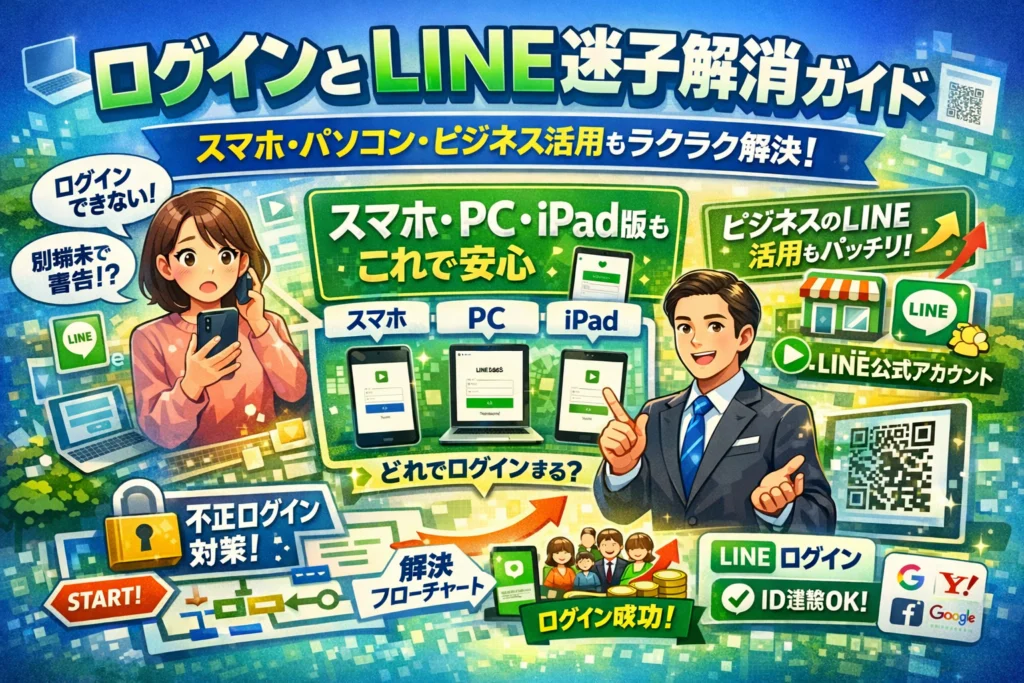
スマホでLINEにログインできず立ち往生している人も、パソコンから管理画面に入りたいマーケ担当も、LINEログイン導入で会員登録を増やしたい制作会社も、多くは同じ「どのLINEに、どの方法でログインすべきか」が曖昧なまま手探りで操作しています。検索結果や公式ヘルプは、スマートフォン版の手順、PC版LINEやiPad版、LINE公式アカウントのログインURLなどを点で説明しますが、自分の立場と目的に対してどれを選ぶかまでは示してくれません。
その結果、ユーザーは「LINEログインできない」「別端末でログインされました」に振り回され、事業者はLINEソーシャルログインを導入しても会員登録率や広告の成果が伸びないまま、アカウントや管理画面が乱立して混乱します。これは単なる操作ミスではなく、ログイン設計を起点にしたUXと集客設計が欠けている構造的な損失です。
このガイドでは、スマホ版・PC版・iPad版・Web版LINEのログイントラブルを5分で解消する実務フローと、LINE公式アカウントやビジネスアカウントへのログイン導線を売上につながる形で再設計する考え方を一気通貫で整理します。さらに、LINEログインを自社サイトに利用する際の設計ミスや、不正ログイン対策、複数端末やApple Watch利用まで、現場で起きている事例をベースに解体します。
スマホユーザー、Web担当、制作会社ディレクター、それぞれが今どの章を読むべきかも明確に分かれる構成です。数十分の投資で、ログイン迷子と機会損失を同時に断ち切るための実務ロジックを持ち帰ってください。
目次
まず「どのログインでLINEに入りたいか」を3秒で見極めるクイックチェックリスト
スマホかパソコンか、仕事用かプライベートか。ここを外すと、延々と違う管理画面やアカウント作成画面をさまようことになります。まずは自分が今やりたいことを、次の表でサッと棚卸ししてください。
| 今やりたいこと | 開くもの | 代表的なキーワード例 |
|---|---|---|
| 友だちとのトークや通話 | スマホアプリ版LINE | スマホ ログイン 再ログイン |
| 自宅や職場のパソコンで使う | PC版LINE / Windows・Macアプリ | PC版 ログイン / web版 利用 |
| 仕事の配信や広告運用 | LINE公式アカウント 管理画面 | ビジネスアカウント ログイン 管理画面 |
この表で自分の行き先を決めてから読み進めると、最短ルートで迷いなく進めます。
スマホでログインするLINEの基本3ステップとは?
スマホ版は、日常的に一番使うのにトラブルも多いところです。基本の流れは、とてもシンプルです。
- 電話番号かメールアドレスを入力
- パスワードを入力
- 必要に応じてSMS認証コードを入力
ここでつまずくユーザーの多くは、「どの情報でアカウントを作成したか」を忘れています。
-
電話番号で登録したのか
-
メールアドレスで登録したのか
-
FacebookやApple連携で作成したのか
を一度メモに整理しておくと、再ログインや機種変更のときに慌てずに済みます。
PC版やiPad版でログインしたいLINEの最初の画面をチェックしよう
パソコンやiPadからログインするときは、スマホと違いサブ端末として扱われます。最初に見るべきポイントは次の3つです。
-
画面に「QRコード」が出ているか
-
「メールアドレスでログイン」「パスワード」と書かれているか
-
ブラウザ版なのか、アプリ版なのか
ざっくり言うと、
-
スマホのカメラで読み取るならQRコードログイン
-
スマホを手元に置きにくい職場のパソコンならメールアドレスとパスワード
と使い分けるのが現場での定番です。ネットワーク環境が厳しいオフィスでは、ブラウザ版よりPCアプリ版の方が安定して動くケースが多い印象を持っています。
LINE公式アカウントやビジネスでログインしたい人が迷わない入口マップ
店舗や会社で配信や広告をしたいのに、「どのログイン画面が正解か分からない」という相談を本当に多く受けます。ざっくり整理すると、入口は3種類です。
-
顧客にメッセージを送るための公式アカウント管理画面
-
複数の公式アカウントや広告アカウントを束ねるビジネスマネージャー
-
ECサイトや会員サイトにLINEログインを組み込むための開発者向け管理画面
どれも同じLINEですが、役割が違います。
「配信やクーポンを作るだけ」なら公式アカウントの管理画面、「複数店舗をまとめて管理して広告も運用する」ならビジネスマネージャーが入口になります。
最初に自分がユーザーとして使いたいのか、事業者として管理したいのかを決めてからログイン先を選ぶことが、迷子にならない一番のコツです。
スマホ版でログインするときLINEユーザーがよくハマる「3つの落とし穴」
スマホでLINEに入れなくなる瞬間は、財布を落としたと気づいたときと同じくらい血の気が引きます。しかも、パソコンや仕事用LINE公式アカウントの管理画面にも影響することがあるので、ここを押さえておくかどうかで、日常もビジネスも安心度が大きく変わります。
電話番号やメールアドレス、パスワード…LINEのログイン情報をスッキリ整理
まず多くのユーザーがつまずくのが、「自分のアカウント情報が何で管理されているか分からない」状態です。
| 確認する項目 | どこで見るか | 要チェックポイント |
|---|---|---|
| 電話番号 | スマホ版LINE 設定→アカウント | 解約予定の番号になっていないか |
| メールアドレス | 設定→アカウント | 古い会社メールのまま放置していないか |
| パスワード | 設定→アカウント→パスワード変更 | メモアプリなど安全な場所に控えてあるか |
おすすめは、次の3ステップで「アカウント台帳」を作成することです。
-
現在の電話番号とメールアドレスをメモに残す
-
パスワードを他サービスと使い回さない形で再設定
-
家族用や仕事用の管理LINEがある場合、どの番号と紐づいているかも一緒に記録
これを1回やっておくと、後の機種変更やサブ端末利用、ビジネス用LINEとの連携トラブルが激減します。
「急にログインできない」や「別の端末でログインされました」に焦ったら
急にログインできないとき、やるべきことを順番で整理すると混乱しません。
-
ネットワーク環境の確認
- 他のアプリは利用できるか
- Wi-Fiとモバイル回線を切り替えてみる
-
表示メッセージで原因を切り分け
- パスワードエラーが出る → 入力ミスかパスワード忘れ
- ネットワークエラー → 通信環境かサーバー側の一時的問題
- 別の端末からログインの通知 → 不正アクセスの可能性
-
「別の端末からログイン」の場合は、すぐに次を実行
- パスワードを変更
- 不審なログイン履歴がないか確認
- 心当たりのない端末にはログイン許可を出さない
業界の現場感覚として、不正ログインは「複数サービスで同じパスワードを利用していたケース」が圧倒的に多いです。広告や懸賞サイトで作成したアカウントと同じパスワードを使い回している人は、今すぐ見直した方が安全です。
機種変更や初期化でつまずくLINEログインの引き継ぎ実践チェック
スマホを買い替えるタイミングは、トラブル相談が最も増える瞬間です。ポイントは「引き継ぎ前にやること」と「引き継ぎ後に確認すること」を分けて考えることです。
【引き継ぎ前チェック】
-
アカウントの電話番号とメールアドレスを最新にしておく
-
パスワードを把握しているか確認
-
トーク履歴のバックアップを実行(クラウドに保存)
【新端末でのログインチェック】
-
旧端末と同じ電話番号でログインしているか
-
SMS認証コードが届かない場合、番号間違い・圏外を疑う
-
LINEアカウントを新規作成していないか(ここで誤操作しやすい)
特に多いのが、「うっかり新規アカウントを作ってしまい、友だちやトークが消えたように見える」ケースです。実際には元のアカウントが残っているだけで、新しい空のアカウントに入っているだけ、というパターンが少なくありません。
この点は、数多くのサイト運用や会員管理の現場を見てきた立場としても強く感じるところで、ログインの設計と説明が少し丁寧になるだけで、ユーザーの不安とサポートコストは大きく減らせます。スマホでのLINE利用も同じで、事前準備と情報整理が「慌てない仕組み」そのものになります。
PC版やiPad版で使いこなすLINEログイン完全ガイド(QRコードやメールアドレス活用法)
PC版LINEのインストールからログインまでを超分かりやすく解説(WindowsとMac共通)
パソコンでLINEを使いこなすと、仕事中の連絡やファイル受け渡しが一気にラクになります。流れはどのユーザーも共通です。
- ブラウザで公式サイトを開き、PC版LINEをダウンロード
- WindowsまたはMacにインストール
- 起動して、QRコードログインかメールアドレスログインを選択
迷いやすいポイントを一覧にまとめます。
| 項目 | QRコードログイン | メールアドレスログイン |
|---|---|---|
| 必要なもの | スマホ版LINE | 登録済みメールアドレスとパスワード |
| 強み | 早い・打ち間違いがない | スマホが手元になくても使える |
| 向いているユーザー | 個人利用・日常利用 | 会社PC・共有PCの利用を制限したい場合 |
業界で多くの会員サイトを見てきた立場から言うと、社内PCでは「毎回ログインしっぱなし」にせず、PCを離れるときは必ずログアウトする運用をルール化した方が安全です。
QRコードでログインするときLINEユーザーが出やすいエラーと対処法
QRコード経由のログインで多いトラブルは、原因さえ分かれば数分で解決できます。よくある症状とチェックの順番は次の通りです。
-
スマホのLINEアプリでカメラが起動しない
- アプリのカメラ権限を確認
- OSアップデート後は一度再起動
-
「有効期限が切れています」と表示される
- PC画面のQRコードを更新し、再度読み取り
- パソコンの時刻設定が大きくずれていないか確認
-
認証画面が進まない
- スマホ側の通知に「ログインを許可」の表示がないか確認
- モバイル回線かWi-Fiのどちらかに通信を絞って試す
特に社内ネットワークでは、セキュリティ設定で通信がブロックされているケースがあります。パソコンだけログインできない場合は、同じネットワークで別のサービスも不調かどうか確認すると切り分けが早くなります。
iPadやタブレットでLINEログインするときの制限とサブ端末のおすすめ運用法
タブレット利用で勘違いが多いのは、「スマホ版の完全なコピー」ではなく、サブ端末としてのログインになる点です。主な違いを整理します。
| 項目 | スマホ版 | iPad・タブレット版 |
|---|---|---|
| 端末の役割 | メイン端末 | サブ端末 |
| アカウント作成 | 可能 | 原則不可(既存アカウントでログイン) |
| 電話番号認証 | 必須 | メイン側で実施済み前提 |
| ログイン制限 | 1台 | 複数台サブで利用可能な場合がある |
運用のコツは、スマホを必ず「親」と決めることです。
-
スマホでアカウント情報とパスワードを整理
-
iPadは自宅や店舗の「閲覧用」「チャット対応用」と割り切る
-
機種変更や初期化の前に、サブ端末側から一度ログアウトしておく
このひと手間をしておくだけで、突然タブレットのLINEが使えなくなったときも、スマホのアカウントを起点にスムーズに復旧できます。パソコン、iPad、スマホをバラバラに扱うのではなく、「1つのアカウントを複数画面で操作している」という意識を持つことが、トラブルを減らす一番の近道になります。
アプリやゲームでログインできないLINEの悩みを一発解決するフローチャート
スマホゲームやLINEマンガで「突然ログインできない」「ゲストで始めたら戻れない」で冷や汗をかく人は多いです。現場で何百件と相談を受けてきましたが、原因はパターン化できます。まずは次の順で落ち着いて確認してください。
- そのアプリが使うのは「LINEアカウント」か「独自アカウント」か
- スマホ側のLINE本体に、今どのアカウントで入っているか
- 通信・OS・アプリのアップデート状況
- エラーメッセージの種類(ログイン必須か、403か、その他か)
この4つを押さえるだけで、ほとんどのトラブルは5分以内に出口が見えます。
ツムツムやLINEマンガなどLINEログインを使うサービスの共通ルールまとめ
LINEログイン対応サービスは、基本的に次のどれかの方式でユーザーを識別します。
| パターン | 主なサービス例 | 見分け方 | データの紐づき先 |
|---|---|---|---|
| LINEアカウント連携型 | ツムツム、LINEマンガなど | 「LINEでログイン」のボタン | LINEアカウントID |
| ゲスト+LINE切替型 | 多くのゲームアプリ | 最初に「ゲスト」選択可 | 端末ID→後からLINEへ移行 |
| 独自ID併用型 | 一部のEC・会員アプリ | メールアドレス登録画面もある | メール+LINE両方に記録 |
共通する重要ポイントは、「ゲーム内データは“今ログインしているLINEアカウント”とセットで動く」ということです。機種変更や複数端末利用でアカウントを作り直すと、「別人として扱われる」状態になりがちです。
実務で多いのは、家族共用端末で親のLINEでログインしてしまい、後から子どものLINEに変えたいケースです。この場合、ゲーム側のサポートでも移行不可なことが多いため、最初に誰のLINEと結びつけるかを決めてから始めるのが安全です。
LINEログインが必要/403エラー表示の根本原因を一瞬で切り分ける方法
「LINEログインが必要です」「403エラー」と表示されたときは、原因を次の3つに絞り込むと早く解決できます。
| 状況 | 想定される原因 | 現場での即チェック項目 |
|---|---|---|
| ログイン画面に戻される | LINE側に未ログイン、または別アカウント | スマホのLINE本体を開き、プロフィール名とアイコンを確認 |
| 403エラー(アクセス拒否) | 権限不足、連携情報の不整合 | アプリを一度ログアウト→再起動→再ログイン |
| 特定ブラウザだけNG | Cookieや追跡防止設定 | Chromeや標準ブラウザなど別ブラウザで試す |
403は「あなたはここに入る許可がない」という意味です。業務でよく見るのは、テスト中に別ブラウザでLINEログインし、そのまま古いセッション情報が残っておかしな状態になるパターンです。
ユーザーとしてできる対処は、次の順番が効きます。
-
アプリを完全終了して再起動
-
スマホのLINE本体で一度ログアウト→再ログイン
-
それでもだめなら、別のブラウザや別ネットワーク(Wi-Fiから4G/5Gへ切替)で再実行
ここまでやっても改善しない場合は、サービス側の一時障害や、アカウント側の制限の可能性が高いので、公式の障害情報や問い合わせ窓口を確認したほうが早道です。
ゲストプレイからログインでLINEアカウントに切り替える際のデータ移行の注意点
ゲストプレイからLINEアカウントに切り替える場面は、売上にも関わる重要ポイントです。現場でよく見かける失敗は、次の3つです。
-
切り替え前にアプリを削除してしまい、ゲストデータごと消える
-
別端末でLINEログインし、「新規データ」が作られて混乱する
-
子ども用のプレイデータを親のLINEに紐づけ、後から分離できない
安全に切り替えるためのチェックリストを置いておきます。
| チェック項目 | 具体的な確認内容 |
|---|---|
| 端末 | ゲストプレイしている“同じ端末”でログイン操作をするか |
| アカウント | 紐づけたい本人のLINEアカウントでスマホにログイン済みか |
| 表示メッセージ | 「このデータをLINEアカウントに連携します」などの文言をスクショ保存 |
| バックアップ | 可能なら、引き継ぎコードやユーザーIDをメモしておくか |
ビジネス側の視点では、ここでの説明文が不親切だと、「データが消えた」という問い合わせが一気に増えます。サポートコストを抑えたいなら、ゲーム内の案内に「この端末のデータがLINEアカウントに移ります」「別のLINEで連携すると最初からになります」といった“財布に直結する表現”を添えることが効果的です。
Web制作とマーケ支援の現場で感じるのは、技術よりも説明不足がトラブルの核心になっているケースの多さです。ユーザーの不安は操作そのものより、「押したら元に戻れないのでは」という恐怖から生まれます。その不安を先回りしてつぶす設計ができているサービスほど、LINEログイン経由の継続率と課金額が伸びる印象があります。
不正ログインや乗っ取りに勝つLINEセキュリティ設定の最前線
「気づいたら別の端末からログインされていた」
この一文に冷や汗をかいたことがあるなら、ここが今いちばん読んでほしいパートです。スマホでもパソコンでも、個人のトークだけでなく、ビジネス利用の公式アカウントや広告アカウントまで守る“現場基準”のセキュリティを整理します。
不正ログインの新たな手口とLINE側の通知システムを知る
最近多いのは、「IDとパスワードは漏れていないのに突破される」パターンです。具体的には次のような流れがよくあります。
-
フィッシングSMSやメールから偽サイトに誘導
-
本物そっくりのログイン画面でアカウント情報を入力させる
-
その直後に別地域や別OSからログインを試行
このとき、LINE側は不審なログインを検知すると、公式アプリ内の通知やメールで「別の端末でログインされました」を出します。ここで慌ててリンクを押すと、再び偽サイトに飛ばされるケースもあるため、通知が来たら必ず公式アプリから設定画面に入り、自分でログイン履歴を確認することが重要です。
主な手口と、通知が出やすいポイントを整理すると次の通りです。
| 手口 | 典型的なサイン | まず確認する場所 |
|---|---|---|
| フィッシングサイト | 急なログイン通知・地域が海外 | スマホのログイン履歴 |
| パスワード総当たり | 何度も失敗通知・深夜帯のアクセス | パスワード再設定 |
| 共有端末のログイン放置 | 自宅以外のパソコンからの定期的なログイン | 端末のログアウト状況 |
| ビジネス管理画面の流出 | 広告出稿設定やプロフィールの改ざん | 管理権限のメンバー一覧 |
二段階認証/ログイン通知/パスコードでLINE生活を守る王道テクニック
攻撃が高度になっても、基本設定を固めれば被害はぐっと減らせます。最低限、次の3枚の“安全のドア”を閉めておきます。
-
二段階認証の有効化
新しい端末からログインするとき、SMSや認証コードを挟む仕組みです。パスワードが漏れても、スマホ本体を持っていない第三者は突破しにくくなります。
-
ログイン通知のオン
スマホ版LINEの設定で、ログインが発生したときの通知を有効にします。これにより、パソコン版やiPad版へのログインがリアルタイムで把握できます。違和感があれば即パスワード変更です。
-
アプリのパスコードロック
端末自体の画面ロックに加えて、LINEアプリ単体にパスコードや生体認証を設定します。ちょっとスマホを置いた隙にトークや管理画面を覗かれるリスクを下げられます。
ビジネスアカウントの管理画面を操作する担当者は、上記に加えて、会社のパソコンのOSアップデートとウイルス対策ソフトの更新をルール化しておくと、マルウェア経由の乗っ取りも抑えやすくなります。
他の端末からのログインでLINEを安全に使うための使い分け判断術
サブ端末でのログインは便利ですが、「どこまで許可するか」を決めておかないと一気にリスクが跳ね上がります。
| 端末種別 | おすすめ度 | 主な用途 | セキュリティのポイント |
|---|---|---|---|
| 個人のパソコン | 高 | 在宅勤務・長文入力 | ログイン後は自動ログインを必要最低限に |
| 共有パソコン | 低 | ネットカフェ・職場共有PC | 利用後必ずログアウト+ブラウザ履歴削除 |
| iPad・タブレット | 中 | 自宅での閲覧専用・ビジネス確認 | 通知をオンにして不審な動きを即確認 |
| スマホ2台目 | 中 | 仕事用とプライベート用の分離 | ロック方式をそれぞれ別に設定 |
複数端末にログインする際は、次のルールを決めておくと安心です。
-
仕事で使う端末は、業務用アカウントだけに限定する
-
カフェや出張先のパソコンでログインしたら、その場でログアウトを徹底する
-
ビジネスの広告運用や公式アカウント作成を行う端末は、社内で管理されたパソコンに限定する
現場で多くのWebサイトとLINEアカウント運用を見てきた立場としては、「便利だからと端末を増やしすぎたチームほど、どのユーザーがどの端末にログインしているかを誰も説明できない」状態になりがちだと感じます。端末を増やす前に、どの役割がどの端末で何をするかを一度紙に書き出し、運用ルールとして共有しておくことが、結果的にいちばん強いセキュリティになります。
会員登録やログインを劇的に変えるLINEソーシャルログイン活用法
会員登録フォームで離脱されるか、ワンタップで「ファン」に変わるかは、ログイン設計でほぼ決まります。ここでは、現場で何度もA/Bテストしてきた視点から、LINEアカウントを使ったソーシャルログインの勝ちパターンをまとめます。
メールアドレス登録だけのサイトがなぜユーザー離脱を引き起こすのか?
メールアドレスとパスワードだけを求める会員登録は、パソコン前提の時代の発想です。今のスマホユーザーには、次の3つが強烈なストレスになります。
-
入力項目が多く、フリック入力が面倒
-
メールが届かない・迷惑メールに入る不安
-
パスワードをまた増やしたくない負担
特にスマホのブラウザからの利用では、フォーム1画面増えるだけで、離脱率が一気に上がるケースを何度も見てきました。LINEログインに切り替えると、「入力の手間」と「覚えるストレス」を同時に削れるため、同じ広告費でも獲得できる会員数が変わります。
LINEログイン導入サイトで現場が実感した“感動の成果”と“意外な落とし穴”
実務でよく起きる変化とつまずきを、整理してみます。
うまくいったパターンで起きた変化
-
会員登録完了率が目に見えて改善
-
LINE公式アカウントの友だち数も同時に増加
-
管理画面上で「どのユーザーがどの導線から来たか」を追いやすくなった
ところが、落とし穴もあります。典型例は次の3つです。
-
LINEログインだけ導入して、ID連携や配信設計を後回しにし、会員データを活かせない
-
ログイン後のマイページに「LINEで連携中」である説明がなく、問い合わせが増える
-
テスト環境では正常でも、本番で特定ブラウザだけエラーが出てユーザーがログインできない
業界人の目線でいうと、LINEログインは「入場ゲート」でしかありません。その先のシナリオを設計しないと、売上には繋がりにくいのです。
GoogleやYahoo! JAPAN他と組み合わせたLINEログインのベストプラクティス
スマホ中心のユーザーにはLINE、パソコン中心のビジネスユーザーにはGoogleアカウント、というように、ログイン手段はターゲットの生活に合わせて組み合わせると成果が伸びます。
次の表は、現場でよく比較に使う基準です。
| 観点 | LINEログイン | Googleログイン | Yahoo! JAPANログイン |
|---|---|---|---|
| 主なユーザー層 | 日常利用の多いスマホユーザー | パソコン利用も多いビジネス層 | 日本国内の幅広いユーザー |
| 強み | 友だち追加やメッセージ配信と連携しやすい | 仕事用アカウントとの相性が良い | ポイント経済圏との親和性 |
| 向いているサイト | EC、予約、来店ビジネス | BtoBサービス、SaaS | ポータル型、メディア系 |
この組み合わせを考える際のポイントは、「1つに絞らないが、増やしすぎない」ことです。
-
メイン: LINEログイン
-
サブ: GoogleまたはYahoo! JAPAN
-
最終手段: 従来のメールアドレス登録
この3レイヤー構成にしておくと、ほとんどのユーザーを取りこぼさずに済みます。ログインボタンの並び順や文言も重要で、宇井和朗としては、最初にLINE、その次に他のソーシャルログイン、最後にメール登録という順番を基本形として設計することをおすすめします。
LINE公式アカウントやビジネスアカウントへログインが売上アップに繋がる極意
「どの管理画面にログインすれば、今日の売上が一番伸びるか」を言い切れるかどうかで、LINE活用の成果は決まります。なんとなくメッセージを配信している段階から、「ログイン設計=集客と売上の設計」に変えていきましょう。
LINE公式アカウント管理画面とビジネスマネージャーの違い&ログイン先の見極めポイント
まず、入口を間違えると何も始まりません。よくあるのは、担当者ごとに別のURLをブックマークしていて、誰も全体像を把握していないケースです。
ログイン先の役割を、パソコンでの作業イメージと一緒に整理すると次のようになります。
| ログイン先 | 主な役割 | 担当者イメージ |
|---|---|---|
| LINE公式アカウント 管理画面 | メッセージ配信、友だち管理、リッチメニュー作成 | 店長、マーケ担当 |
| LINEビジネスアカウント | 広告アカウントや請求情報の管理 | 広告担当、経理 |
| ビジネスマネージャー | 公式アカウントや広告、権限の一元管理 | 経営層、Web統括 |
ポイントは、日々の配信は公式アカウント管理画面、社内体制や広告の設計はビジネスマネージャーと覚えることです。
社内で最初にやるべきは、これらのログインURLと役割を1枚の社内マニュアルにまとめ、誰がどこにログインするかを固定することです。権限がバラバラなまま広告を作成すると、請求先の混乱や、アカウント停止時の対応遅れにつながります。
LINEログインと公式アカウントのID連携でできる新しい販促(配信からOne to Oneまで)
次のステージは、「ログインした会員」と「LINEの友だち」を同じユーザーとして扱える状態を作ることです。これがID連携です。
ID連携ができていると、次のような販促が可能になります。
-
ECサイトで購入したユーザーだけに、パソコンからでもスマホからでもLINEで発送通知
-
予約サイトでノーショウが続いた人には、次回は事前決済クーポンを自動配信
-
会員ランクや来店頻度に応じて、リッチメニューの内容を切り替え
逆に、ログイン機能だけ導入してID連携を後回しにすると、「会員は増えたのに、広告もメッセージも精度が上がらない」という状態になります。現場で多いのは、
-
会員登録フォームの最後に友だち追加をお願いするだけ
-
管理画面側に、会員IDとLINEアカウントを結びつける項目を作成していない
というパターンです。
ここは開発会社任せにせず、「会員のどの情報を、どのタイミングでLINEのユーザーと紐づけたいか」を、要件定義の段階で決め切ることが重要です。
中小企業や店舗ビジネスが取るべき3ステップ(会員登録→友だち追加→LTVアップ)
中小企業や店舗ビジネスの場合、複雑なマーケティングオートメーションよりも、シンプルだが毎日回る導線が成果を生みます。現場で手応えが出やすい3ステップは次の通りです。
-
会員登録をLINEログイン中心にする
- メールアドレス入力より、ワンタップの方がユーザーは圧倒的に動きます。
- オンラインだけでなく、店頭のPOPやチラシにもログイン用QRコードを配置し、登録ハードルを下げます。
-
登録直後に友だち追加とタグ付けを行う
- 会員登録完了画面で、公式アカウントを友だち追加してもらう導線を必ず作成します。
- 来店目的や興味カテゴリーを2〜3択で聞き、管理画面でタグとして利用します。
-
タグごとにLTV(生涯売上)を伸ばす配信を設計する
- 高頻度来店のユーザーには、回数券やサブスクの案内
- 年に数回利用のユーザーには、季節ごとのキャンペーン情報
- 商品単価が高いユーザーには、パソコンからでも見やすい詳細ページや比較表へのリンク
この3ステップを、管理画面とビジネスマネージャーの運用ルールに落とし込むと、「誰がログインしても同じ動きになる」体制になります。
8万件以上のサイトやアカウント運用に関わる中で強く感じているのは、ツールの多さではなく、ログインから配信までの道筋が1本に整理されているかどうかが、売上の伸びを分ける決定的な差だという点です。
LINEログイン導入現場でよくある「設計ミス」とプロが絶対確認するポイント
「仕様どおり作ったはずなのに、ユーザーだけが迷子になっている」──ログインまわりの相談は、ほぼこの一言に集約されます。現場で何度も火消しをしてきた立場から、失敗パターンとチェックポイントを整理します。
テストでは動くのに本番でトラブル…LINEログインの実務トラブルあるある
テスト環境では問題なし、なのに本番公開と同時に問い合わせが殺到するケースは珍しくありません。代表的なパターンは次の通りです。
-
ドメインやリダイレクトURLの登録漏れ・環境違い
-
スマホとパソコンで挙動が変わるのに、片方でしか検証していない
-
生体認証やアプリ内ブラウザでのみログインできない
ここを防ぐために、最低限次の観点でテストを行います。
| チェック軸 | テスト環境 | 本番環境で必ず見るポイント |
|---|---|---|
| URL設定 | 開発用ドメイン | リダイレクトURLの完全一致を管理画面で確認 |
| 端末 | PCのみ | iPhone/AndroidとPC版LINEを全て試す |
| ブラウザ | Chromeのみ | Safari・Edge・アプリ内ブラウザも確認 |
| ログイン状態 | 既にログイン | 未ログイン状態からの導線も再現 |
「技術的には正しい」だけではなく、「一般ユーザーが現実に使う環境」で壊れないかを見切ることが、実務では欠かせません。
LINEログインを入れたのに友だちや売上が伸びない理由を徹底解剖
ソーシャルログインを実装すると、それだけで会員数と売上が右肩上がりになると思われがちですが、現場では次の3つが原因で成果が止まりがちです。
-
ログインはLINE、会員登録は別フォームという二度手間構造
-
ログインしたユーザーを公式アカウントの友だちに紐づけていない
-
ID連携後のメッセージ設計が「一斉広告配信」で止まっている
特に多いのが、「アカウントを作成した瞬間」に何も価値を渡していないケースです。友だち追加やID連携の直後に、次のような体験を設計しておくと、数字が一気に変わります。
-
初回特典クーポンや限定コンテンツをその場で配信
-
予約・購入履歴に応じたステップ配信を準備
-
管理画面側でセグメントをあらかじめ設計し、後追い広告ではなく「会員ごとのおすすめ」を届ける
ログイン機能は、単なる通用口ではなく「最初の成功体験を渡す場所」として設計することが、友だち数と売上の伸びを分けます。
制作会社やマーケ担当者が最初に理解したい“ログインUX”共通言語
現場が揉めるのは、エンジニア、デザイナー、マーケ担当がそれぞれ別の前提で話しているときです。最低限、次の3つの言葉だけは共通言語として握っておくことをおすすめします。
-
認証: LINEアカウント本人かどうかを確認するプロセス
-
属性取得: 名前・アイコン・ユーザーIDなど、どの情報を利用するかの設計
-
同意と説明: どのデータを何に使うかを、画面上でどこまで伝えるか
この3点をプロジェクトの最初に整理し、「ユーザーにどんな安心感を渡したいか」「運営側はどの粒度のデータがあれば広告や施策を回せるか」をすり合わせると、後から管理画面や導線を作り直すリスクが激減します。
業界人の目線であえて一つだけ付け加えると、ログイン設計はデザインでもシステムでもなく「ビジネスルールの翻訳作業」だと捉えると、会議が一気に進みます。誰の財布を守り、誰の時間を増やすのかを言語化した瞬間に、迷走していた仕様が一本の線につながりやすくなります。
ログイン設計から考えるLINE活用とWebマーケティング成功の方程式(宇井和朗の新提案)
「アクセスはあるのに、なぜ売上が増えないのか?」ここで多くのサイトが見落としているのが、LINEとログインの“つなぎ方”です。入口の1クリックを変えるだけで、広告費も会員数もLTVも一気に変わります。
ログインとLINEを切り離さないサイト設計と集客の一体化発想
多くのサイトは
-
集客=広告やSEO
-
ログイン=システムの機能
と別々に考えてしまいますが、伸びるサイトはこの2つをひとつの導線設計として扱います。
具体的には、次の3点をワンセットで設計します。
-
どのページでLINEアカウントでの登録ボタンを出すか
-
友だち追加とログインをどの順番で求めるか
-
管理画面側で、どの粒度でユーザー情報を活用するか
ここを決めてから、はじめてデザインやシステム構成を詰めるイメージです。
8万サイト以上を支えて分かった「伸びるサイト・止まるサイト」その決定的差
現場で強く感じるのは、「伸びるサイトほどログインの1クリックを軽くしている」という事実です。パソコンでもスマホでも、迷わずLINEで入れるかどうかで数字は変わります。
ログイン設計の違いを整理すると、次のようになります。
| 項目 | 伸びるサイト | 止まるサイト |
|---|---|---|
| 会員登録 | LINEで数タップ、入力は最小限 | 長いフォームを最初に要求 |
| ログイン方法 | LINEを主軸に複数手段を整理 | メールアドレスだけ、パスワード忘れ多発 |
| 案内テキスト | 「30秒で完了」などメリット提示 | 専門用語だけで説明不足 |
| 管理画面での活用 | ID連携して配信をパーソナライズ | アカウント情報を集めるだけで活かさない |
| 広告との連動 | 広告→LINE登録→配信まで一気通貫 | 広告と会員サイトがバラバラに運用 |
伸びるサイトは、ログイン後のコミュニケーションまでを見越して設計します。止まるサイトは、「とりあえずログインできればいい」と考えた瞬間から、改善ネタを自分で奪ってしまっています。
これからLINEログインや公式アカウント連携する中小企業への本音アドバイス
中小企業や店舗が、会員サイトとLINE公式アカウントを連携させるときに押さえておきたいのは、次の3ステップです。
-
ステップ1:会員登録のハードルを極限まで下げる
- スマホを前提に、LINEでのログインを最上段に配置します。
- フォーム入力を最小限にし、「登録後に管理画面で追加入力」で充分です。
-
ステップ2:友だち追加とセットで“最初の一言”を届ける
- ログイン完了直後に、LINEでウェルカムメッセージを自動配信します。
- 「次に何をしてほしいか」を1つに絞り、迷わせない導線にします。
-
ステップ3:行動データを販促シナリオに落とし込む
- アカウントの属性や閲覧ページ、予約履歴をもとに配信内容を分けます。
- 全員一斉の広告配信から、「その人の今日の一歩」に合わせた提案へ切り替えます。
一つだけ、業界人としての実感を伝えると、LINEでのログインは「会員との接点を増やすボタン」ではなく、「事業の設計思想」を問われるポイントだということです。ここを丁寧に作り込む企業ほど、広告に振り回されず、安定した売上カーブを描きやすくなります。
この記事を書いた理由
著者 – 宇井 和朗(株式会社アシスト 代表)
本記事の内容は、私が事業運営とクライアント支援の現場で蓄積してきた知見をもとに、手を動かしながら整理したものであり、生成AIによる自動生成には依存していません。
創業期から、LINEを使った集客や会員化の設計を多くの企業と進めてきましたが、「LINEにログインできない」「どの管理画面に入ればいいか分からない」「公式アカウントとログインをどう繋げれば売上になるのか」が整理されていないだけで、広告費や機会を失っている現場を何度も見てきました。私自身も、最初はPCとスマホで別アカウントを作ってしまい、引き継ぎやログイン設計をやり直した苦い経験があります。
8万を超えるサイトやアカウント運用に関わる中で、「ログインの入り口設計」が整っているだけでトラブルが激減し、LINE公式アカウントやソーシャルログインの成果が一気に伸びるケースがはっきり分かれてきました。スマホユーザーから中小企業の経営者、制作会社のディレクターまで、それぞれが迷わず「どのLINEに、どう入るか」と「入った先でどう売上につなげるか」を判断できるように、このガイドをまとめています。
🔗 あわせて読みたい関連記事
 LINEビジネスで迷わない登録やログインと料金や集客成功術の完全ガイド!初心者でも成果が出る秘訣を大公開予約対応や集客を個人LINEに任せたままの店舗ほど、返信漏れやブロック増加で売上を静かに削られています。LINEビジネス…
 LINEをPCで使いこなす完全ガイド!導入からログイン、トラブル解決と安全活用の秘訣スマホのLINEを仕事中や自宅のパソコンでも使いたいのに、どこからLINE PC版をダウンロードすべきか、Windows…
 LINEログインの困ったを全部解決!スマホ・PC・公式アカウントも徹底ガイド「LINEログイン」がうまくいかない瞬間に、いちばん大きな損失は「何が起きているのか分からない時間」です。スマホのLIN…WindowsでLINEを安全導入!インストールからログイン・通知トラブル解決まで徹底ガイドWindowsでLINEを入れようとして、ダウンロード先が複数あったり、インストールが70%から進まなかったり、ログイン…LINEパスワードを忘れた人へログイン可否と復活・新規登録の完全ガイドLINEパスワードを忘れてLINEが開けない、ログインできないまま機種変更や携帯紛失の画面とにらめっこしているなら、いち…LINEストアの完全ガイド!ログインから支払い・BT21迷子まで全部スッキリ解決LINEストアでつまずくと、スタンプ1つ買うだけで時間もお金も静かに失われます。どこから開くのか分からない、ログインでき…
🧰 お困りごとの解決に
 Microsoftアカウントで身に覚えのない請求が来たときの確認と返金💡 結論(要点まとめ)Microsoftから身に覚えのない請求(MSbill.info等)が届いた際の確…
 Outlookでパスワードが繰り返し要求される原因と直し方💡 結論(要点まとめ)Outlookで何度もパスワード入力を求められる症状でお悩みですか?Windows…
 Windows Media Playerの使い方と設定|CD取り込み・再生できない時の対処💡 結論(要点まとめ)Windows 11/10でWindows Media Playerを使い音楽CD…
 WinZipを安全にアンインストールする手順と代替ソフト💡 結論(要点まとめ)WinZipをWindows11/10やMacから完全アンインストール(削除)する…PCでイヤホンが認識されない原因と対処法「イヤホンを挿してもPCが無反応」「スピーカーから音が出続ける」——そんな時は、原因の8割が“出力先の誤設定・物理接点の…
 Windows 11で0x80070422エラーが出る時の復旧手順💡 結論(要点まとめ)Windows 11で「0x80070422」エラーが表示される主な原因は、Win…
最近更新した記事
 ダイキン加湿空気清浄機の給水ランプが消えない原因と確認手順💡 結論(要点まとめ)ダイキンの加湿空気清浄機で水を入れたのに給水ランプが消えない場合の対処法を解説。加…
 ESETの自動更新を停止する手順|CLUB ESETとESET HOMEの違い💡 結論(要点まとめ)ESETの自動更新(自動延長・月額)を停止する手順を整理。CLUB ESETでの解…
 OutlookのPSTインポート手順|クラシック版の操作と開かない時の対処法💡 結論(要点まとめ)OutlookでPSTファイルをインポートする公式手順を分かりやすく解説。画面左上…
 WindowsのUSBオーディオでコード10が出たときの対処法と確認手順💡 結論(要点まとめ)WindowsでUSBオーディオやDACに「このデバイスを開始できません。(コード…
 Outlookの自動応答を設定する手順|新旧UIの違いやボタンがない時の対処法💡 結論(要点まとめ)Outlookで不在時の自動応答を設定する方法を、新しいOutlook・クラシック…