
運営責任者:宇井和朗(株式会社アシスト 代表取締役) プロフィール
💡 結論(要点まとめ)
Wordの文書検査(ドキュメント検査)で作成者名や会社名、変更履歴などの不要な項目を選んで削除するWindows版の手順を解説。削除できる情報と消えない本文データの違い、作業前のバックアップの必要性、PDF変換後の本文・プロパティの確認項目を紹介します。
この記事でわかること
- Wordの文書検査で削除した情報は元に戻せますか?
- 本文中の氏名や電話番号も文書検査で消えますか?
- 変更履歴を「変更履歴なし」にすれば削除できますか?
Wordの文書検査は作成者などの属性情報やコメントを削除する機能で、通常の本文中の個人情報は自動削除しません。
Windowsデスクトップ版では、「ファイル」→「情報」→「問題のチェック」→「ドキュメントの検査」から操作します。元に戻せない情報があるため、原本を残し、提出用コピーで作業してください。
この記事の対象は、提出するWordファイルのプロパティと隠れた情報の確認です。本文の匿名化、PDFの墨消し、クラウドやAIサービスに保存済みの情報の削除は、文書検査とは別の作業として区別します。
メタデータとは、作成者やタイトルなど、文書に付随する属性情報です。コメント、変更履歴、ヘッダーなどの文書内容とは分けて確認すると、必要な情報を消す失敗を防ぎやすくなります。
目次
Wordの文書検査で個人情報を削除する手順【Windows版】
提出用コピーを開き、文書検査で検出した項目のうち、提出先に渡さない情報を選んで削除します。すべての項目を無条件に削除する操作ではありません。
Microsoftサポートは、コピーで検査することと、削除した情報を復元できない場合があることを案内しています。(出典: Microsoftによる文書検査の操作手順と削除時の注意)(出典:Microsoft「ドキュメントの検査」、2026年10月参照)
削除前に元ファイルとは別のコピーを保存する
原本とは名前や保存場所を分けて、提出用コピーを作ります。ファイル名にも担当者名や内部案件名が含まれていないか確認してください。
よくある失敗:原本で「すべて削除」を実行し、必要なコメントやヘッダーまで失うこと。原本は社内の適切な保管場所に残し、共有対象から外します。
「ファイル」→「情報」→「問題のチェック」→「ドキュメントの検査」を開く
Windowsデスクトップ版Wordで提出用コピーを開き、次の順に進みます。
- 「ファイル」を開く。
- 「情報」を選ぶ。
- 「問題のチェック」を開く。
- 「ドキュメントの検査」を選ぶ。
この経路はMicrosoftが案内するWindows版の操作です。Mac版やWeb版に同じ経路を当てはめないでください。(出典:Microsoft「Remove hidden data and personal information by inspecting documents, presentations, or workbooks」、2026年10月参照)
検査項目を選び、削除したい項目の「すべて削除」を実行する
検査する項目にチェックを入れて「検査」を実行します。結果が表示されたら、作成者などを除去する「ドキュメントのプロパティと個人情報」を確認し、削除する項目の「すべて削除」を選びます。
「ヘッダー、フッター、透かし」などは、個人情報だけでなく必要な文書内容も削除対象になります。項目単位で内容を判断してください。(出典:Microsoft「ドキュメントの検査」、2026年10月参照)
再検査して保存し、ファイルを開き直して確認する
削除後は「再検査」で対象項目の残存を確認します。必要な内容を残した項目は、その理由を提出担当者が把握できるようにしておきます。
再検査はMicrosoftの案内に含まれる確認操作です。その後、提出用コピーを保存し、開き直したファイルでも本文と検査結果を見直すと、添付するファイルの取り違えを防げます。(出典:Microsoft「Remove hidden data and personal information by inspecting documents, presentations, or workbooks」、2026年10月参照)
文書検査で削除できる情報・できない情報
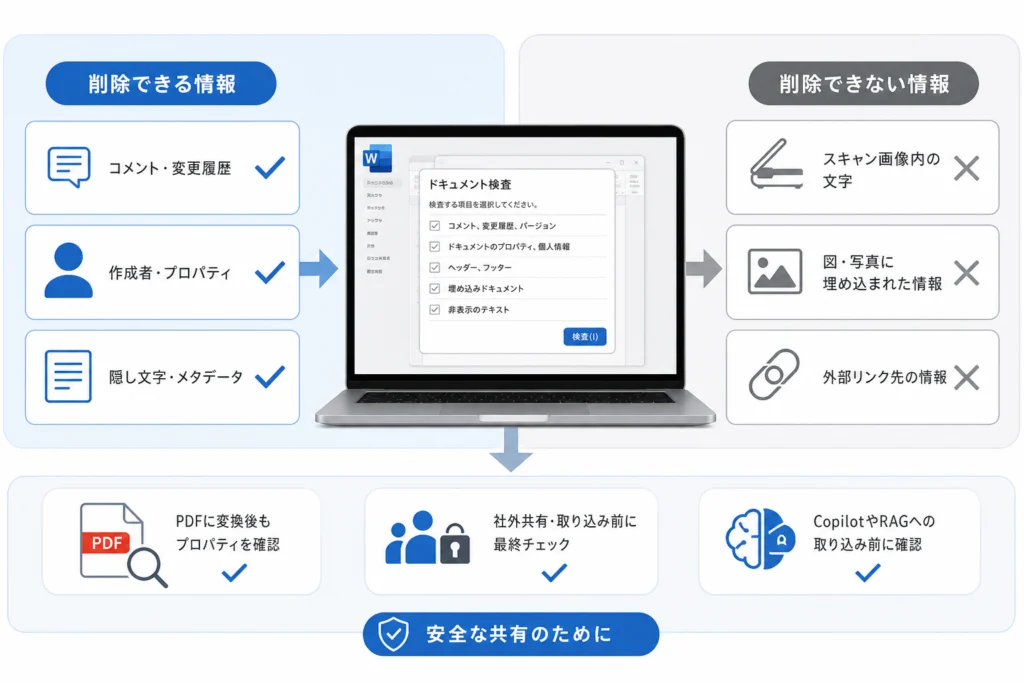
作成者などのプロパティやコメントは検査対象ですが、通常の本文に書いた氏名や連絡先は手動で確認します。検査結果に問題がなくても、本文の匿名化が済んだとは判断できません。
作成者・会社名などの文書プロパティと個人情報
Microsoftの案内では、作成者、管理者、会社名などは「ドキュメントのプロパティと個人情報」に含まれます。画面に見える本文とは別に、この項目を検査してください。(出典: Microsoftが定義する検査対象のプロパティ)(出典:Microsoft「ドキュメントの検査」、2026年10月参照)
| 対象情報 | 文書検査での対応 | 追加作業 |
|---|---|---|
| 作成者・会社名などの属性情報 | 「ドキュメントのプロパティと個人情報」で検査・削除 | 保存後に再検査する |
| コメント・変更履歴 | 該当項目で検査・削除 | 先に提出する本文を確定する |
| ヘッダー・フッター・透かし | 該当項目で検査・削除 | 文書名やページ番号など必要な内容を確認する |
| 非表示テキスト・カスタムXMLデータ | 該当項目で検査・削除 | 必要な内容や連携情報を失わないか確認する |
| 通常の本文の氏名・電話番号 | 個人情報として自動判別して削除する対象ではない | 検索と目視で修正する |
| 画像・図形・埋め込みファイル・ファイル名 | 検査だけで個人情報の除去を判断しない | 各内容を個別に確認する |
検査対象の区分はMicrosoftの案内に基づきます。表示される項目や検出範囲は文書と利用環境によって異なります。(出典:Microsoft「Remove hidden data and personal information by inspecting documents, presentations, or workbooks」、2026年10月参照)
コメント・変更履歴・非表示テキストなどの検査対象
コメントや履歴には、本文から消した社内向けの説明が残ることがあります。非表示テキストや見えないコンテンツも検査対象ですが、文書内の隠れた情報をすべて検出できるわけではありません。
Microsoftは、非表示の方法によって検出できない内容があることも案内しています。たとえば白い背景に白い文字を置くような見えにくい内容は、通常の隠し文字とは区別して確認します。(出典:Microsoft「Remove hidden data and personal information by inspecting documents, presentations, or workbooks」、2026年10月参照)
本文・画像・埋め込みファイルに含まれる情報は別途確認する
手動確認では、氏名、メールアドレス、電話番号、社内案件名を検索し、図形内の文字、画像に写った名札や画面、代替テキスト、埋め込み資料も点検します。画像内の文字は本文検索だけに頼らず目視してください。
「プロパティの作成者を消したので、本文の署名も消えた」と判断するのは誤りです。属性情報の削除と、文書内容の修正は別々に行います。
変更履歴とコメントを削除するときの注意点
履歴を見えなくすることと、履歴を削除することは別です。先に提出する本文を決め、その後で残っているコメントや履歴を検査します。
「変更履歴なし」の表示は履歴の削除ではない
「変更履歴なし」は本文を読みやすくする表示設定であり、残存確認の代わりにはなりません。Microsoftの文書検査では、コメントや改訂履歴が独立した検査対象として扱われます。(出典:Microsoft「ドキュメントの検査」、2026年10月参照)
変更を反映するか元に戻すか決めてから履歴を確定する
校閲時は、修正後の内容を提出する変更は承諾し、元の内容を採用する変更は却下する、という判断を担当者間で揃えます。文書検査の一括削除を、文章の採否を決める操作として使わないでください。
- 金額・日付・取引条件など、内容の責任者が確認すべき修正を先に確認する。
- 提出する本文を確定してから、コメントと履歴の残存を検査する。
- 削除後の文書を原本と見比べ、必要な記載が欠けていないか確認する。
コメントを削除し、本文やレイアウトへの影響を確認する
社内の確認メモを削除した後は、本文に必要な補足が転記されているか見直します。ヘッダーやフッターも削除した場合は、文書名、ページ番号、提出先の指定様式が失われていないか確認してください。
よくある失敗:氏名が含まれるという理由だけでヘッダー全体を削除し、提出に必要な管理番号まで消すこと。必要な部分を先に修正し、一括削除するかどうかを判断します。
個人情報が削除できない・保存後に残る場合の確認項目
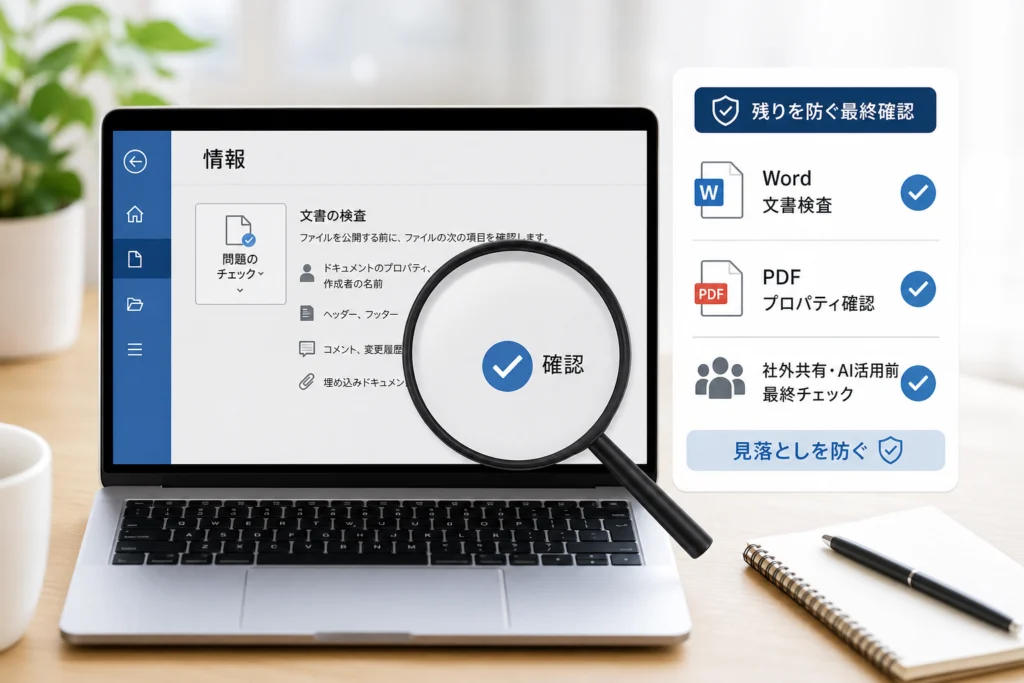
残っている情報が本文なのかプロパティなのか、そして検査したファイルと提出するファイルが同じかを切り分けます。保護された文書は、権限のある担当者に対応を依頼してください。
本文の文字列とプロパティを分けて確認する
| 症状 | 考えられる原因 | 確認方法・次の作業 |
|---|---|---|
| 文書上に氏名が見える | 本文・図形・画像などに含まれている | 該当箇所を手動で修正し、周辺も確認する |
| 作成者情報が検出される | 属性情報が対象ファイルに残っている | 「ドキュメントのプロパティと個人情報」を削除し再検査する |
| 検査済みなのに別のファイルに情報がある | 原本や以前のコピーを開いている | 保存場所とファイル名を照合する |
| 編集や削除を実行できない | 保護状態・権限・利用する版の違い | 操作対象を確認し、文書管理者に相談する |
| 編集・保存後に情報が検出される | 最終保存時点の状態を未確認 | 実際に提出するファイルを開いて再検査する |
プロパティと本文を分ける根拠は、Microsoftが示す検査対象の区分です。検査で削除した情報が常に復活するという意味ではありません。(出典:Microsoft「ドキュメントの検査」、2026年10月参照)
編集制限・保護状態・ファイル形式・操作対象を確認する
操作できない場合は、Windowsデスクトップ版で開いているか、編集が許可された提出用コピーか、元のファイル形式が何かを確認します。保護を回避したり、組織が認めていない形式へ変換したりせず、管理者に「この文書のプロパティと隠れた情報を削除したい」と伝えてください。
再編集後は提出用ファイルをもう一度検査する
検査後に文章を追記したり、共同編集でコメントを追加したりした場合は、前の検査結果を提出判断に使わないでください。Windows版の手順に戻り、最後に保存した提出用コピーを検査します。
Mac版・Web版Wordでの個人情報削除と機能差
Mac版とWord on the Webでは、Windows版と同じドキュメント検査を使えません。同じ検査が必要な提出物は、Windowsデスクトップ版で確認します。
Microsoftの公式案内は、Windows版のドキュメント検査と、Mac版・Web版での利用可否を区別しています。(出典: Microsoftによる利用環境の区分)(出典:Microsoft「Remove hidden data and personal information by inspecting documents, presentations, or workbooks」、2026年10月参照)
Windows版・Mac版・Web版の対応機能を比較する
| 利用環境 | Windows版と同じ文書検査 | 提出前の進め方 |
|---|---|---|
| Windowsデスクトップ版 | 利用できる | コピー作成から検査・削除・再検査へ進む |
| Mac版 | 利用できない | 個人情報削除設定と校閲内容を確認し、必要ならWindows版で検査する |
| Word on the Web | 利用できない | 提出用ファイルをWindowsデスクトップ版で開いて検査する |
Mac版は個人情報削除設定と校閲機能を確認する
Mac版の個人情報削除設定を、Windows版の検査項目すべてを置き換える機能として扱わないでください。コメントや変更履歴、本文の個人情報も別に点検し、提出要件がWindows版の検査を求める場合は、その環境で最終確認します。
Web版はWindowsデスクトップ版で検査する
Web版で編集を終えたら、組織で利用を認められたWindowsデスクトップ版へ提出用ファイルを引き継ぎます。検査後にWeb版で再編集した場合は、最終ファイルを改めて検査してください。
個人情報を消す目的で、機密文書を利用条件の不明なオンライン削除サービスへアップロードしないでください。組織が許可した環境内で作業します。
PDFに変換した後も作成者・プロパティを確認する
PDF化だけでは本文の個人情報は消えず、Wordの検査結果だけでPDFの属性情報も判断できません。提出するPDFそのものを別に確認します。
Microsoftの文書検査は、検査対象の文書に含まれる情報を確認する機能です。変換後のファイルまで検査済みとして扱わないでください。(出典:Microsoft「ドキュメントの検査」、2026年10月参照)
PDF保存時の「ドキュメントのプロパティ」を確認する
Wordの検査・本文修正を終えてからPDFを作成します。保存画面にプロパティの出力を選ぶ設定がある場合も、その設定だけで匿名化が済んだとは判断せず、生成後のPDFを確認してください。
生成したPDFの作成者・タイトルなどを確認する
- PDFのプロパティ画面で、作成者・タイトルなどに提出不要の情報がないか確認する。
- 本文の氏名、連絡先、社内向けの記載を検索と目視で確認する。
- Wordで修正した内容が、実際に提出するPDFへ反映されているか照合する。
- PDFのファイル名にも個人名や内部案件名が残っていないか確認する。
黒い図形による覆い隠しと正式な墨消しを区別する
黒い図形を重ねただけの状態を、情報の削除として提出判断に使わないでください。この文書検査の手順はPDFの墨消しを扱いません。本文から対象情報を除去できる場合は、提出用Wordを修正してPDFを作り直し、結果を確認します。
社外共有・CopilotやRAGへの取り込み前の最終チェック
文書検査で確認できるのは対象ファイルであり、共有済みのコピーやクラウド、AI側の保存情報は別管理です。検査済みの提出用コピーだけを共有対象にします。
Microsoftが示す「バージョン」の検査項目を、OneDriveやSharePointに保存された過去のファイルを削除する機能と読み替えないでください。文書内の検査範囲と、保存先の管理範囲は区別します。(出典:Microsoft「Remove hidden data and personal information by inspecting documents, presentations, or workbooks」、2026年10月参照)
提出用ファイル・ファイル名・共有権限を確認する
- 共有するのは検査と手動確認を終えた提出用コピーか。
- 原本や社内コメント付きのファイルが同じ共有場所にないか。
- 受け取る相手と、閲覧・編集を許可する範囲が提出目的に合っているか。
- ファイル名やフォルダー名に公開不要の情報がないか。
クラウドの過去バージョンや既存の共有リンクは別に管理する
過去に共有したファイルがある場合は、保存先、共有相手、送信経路を整理して管理者へ伝えます。ローカルのコピーを検査しただけで、送信済み添付ファイルや共有済みの原本も修正されたとは扱わないでください。
Teamsでの連絡自体に不具合がある場合は、文書の検査とは別に、Teamsでチャットが表示されない場合の確認手順を確認できます。チャットの表示状態を、ファイルの共有範囲の確認に代用しないでください。
AI連携は取り込み対象・権限・更新反映の仕様を確認する
RAGとは、検索で取り出した資料を生成AIの回答に使う仕組みです。CopilotやRAGがコメントや履歴を読み込むかは、サービスや接続方式によって異なるため、一律には判断できません。
管理者に渡す確認事項は、対象ファイルの保存場所、取り込み対象、利用者の権限、修正版の反映方法、既存データの削除方法です。文書検査の完了とAI側の更新完了を、別の確認事項として記録します。
「Wordを修正したので、AI側にも修正版だけが残っている」と推測して公開しないでください。情報管理担当者が保存先と連携先を確認してから共有します。
Wordの文書検査と個人情報削除のよくある質問
文書検査の完了は、本文や共有先まで含めた個人情報削除の完了ではありません。原本を保管し、最終的に渡すファイルを確認してください。
削除の取り消しに制約があること、プロパティやコメントなどを項目別に検査することは、Microsoftの案内に基づきます。(出典:Microsoft「ドキュメントの検査」、2026年10月参照)
Wordの文書検査で削除した情報は元に戻せる?
「元に戻す」で復元できない場合があります。必要な情報を失ったときは、保管した原本から提出用コピーを作り直します。コピーを使う操作手順を確認してください。
本文中の氏名や電話番号も文書検査で消える?
通常の本文として入力した氏名、電話番号、メールアドレスは自動削除されません。削除対象の表に沿って、本文・画像・図形などを別に確認します。
変更履歴を「変更履歴なし」にすれば削除できる?
できません。表示を切り替えても履歴の削除にはなりません。提出する本文を確定する手順に沿って判断し、文書検査で残存を確認します。
Mac版やWord on the Webでも同じ文書検査を使える?
Windows版と同じドキュメント検査は利用できません。利用環境ごとの違いを確認し、必要な検査はWindowsデスクトップ版で実行します。
PDF化やクラウド共有だけで安全になる?
それだけでは個人情報の除去を判断できません。生成したPDFの本文とプロパティ、共有対象と権限をそれぞれ確認してください。
文書検査でクラウドの過去バージョンやAI側の情報も消える?
文書検査でそれらを削除することはできません。保存先とAI連携先の管理者に、保持している情報と修正版の反映方法を確認します。
提出直前のチェックリスト
- 原本を残し、提出用コピーを作った。
- 変更の採否を決め、提出する本文を確定した。
- 文書検査で不要な項目を削除し、再検査した。
- 本文・図形・画像・代替テキスト・埋め込み資料を確認した。
- 保存して開き直し、実際に提出するファイルを確認した。
- PDFを渡す場合は、PDFの本文とプロパティも確認した。
- 共有するファイル名、相手、権限を確認した。
出典
- Microsoft「ドキュメントの検査」
- Microsoft「Remove hidden data and personal information by inspecting documents, presentations, or workbooks」
操作の根拠はMicrosoftの公式案内です。編集部による実機測定や削除結果の保証ではありません。画面や対応範囲が異なる場合は、リンク先の適用対象と利用中のWordの版を照合してください。
📚 参考・出典(編集部が確認した一次ソース)
- ppc.go.jp (ppc.go.jp)
- ipa.go.jp (ipa.go.jp)
- nist.gov (csrc.nist.gov)
- microsoft.com (support.microsoft.com)
- nec-lavie.jp (faq.nec-lavie.jp)
※本記事の作成にあたり、上記の公開情報・一次ソースを参照しています(参照日: 2026年10月5日)。内容は公式情報の更新により変わることがあります。
🧰 お困りごとの解決に
 Microsoftアカウントで身に覚えのない請求が来たときの確認と返金💡 結論(要点まとめ)Microsoftから身に覚えのない請求(MSbill.info等)が届いた際の確…
 Outlookでパスワードが繰り返し要求される原因と直し方💡 結論(要点まとめ)Outlookで何度もパスワード入力を求められる症状でお悩みですか?Windows…
 Windows Media Playerの使い方と設定|CD取り込み・再生できない時の対処💡 結論(要点まとめ)Windows 11/10でWindows Media Playerを使い音楽CD…
 WinZipを安全にアンインストールする手順と代替ソフト💡 結論(要点まとめ)WinZipをWindows11/10やMacから完全アンインストール(削除)する…PCでイヤホンが認識されない原因と対処法「イヤホンを挿してもPCが無反応」「スピーカーから音が出続ける」——そんな時は、原因の8割が“出力先の誤設定・物理接点の…
 Windows 11で0x80070422エラーが出る時の復旧手順💡 結論(要点まとめ)Windows 11で「0x80070422」エラーが表示される主な原因は、Win…
最近更新した記事
 ダイキン加湿空気清浄機の給水ランプが消えない原因と確認手順💡 結論(要点まとめ)ダイキンの加湿空気清浄機で水を入れたのに給水ランプが消えない場合の対処法を解説。加…
 ESETの自動更新を停止する手順|CLUB ESETとESET HOMEの違い💡 結論(要点まとめ)ESETの自動更新(自動延長・月額)を停止する手順を整理。CLUB ESETでの解…
 OutlookのPSTインポート手順|クラシック版の操作と開かない時の対処法💡 結論(要点まとめ)OutlookでPSTファイルをインポートする公式手順を分かりやすく解説。画面左上…
 WindowsのUSBオーディオでコード10が出たときの対処法と確認手順💡 結論(要点まとめ)WindowsでUSBオーディオやDACに「このデバイスを開始できません。(コード…
 Outlookの自動応答を設定する手順|新旧UIの違いやボタンがない時の対処法💡 結論(要点まとめ)Outlookで不在時の自動応答を設定する方法を、新しいOutlook・クラシック…