
運営責任者:宇井和朗(株式会社アシスト 代表取締役) プロフィール
💡 結論(要点まとめ)
Wordでセクション区切りを削除する手順を解説。編集記号の表示方法から個別削除、置換コード(^b)を使った一括削除まで網羅。削除するとページの向きや余白が崩れる原因(後方優先仕様)への対策や、Web版で消せない場合の対処法も紹介します。
この記事でわかること
- Wordのセクション区切りを削除するにはどうすればよいですか?
- セクション区切りを削除するとレイアウトが変わるのはなぜですか?
- セクション区切りを一括削除できますか?
Wordのセクション区切りはデスクトップ版で削除します。段組みなどの境界を残す場合は、種類変更を検討します。
削除すると前後が統合され、後ろのセクションの書式が適用されます。白紙を消す操作と、書式の境界を消す操作は分けて考えてください。用紙の向きなどが異なる場合は、種類を変更しても改ページが必要になることがあります。
対象はWindows・Macのデスクトップ版Wordです。個別削除、種類変更、ヘッダー・フッターの共通化、削除できない場合の確認方法を解説します。置換による一括削除はWindows向けです。Web版ではデスクトップ版への切り替えを案内します。ファイルの破損診断は扱いません。
目的に合う操作へ進んでください。
- 不要な区切りを消す:個別削除の手順
- 不要なセクション開始時の改ページを減らす:Windows・Mac別の種類変更
- 前のページ設定を残して統合する:後続セクションを先に合わせる手順
- 削除しても表示が残る:当該変更だけを確認する手順
- 表の後ろに白紙が残る:最終段落記号を小さくする手順
目次
Wordのセクション区切りを削除する基本手順
先に文書を別名で保存し、コピーで作業します。本文だけでなく、表紙・横長の表・付録も見比べておくと、削除の影響を確認しやすくなります。
削除前に文書のコピーを保存する
異なるセクション書式を両方残したまま、境界だけを削除する操作ではありません。Microsoft サポートによると、区切りを削除した後は前後が統合され、後続セクションの書式が使われます。(出典: Microsoft サポート「セクション区切りを削除する」、2026年10月参照)
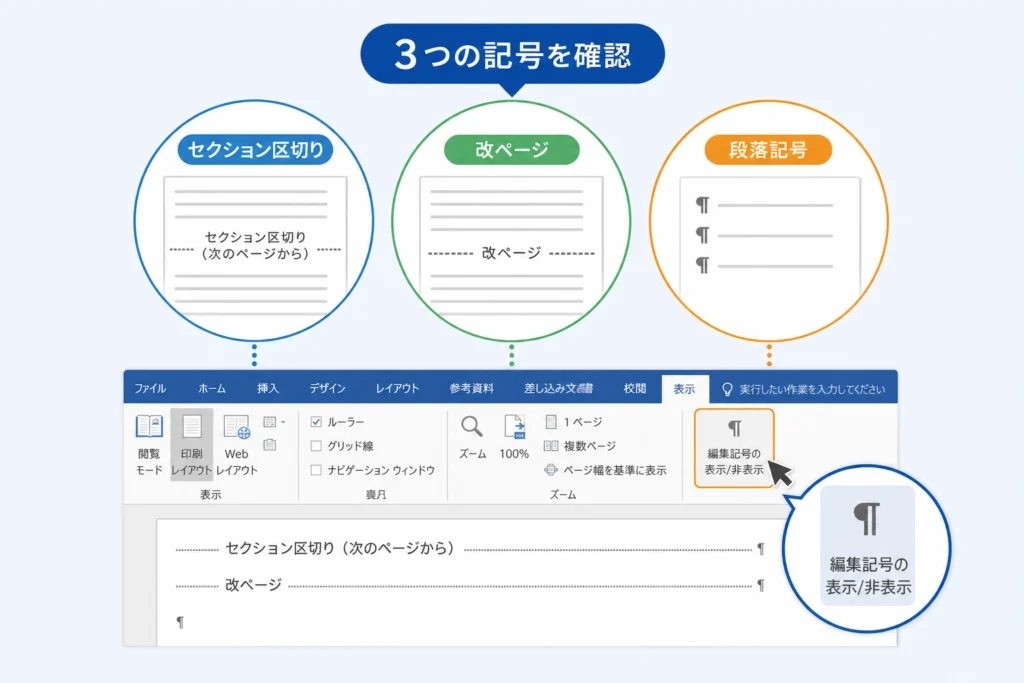
編集記号を表示する:WindowsはCtrl+Shift+8、MacはCommand+8
WindowsではCtrl+Shift+8、MacではCommand+8を押して編集記号を表示します。(出典: Microsoft サポート「文書の末尾にある空白のページを削除する」、2026年10月参照)
削除対象の表示が「セクション区切り」であることを確認します。「改ページ」や段落記号の「¶」を同じものとして扱わないでください。
区切りの直前から削除する
区切りの直前にカーソルを置き、前方削除キーで削除します。Microsoft サポートでは、区切りの直前からDeleteキーで操作する方法を案内しています。(出典: Microsoft サポート「セクション区切りを削除する」、2026年10月参照)
| 環境 | 操作 | 操作後の確認 |
|---|---|---|
| Windowsのデスクトップ版 | 区切りの直前でDelete | 区切りが消えたか、前後の書式が変わっていないか |
| Macのデスクトップ版 | 区切りの直前から前方削除 | 本文まで削除していないか |
| Word for the web | デスクトップ版で開く | ブラウザ上で削除を繰り返さない |
区切りが消えたら書式のチェック項目へ進みます。削除の表示が残る場合は変更履歴、位置を選べない場合は下書き表示を確認してください。
セクション区切り・改ページ・段落記号の違いを確認する
空白ページがあるだけでは、セクション区切りが原因とは判断できません。空白ページと直前のページの末尾にある編集記号を見比べます。
セクション区切りはページ設定などを分ける記号
Microsoft サポートによると、セクション区切りは、文書の一部で用紙の向き・段組み・ヘッダー・フッターなどを分けるために使います。単なる空行とは役割が異なります。(出典: Microsoft サポート「セクション区切りを使用して、Word ドキュメントの 1 つのセクションのレイアウトまたは書式設定を変更する」、2026年10月参照)
| 見つかった記号 | 確認すること | 次の操作 |
|---|---|---|
| セクション区切り | 前後の書式を分ける必要があるか | 削除・種類変更の判断表 |
| 改ページ | その位置で次のページへ送る必要があるか | 残った記号の確認 |
| 空の段落を示す¶ | 余分な空行か、文書末尾の段落か | 最終段落への対処 |
改ページは次のページへ送る記号
ページを送るための改ページと、書式を分けるセクション区切りは別の記号です。ヘッダーを章ごとに変えたい文書では、白紙だけを見て境界を削除せず、必要な設定がどちら側にあるか確認してください。
空白ページの原因を編集記号から判別する
よくある失敗:白紙を消そうとして、見つかった記号を順に削除すること。白紙がなくなっても、必要な書式の境界まで消えている場合があります。先に記号の種類を見分けてください。
セクション区切りを削除すると書式が崩れる理由と防ぎ方
前の書式を残したい場合は、削除前に後続セクションの設定を合わせます。前後で異なる書式が必要なら、区切り自体を残してください。
統合後は後ろのセクションの書式が適用される
Microsoft サポートの削除時の注意事項によると、前後が一つのセクションになったときは後続側の書式が適用されます。例えば、縦向きの本文の後ろに横向きの表がある場合、その境界を削除すると本文側にも横向きの設定が適用されます。(出典: Microsoft サポート「セクション区切りを削除する」、2026年10月参照)
削除前:縦向きの本文 → 区切り → 横向きの表
そのまま削除:統合された範囲に後ろの横向き設定を適用
本文は縦、表は横を維持:区切りを残す。連続セクションへの変更だけで、異なる向きを同じページに収められると考えないでください。
残したい余白・用紙の向き・段組みを先に確認する
- 前後の余白と用紙サイズ
- 縦向き・横向きの違い
- 段組みの有無と段数
- ヘッダー・フッターの内容とリンク状態
- 先頭ページ、奇数・偶数ページの別指定
- ページ番号の表示とつながり
後続セクションの設定を合わせてから削除する
操作対象は、削除する境界の後ろ側です。後続セクションの本文内にカーソルを置き、残したい前方の設定と照合します。ページ設定の変更後に前方まで変わった場合は、元に戻して境界の後ろにカーソルを置き直します。Microsoft サポートも、意図せず前のセクションが変わった場合はこの位置の見直しを案内しています。(出典: Microsoft サポート「セクション区切りを使用して、Word ドキュメントの 1 つのセクションのレイアウトまたは書式設定を変更する」、2026年10月参照)
- 前方の余白・用紙サイズ・向き・段組みを控える。
- 後続側の本文内をクリックし、ページ設定と段組みを前方に合わせる。
- 適用先を選べる画面では、文書全体ではなく対象セクションへの適用になっているか確認する。
- 後続側のヘッダー・フッターを開き、必要なら前のセクションとリンクする。
- 前後の設定がそろったことを確認してから、境界を個別に削除する。
設定を合わせる途中で表が収まらなくなるなら、統合を中止してください。前方を残すために後続の横向きページを縦向きへ変えると、横長の表の配置も見直しが必要になります。
ヘッダー・フッター・ページ番号は別途確認する
ヘッダーのリンクだけでは、余白や用紙の向きまでそろいません。ヘッダーとフッターを別々に確認し、先頭ページや奇数・偶数ページ用の領域も点検します。(出典: Microsoft サポート「前とリンクする」、2026年10月参照)
ページ番号の継続設定そのものは本記事では扱いません。統合前後で表示を見比べ、途中から番号が変わる場合は、その状態のまま上書き保存せずコピーを残してください。
Windowsで複数のセクション区切りを一括削除する方法:置換コード^b
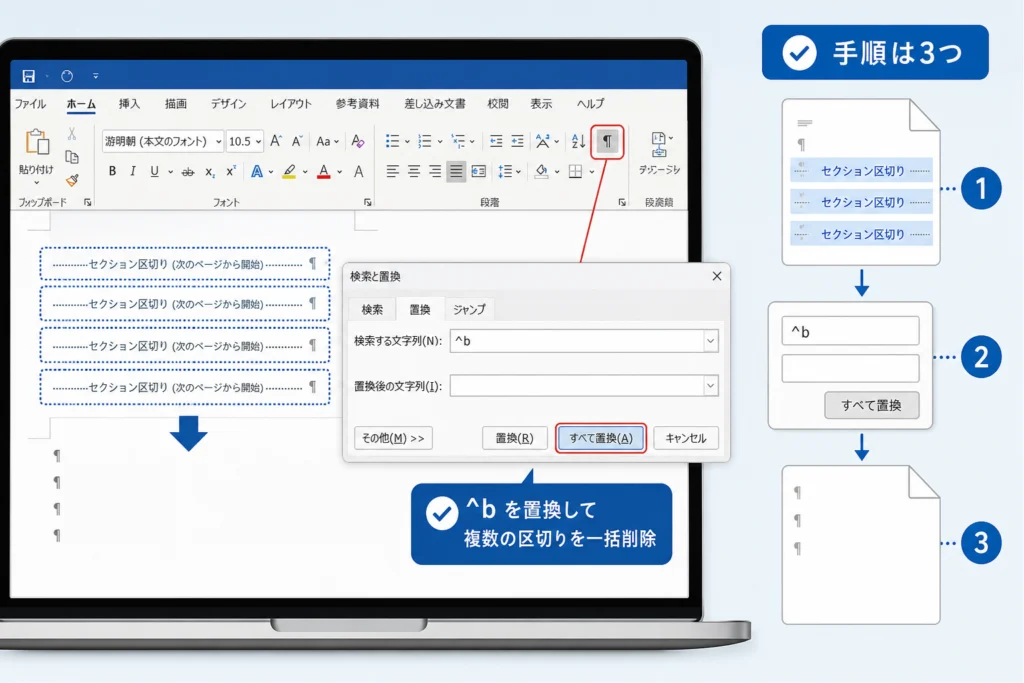
セクション区切りを探す置換コードは^bです。ここではWindowsのデスクトップ版での設定を扱います。Macの高度な検索・置換画面への操作経路は扱いません。
Windowsの検索と置換を開く
コピーした文書でCtrl+Hを押し、置換画面を開きます。一括削除の前に、文書全体の書式を統合してよいか判断してください。
検索する文字列に^b、置換後の文字列は空欄にする
- 検索する文字列:^b
- 置換後の文字列:空欄。スペースも入れない。
- 検索の設定:「ワイルドカードを使用する」はオフにする。
これはWordの特殊文字を指定する置換コードで、一般的な正規表現とは区別します。段落記号への置換は別の操作になるため、削除が目的なら置換後を空欄にします。
コピーした文書で個別に確認する
最初は見つかった区切りを個別に置換し、前後の書式を確認します。一括処理でも、削除後に後続セクションの書式が使われる点は変わりません。(出典: Microsoft サポート「セクション区切りを削除する」、2026年10月参照)
| 文書の状態 | 選ぶ処理 |
|---|---|
| 全体を同じページ設定へ統合したい | 個別置換で結果を確認してから一括処理を検討 |
| 横向きの表・別ヘッダーの章がある | 必要な境界を残し、個別に処理 |
| 共同編集の変更履歴が残っている | 変更の確認を先に行う |
検索で見つかることと、削除してよいことは別です。表紙や付録の境界も対象になります。処理範囲を判断できない場合は「すべて置換」を使わないでください。
すべて置換後にページ設定を確認する
文書内の境界をすべてなくしてよい場合に限り、「すべて置換」を使います。処理後は書式のチェック項目を確認し、変化があれば復旧手順へ進みます。
セクション区切りが消せないときに確認する原因
「操作できない」「削除の表示が残る」「区切りの位置を選べない」を分けると、同じ削除操作を繰り返さずに済みます。
| 状態 | 次の対応 |
|---|---|
| ブラウザで編集中 | デスクトップ版に切り替える |
| 削除後に変更の表示が残る | 当該変更だけを確認する |
| 本文も編集できない | 所有者に権限を確認する |
| 境界の位置を選べない | 下書き表示に切り替える |
Word for the webではデスクトップ版で開く
Microsoft サポート「Web の Word で空白のページを削除する」は、セクション区切りの削除をデスクトップ版で行うよう案内しています。Web版の「デスクトップアプリで開く」に相当する項目を選び、開いた文書で個別削除または種類変更を行います。(出典: Microsoft サポート「Web の Word で空白のページを削除する」、2026年10月参照)
デスクトップ版を利用できない場合は、文書の所有者や編集担当者に区切りの修正を依頼してください。白紙の前後の本文まで削除して代用しないようにします。
変更履歴に残った削除は、当該変更だけを確認する
変更履歴の記録をオフにすることと、記録済みの削除を確定することは別の操作です。区切りを削除した表示が残っている場合は、同じ場所を再び削除せず、校閲でその変更を確認します。
- 「校閲」タブで変更履歴を確認できる表示にし、区切り付近の削除箇所へ移動する。
- 「次の変更」などで対象を確認し、区切りの削除なのか、周辺本文の変更なのかを見分ける。
- その削除を確定してよい場合だけ、当該変更を「承諾」する。
- 区切りを残す場合は当該削除を「拒否」し、種類変更を検討する。
- 承諾後に編集記号とページ設定を確認する。
「すべての変更を承諾」は選ばないでください。区切りだけを処理したいのに、ほかの人の本文修正まで確定するおそれがあります。承諾できない、または対象を判断できない場合は、レビュー担当者へ当該箇所の確認を依頼します。
編集制限・保護・読み取り専用を確認する
本文も編集できなければ、文書の所有者や管理者に編集可能なコピーを依頼します。制限の解除や回避を自己判断で進めないでください。
区切りを選択できない場合は下書き表示で位置を確認する
編集記号を表示しても印刷レイアウトで位置を選びにくい場合は、デスクトップ版の「表示」タブで「下書き」に切り替え、区切りの位置を確認します。そこで区切りの直前にカーソルを置き、削除対象を見直してください。
削除後は「印刷レイアウト」に戻してページ構成を確認します。下書き表示で境界が消えたことだけを見て、印刷時の配置まで整ったと判断しないでください。
削除より安全な解決策:区切りの種類変更とヘッダーのリンク
段組みなどの境界を残し、不要なセクション開始時の改ページを減らしたい場合は種類変更を検討します。用紙の向きなどが異なる場合は改ページが必要になることがあります。
| 目的 | 選ぶ操作 | 注意点 |
|---|---|---|
| 前後を同じ書式に統合したい | 区切りを削除 | 残す書式を先に後続側へ合わせる |
| 段組みの境界を残し、不要な改ページを減らしたい | 現在の位置から開始に変更 | 変更後のページ配置を確認 |
| ヘッダー・フッターだけ共通化したい | 前のセクションとリンク | 用紙設定は別に確認 |
| 本文と表の向きを分けたい | 区切りを維持 | 同じページに収める前提にしない |
境界を残して開始位置を変える:Windows・Macの手順
Windows:変更するセクション区切りをクリックします。「レイアウト」タブの「ページ設定」グループ右下の小さい矢印を押し、開いた画面の「レイアウト」タブを選択します。「セクションの開始」で「現在の位置から開始」を選び、「OK」で確定します。(出典: Microsoft サポート「セクション区切りを変更する」、2026年10月参照)
Mac:変更するセクション内をクリックし、メニューバーの「書式」から「ドキュメント」を開きます。「レイアウト」タブの「セクションの開始」で「現在の位置から開始」を選びます。(出典: Microsoft サポート「セクション区切りを変更する」、2026年10月参照)
Microsoft サポートによると、連続セクションは同じページで新しいセクションを始め、段数を変える場合などに使います。「あらゆるページ設定の違いを保ち、改ページだけを取り除く」機能としては扱わないでください。(出典: Microsoft サポート「セクション区切りを挿入する」、2026年10月参照)
変更対象を文書全体に広げないでください。前後の文章をまとめて選択せず、変更したい区切り・セクションを対象にします。変更後は対象ページだけでなく、次の章の開始位置も確認してください。
白紙がなくなれば、段組みとヘッダーを点検して作業を終えます。白紙が残る場合は状態別の復旧表へ進みます。Web版からの切り替えは対応環境の確認にまとめています。
ヘッダー・フッターだけそろえたいなら前のセクションとリンクする
操作するのは後続セクションです。内容をそろえたい後続側のヘッダー領域を開き、ヘッダー/フッターの編集ツールで「前とリンクする」に相当するボタンを確認します。リンクすると、前のセクションの対応するヘッダー・フッターを引き継ぎます。(出典: Microsoft サポート「前とリンクする」、2026年10月参照)
- 後続側の独自の内容を残す必要がないか確認する。
- リンクがオフなら有効にする。すでに有効なら押して解除しない。
- フッターもそろえる場合は、後続側のフッターで別に操作する。
- 先頭ページ用、奇数・偶数ページ用がある場合は、それぞれの領域も確認する。
- 本文に戻り、前後のページで内容とページ番号を見比べる。
ヘッダーの共通化だけが目的なら区切りを削除しないでください。リンクを有効にする作業と、本文の余白・向き・段組みを統合する作業は分けて進めます。
ページの向きや段組みを分けたいなら区切りを残す
本文は縦向き、表は横向きにしたい場合は、境界を統合すると目的を満たせません。段組みの変更には連続セクションを使える場合がありますが、縦横混在の文書では改ページも必要になる場合があります。白紙だけが問題なら、記号の判断表で原因を確認してください。
削除後のレイアウト崩れ・空白ページを直す
書式が変わった場合と、白紙だけが残る場合では対処が異なります。追加で区切りを消す前に、進む先を選んでください。
| 操作後の状態 | 次の対応 |
|---|---|
| 用紙の向きや余白が変わった | 元に戻す → 後続側の設定を合わせる |
| ヘッダー・フッターが変わった | 元に戻す → リンク設定を確認 |
| 白紙に改ページや空の段落がある | 不要な記号を確認 |
| 末尾の表の後ろに¶だけがある | 最終段落を1ポイントにする |
直後なら元に戻す操作で復元する
削除直後なら「元に戻す」で境界を復元し、コピーと見比べます。その後に別の編集を進めている場合は、戻す操作にほかの変更が含まれないか注意してください。
余白・用紙の向き・ページ番号を点検する
確認箇所は書式のチェック項目にまとめています。削除による書式統合が目的に合わない場合は、境界を復元して種類変更やヘッダーのリンクへ切り替えます。
残った改ページや段落記号を確認する
- 手動の改ページがある:そこでページを分ける必要があるか確認する。
- 空の段落が並ぶ:必要な段落を残して整理する。
- 文書末尾の¶だけが残る:削除を続けず、次の手順へ進む。
表の直後にある最終段落記号を1ポイントにする
Microsoft サポートによると、文書末尾の削除できない終了段落が新しいページに押し出され、白紙が生じる場合があります。対処として、最終段落記号を選択し、フォントサイズを1ポイントにする方法を案内しています。(出典: Microsoft サポート「文書の末尾にある空白のページを削除する」、2026年10月参照)
- 編集記号を表示する。
- 末尾の表の直後などにある、最後の「¶」だけを選択する。
- フォントサイズ欄に「1」を入力して確定する。
- 段落が前のページに収まり、白紙がなくなったか確認する。
本文全体を選択しないでください。小さくするのは終了段落記号だけです。改善しない場合も、本文や必要なセクション区切りを追加で削除しないようにします。
最後に印刷プレビューで、白紙の有無、表の欠け、ヘッダー・フッター、ページ番号を確認します。
Wordのセクション区切り削除に関するよくある質問
Wordのセクション区切りを削除するにはどうすればよいですか?
コピーを保存し、デスクトップ版で編集記号を表示して区切りの直前から削除します。後続セクションの書式が適用されるため、異なる書式を残したいなら区切りを維持してください。(出典: Microsoft サポート「セクション区切りを削除する」、2026年10月参照)
セクション区切りを一括削除できますか?
Windowsでは「^b」を検索し、空欄に置換する方法があります。設定と判断基準はWindows向けの一括削除にまとめています。異なるページ設定が必要な文書では、個別処理を選びます。
Web版Wordでセクション区切りを削除できますか?
削除はデスクトップ版で行います。Web版から切り替える手順へ進んでください。
Macでも不要な改ページを減らせますか?
セクションの開始方法を変更できます。Windows・Mac別の手順を確認してください。ただし、異なる用紙の向きなどを維持する場合は、改ページが必要になることがあります。
区切りを消しても異なるヘッダーを残せますか?
セクションごとに異なるヘッダーが必要なら、区切りを維持します。同じヘッダーにしたいだけならリンク設定を使います。
区切りを消しても空白ページが残る場合は?
状態別の復旧表で原因を分けます。末尾の¶だけが白紙にあるなら、最終段落記号を小さくする方法へ進んでください。
避けたい操作:白紙が残るたびに、さらに前のセクション区切りを削除すること。先に白紙上の記号を確認し、必要な書式の境界を残します。
作業を終える前のチェックリスト
- 元の文書を残し、コピーで操作した。
- 段組みなどの境界が必要なら、削除ではなく種類変更を検討した。
- 前方の書式を残す場合は、後続側の設定を先に合わせた。
- 変更履歴は当該変更だけを確認した。
- ヘッダーとフッターを別々に確認した。
- 印刷プレビューで空白ページ、表、ページ番号を点検した。
出典資料
- Microsoft サポート「セクション区切りを削除する」
- Microsoft サポート「セクション区切りを変更する」
- Microsoft サポート「セクション区切りを使用して、Word ドキュメントの 1 つのセクションのレイアウトまたは書式設定を変更する」
- Microsoft サポート「セクション区切りを挿入する」
- Microsoft サポート「Web の Word で空白のページを削除する」
- Microsoft サポート「前とリンクする」
- Microsoft サポート「1つのページでヘッダーまたはフッターを変更または削除する」
- Microsoft サポート「文書の末尾にある空白のページを削除する」
参考・出典について
編集部はMicrosoft サポートの案内を根拠として整理しています。Microsoft Tech Communityの利用者投稿は、開発元の公式仕様と同一視していません。
参照日: 2026年10月5日。画面の表示や操作項目は、Wordのバージョン・環境によって異なる場合があります。
🧰 お困りごとの解決に
 Microsoftアカウントで身に覚えのない請求が来たときの確認と返金💡 結論(要点まとめ)Microsoftから身に覚えのない請求(MSbill.info等)が届いた際の確…
 Outlookでパスワードが繰り返し要求される原因と直し方💡 結論(要点まとめ)Outlookで何度もパスワード入力を求められる症状でお悩みですか?Windows…
 Windows Media Playerの使い方と設定|CD取り込み・再生できない時の対処💡 結論(要点まとめ)Windows 11/10でWindows Media Playerを使い音楽CD…
 WinZipを安全にアンインストールする手順と代替ソフト💡 結論(要点まとめ)WinZipをWindows11/10やMacから完全アンインストール(削除)する…PCでイヤホンが認識されない原因と対処法「イヤホンを挿してもPCが無反応」「スピーカーから音が出続ける」——そんな時は、原因の8割が“出力先の誤設定・物理接点の…
 Windows 11で0x80070422エラーが出る時の復旧手順💡 結論(要点まとめ)Windows 11で「0x80070422」エラーが表示される主な原因は、Win…
最近更新した記事
 ダイキン加湿空気清浄機の給水ランプが消えない原因と確認手順💡 結論(要点まとめ)ダイキンの加湿空気清浄機で水を入れたのに給水ランプが消えない場合の対処法を解説。加…
 ESETの自動更新を停止する手順|CLUB ESETとESET HOMEの違い💡 結論(要点まとめ)ESETの自動更新(自動延長・月額)を停止する手順を整理。CLUB ESETでの解…
 OutlookのPSTインポート手順|クラシック版の操作と開かない時の対処法💡 結論(要点まとめ)OutlookでPSTファイルをインポートする公式手順を分かりやすく解説。画面左上…
 WindowsのUSBオーディオでコード10が出たときの対処法と確認手順💡 結論(要点まとめ)WindowsでUSBオーディオやDACに「このデバイスを開始できません。(コード…
 Outlookの自動応答を設定する手順|新旧UIの違いやボタンがない時の対処法💡 結論(要点まとめ)Outlookで不在時の自動応答を設定する方法を、新しいOutlook・クラシック…