
運営責任者:宇井和朗(株式会社アシスト 代表取締役) プロフィール
💡 結論(要点まとめ)
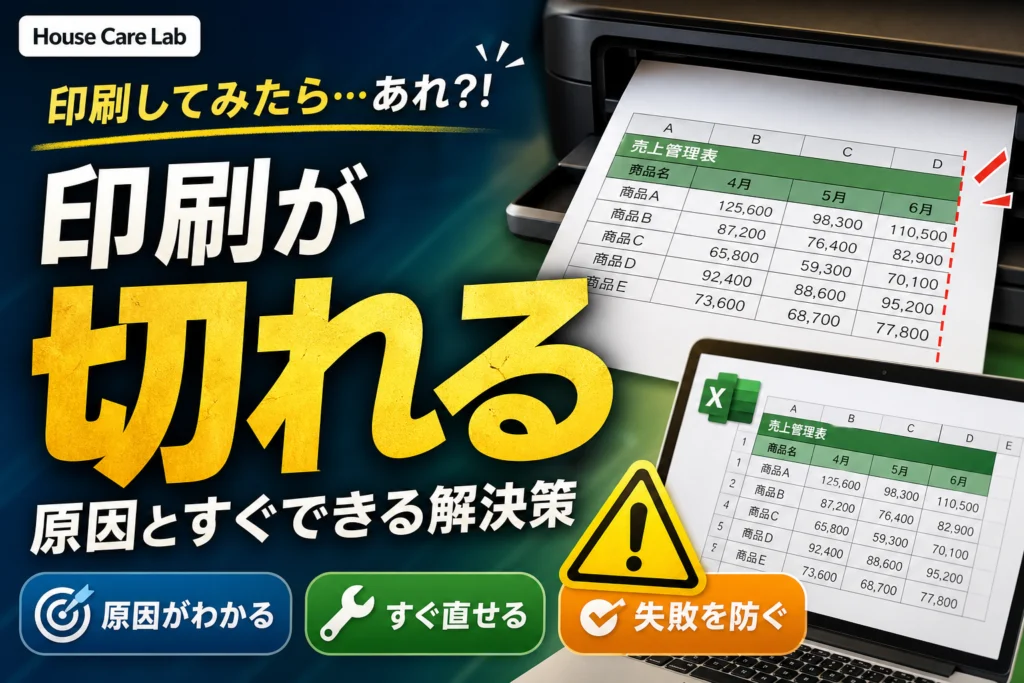
Excelの印刷で表の右端が切れる・別ページにはみ出る・セル内の文字が途中で見切れるトラブルの解決手順を整理。改ページプレビューの枠調整、横幅を1ページに収める拡大縮小設定、画面表示と印刷結果のズレが起こる原因と予防策を案内します。
この記事でわかること
- Excelの印刷で右端の1列だけ別ページに出るときはどう直しますか?
- 改ページプレビューの青い線が動かないときはどうすればよいですか?
- 結合セルの文字が印刷すると切れる場合はどう直しますか?
Excelの印刷で右端が切れるなら横幅の設定、文字が欠けるなら列幅・行高を、途中までしか出ないなら印刷範囲を確認します。
提出直前に印刷し直すときは、先に「プレビューでも切れているか」「紙に出したときだけ切れるか」を分けると、不要な設定変更を減らせます。
この記事はWindows版Microsoft 365のExcelを操作例に、表のはみ出し・印刷対象の欠落・セル内の文字欠けを扱います。版によって画面の名称や配置は異なります。プリンター固有の印刷可能領域や故障診断は対象外です。
目次
Excelの印刷が途中で切れるときは、症状別に設定を確認する
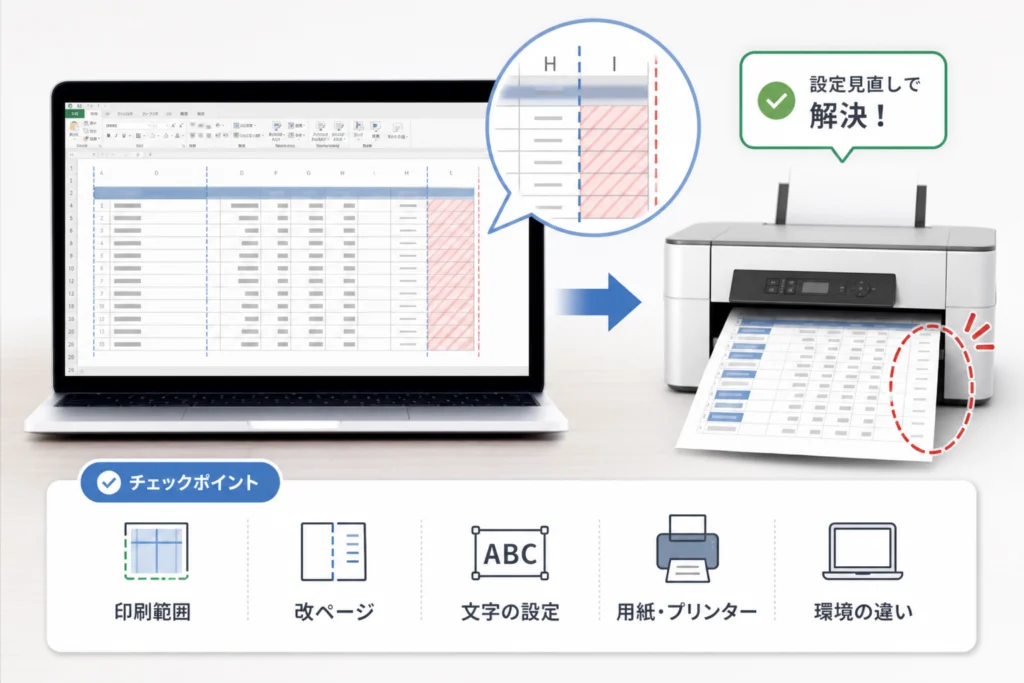
「ファイル」→「印刷」で対象プリンターを選び、欠けている場所を確認してください。表の分割とセル内の文字欠けは別の問題なので、どちらも全体縮小で直そうとしないのが近道です。
| 症状 | 確認箇所 | 最初の操作 |
|---|---|---|
| 右端の列が別ページに出る | 横方向の拡大縮小 | 幅を「1ページ」、高さを「自動」にする |
| セル内の文字だけが欠ける | 列幅・行の高さ | 欠ける方向に合わせてセルの幅や高さを広げる |
| 途中の行や列から印刷されない | 印刷範囲・印刷対象 | 必要なセルが対象に含まれているか確認する |
| プレビューは正常で、紙だけ欠ける | 用紙・プリンター側の設定 | Excelとプリンター側の用紙サイズを照合する |
右端が別ページに出るなら「幅1ページ・高さ自動」
縦に長い一覧表は、横幅だけを用紙に合わせます。「ページレイアウト」→「拡大縮小印刷」で幅を「1ページ」、高さを「自動」にすると、横方向を合わせながら縦方向を必要なページに分けられます。(出典: Microsoft Support「ワークシートを1ページに収める」、2026年10月参照)
(出典: Microsoft Supportのページ数に合わせる拡大縮小設定を参照)
文字だけ欠けるなら列幅・行の高さを調整する
罫線や表の端は印刷できているのに文字だけ切れるなら、セル内の文字欠けの修正へ進んでください。右側が欠ける場合と下側が欠ける場合で、調整する場所が異なります。
途中から印刷されないなら印刷範囲を確認する
印刷範囲には、印刷するセルの指定が保存されます。以前の範囲の外に追加した行や列があるなら、印刷範囲を設定し直す手順を確認してください。(出典: Microsoft Support「ワークシートの印刷範囲を設定またはクリアする」、2026年10月参照)
プレビューは正常なのに実印刷だけ欠けるならプリンター設定を確認する
セルを編集する前に、用紙サイズとプリンター側の設定を照合してください。プレビューで正常な表をむやみに縮小すると、欠けの原因を残したまま文字だけ小さくなることがあります。
表の右端が切れる・次ページにはみ出るときの直し方
長い表は「幅1ページ・高さ自動」から試します。用紙の向きと列幅を併せて調整し、読める大きさを保ってください。
「ページレイアウト」で幅を1ページ、高さを自動にする
先に印刷先を決め、その後にページの収め方を調整します。
- 「ファイル」→「印刷」で、使用するプリンターを選ぶ。
- シートに戻り、「ページレイアウト」→「拡大縮小印刷」を開く。
- 「幅」を「1ページ」、「高さ」を「自動」にする。
- 印刷プレビューで、最終列が同じページに入ったか確認する。
Microsoft Supportは、ページ数に合わせた縮小でワークシートを用紙に収める方法を案内しています。高さが「自動」なら、表全体をひとつのページに固定する設定ではありません。(出典: Microsoft Support「ワークシートを1ページに収める」、2026年10月参照)
(出典: Microsoft Supportの拡大縮小印刷の操作と注意事項を参照)
用紙サイズと印刷の向きを確認する
横に項目が多い見積書や集計表は、「ページレイアウト」→「印刷の向き」で横向きを試してください。「サイズ」は実際に使う用紙に合わせます。設定後も文字が小さいなら、用紙に収める前に不要な列が印刷対象に含まれていないか確認します。
列幅と余白を調整して読みやすさを保つ
空白が多い列を狭め、長い見出しは折り返すと、表の横幅を減らせます。余白を狭めるだけに頼らず、商品名・金額・備考など、読む必要がある項目の文字サイズをプレビューで確認してください。
よくある失敗は、右端を収めるために余白を極端に狭くすることです。紙への印刷だけ欠ける場合は、プリンター側の確認に進みます。
表全体を1枚にする設定は小さな表に限定する
請求書など短い帳票は高さも「1ページ」にして確認できます。一方、明細が多い表では縮小が強くなるため、高さを「自動」に戻すほうが読みやすさを保ちやすくなります。(出典: Microsoft Support「ワークシートを1ページに収める」、2026年10月参照)
| 設定 | ページの収め方 | 向いている資料 |
|---|---|---|
| 幅「1ページ」・高さ「自動」 | 横幅を合わせ、縦は分割する | 明細表・名簿・長い集計表 |
| 幅「1ページ」・高さ「1ページ」 | 縦横を指定したページ内に収める | 短い帳票・小さな表 |
印刷範囲や改ページが原因で途中までしか印刷されない場合
印刷範囲は「どのセルを出すか」、改ページは「どこで紙を分けるか」の設定です。必要なデータが出ない場合は、改ページを動かす前に印刷対象を確認します。
保存済みの印刷範囲を確認して設定し直す
元のブックを複製し、現在の設定を記録してから変更してください。
- 「ページレイアウト」の「ページ設定」ダイアログを開き、「シート」の印刷範囲を控える。
- 「ページレイアウト」→「印刷範囲」→「印刷範囲のクリア」を選ぶ。
- 見出しから最終行・最終列まで、必要なセルを選択する。
- 「印刷範囲」→「印刷範囲の設定」を選び、プレビューを確認する。
Microsoft Supportによると、印刷範囲はブックに保存され、複数の印刷範囲を設定するとそれぞれが別ページに印刷されます。離れた範囲を追加した結果、意図しないページ分割になっていないかも確認してください。(出典: Microsoft Support「ワークシートの印刷範囲を設定またはクリアする」、2026年10月参照)
(出典: Microsoft Supportの印刷範囲の保存・複数範囲の扱いを参照)
改ページプレビューの青い線でページ分割を確認する
「表示」→「改ページプレビュー」を開き、必要な最終列や最終行がどのページに入るか確認します。点線は自動改ページ、実線は手動改ページや印刷範囲の境界を確認する手掛かりです。線だけで判断せず、範囲内のページ表示も見てください。
手動改ページをリセットする
以前の資料で入れた区切りが残っているなら、「ページレイアウト」→「改ページ」→「すべての改ページを解除」を試します。ただし、ページ数に合わせる拡大縮小では手動改ページが無視されます。区切り位置を優先する場合は、ページ数指定ではなく倍率指定で調整してください。(出典: Microsoft Support「ワークシートを1ページに収める」、2026年10月参照)
非表示の行列・フィルター・印刷対象の選択を確認する
範囲を設定し直してもデータが出ないときは、次の項目を順に確認します。フィルターを解除する前に、提出対象だけに絞り込んでいる設定ではないか確認してください。
- 行番号・列番号が飛んでいないか。必要な行列が非表示なら再表示する。
- 見出しにフィルターがかかっていないか。必要なデータを除外していないか確認する。
- 「ファイル」→「印刷」の対象が「選択した部分を印刷」になっていないか。
- 印刷するシートと、印刷するページの指定が意図したものか。
セル内の文字が印刷時だけ切れるときの修正方法
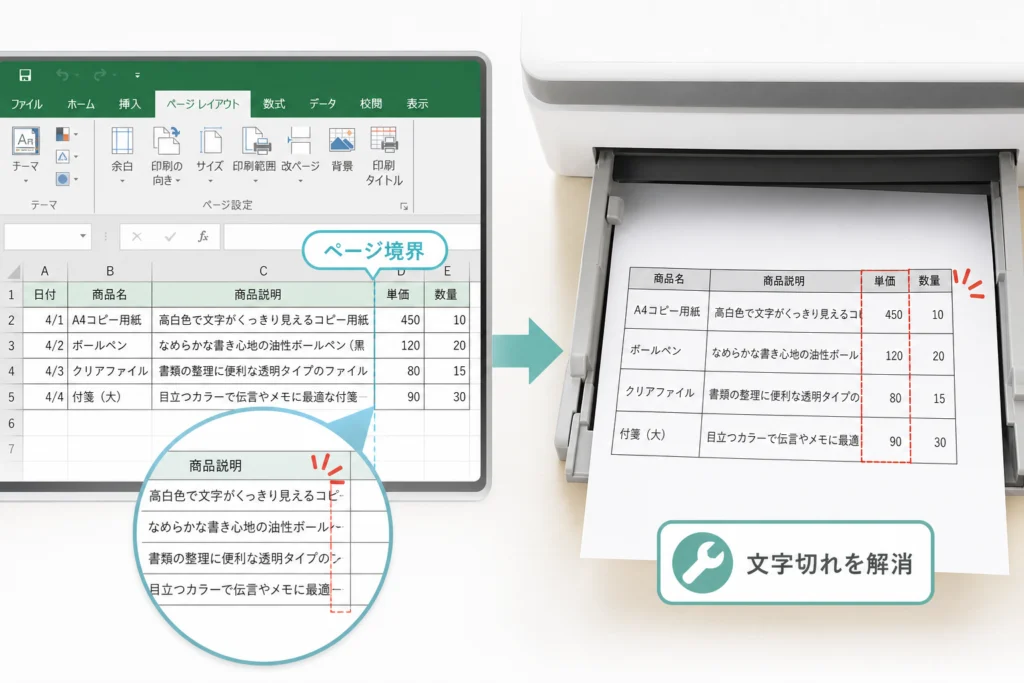
文字の右側が欠けるなら列幅、下側が欠けるなら行の高さを調整します。全体の縮小より先に、欠けているセルの表示領域を広げて確認してください。
Microsoft Learnは、Windows環境の違いによってセルの幅や高さ、印刷範囲が変わる場合があると案内しています。画面上でぎりぎり収まる状態を、別の環境でも同じ結果になると扱わないでください。(出典: Microsoft Learn「異なる複数のWindows環境でExcelファイルを共有すると、印刷範囲、セルの幅、または高さが変更される場合がある」、2026年10月参照)
右側の文字欠けは列幅と折り返し設定を確認する
対象列の見出しの右境界を広げて、文字が欠けなくなるか確認します。列を広げると表全体がはみ出す場合は、「ホーム」→「折り返して全体を表示する」を選び、その後に行の高さを見直してください。
下側の文字欠けは行の高さを自動調整する
対象行を選び、「ホーム」→「書式」→「行の高さの自動調整」を試します。折り返しを設定した場合は、設定後に調整してください。プレビューでまだ下側が欠けるなら、行番号の下境界を手動で広げて再確認します。
結合セルでは行の高さを手動で調整する
結合セルで自動調整後も文字が収まらない場合は、行の高さを手動で広げます。右側も欠けるなら結合範囲の幅を確認してください。修正が繰り返し必要になる帳票では、作業用のコピーで結合を外したレイアウトも検討できます。
結合を解除すると配置が変わるため、提出用の原本でいきなり変更しないでください。幅や高さを調整した後は、表の右端が別ページへ移っていないかも確認します。
フォント変更と「縮小して全体を表示する」は補助策として使う
幅や高さを確保しても欠ける場合は、コピーしたブックでフォントを変更して比較します。特定のフォントだけを原因と決めつけないでください。「セルの書式設定」→「配置」の「縮小して全体を表示する」を使う場合も、長文が読めない大きさになっていないか確認します。
印刷プレビューは正常なのに実際の用紙で切れる場合
紙だけで欠けるなら、Excelのセル編集を止めて、印刷先と用紙設定を照合します。別環境では印刷範囲などが変わる場合もあるため、印刷先を変更した後のプレビューを使って判断してください。(出典: Microsoft Learn「異なる複数のWindows環境でExcelファイルを共有すると、印刷範囲、セルの幅、または高さが変更される場合がある」、2026年10月参照)
Excelとプリンタードライバーの用紙サイズを合わせる
「ファイル」→「印刷」で選択中のプリンターを確認し、Excelの用紙サイズと「プリンターのプロパティ」に表示される用紙サイズを照合します。異なるサイズが選ばれていれば、実際に使用する用紙に合わせてからプレビューを開き直してください。
プリンターの印刷可能領域に合わせて余白を確保する
用紙の端まで使う配置で欠ける場合は、「ページレイアウト」→「余白」で内容を内側へ移して比較します。印刷できない端の幅は機種や印刷モードによるため、一律の寸法で設定しないでください。
ドライバー側の拡大縮小・フチなし設定を確認する
プリンターのプロパティに倍率・用紙に合わせる設定・フチなし設定がある場合は、その状態を記録します。Excel側で収めた表に、プリンター側でも意図しない拡大がかかっていないかを確認してください。変更はひとつずつ行い、どの設定で結果が変わったか残します。
PDFと別プリンターで原因を切り分ける
「ファイル」→「エクスポート」などからPDFを作成し、欠けた場所を比較します。別プリンターで試せる場合は、用紙条件をそろえて比較してください。
| 確認結果 | 次の確認先 |
|---|---|
| PDFでも同じ文字や列が欠ける | Excelの印刷範囲・列幅・行の高さへ戻る |
| PDFは正常で、紙だけ欠ける | 紙への出力時の用紙サイズ・倍率・余白を照合する |
| 特定のプリンターだけで欠ける | そのプリンターのプロパティと出力条件を比較する |
別のPCやプリンターで印刷するとレイアウトが変わる理由
同じブックでも、Windows環境や印刷先の違いで配置が変わる場合があります。受け取ったPCで印刷するなら、その環境でプレビューを確認してください。
Microsoft Learnは、異なるWindows環境で共有したExcelファイルについて、印刷範囲やセルの幅・高さが変わる場合があると説明しています。画面表示と印刷結果が常に同じになる前提で、ぎりぎりの配置を作らないほうが再修正を減らせます。(出典: Microsoft Learn「異なる複数のWindows環境でExcelファイルを共有すると、印刷範囲、セルの幅、または高さが変更される場合がある」、2026年10月参照)
(出典: Microsoft Learnの環境差による印刷レイアウトの変化を参照)
プリンタードライバーとフォントの違いを確認する
元のPCと印刷するPCで、使用フォントと選択中のプリンターを比べます。ブックを受け渡すときは、用紙サイズや向きも併記すると、違いを見つけやすくなります。
画面表示と印刷結果が完全には一致しない場合がある
通常表示で文字が読めても、それだけでは印刷時の収まりを判断できません。画面表示の方式や丸め誤差だけを原因と断定せず、まず印刷プレビューで欠ける場所を確かめ、該当セルを調整します。
表示倍率やDPIは必要に応じて検証する
DPIは解像度に関する指標です。用紙やセルの設定を確認しても環境差が残る場合に、表示倍率や解像度を比較対象にします。原因と決めつけて先に変更するのではなく、次の記録表で条件をそろえてください。
| 記録する項目 | 比較する内容 |
|---|---|
| Excel・Windows | 使用している版とバージョン |
| フォント | 名前・サイズ・欠けるセル |
| 印刷先 | プリンター名・ドライバー・用紙・向き |
| 表示条件 | 画面の拡大率・Excelの表示倍率 |
| 修正前後 | 変更した設定・プレビュー・PDF・紙の結果 |
この表は、ご自身のブックで比較するための記録用です。設定を同時に複数変更せず、欠けが解消した操作を残してください。
共有・提出用は確認済みのPDFを用意する
編集不要の提出物なら、PDFを作成して文字や最終列を確認してから共有します。Excelブックも渡す場合は、編集用と提出用を分けると、相手がどちらを印刷すべきか迷いにくくなります。
文字切れとはみ出しを防ぐ印刷前チェックリスト
最終列・最終行・長文セルを確認し、修正したページを試し刷りしてください。設定値だけでなく、実際に読める状態かを確認して提出します。
対象プリンター・用紙サイズ・向き・印刷範囲を確認する
保存した印刷範囲は次回も使われるため、行や列を追加した資料では対象範囲を再確認します。(出典: Microsoft Support「ワークシートの印刷範囲を設定またはクリアする」、2026年10月参照)
- 印刷先が、実際に使用するプリンターになっている。
- 用紙サイズと向きが資料に合っている。
- 追加した行や列が印刷範囲に含まれている。
- 不要なフィルター・非表示・選択範囲指定が残っていない。
プレビューで最終列・最終行・長文セルを確認する
全ページを送り、右端の項目名、末尾の合計行、住所や備考などの長文セルを見ます。最初のページだけ正常でも、後半の長文セルが欠けている場合があります。
複数ページでは見出し行を繰り返して印刷する
縦方向を分割する表は、「ページレイアウト」→「印刷タイトル」→「シート」で「タイトル行」に見出し行を指定します。プレビューで後続ページにも項目名が出るか確認してください。
PDF確認と1枚の試し刷りで最終チェックする
PDFで修正箇所を確認した後、欠けていたページを紙に出して確認します。PDFが正常でも、紙への出力条件の確認は別に必要です。全文字が読めるか、金額や合計が欠けていないかを見てから本印刷へ進んでください。
Excelの印刷が途中で切れるときのよくある質問
右端の分割は横幅、文字欠けはセルの寸法、紙だけの欠けは出力条件を見直します。以下の回答から該当する手順へ戻れます。
どの症状でも全体を小さくする、という直し方は避けてください。Microsoft Supportも、ページに収める縮小では読みにくくなる点に注意を促しています。(出典: Microsoft Support「ワークシートを1ページに収める」、2026年10月参照)
右端の1列だけ別ページに出るときは?
「ページレイアウト」→「拡大縮小印刷」で幅を「1ページ」、高さを「自動」にします。小さくなりすぎる場合は、用紙の向きや列幅の調整を試してください。
改ページの青い線が動かないときは?
シートの保護状態と、「ファイル」→「オプション」→「詳細設定」のセルのドラッグ操作に関する設定を確認します。動かしても結果が変わらない場合は、ページ数に合わせる拡大縮小を確認してください。手動改ページを使うなら、倍率指定との違いを確認します。
結合セルの文字が切れるときは?
折り返しを確認し、行の高さと結合範囲の幅を手動で広げます。結合セルの調整手順に沿って、コピーしたブックで試してください。
1ページに収めると文字が小さすぎるときは?
高さを「自動」に戻し、縦方向を分割します。見出し行を繰り返す設定も加えると、後続ページで項目を読み取りやすくなります。
プレビューが正常でも実印刷で切れるのはなぜ?
用紙サイズや出力時の倍率、用紙端の印刷可能領域などが確認候補です。原因を決めつけず、Excelとプリンター側の設定を照合する手順で切り分けてください。
PDFにすれば必ず解決する?
PDFだけでは解消しない場合があります。PDFにも欠けがあればExcel側を修正し、PDFは正常で紙だけ欠けるなら出力条件を確認します。PDFと紙の結果別の分岐表を使って判断してください。
本印刷の前に、症状に合う設定だけを変更しましょう。右端の分割は横幅、文字の欠けは列幅・行高、印刷対象の欠落は印刷範囲を確認します。修正後は印刷前チェックリストに戻り、欠けていたページを試し刷りして仕上げてください。
出典
- Microsoft Support「ワークシートを1ページに収める」
- Microsoft Support「ワークシートの印刷範囲を設定またはクリアする」
- Microsoft Learn「異なる複数のWindows環境でExcelファイルを共有すると、印刷範囲、セルの幅、または高さが変更される場合がある」
📚 参考・出典(編集部が確認した一次ソース)
- microsoft.com (support.microsoft.com)
※本記事の作成にあたり、上記の公開情報・一次ソースを参照しています(参照日: 2026年10月2日)。内容は公式情報の更新により変わることがあります。
🧰 お困りごとの解決に
 Microsoftアカウントで身に覚えのない請求が来たときの確認と返金💡 結論(要点まとめ)Microsoftから身に覚えのない請求(MSbill.info等)が届いた際の確…
 Outlookでパスワードが繰り返し要求される原因と直し方💡 結論(要点まとめ)Outlookで何度もパスワード入力を求められる症状でお悩みですか?Windows…
 Windows Media Playerの使い方と設定|CD取り込み・再生できない時の対処💡 結論(要点まとめ)Windows 11/10でWindows Media Playerを使い音楽CD…
 WinZipを安全にアンインストールする手順と代替ソフト💡 結論(要点まとめ)WinZipをWindows11/10やMacから完全アンインストール(削除)する…PCでイヤホンが認識されない原因と対処法「イヤホンを挿してもPCが無反応」「スピーカーから音が出続ける」——そんな時は、原因の8割が“出力先の誤設定・物理接点の…
 Windows 11で0x80070422エラーが出る時の復旧手順💡 結論(要点まとめ)Windows 11で「0x80070422」エラーが表示される主な原因は、Win…
最近更新した記事
 ダイキン加湿空気清浄機の給水ランプが消えない原因と確認手順💡 結論(要点まとめ)ダイキンの加湿空気清浄機で水を入れたのに給水ランプが消えない場合の対処法を解説。加…
 ESETの自動更新を停止する手順|CLUB ESETとESET HOMEの違い💡 結論(要点まとめ)ESETの自動更新(自動延長・月額)を停止する手順を整理。CLUB ESETでの解…
 OutlookのPSTインポート手順|クラシック版の操作と開かない時の対処法💡 結論(要点まとめ)OutlookでPSTファイルをインポートする公式手順を分かりやすく解説。画面左上…
 WindowsのUSBオーディオでコード10が出たときの対処法と確認手順💡 結論(要点まとめ)WindowsでUSBオーディオやDACに「このデバイスを開始できません。(コード…
 Outlookの自動応答を設定する手順|新旧UIの違いやボタンがない時の対処法💡 結論(要点まとめ)Outlookで不在時の自動応答を設定する方法を、新しいOutlook・クラシック…