
運営責任者:宇井和朗(株式会社アシスト 代表取締役) プロフィール
💡 結論(要点まとめ)
Windowsログオン時のドメイン信頼関係エラーの対処法を解説。Active Directory参加端末を対象に、一般利用者の報告方法、管理者が通信・権限を確認して行うPowerShellでの修復手順、再参加前のデータ保全と復旧確認をまとめました。
この記事でわかること
- ドメイン信頼関係エラーは再起動だけで直りますか?
- ドメインを離脱して再参加するとプロファイルは消えますか?
- 管理者権限がない場合、一般利用者は何をすればよいですか?
Windowsのドメイン信頼関係エラーが出たとき、再参加前に確認すること
ドメイン信頼関係エラーは、利用者が接続状況を情シスへ報告し、管理者が通信確認後に修復するのが基本です。
「このワークステーションとプライマリ ドメインとの信頼関係に失敗しました」と表示されたら、自己判断でドメインを離脱したり、アカウントを削除したりしないでください。接続の問題と、端末・Active Directory間の認証情報の不一致を切り分けてから操作します。
対象は、社内のActive Directoryに参加しているWindowsのドメインメンバー端末です。一般利用者向けの報告方法と、管理者向けの診断・修復・復旧確認を扱います。Microsoft Entra参加のみの端末、ドメインコントローラー自体の修復、個別企業のVPN設定は対象外です。
目次
Windowsのドメイン信頼関係エラーが出たら、まず立場別に対処する
一般利用者はエラーと接続状況を記録して情シスへ連絡します。管理者はドメインコントローラーとの通信を確認し、セキュアチャネルの診断結果に応じて修復します。
接続条件を確認し、管理者がセキュアチャネルを診断・修復する
セキュアチャネルとは、ドメイン参加端末とドメインコントローラー(以下、DC)の間で使う、認証された通信経路です。DCは、Active Directoryのアカウント情報を管理し、認証を担うサーバーです。
Microsoft Learnの信頼関係トラブルシューティングでは、端末側とActive Directory側のコンピューターアカウントパスワードの不一致などを調査対象にしています。ユーザー自身のパスワード変更だけで解決する問題とは限りません。(出典: Microsoft Learn「ドメインに参加しているデバイスとそのドメインの間の信頼関係が壊れている」、2026年10月参照)
(出典: Microsoft Learnの信頼関係エラー診断資料を、接続障害とコンピューターアカウントの不整合を切り分ける根拠として使用)
一般利用者と管理者の対応早見表
| 立場・状態 | 先にすること | 避ける操作 |
|---|---|---|
| 一般利用者でサインインできない | エラー全文、端末名、接続状況を情シスへ報告 | ドメイン離脱、端末初期化、アカウント削除 |
| 管理者が対象端末へアクセスできる | 通信・ログ・セキュアチャネルを診断 | 原因を確認せずAD側だけをリセット |
| 複数端末で同時に発生している | 共通するDNS、VPN、DC、直前の変更を調査 | 全端末の再参加を先に実施 |
Active Directory参加端末とMicrosoft Entra参加のみの端末を区別する
ここで紹介するPowerShellコマンドは、Active Directoryのドメインメンバー向けです。Microsoft Entra参加のみの端末には適用しません。両方に参加するハイブリッド構成では、AD側の信頼関係を調べる手順として扱います。
Microsoftの「Test-ComputerSecureChannel」はドメインメンバーを対象とするコマンドであり、DC上では誤った結果を返すことがあります。サーバーだから同じ手順でよい、と判断しないでください。(出典: Microsoft Learn「Test-ComputerSecureChannel」、2026年10月参照)
一般利用者が安全に確認することと情シスへの報告方法
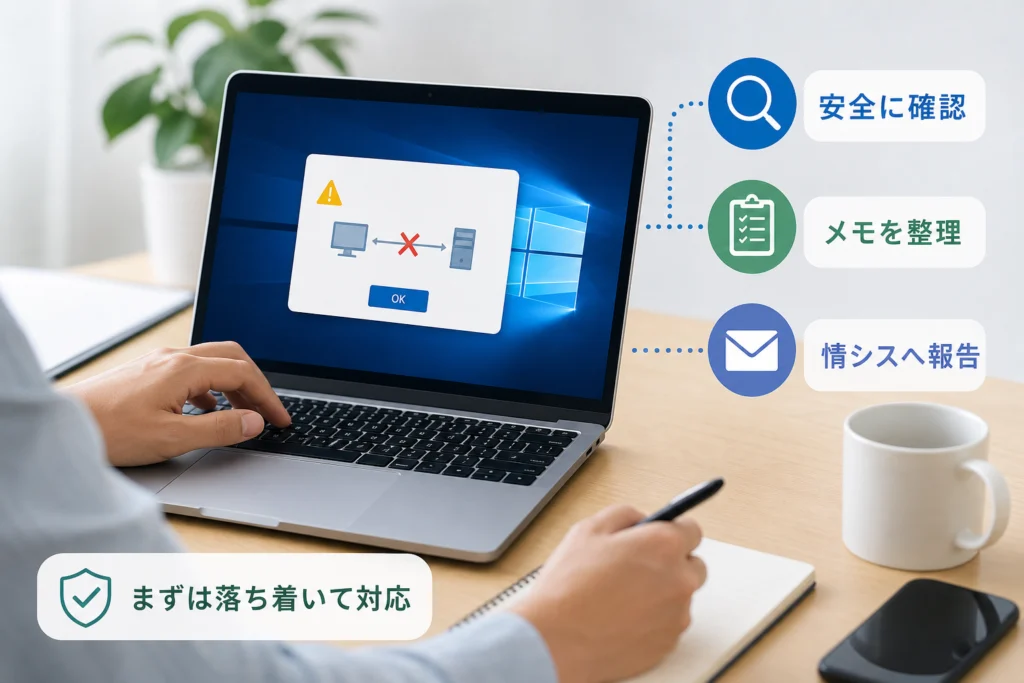
管理者権限がない場合は、端末設定を変更するよりも、情シスが原因を絞れる情報をそろえてください。一時的にサインインできても、信頼関係が修復されたとは限りません。
端末名・エラー全文・発生時刻・直前の変更を記録する
画面の文言を省略せず記録します。端末名が分からなければ、会社の管理ラベルや資産番号を伝え、確認のためだけに設定を変更しないでください。
- エラー画面の全文と、発生した日時
- 端末名、または会社の資産番号
- 出社中か、テレワーク中か
- 最後に正常にサインインできた状況
- 直前のPC復元、修理、交換、ネットワーク変更の有無
- ほかの利用者や端末にも同じ症状があるか
端末復元やコンピューターアカウントの変更は、端末とAD側の認証情報が食い違う手掛かりになります。(出典: Microsoft Learn「ドメインに参加しているデバイスとそのドメインの間の信頼関係が壊れている」、2026年10月参照)
社内ネットワークや会社指定VPNへの接続状況を確認する
社内LANにつながっているか、会社指定VPNが接続済みかを、そのまま情シスへ伝えます。インターネットが使えることと、社内DCへ到達できることは別です。
サインイン前にはVPNを接続できない構成もあります。その場合は、利用者側で回避策を探すのではなく、「サインイン前にVPN接続できない」と報告してください。DNSの変更や、会社が認めていないVPNの利用は避けます。
会社の許可がある場合のみキャッシュサインインを試す
キャッシュサインインは、端末に保存された過去のドメインログオン情報を使う一時的な方法です。利用できるかは過去のサインイン状況と組織のポリシーに依存します。
情シスが許可した場合に限り、指示された接続状態で試してください。ネットワーク切断を全員共通の対処にはしません。サインインできても、共有フォルダーなどのドメイン認証を必要とする資源へアクセスできない場合があります。(出典: Microsoft Learn「ドメインに参加しているデバイスとそのドメインの間の信頼関係が壊れている」、2026年10月参照)
一時回避と修復は別です。デスクトップを開けたことだけで復旧と判断せず、発生したエラーを情シスへ報告してください。
パスワードを送らずに使える問い合わせテンプレート
件名:ドメイン信頼関係エラーでサインインできません
端末名・資産番号:
エラー全文:このワークステーションとプライマリ ドメインとの信頼関係に失敗しました
発生日時:
利用場所:社内/自宅/その他
社内LAN・会社指定VPNの状態:
最後に正常に使えた状況:
直前の変更・復元・修理:
ほかの端末での発生状況:
現在アクセスできる範囲:
パスワード、回復キー、秘密情報はこの報告に含めません。画面画像は会社指定の窓口へ送り、公開のSNSや掲示板には掲載しないでください。
信頼関係エラーは何が原因で起きる?
主な調査対象は、端末とADが保持するコンピューターアカウントパスワードの不一致です。ただし、DNS・DC到達性・時刻同期の問題は分けて確認します。
端末とADのコンピューターアカウントパスワードが一致しない
ドメイン参加端末には、利用者のアカウントとは別にコンピューターアカウントがあります。その認証に使うパスワードを端末側とAD側が保持し、整合しないと信頼関係の確立に失敗することがあります。(出典: Microsoft Learn「ドメインに参加しているデバイスとそのドメインの間の信頼関係が壊れている」、2026年10月参照)
VMスナップショット復元・端末イメージ復元・アカウント変更の影響
復元によって端末側だけが古い状態に戻ると、AD側との認証情報が食い違う場合があります。AD側のコンピューターアカウントを削除・再作成・リセットした場合も、端末側との整合を調べます。
| 直前の出来事 | 管理者が確認する点 |
|---|---|
| VMスナップショットやバックアップの復元 | 復元時点と、復元後に接続したDC |
| ADコンピューターアカウントの変更 | 削除・再作成・リセット・無効化の履歴 |
| 端末交換やイメージ展開 | 同名端末の併存、アカウントの使い回し |
| 複数端末で同時発生 | DC、DNS、ネットワーク、AD複製に共通する問題 |
マシンパスワードの既定30日更新と長期未接続は別の話
Microsoftのポリシー資料では、コンピューターアカウントパスワードの最大有効期間の既定値は30日です。これはクライアントがパスワード変更を行う間隔の設定であり、「30日間社内へ接続しなければ信頼関係が自動失効する」という意味ではありません。(出典: Microsoft Learn「Domain member: Maximum machine account password age」、2026年10月参照)
Microsoft Tech Communityの「Machine Account Password Process」でも、マシンパスワード変更がクライアント主導であることを説明しています。長期未接続だけを原因と決めず、復元やアカウント変更による不整合を調べてください。(出典: Microsoft Tech Community「Machine Account Password Process」、2026年10月参照)
(出典: Microsoftのパスワード更新ポリシーと更新処理の説明を突き合わせ、更新間隔と自動失効を区別)
DNS・DC到達性・時刻ずれによる認証障害を区別する
DNSは接続先を名前から探す仕組みです。AD用DNSやVPN経路に問題があると、DCを発見・利用できず、診断や修復も進められません。
時刻ずれは、Kerberosというドメイン認証方式にも影響します。Microsoftの時刻同期ポリシーでは許容時刻差の既定値は5分ですが、実際の設定は組織のポリシーにより異なります。時刻ずれによる認証失敗と、マシンパスワード不一致は同じ問題ではありません。(出典: Microsoft Learn「Maximum tolerance for computer clock synchronization」、2026年10月参照)
(出典: MicrosoftのKerberos時刻同期ポリシーを、セキュアチャネル障害と別に調べる根拠として使用)
管理者が修復前に確認する権限・通信・ログ
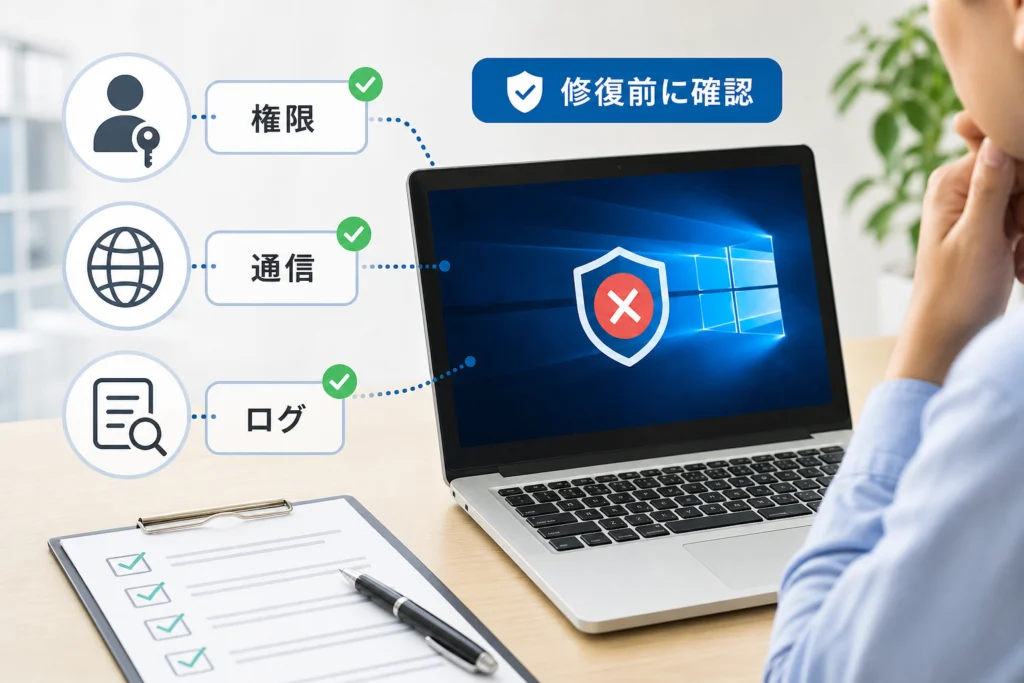
対象端末で管理者として操作でき、DCへ通信できる状態を先に確保します。診断のFalseや例外だけでは、パスワード不一致と断定できません。
ローカル管理者へのアクセスとデータ保全を確保する
対象端末で、承認済みのローカル管理者アカウントなどによるアクセスを確保します。診断には昇格したWindows PowerShellを使い、修復では対象コンピューターアカウントのパスワードをリセットできるドメイン資格情報も用意します。
端末側の管理者権限と、AD側の変更権限は別です。Domain Admins所属を一律の前提にせず、必要な権限が委任されたアカウントを使います。(出典: Microsoft Learn「Test-ComputerSecureChannel」、2026年10月参照)
アクセス手段がないままドメイン離脱を進めると、その後の操作が困難になります。端末への管理者アクセスと、必要なデータの保全を先に確保してください。
AD用DNS・VPN・ドメインコントローラーへの到達性を確認する
端末のDNS設定を社内の設計値と照合し、VPN経由の場合はAD向け通信が通る構成かを確認します。利用者の「Webサイトは開ける」という報告だけでは、DCへの到達性を確認したことになりません。
- AD用DNSが設定され、対象DCの名前を解決できるか
- 社内LANまたはVPNから、必要なDC通信が許可されているか
- 端末とDCの時刻・同期元が組織の設定に沿っているか
- 同じ接続環境のほかの端末で認証できるか
通信条件が整わない場合は、パスワードリセットより先にネットワーク側を調査します。(出典: Microsoft Learn「ドメインに参加しているデバイスとそのドメインの間の信頼関係が壊れている」、2026年10月参照)
Test-ComputerSecureChannelで状態を確認する
対象のドメインメンバー端末で、Windows PowerShellを「管理者として実行」し、次の診断を行います。
Test-ComputerSecureChannel -Verbose
この指定は診断であり、修復操作ではありません。Microsoftの仕様では、セキュアチャネルが正常ならTrue、正常でなければFalseを返します。例外が出た場合は、メッセージを保存して通信・権限・対象環境を調べます。(出典: Microsoft Learn「Test-ComputerSecureChannel」、2026年10月参照)
| 診断結果 | 次の判断 |
|---|---|
| True | パスワードリセットを先行せず、ユーザー認証や時刻、業務資源側を調査 |
| False | 通信条件・ADアカウント・ログを照合して修復を検討 |
| 例外・実行エラー | エラー全文を記録し、昇格状態、DC到達性、適用対象を確認 |
NETLOGONイベントID 3210とADコンピューターアカウントを確認する
イベントビューアーのシステムログで、発生時刻付近のNETLOGONイベントを確認します。Microsoftの診断資料にあるイベントID 3210は、DCへの認証失敗を調査する手掛かりです。番号だけで原因を決めず、本文に記録されたDC名やエラー内容も保存してください。(出典: Microsoft Learn「ドメインに参加しているデバイスとそのドメインの間の信頼関係が壊れている」、2026年10月参照)
AD側では、対象コンピューターアカウントの存在・有効状態・変更履歴を確認します。ログのDC名と修復対象のDC名を記録しておくと、DCごとに結果が異なる場合の調査につながります。
ドメイン離脱せずにセキュアチャネルを修復するには?
通信と権限を確認したドメインメンバー端末では、PowerShellでセキュアチャネルを修復できます。以下の修復方法は代替手段であり、すべてを連続実行する手順ではありません。
Test-ComputerSecureChannel -Repairを使う
管理者として起動したWindows PowerShellで実行します。dc01.example.comは例示用のDC名なので、実際の接続先DCの完全修飾ドメイン名に置き換えてください。
Test-ComputerSecureChannel -Repair -Server 'dc01.example.com' -Credential (Get-Credential)
Get-Credentialで資格情報の入力画面を開き、対象コンピューターアカウントのリセット権限を持つアカウントを入力します。パスワードをコマンド本文や作業記録へ直接書きません。-Repairは変更操作で、-Serverは使用するDCの指定です。(出典: Microsoft Learn「Test-ComputerSecureChannel」、2026年10月参照)
Trueが返った場合も、下記の再診断とドメインサインイン確認まで進めます。Falseやエラーなら、別の修復コマンドを重ねる前に結果別の切り分け表を確認してください。
Reset-ComputerMachinePasswordでパスワードを再同期する
代替方法として、対象端末のコンピューターアカウントパスワードをリセットします。実行環境と資格情報の条件は、前の方法と同様に確認してください。
Reset-ComputerMachinePassword -Server 'dc01.example.com' -Credential (Get-Credential)
Microsoftの「Reset-ComputerMachinePassword」は、ローカルコンピューターのマシンアカウントパスワードをリセットするコマンドです。通常、成功時に出力は返しません。何も表示されなかったことだけで復旧と判断しないでください。(出典: Microsoft Learn「Reset-ComputerMachinePassword」、2026年10月参照)
(出典: Microsoftのコマンド仕様に基づき、変更対象・資格情報入力・成功後の確認を分離)
nltestの状態確認とリセット操作を区別する
既存の運用手順でnltestを使っている場合は、状態参照と変更を混同しないでください。以下のexample.comは実際のADドメイン名に置き換えます。
| コマンド例 | 用途 | 扱い方 |
|---|---|---|
nltest /sc_query:example.com |
セキュアチャネルの状態参照 | 記録された状態を調査材料にする |
nltest /sc_reset:example.com |
セキュアチャネルのリセット | 診断ではなく変更操作として管理する |
状態表示だけでサインイン復旧まで確認したことにはなりません。リセットは、権限と影響範囲を確認した管理者が承認済みの手順で扱ってください。(出典: Microsoft Learn「ドメインに参加しているデバイスとそのドメインの間の信頼関係が壊れている」、2026年10月参照)
修復後にセキュアチャネルとドメインサインインを確認する
修復に使ったDCを指定して再診断します。
Test-ComputerSecureChannel -Server 'dc01.example.com' -Verbose
Trueを確認したら、利用者のドメインサインインと業務資源へのアクセスを試します。Falseや例外が続く場合は修復未完了として調査を続けます。(出典: Microsoft Learn「Test-ComputerSecureChannel」、2026年10月参照)
再起動が必要な作業では、利用者の保存状況と、その後の管理者アクセス手段を確認して計画的に実施してください。
修復できない場合は何を調べ、いつドメイン再参加を検討する?
アクセス拒否、DC未検出、修復後のFalseでは、調べる対象が異なります。再参加は診断の代わりに行わず、アクセス手段とデータを保全してから判断してください。
アクセス拒否・DC未検出・修復後もFalseの場合の確認表
| 表示・状態 | 確認する対象 | 次の対応 |
|---|---|---|
| アクセス拒否 | PowerShellの昇格、入力アカウント、AD側の委任権限 | 権限を修正し、承認された資格情報で再実行 |
| DCを検出できない・接続できない | AD用DNS、DC名、VPN経路、DCの稼働状態 | 通信条件を解消してから再診断 |
| 修復後もFalse | 使用DC、ADアカウント状態、複製、同名端末 | 端末ログとDC側の情報を照合 |
| Trueだがユーザーがサインインできない | ユーザーアカウント、時刻、認証条件 | コンピューターの信頼関係と別に調査 |
この分岐は、Microsoftの信頼関係診断資料とPowerShellの適用条件を整理したものです。エラー全文を残し、同じ操作を原因不明のまま繰り返さないでください。(出典: Microsoft Learn「ドメインに参加しているデバイスとそのドメインの間の信頼関係が壊れている」、2026年10月参照)
ADアカウントの無効化・削除・重複名・DC間複製を確認する
対象アカウントが無効化・削除されていないか、同じ端末名を使う別の機器がないかを確認します。DCごとに結果が変わる場合は、端末側の操作だけで解決しようとせず、AD管理担当へDC間の複製状態の調査を依頼してください。
ADUC側のアカウントリセットだけで完了としない
「Active Directoryユーザーとコンピューター」(ADUC)でコンピューターアカウントをリセットしても、端末側との同期まで完了したとは限りません。AD側だけの変更を、全端末共通の追加手順にしないでください。(出典: Microsoft Learn「ドメインに参加しているデバイスとそのドメインの間の信頼関係が壊れている」、2026年10月参照)
ドメイン再参加前に既存プロファイルと復旧手段を保全する
再参加でユーザーSIDが変わったり、プロファイルが消えたりするとは限りません。SIDはアカウントを識別する情報で、コンピューターアカウントの修復とユーザーアカウントの再作成は別の操作です。
同じドメインの同じユーザーであれば既存プロファイルを利用できる場合があります。一方、別ドメインへ参加する場合やユーザーを再作成した場合は、以前の環境との関連付けが変わる可能性があります。再参加をデータ保全の代わりにはしません。
- デスクトップ・ドキュメントなど、必要なローカルデータを保全する
- ドメイン離脱後も使えるローカル管理者アクセスを確認する
- 端末暗号化で必要になる回復キーを、会社の管理手順で確認する
- EFSによるファイル暗号化の利用有無と、必要な証明書・秘密鍵の保全を確認する
- 元のユーザーアカウントとプロファイルの情報を記録する
避けたい失敗:既存のユーザーフォルダーを削除してから復旧を試す、暗号化されたファイルをコピーしただけで保全完了とする、ユーザーアカウントを不用意に再作成する。再参加が必要なら、情シスのバックアップ・暗号化管理手順と合わせて実施してください。
復旧確認と再発防止で残すチェックリスト
復旧は、診断がTrueになっただけでなく、利用者がサインインして必要な業務資源を使える状態まで確認します。再発防止では、接続環境と復元・アカウント管理の運用を見直します。
信頼関係・ドメインサインイン・共有資源へのアクセスを確認する
- 修復後のTest-ComputerSecureChannelがTrueになった
- 社内DCへ接続できる状態で、利用者がドメインサインインできた
- 普段使う共有フォルダーや社内アプリへアクセスできた
- 修復後のNETLOGONログに同じ認証失敗が再発していない
- 使用DC、実行コマンド、結果、実施した変更を記録した
セキュアチャネル診断は端末とドメインの通信経路を確認するもので、個々の業務アプリの動作まで保証するものではありません。(出典: Microsoft Learn「Test-ComputerSecureChannel」、2026年10月参照)
ドメインサインインと共有資源の利用が復旧し、Teamsだけに表示の問題が残った場合は、別の症状としてTeamsのチャットが表示されない場合の対処法を確認してください。Teamsの表示不具合だけで、ドメイン信頼関係の再修復を決めないでください。
VPN・AD用DNS・Windows時刻同期の運用を見直す
テレワーク端末では、サインイン前後のどの段階でDCへ接続できるかを明確にします。AD用DNSと時刻同期元も、端末ごとの場当たり的な設定ではなく、組織の設計に沿って管理してください。
時刻差の許容値はポリシーで設定されます。端末時計を手動で合わせるだけで終了せず、同期元や設定の問題を調べます。(出典: Microsoft Learn「Maximum tolerance for computer clock synchronization」、2026年10月参照)
スナップショット復元とコンピューターアカウント管理を標準化する
VMや端末イメージを復元する作業では、復元後にドメイン認証を確認する工程を設けます。コンピューターアカウントの削除・再作成・リセットは、対象端末と作業理由を記録してください。
マシンパスワード更新の無効化を、手軽な恒久対策にはしません。Microsoftの更新ポリシー資料で設定の意味とセキュリティ上の考慮事項を確認し、変更が必要なら組織の承認を受けます。(出典: Microsoft Learn「Domain member: Maximum machine account password age」、2026年10月参照)
複数端末で発生する場合はDC側も調査する
共通する接続拠点、VPN、DNS、使用DC、発生前の変更を並べて調査します。複数端末で起きたからDCが原因と断定するのではなく、端末以外の共通要因も優先して確認してください。
Windowsのドメイン信頼関係エラーに関するよくある質問
再起動や一時サインインは、恒久的な修復と同じではありません。管理者は診断結果と実際のドメイン認証を、利用者は情シスの指示を基準に判断してください。
再起動だけで直ることはある?
一時的な接続状態が改善する場合はあります。ただし、端末とADのコンピューターアカウントパスワードが不一致なら、再起動だけでは通常解消しません。接続確認とセキュアチャネル診断へ進みます。
ドメイン再参加でプロファイルは消える?
消えるとは限りません。同じドメインの同じユーザーなら既存プロファイルを使える場合がありますが、別ドメインへの参加やユーザー再作成は別の条件です。再参加前には、データと復旧手段の保全項目を確認してください。
管理者権限がなくても修復できる?
この記事の修復コマンドは管理者向けです。一般利用者は問い合わせテンプレートで状況を報告してください。会社が許可するキャッシュサインインも、一時回避であって修復ではありません。
30日以上社内ネットワークに接続しないと発生する?
未接続期間だけで発生すると決まっているわけではありません。既定30日のパスワード更新間隔と、信頼関係の自動失効は別です。復元やアカウント変更などの履歴も確認します。(出典: Microsoft Learn「Domain member: Maximum machine account password age」、2026年10月参照)
Reset-ComputerMachinePasswordの実行後に何も表示されないのは成功?
通常、このコマンドは成功時に出力を返しません。ただし、無出力だけでは復旧を判定できません。エラーの有無、Test-ComputerSecureChannelの結果、ドメインサインイン、業務資源へのアクセスを確認します。(出典: Microsoft Learn「Reset-ComputerMachinePassword」、2026年10月参照)
修復にDomain Adminsの権限が必要?
Domain Admins所属が前提ではありません。対象端末での管理者権限と、対象コンピューターアカウントのパスワードをリセットできるドメイン側の権限を確認します。適切に委任された資格情報を使ってください。(出典: Microsoft Learn「Test-ComputerSecureChannel」、2026年10月参照)
次にすること
- 一般利用者:エラー全文・端末情報・接続状況を情シスへ送る
- 管理者:通信と権限を確認し、診断してから必要な修復を行う
- 修復後:ドメインサインインと業務資源の利用まで確認する
本文で使用した一次情報
- Microsoft Learn「ドメインに参加しているデバイスとそのドメインの間の信頼関係が壊れている」
- Microsoft Learn「Test-ComputerSecureChannel」
- Microsoft Learn「Reset-ComputerMachinePassword」
- Microsoft Learn「Domain member: Maximum machine account password age」
- Microsoft Tech Community「Machine Account Password Process」
- Microsoft Learn「Maximum tolerance for computer clock synchronization」
コマンドの仕様や適用条件、組織の設定は変わる場合があります。実施前には各リンク先の「構文」「パラメーター」「注意事項」と社内の変更管理手順を照合してください。
📚 参考・出典(編集部が確認した一次ソース)
- microsoft.com (learn.microsoft.com)
※本記事の作成にあたり、上記の公開情報・一次ソースを参照しています(参照日: 2026年10月3日)。内容は公式情報の更新により変わることがあります。
🧰 お困りごとの解決に
 Microsoftアカウントで身に覚えのない請求が来たときの確認と返金💡 結論(要点まとめ)Microsoftから身に覚えのない請求(MSbill.info等)が届いた際の確…
 Outlookでパスワードが繰り返し要求される原因と直し方💡 結論(要点まとめ)Outlookで何度もパスワード入力を求められる症状でお悩みですか?Windows…
 Windows Media Playerの使い方と設定|CD取り込み・再生できない時の対処💡 結論(要点まとめ)Windows 11/10でWindows Media Playerを使い音楽CD…
 WinZipを安全にアンインストールする手順と代替ソフト💡 結論(要点まとめ)WinZipをWindows11/10やMacから完全アンインストール(削除)する…PCでイヤホンが認識されない原因と対処法「イヤホンを挿してもPCが無反応」「スピーカーから音が出続ける」——そんな時は、原因の8割が“出力先の誤設定・物理接点の…
 Windows 11で0x80070422エラーが出る時の復旧手順💡 結論(要点まとめ)Windows 11で「0x80070422」エラーが表示される主な原因は、Win…
最近更新した記事
 ダイキン加湿空気清浄機の給水ランプが消えない原因と確認手順💡 結論(要点まとめ)ダイキンの加湿空気清浄機で水を入れたのに給水ランプが消えない場合の対処法を解説。加…
 ESETの自動更新を停止する手順|CLUB ESETとESET HOMEの違い💡 結論(要点まとめ)ESETの自動更新(自動延長・月額)を停止する手順を整理。CLUB ESETでの解…
 OutlookのPSTインポート手順|クラシック版の操作と開かない時の対処法💡 結論(要点まとめ)OutlookでPSTファイルをインポートする公式手順を分かりやすく解説。画面左上…
 WindowsのUSBオーディオでコード10が出たときの対処法と確認手順💡 結論(要点まとめ)WindowsでUSBオーディオやDACに「このデバイスを開始できません。(コード…
 Outlookの自動応答を設定する手順|新旧UIの違いやボタンがない時の対処法💡 結論(要点まとめ)Outlookで不在時の自動応答を設定する方法を、新しいOutlook・クラシック…