
運営責任者:宇井和朗(株式会社アシスト 代表取締役) プロフィール
💡 結論(要点まとめ)
OutlookでPSTファイルをインポートする公式手順を分かりやすく解説。画面左上に「ファイル」タブがない場合の確認点や、インポートと「データファイルを開く」の違い、重複取り込みを防ぐ設定、途中で止まる際の対処まで整理しています。
この記事でわかること
- Outlookに[ファイル]タブがない場合はどうすればよいですか?
- 新しいOutlookでもPSTをインポートできますか?
- PSTをインポートすると元のファイルは消えますか?
Windows版クラシックOutlookではPSTをインポートでき、新しいOutlookでは利用条件を確認して開きます。
PCの入れ替えで過去のメールを戻すなら、先にOutlookの種類とデータの保存先を確認してください。PCで過去メールを探したいだけなら、インポートせずPSTを別枠で開く方法も選べます。
この記事では、Windows版クラシックOutlookのインポート、重複設定、保存先の選び方、取り込み結果の確認、修復を扱います。新しいOutlookはPSTを開く条件とメールのコピーまでを対象とし、Web版・Mac版の取り込み操作、組織向け一括移行、管理者設定による容量上限の変更は扱いません。
目次
PSTを取り込む前に、Windows版クラシックOutlookか確認する
この記事のインポートウィザードはWindows版クラシックOutlook用です。[ファイル]タブが見当たらなければ、まずアプリを確認します。
Microsoftサポートによると、クラシックOutlookのインポートは[ファイル]→[開く/エクスポート]→[インポート/エクスポート]から始めます。(出典: Microsoftサポート「Outlook .pst ファイルからメール、連絡先、予定表をインポートする」、2026年10月参照)
| 利用環境 | この記事の対象 | 次に進む操作 |
|---|---|---|
| Windows版クラシックOutlook | PSTのインポートと開閉 | [ファイル]からウィザードを開く |
| 新しいOutlook for Windows | PSTを開く条件と操作 | 下記の要件を確認する |
| ブラウザーで開いたOutlook | サーバーへの到達確認のみ | Windowsアプリの操作経路を当てはめない |
| Mac版Outlook | 対象外 | Windows版とは操作を分ける |
[ファイル]がないときは、クラシック版の有無を確認する
- Windowsのスタートメニューで「Outlook」を検索し、クラシック版のアプリがあるか確認する。
- クラシック版が見つかったら起動し、[ファイル]→[開く/エクスポート]が使えるか確認する。
- 見つからなければ、下記の公式ページを開き、[要件]にある[クラシック Outlook for Windows をインストールする]のリンクへ進む。
- 導入前に、手持ちの契約でクラシックOutlookを利用できるか確認する。会社のPCは社内IT管理者に、利用資格と導入方法を確認する。
Microsoftサポートの「Outlook データ ファイル (.pst) 内のアイテムを開いて検索する」には、PSTの要件とクラシックOutlookのインストール案内へのリンクがあります。新しいOutlookが動いていることだけで、クラシック版の利用資格や導入済みとは判断しません。(出典: Microsoftサポート「Outlook データ ファイル (.pst) 内のアイテムを開いて検索する」、2026年10月参照)
新しいOutlookでPSTを開くための要件
MicrosoftサポートのPST開閉ページは、クラシック版の併用とアーキテクチャの一致を条件として示しています。関連するPST検索ページには、サブスクリプションやARM版などの追加条件も記載されています。両方を合わせて確認してください。(出典: Microsoftサポート「Outlook データ ファイル (.pst) を開く、および閉じる」、Microsoftサポート「Outlook データ ファイル (.pst) 内のアイテムを開いて検索する」、2026年10月参照)
| 確認項目 | 公式案内の条件・注意点 |
|---|---|
| クラシック版の導入 | クラシックOutlookもインストールされている必要がある |
| アーキテクチャ | 新旧とも32ビット(x86)、または新旧とも64ビット(x64)でそろえる |
| アカウントと契約 | 新しいOutlookで使用するアカウントにMicrosoft 365サブスクリプションが必要 |
| 第三者のメールアドレスで購入した契約 | GmailやYahooなどのアドレスを持つMicrosoftアカウントで購入した場合は、公式ページ内の[Microsoft アカウントで購入したサブスクリプションを Outlook に接続する]の案内を確認する |
| ARM版 | 新しいOutlookのARM版ではPSTはサポートされていない |
| 動作モード | セーフモードまたは回復モードでは利用できない |
| アプリの更新 | 新しいOutlookはPCのアーキテクチャに一致する版へ自動更新されるため、版を変更する前に要件を確認する |
これらの追加条件はMicrosoftサポートの[要件]に基づきます。以下の条件だけで利用できるとは限らないため、リンク先の最新要件も確認してください。確認基準日は2026年10月4日です。(出典: Microsoftサポート「Outlook データ ファイル (.pst) 内のアイテムを開いて検索する」、2026年10月参照)
新しいOutlookで開く操作と、ボタンがない場合
[設定]→[ファイル(Files)]→[Outlook データ ファイル(Outlook Data Files)]→[ファイルの追加]へ進み、PSTを選んで[開く]を押します。日本語の公式案内には[Files][Outlook データ Files]という混在表記があるため、画面では日本語名・英語名のどちらも手掛かりにしてください。(出典: Microsoftサポート「Outlook データ ファイル (.pst) を開く、および閉じる」、2026年10月参照)
| 画面や確認結果 | 次にすること |
|---|---|
| [ファイルの追加]がある | 作業用PSTを選び、開いたフォルダーを確認する |
| 設定内に項目がない | 新旧のアプリ、クラシック版の導入、契約、アーキテクチャ、ARM版かを上の表で確認する |
| 条件を満たさない | 利用可能なクラシック版で開くか、導入可否を確認する |
| 条件を確認しても項目がない・開けない | アプリの版、契約種別、アーキテクチャ、画面の状態を記録して相談する |
会社のPCは社内IT管理者、個人利用はMicrosoftサポートへ、記録した情報を添えて相談してください。アーキテクチャを変更するためのアンインストールや再導入は、他のOfficeアプリへの影響も確認してから進めます。
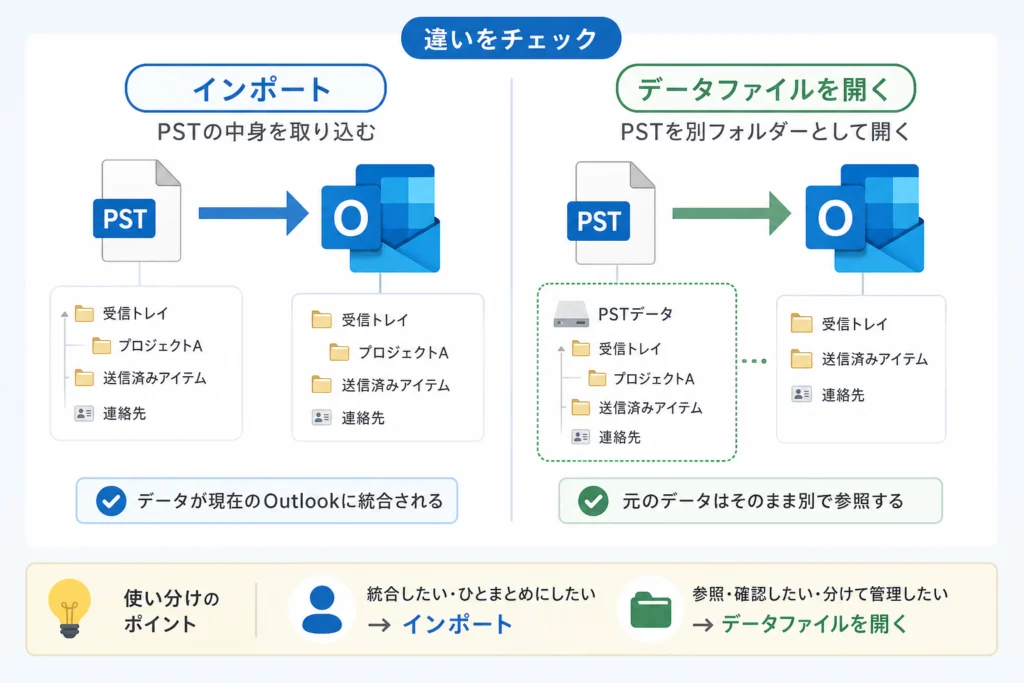
PSTの「インポート」と「データファイルを開く」はどう違う?
インポートは指定した保存先へデータをコピーする操作、開く方法はPSTを別枠で利用する操作です。「このPCで探す」と「別端末でも読む」を分けて選びます。
| 判断する点 | インポート | PSTを開く |
|---|---|---|
| 保存先 | ウィザードで指定したフォルダー・アカウント | 開いたPST |
| 向いている目的 | 移行先へメールなどを戻す | 過去メールを別枠で参照する |
| 別端末で使う場合 | サーバー側への取り込みと到達確認が必要 | 開くだけでは別端末への同期にならない |
| 容量の確認 | 取り込み先の容量を確認する | PSTを保管するPC側の容量を確認する |
クラシックOutlookでPSTを開く操作
- [ファイル]→[開く/エクスポート]→[Outlook データ ファイルを開く]を選ぶ。
- 作業用PSTを選び、[開く]を押す。
- フォルダーウィンドウに追加されたデータファイルを展開する。通常は一覧の下部に表示される。
- 必要なメールを確認する。表示名がPSTのファイル名と同じとは限らない。
Microsoftサポートによると、参照を終えたらデータファイル名を右クリックし、[Outlook データ ファイルを閉じる]を選べます。閉じても、PC上のPST自体は削除されません。(出典: Microsoftサポート「Outlook データ ファイル (.pst) を開く、および閉じる」、2026年10月参照)
新しいOutlookでメールをコピーできても、一括移行とは別
Microsoftサポートによると、新しいOutlookではPST内のメール・フォルダーの移動、コピー、削除や、メールボックスとの間でメールをドラッグ&ドロップできます。一方、PSTからメール・予定表・連絡先を一括インポートする機能と、クラシック版の導入要件の撤廃は、参照した案内ではリリース予定として記載されています。予定を利用可能な機能と読み替えないでください。(出典: Microsoftサポート「Outlook データ ファイル (.pst) 内のアイテムを開いて検索する」、2026年10月参照)
「開く」は読み取り専用でも原本保護でもありません。編集・移動・削除ができるため、原本は別に保管し、作業用コピーを開いてください。
インポート前にバックアップ・保存場所・容量を確認する
原本を残し、取り込みにはPC内の作業用コピーを使います。業務メールの保存場所や持ち出しは、会社の保管方針に従ってください。
取り込み前のチェックリスト
- 原本と作業用コピーを区別し、作業用ファイルの保存場所・名前・サイズを控える。
- 取り込み先がローカルPSTか、サーバー側メールボックスかを確認する。
- サーバーへ戻す場合は、移行先のメールアドレスと空き容量を確認する。
- ローカルPSTへ戻す場合は、そのPSTのサイズ・形式とOutlookの版を記録する。
- パスワードが設定されている場合は、作成者に確認する。
Microsoftサポートは、OneDrive内のPSTをインポートする場合、先にローカルPCへ移すよう案内しています。[参照]では移した作業用ファイルを選びます。(出典: Microsoftサポート「Outlook .pst ファイルからメール、連絡先、予定表をインポートする」、2026年10月参照)
容量はPC・メールボックス・ローカルPSTを分けて見る
| 確認対象 | 確認するもの | 容量エラー時の判断材料 |
|---|---|---|
| PCのドライブ | 空き容量、作業用コピーとバックアップの保存場所 | コピーや修復用バックアップを置けるか |
| サーバー側メールボックス | 移行先アカウントの使用量と契約上の容量 | PCの空き容量とは別に確認する |
| ローカルPST | ファイルのサイズ・形式、Outlookの版、管理者設定 | 対象PST側の制限か、ドライブ側の不足かを分ける |
ローカルPSTの容量制限と、Microsoft Purviewのインポートサービスの制限は別の仕様です。Microsoft Learnの「組織の PST ファイルのインポートについて」は、組織向けサービスの説明です。このページのアイテム制限を、クラシックOutlookのローカルPSTの容量上限として使わないでください。(出典: Microsoft Learn「組織の PST ファイルのインポートについて」、2026年10月参照)
ローカルPSTについては、ここでは一律の上限値を示しません。容量エラーが出たら、対象PSTのサイズと形式、Outlookの版、エラー全文をそろえて相談し、上限の引き上げを自己判断で行わないでください。
OSTの拡張子だけをPSTへ変更して取り込まないでください。また、メール本文や添付ファイルを含むPSTを、出所の分からない変換・修復サイトへアップロードすることは避けます。
Windows版クラシックOutlookでPSTをインポートする手順
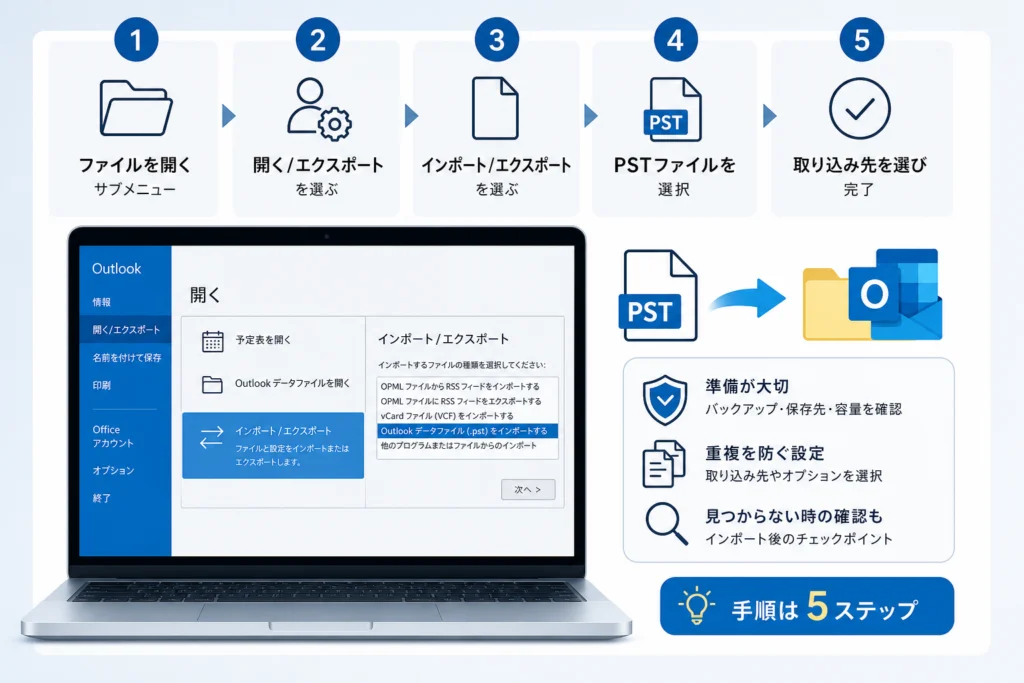
PST、重複処理、対象フォルダー、保存先の順に指定します。以下はMicrosoftサポートのクラシックOutlook向け操作順です。(出典: Microsoftサポート「Outlook .pst ファイルからメール、連絡先、予定表をインポートする」、2026年10月参照)
手順1:[インポート/エクスポート]を開く
[ファイル]→[開く/エクスポート]→[インポート/エクスポート]を選びます。[ファイル]がなければ、アプリの判別とクラシック版の起動確認へ戻ってください。
手順2:取り込む形式を選ぶ
[他のプログラムまたはファイルからのインポート]を選んで[次へ]を押し、[Outlook データ ファイル (.pst)]を選んで進みます。
手順3:作業用PSTを指定する
[参照]から作業用PSTを選びます。似た名前のファイルがある場合は、保存場所も照合してください。
手順4:重複処理を選ぶ
既存アイテムと重複した場合の処理を選び、[次へ]を押します。途中まで取り込み済みなら、重複設定の比較表を確認します。PSTのパスワードを求められた場合は入力してください。
手順5:対象フォルダーと保存先を選ぶ
PST内の取り込むフォルダーを選びます。配下も取り込む場合は[サブフォルダーを含む]を選択します。保存先の選択肢は、現在のフォルダーと対応フォルダーの違いを確認して選び、[完了]を押します。
- 対象フォルダーに必要なデータが含まれているか。
- 配下も戻す場合、[サブフォルダーを含む]を選んだか。
- 保存先はローカルかサーバー側か。
- 保存先のフォルダー・アカウントと重複処理は意図どおりか。
よくある操作ミスは、別アカウントを保存先に選ぶことと、サブフォルダーを外して実行することです。メールが見当たらなくても、すぐに再実行せず、選んだ保存先を先に確認してください。
重複メールを防ぐ設定と取り込み先はどう選ぶ?
重複処理は「既存データをどう残すか」、保存先は「どこへ戻すか」で選びます。再実行前には、前回取り込まれた範囲を確認してください。
重複処理の設定を比較する
| 設定 | 重複時の処理 | 選択前の確認 |
|---|---|---|
| 重複した場合、インポートするアイテムと置き換える | 既存アイテムをPST側で置き換える | 移行先で変更した内容を残す必要がないか |
| 重複してもインポートする | 重複するアイテムも追加する | 同じメールが複数並んでもよいか |
| 重複したアイテムはインポートしない | 重複と判定されたアイテムを取り込まない | 既存アイテムを残す方針でよいか |
Microsoftサポートのインポート手順では、重複アイテムの扱いを選んでから次へ進みます。「重複したアイテムはインポートしない」は、すでに存在する重複メールを削除する機能ではありません。(出典: Microsoftサポート「Outlook .pst ファイルからメール、連絡先、予定表をインポートする」、2026年10月参照)
「現在のフォルダー」と「対応フォルダー」の違い
| 保存先の選択 | 取り込み方 | 実行前に見る場所 |
|---|---|---|
| 現在のフォルダーにアイテムをインポートする | 現在選択しているフォルダーへ取り込む | Outlookで選択中のフォルダー名と、その所属アカウント・データファイル |
| 以下のフォルダーにアイテムをインポートする | 指定したアカウント・データファイル内の対応するフォルダーへ取り込む | 選択欄のアカウント名またはデータファイル名 |
Microsoftサポートのウィザードでは、現在のフォルダーへの取り込みと、指定した保存先内の対応フォルダーへの取り込みを選びます。受信トレイなどを移行先の対応フォルダーへ戻したい場合は後者を選び、保存先を指定してください。(出典: Microsoftサポート「Outlook .pst ファイルからメール、連絡先、予定表をインポートする」、2026年10月参照)
選び方の例:過去の受信トレイを移行先アカウントの受信トレイへ戻すなら、指定アカウント内の対応フォルダーへの取り込みを選びます。「現在のフォルダー」を使う場合は、意図したフォルダーを選択しているか確認してください。どちらも、メールアドレスだけでなくローカル保存かサーバー側保存かを見ます。
取り込み直す前に、既存データを探す
移行先でPST内の特徴的な件名や送信者を探し、取り込み済みのフォルダーを確認します。受信トレイだけでなく、連絡先と予定表もそれぞれの保存先で確認してください。
インポート後にメールが見えないときはどこを確認する?
PC上の保存先、サーバーへの到達、別端末の表示を順に確認します。同じPSTの再インポートは、その後に検討してください。
PC:保存先と検索範囲を確認する
- 指定したアカウントまたはデータファイルを展開し、サブフォルダーも開く。
- 未読などの表示条件を見直し、件名・送信者・日付で探す。
- 追加で開いたPSTを探す場合は、検索範囲も確認する。
Microsoftサポートによると、クラシックOutlookの検索は既定で現在のメールボックスが対象です。追加したPSTも探すには、検索範囲を[すべてのメールボックス]へ変更します。(出典: Microsoftサポート「Outlook データ ファイル (.pst) 内のアイテムを開いて検索する」、2026年10月参照)
サーバーと別端末:同じメールを照合する
Microsoftサポートは、Microsoft 365メールボックスへインポートすると、データがサーバーへアップロードされると案内しています。PCで表示されたことと、サーバーへ到達したことは分けて確認します。(出典: Microsoftサポート「Outlook .pst ファイルからメール、連絡先、予定表をインポートする」、2026年10月参照)
- 普段利用しているWebメールで、移行先と同じアカウントを開く。
- 取り込んだフォルダーで、PCで見つけたメールを探し、本文と添付ファイルを確認する。
- Web版で見つかったら、スマートフォンなどでも同じアカウント・フォルダーを選んで確認する。
- 連絡先・予定表はメールの表示だけで判断せず、それぞれの保存先で確認する。
| 確認結果 | 次にすること |
|---|---|
| PCでも見つからない | 保存先・サブフォルダー・検索範囲を見直す |
| PCにはあるがWeb版にはない | ローカル保存かサーバー側保存かを確認し、接続・エラー表示を記録する |
| Web版にはあるが別端末にはない | 別端末のアカウントと表示フォルダーを確認する |
| メールだけ確認できる | 連絡先・予定表の保存先を別に確認する |
ローカルPSTへの取り込みを、サーバーへのアップロードと混同しないでください。また、アカウント種別が異なる場合に、メール・連絡先・予定表が同じ範囲で同期するという前提を置かず、実際の保存先と表示を確認します。
送受信や認証にも問題がある場合は、OutlookのIMAP設定やパスワードの確認方法を確認してください。接続設定の見直しとPSTの再取り込みは、別の作業として進めます。
PSTのインポートが止まる・開けない場合はどうする?
エラー全文と取り込み済みの範囲を記録し、保存場所・容量・破損を分けて確認します。ファイルが大きいことだけで破損と判断しません。
進捗表示とアップロードを分けて見る
Microsoftサポートによると、取り込み中の進捗メッセージは終了すると消えます。Microsoft 365へのアップロードには接続速度も影響するため、表示が消えた後は、前のセクションの順で到達確認を行ってください。(出典: Microsoftサポート「Outlook .pst ファイルからメール、連絡先、予定表をインポートする」、2026年10月参照)
| 状態 | 確認対象 | 次の行動 |
|---|---|---|
| 進捗表示が続く | 処理やアップロードの状態 | 表示だけで破損と判断せず、安易な強制終了を避ける |
| PSTを選べない | 拡張子・保存場所・アクセス権 | ローカルの作業用PSTを選び直す |
| パスワードを求められる | PSTに設定されたパスワード | 作成者や管理者へ確認する |
| 容量関連のエラー | PC・メールボックス・取り込み先PST | エラー全文を記録し、どの保存先の制限かを切り分ける |
| フォルダーを開けない | 作業用PSTの破損の可能性 | 原本を保護して修復を検討する |
SCANPST.EXEで修復する手順
Microsoftサポートは、修復前のバックアップと、Outlookを終了してからの作業を案内しています。受信トレイ修復ツールは、Exchangeメールボックス内のデータを解析するツールではありません。(出典: Microsoftサポート「Outlook データ ファイル (.pst および .ost) を修復する」、2026年10月参照)
- Outlookを終了し、元PSTをバックアップとして残す。
- 上の公式修復ページで、導入しているOutlookに対応するSCANPST.EXEの場所を確認して起動する。
- [参照]で作業用PSTを選び、[開始]を押す。
- エラーが検出されたら、バックアップファイルの保存先を確認して[修復]を押す。
- 修復後にPSTを開き、必要なフォルダーとアイテムを確認してから再インポートを検討する。
Microsoftサポートによると、修復後に[回復された個人用フォルダー]や[保存先不明]が表示される場合があります。削除済みのアイテムや、修復できないほど破損したアイテムは回復されない場合もあります。(出典: Microsoftサポート「Outlook データ ファイル (.pst および .ost) を修復する」、2026年10月参照)
SCANPST.EXEは容量不足を解消する操作ではありません。起動できない、修復後も開けない場合は、会社のPCは社内IT管理者、個人利用はMicrosoftサポートへ、記録した情報を添えて相談してください。
相談時に添える情報
- 新しいOutlookかクラシック版か、アプリのバージョンとアーキテクチャ。
- PSTの保存場所・サイズと、取り込み先がローカルかサーバー側か。
- エラー全文または画面の記録。メール本文などの機密情報は伏せる。
- 重複設定、取り込み済みの範囲、修復など実施した操作。
OutlookのPSTインポートでよくある質問
取り込み操作の基準はMicrosoftサポートのクラシックOutlook向け手順です。(出典: Microsoftサポート「Outlook .pst ファイルからメール、連絡先、予定表をインポートする」、2026年10月参照)
[ファイル]タブがない場合はどうすればよいですか?
アプリの判別とクラシック版の起動確認へ進んでください。未導入なら、利用資格と導入方法を確認してから操作します。
新しいOutlookでもPSTを使えますか?
利用条件を満たす環境では開けます。条件と[ファイルの追加]がない場合の確認項目は、新しいOutlookの要件に整理しています。開くことと、一括インポートは別です。
インポートすると元PSTは消えますか?
通常のインポートはコピーする操作で、元PSTを削除する操作ではありません。ただし、PSTを開いて移動・削除する作業とは分け、作業用コピーを使ってください。
取り込んだメールが見つからないときは再実行してよいですか?
先に保存先、サブフォルダー、検索範囲を確認します。サーバー側へ戻した場合は到達確認も行い、未取り込みかどうかを切り分けてから再実行を検討してください。
PSTのメールをスマートフォンでも読めますか?
PCでPSTを開くだけでは同期になりません。サーバー側メールボックスへ取り込んだ場合は、Web版とスマートフォンで対象メールを照合してください。連絡先・予定表は別に確認します。
移行を終える前の確認
- 指定した保存先で、必要なメールと添付ファイルを開ける。
- 連絡先・予定表を、それぞれの保存先で確認した。
- 別端末で使う場合は、サーバーへの到達と端末での表示を確認した。
- 原本とバックアップを、保管方針に従って安全に残した。
出典と用途
編集部がMicrosoftの公式情報に基づいて操作と確認項目を整理しています。参照日:2026年10月4日。機能や利用条件は変更される場合があります。各ページでは利用するOutlookのタブを選び、要件と操作を確認してください。
- Microsoftサポート「Outlook .pst ファイルからメール、連絡先、予定表をインポートする」:操作順、重複設定、保存先、アップロード。
- Microsoftサポート「Outlook データ ファイル (.pst) を開く、および閉じる」:新旧Outlookの開閉操作と基本条件。
- Microsoftサポート「Outlook データ ファイル (.pst) 内のアイテムを開いて検索する」:新しいOutlookの追加要件、クラシック版の導入案内、検索範囲、機能の提供予定。
- Microsoftサポート「Outlook データ ファイル (.pst および .ost) を修復する」:SCANPST.EXE、バックアップ、修復後の確認と限界。
- Microsoft Learn「組織の PST ファイルのインポートについて」:組織向けサービスとローカルPSTの制限を区別する資料。
📚 参考・出典(編集部が確認した一次ソース)
- microsoft.com (learn.microsoft.com)
- microsoft.com (support.microsoft.com)
※本記事の作成にあたり、上記の公開情報・一次ソースを参照しています(参照日: 2026年10月4日)。内容は公式情報の更新により変わることがあります。
🧰 お困りごとの解決に
 Microsoftアカウントで身に覚えのない請求が来たときの確認と返金💡 結論(要点まとめ)Microsoftから身に覚えのない請求(MSbill.info等)が届いた際の確…
 Outlookでパスワードが繰り返し要求される原因と直し方💡 結論(要点まとめ)Outlookで何度もパスワード入力を求められる症状でお悩みですか?Windows…
 Windows Media Playerの使い方と設定|CD取り込み・再生できない時の対処💡 結論(要点まとめ)Windows 11/10でWindows Media Playerを使い音楽CD…
 WinZipを安全にアンインストールする手順と代替ソフト💡 結論(要点まとめ)WinZipをWindows11/10やMacから完全アンインストール(削除)する…PCでイヤホンが認識されない原因と対処法「イヤホンを挿してもPCが無反応」「スピーカーから音が出続ける」——そんな時は、原因の8割が“出力先の誤設定・物理接点の…
 Windows 11で0x80070422エラーが出る時の復旧手順💡 結論(要点まとめ)Windows 11で「0x80070422」エラーが表示される主な原因は、Win…
🔎 さらに詳しく: Outlookのアイコンの意味一覧と設定ガイド(姉妹メディア newcurrent)
最近更新した記事
 ダイキン加湿空気清浄機の給水ランプが消えない原因と確認手順💡 結論(要点まとめ)ダイキンの加湿空気清浄機で水を入れたのに給水ランプが消えない場合の対処法を解説。加…
 ESETの自動更新を停止する手順|CLUB ESETとESET HOMEの違い💡 結論(要点まとめ)ESETの自動更新(自動延長・月額)を停止する手順を整理。CLUB ESETでの解…
 WindowsのUSBオーディオでコード10が出たときの対処法と確認手順💡 結論(要点まとめ)WindowsでUSBオーディオやDACに「このデバイスを開始できません。(コード…
 Outlookの自動応答を設定する手順|新旧UIの違いやボタンがない時の対処法💡 結論(要点まとめ)Outlookで不在時の自動応答を設定する方法を、新しいOutlook・クラシック…
 三菱エコキュート凍結時の対処法とお湯が出ない朝の確認手順💡 結論(要点まとめ)三菱エコキュートが凍結してお湯が出ないときの安全な対処手順を整理。熱湯をかけるリス…