
運営責任者:宇井和朗(株式会社アシスト 代表取締役) プロフィール
💡 結論(要点まとめ)
クラシックOutlook(従来のOutlook)の公式再インストール手順をわかりやすく解説。Windows PCで戻せない・消えた場合の切り替えや修復の判断、利用権の確認、公式インストーラーの入手方法、作業前の設定記録と復旧後の確認を紹介します。
この記事でわかること
- クラシックOutlookは無料で再インストールできますか?
- 再インストールすると過去のメールや連絡先は消えますか?
- クラシックOutlookへ戻すトグルがありません。どうすればよいですか?
クラシックOutlookは、残っていれば切り替え、起動しなければ修復、本体がなければ利用権を確認して再導入します。
新しいOutlookが開いても、従来のアプリが削除されたとは限りません。先にPC内の状態を確認すると、不要なOfficeの削除やメール設定のやり直しを避けられます。
この記事はWindows PC向けです。公式の入手先、切り替えと再導入の判断、作業前後の確認を扱います。組織の制限解除、個別のエラーコードの診断、削除済みメールの復元は対象外です。編集部はMicrosoftの公開情報を基に、アプリの復旧とメールデータの確認を分けて整理しています。
目次
クラシックOutlookを戻すには、切り替え・修復・再インストールのどれが必要?
アプリがあるか、起動できるかで対処を分けます。「新しいOutlookが開く」という症状だけで再インストールを始めないでください。
Microsoft Supportは、「新しい Windows 版 Outlook から切り替える」と、「Windows PC にクラシック Outlook をインストールまたは再インストールする」を別の操作として案内しています。切り替えは起動するアプリの変更、再インストールはアプリ本体の導入です。(出典: Microsoft Support「新しい Windows 版 Outlook から切り替える」「Windows PC にクラシック Outlook をインストールまたは再インストールする」、2026年10月5日参照)
| PCの状態 | 確認すること | 進む対処 | データへの注意 |
|---|---|---|---|
| クラシック版が起動する | スタートメニューから開けるか | 直接起動・切り替え | 起動後に保存データを確認する |
| ショートカットだけ見つからない | 検索結果にアプリがあるか | 起動先の見直し | プロファイルを削除しない |
| インストール済みだが起動しない | Officeの構成とエラー全文 | 修復・起動障害の切り分け | 既存設定とローカルデータを残す |
| アプリ本体がない | Outlookを含む契約・製品の利用権 | 公式案内から再インストール | 旧PCの保存データも先に保護する |
| 会社PCで操作が制限される | 社内の配布・移行案内 | 情報システム担当へ相談 | 管理設定を独断で変更しない |
アプリが残っているなら、直接起動か切り替えを試す
Windowsのスタートメニューで「Outlook (classic)」を検索します。見つかったら開き、従来のメール画面が表示されるか確認してください。開けるなら、再導入より起動先の整理を優先します。
インストール済みなのに起動しないなら、先に修復を検討する
エラーが出る場合は全文を控えます。アプリがあるのに開けない状態と、アプリがない状態は別です。後述の「起動しない・再導入に失敗したら?」で、作業前の確認と診断の進め方を整理しています。
アプリ本体がないなら、公式の案内から再インストールする
検索で見つからず、導入済みOfficeにもクラシックOutlookが含まれていない場合は、利用権を確認して再導入へ進みます。Officeが一覧にあるだけでは、Outlookを含む製品かどうかまでは判断できません。
再インストール前に何を確認・バックアップすればよい?
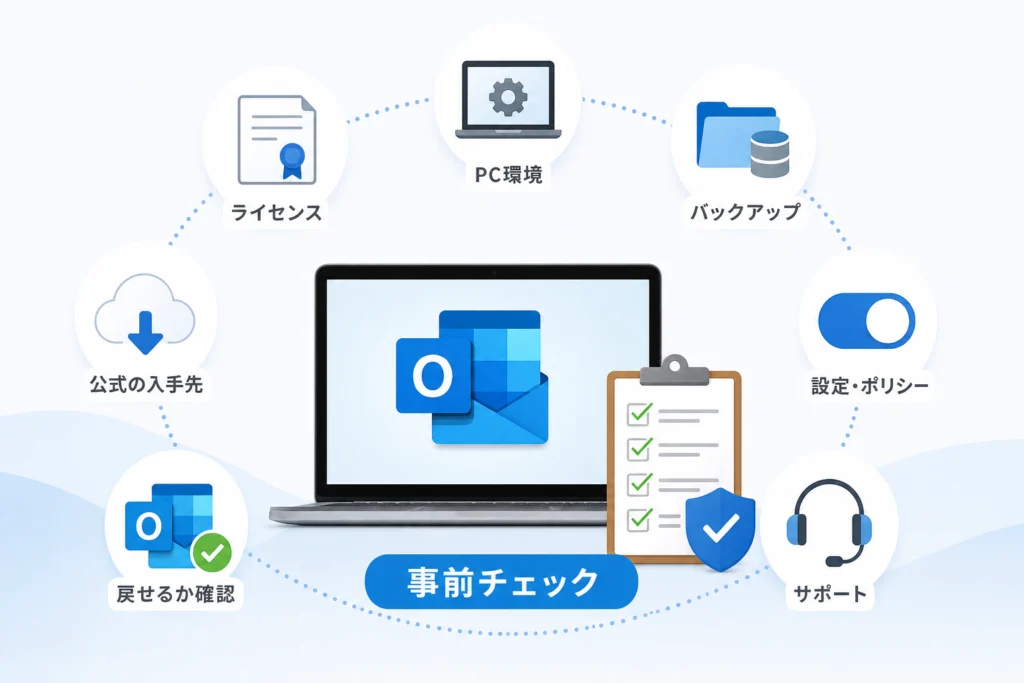
利用権、会社PCの管理ルール、メールの保存先、サインイン手段を先に確認します。インストーラーを入手できることと、クラシックOutlookを利用できることは別です。
Microsoft Supportの公式再インストール案内を開き、対象製品と導入方法を確認してください。ダウンロードだけで利用権の確認が済むわけではありません。(出典: Microsoft Support「Windows PC にクラシック Outlook をインストールまたは再インストールする」、2026年10月5日参照)
デスクトップ版Outlookを利用できる契約・製品か確認する
- 個人購入:購入時の注文履歴・契約通知で製品名と購入に使ったMicrosoftアカウントを照合します。新しいOutlookでメールが読めることだけでは、クラシック版の利用権を判断できません。
- 職場・学校:デスクトップ版Outlookを含む利用権が割り当てられているか、管理者へ確認します。職場アカウントでサインインできることと、デスクトップアプリを導入できることは分けて確認してください。
- 中古・引き継ぎPC:前の利用者の契約を、自分の利用権として扱わないでください。
契約製品から導入する場合は、下の「方法2」で案内する公式再インストールページから、Microsoft 365・Officeのインストール案内へ進みます。
Windows・Officeの構成と管理者権限を確認する
作業記録には、WindowsとOfficeの製品名、バージョン、ビット数、個人PCか会社管理PCかを残します。既存Officeがある場合は、別の製品を追加する前に構成を確認してください。
よくある失敗:会社PCに個人用Officeを追加したり、権限不足のままインストールを繰り返したりすることです。管理者の承認を求められたら、そこで止めて相談してください。
PSTファイルとローカル保存データを保護する
Microsoft Supportは、メール・連絡先・予定表をPSTファイルへ書き出す方法を案内しています。クラシックOutlookが開ける場合は、「ファイル」→「開く/エクスポート」→「インポート/エクスポート」→「ファイルにエクスポート」→「Outlook データ ファイル(.pst)」と進み、対象フォルダー、サブフォルダーを含める設定、保存先を確認します。(出典: Microsoft Support「Export emails, contacts, and calendar items to Outlook using a .pst file」、2026年10月5日参照)
| 保護する対象 | 残すもの | 確認のポイント |
|---|---|---|
| サーバー上のメール | アカウント名と必要なフォルダーの記録 | 他のメール画面でも見える内容か |
| 書き出したPST | 保存先と対象フォルダーの記録 | 必要な過去メール・連絡先・予定表を選んだか |
| 既存のローカルファイル | 元ファイルと保存先の記録 | 拡張子だけで復元可能と判断しない |
| 署名・ルール・アドイン | 使用内容や設定画面の記録 | メールの書き出しとは別に控えたか |
書き出しと復旧は別です。PSTを作っただけで、すべての設定まで保存できたとは判断しないでください。起動できず書き出せない場合は、既存ファイルやプロファイルを削除せず、データ保護を優先して相談します。
アカウント情報・多要素認証・既存プロファイルを確認する
メールアドレス、サインイン用アカウント、多要素認証の承認手段を確認します。パスワードや認証コードを相談用の記録に書く必要はありません。元の構成を確認できるよう、既存プロファイルは残しておきます。
クラシックOutlookが残っている場合は、どう戻す?
クラシック版を直接起動できれば、再インストールは不要です。切り替え操作が見つからない場合も、スタートメニューからの起動を先に試します。
スタートメニューで「Outlook (classic)」を検索する
検索結果の名前を確認して開きます。似たアイコンだけで選ばず、起動後に必要なアカウントと過去のフォルダーが表示されるか確かめてください。
新しいOutlookの切り替え操作を確認する
- 新しいOutlookを開き、切り替え用のトグルが表示されていればオフにします。
- 理由を尋ねる画面が出たら、表示に従って回答またはスキップします。
- トグルがない場合は、「ヘルプ」→「クラシック Outlook に移動」が表示されるか確認します。表示される環境では、この項目を選びます。
- どちらの操作も見つからない場合は、Microsoft Support「新しい Windows 版 Outlook から切り替える」の画面案内と照合します。会社PCでは管理者の指示を優先します。
Microsoft Supportによると、トグル以外に「ヘルプ」からクラシック版へ移動する操作も案内されています。ただし、自分の画面に項目が表示されない状態で、同じ操作ができると判断しないでください。(出典: Microsoft Support「新しい Windows 版 Outlook から切り替える」、2026年10月5日参照)
- クラシック版が開いた:送受信と保存データの確認へ進む。
- インストールを求められた:利用権を確認し、次の再インストール手順へ進む。
- 操作が制限される:画面を記録し、会社PCなら管理者へ渡す。
ショートカットと既定のメールアプリを見直す
起動できた後で、タスクバーやデスクトップの起動先を整理します。メールへのリンクを押したときだけ新しいOutlookが開くなら、アプリの消失とは別の問題です。
Windowsの「設定」→「アプリ」→「既定のアプリ」を開き、クラシックOutlookの項目を確認します。メールリンクに対応する設定が表示される場合は、現在の関連付けを確認して変更します。Windowsの版や導入状態で画面が異なるため、対象アプリが出ない状態では無理に進めないでください。
クラシックOutlookを公式の入手先から再インストールするには?
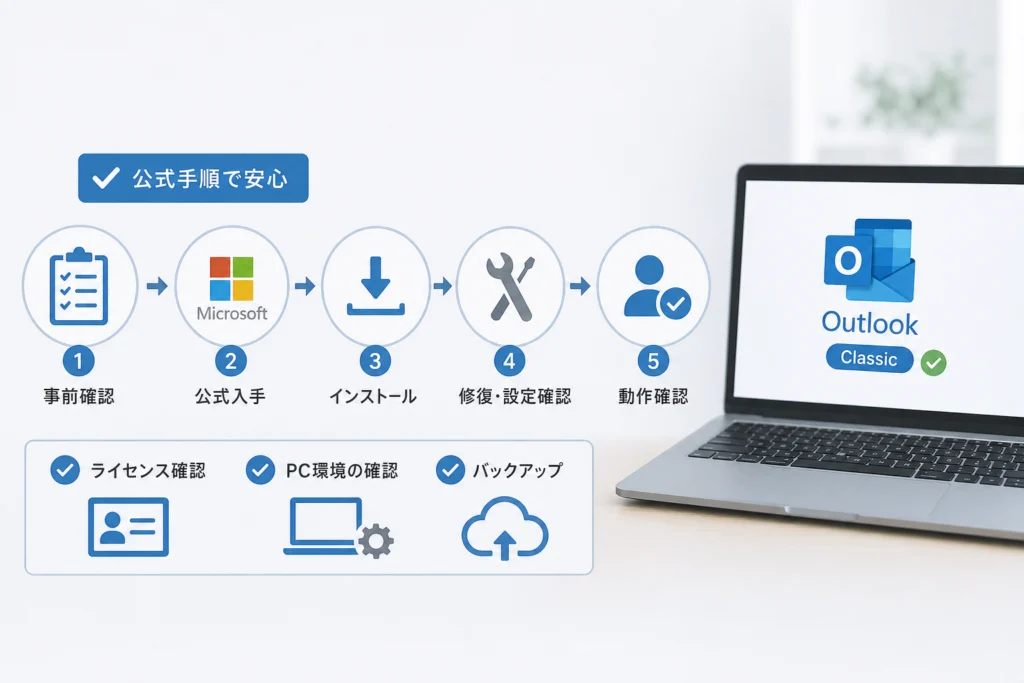
Microsoft Supportの専用案内からインストーラーを入手します。会社PCでは、社内の配布方法が指定されていればそちらを優先してください。
Microsoft Supportの「Windows PC にクラシック Outlook をインストールまたは再インストールする」には、クラシック版を導入するためのダウンロード案内があります。第三者の配布サイトから入手する必要はありません。(出典: Microsoft Support「Windows PC にクラシック Outlook をインストールまたは再インストールする」、2026年10月5日参照)
方法1:Microsoft Supportの専用案内からインストールする
利用権があり、PCへのインストールが許可されている人向けの手順です。バックアップと既存Officeの確認を済ませてから進めてください。
- 公式再インストール案内を開き、言語を選択してダウンロードする箇所へ進みます。
- 日本語を選び、ページ内のダウンロード操作を行います。
- 取得したインストーラーを実行します。管理者の承認を求められた場合は、許可を得てから進めます。
- 完了後、スタートメニューで「Outlook (classic)」を検索して起動します。
- 認証を求められたら、利用権に対応するMicrosoftアカウントまたは職場アカウントを使用します。
操作はMicrosoft Supportの言語別ダウンロード案内に沿って進めます。(出典: Microsoft Support「Windows PC にクラシック Outlook をインストールまたは再インストールする」、2026年10月5日参照)
成功判定は、ダウンロードできたことではなく、クラシック版が起動して認証できたことです。送受信と過去データは、その後に別途確認します。
方法2:契約アカウントからOfficeを導入する
- 公式再インストール案内を開き、Microsoft 365・Officeの導入案内へ進みます。
- 個人購入なら購入・契約に使ったアカウント、会社契約なら割り当てられた職場アカウントを使用します。
- 表示された対象製品が契約内容と一致するか確認してから、インストールを進めます。
- 契約製品が見つからない、または導入が許可されない場合は止めます。会社契約なら管理者へ確認します。
Office全体への影響に注意:契約製品の導入では、WordやExcelなども対象になる場合があります。既存Officeを先に削除せず、製品名と配布方針を確認してください。
インストール後に起動と認証を確認する
| 結果 | 次に行うこと |
|---|---|
| クラシック版が起動した | メールアカウントと業務機能を確認する |
| 利用権・認証の案内が出た | 使用したアカウントと購入製品を照合する |
| インストールが拒否された | 表示文言と承認の有無を記録する |
| 同じエラーで止まる | 再導入を繰り返さず、次の切り分けへ進む |
インストール済みなのに起動しない・再導入に失敗したら?
再導入を繰り返す前に、Officeの修復と起動状態の比較を検討します。原因確認が済むまで、元のデータや設定は削除しないでください。
公式再インストール案内は、アプリ本体を導入するための手順です。導入できたことと、既存の設定で正常起動できることは区別して記録してください。(出典: Microsoft Support「Windows PC にクラシック Outlook をインストールまたは再インストールする」、2026年10月5日参照)
Officeのクイック修復とオンライン修復を検討する
- 開いているOffice文書を保存し、アプリを終了します。
- Windowsの「設定」→「アプリ」を開き、「インストールされているアプリ」または「アプリと機能」で、対象のMicrosoft 365・Officeを探します。
- 対象製品のメニューに「変更」が表示される場合は選びます。OutlookがOfficeの一部として導入されている場合は、Office製品側を確認します。
- 修復画面に表示された説明を読んで、実施する修復を選びます。
修復の選択肢は導入方式で異なります。Click-to-Run構成で「クイック修復」「オンライン修復」が表示される場合と、「修復」のみが表示される構成を混同しないでください。画面が手順と異なる場合は、別の製品を選び直して試すのではなく、対象製品名を記録して止めます。
修復はOutlookだけでなくOffice製品全体に関わる場合があります。オンライン修復を選ぶ前に通信環境と再認証の手段を確認し、会社PCでは管理者と実施方法を決めてください。
セーフモードで通常起動と比較する
- Windowsのスタートボタンのメニューから「ファイル名を指定して実行」を開きます。
outlook.exe /safeと入力して実行します。「outlook.exe」と「/safe」の間には半角スペースを入れます。- プロファイル選択が出た場合は、確認対象の既存プロファイルを選びます。
- 通常起動と比べて、同じ場所で止まるか、メール画面まで開くかを記録します。
| 結果 | 判断と次の対応 |
|---|---|
| セーフモードでは開く | 通常起動との差を記録する。これだけで特定のアドインが原因と断定しない |
| セーフモードでも開かない | エラー全文を残す。アドインの削除を繰り返さない |
| 実行ファイルが見つからない | コマンドだけで未導入と断定せず、アプリ一覧とスタート検索の結果を照合する |
会社指定のCOMアドインは独断で削除せず、製品名と起動結果を管理者へ伝えてください。
既存プロファイルを残したまま別のプロファイルを検討する
別プロファイルで確認する場合も、元のプロファイルとローカルデータは残します。接続設定が分からない状態では作り直さず、必要なアカウント情報を確認してから進めてください。「別プロファイルで開けた」だけでは、過去メールが戻ったことにはなりません。
競合・権限不足・組織制限を確認する
- インストール中に止まる:表示文言、既存Officeの製品名、管理者承認の有無を記録する。
- 起動時に止まる:エラー全文と、メール画面が出る前か後かを記録する。
- アカウント追加で止まる:認証画面と使用したアカウントの種類を記録する。
IMAP認証でつまずいた場合は、OutlookのIMAPパスワード確認と再設定手順も参照してください。Officeの利用権認証と、メールサーバーの認証は別に確認します。
トグルがない・新しいOutlookに戻ってしまう場合は?
個人PCでは起動先、会社PCでは配布・移行方針を確認します。切り替え操作は前の節にまとめているため、同じ操作を繰り返す前に結果を照合してください。
Microsoft Learnは、新しいOutlookへの移行を段階ごとに案内しています。全体の移行方針と、自分のPCで許可されている操作を分けて判断してください。(出典: Microsoft Learn「Stages of migration to new Outlook for Windows」、2026年10月5日参照)
個人PCと会社管理PCで対処を分ける
| 環境 | 優先する確認 | 避ける操作 |
|---|---|---|
| 個人PC | 直接起動、ショートカット、メールリンクの起動先 | 原因不明のままOffice全体を削除する |
| 会社管理PC | 管理者の配布方針、利用権、移行設定 | 組織設定をレジストリで回避する |
UseNewOutlookなどの設定値を復旧の近道と考えない
インターネット上で紹介されるUseNewOutlookなどの値を、すべてのPCに有効な復旧方法として扱わないでください。まずアプリ本体の有無と直接起動の結果を確認します。
レジストリ変更より、元に戻せる確認を優先する
この記事ではレジストリ変更を復旧手順に含めません。設定値を変えても、アンインストールされたアプリ本体は戻りません。会社PCで表示が制限されている場合は、画面を記録して管理者へ相談してください。
再インストール後にメールと業務機能をどう確認する?
起動だけで完了にせず、送受信、過去データ、業務で使う機能を点検します。サーバーにある情報と、PCにだけ保存していた情報を分けて確認してください。
Microsoft Supportの新旧Outlookの機能比較では、機能ごとの対応が整理されています。PSTやアドインを一括して「対応・非対応」と判断せず、業務で必要な操作単位で比較してください。(出典: Microsoft Support「Feature comparison between new Outlook and classic Outlook」、2026年10月5日参照)
Microsoft 365・Exchange・IMAP・POPで確認を分ける
| 使用中のアカウント | 復旧確認のチェック項目 |
|---|---|
| Microsoft 365・Exchange | メール、予定表、連絡先、必要な共有メールボックス |
| IMAP | メールフォルダーと、別途保存していた連絡先・予定表 |
| POP | 新着メールと、従来の保存ファイルにある過去データ |
PSTファイルの過去メールと連絡先を確認する
作業前に保存したファイルは、内容を照合するまで削除しないでください。受信トレイだけでなく、送信済みメール、独自フォルダー、連絡先、予定表を確認します。見当たらない場合は、書き出し対象や以前の保存先の記録に戻って確認してください。
送受信・署名・ルール・COMアドインを確認する
- 業務上問題のない内容でテスト送信し、相手側の受信を確認する。
- 返信を受け取り、受信側の動作も確認する。
- 必要な過去メールと添付ファイルを開く。
- 連絡先、予定表、共有メールボックスを照合する。
- 署名の内容と送信元アドレスを確認する。
- 仕分けルールの移動・削除先を確認する。
- 業務用COMアドインで必要な操作ができるか確認する。
復旧を判断するチェック:「アプリが開いた」「新しいメールを送受信できた」「必要な過去データが見えた」「業務機能を使えた」を別々に記録します。どこまで戻ったかが分かると、残る問題だけを相談できます。
クラシックOutlookのサポートと再インストールのFAQ
再導入の可否は利用権とPC環境、継続利用は移行方針と製品別サポートを確認します。
クラシックOutlookはいつまで利用できますか?
Microsoft Learnの移行案内では、クラシックOutlookを少なくとも2029年までサポートする方針が示されています。ただし、買い切り版OfficeやWindowsのサポート期限が一律に延長されるという意味ではありません。(出典: Microsoft Learn「Stages of migration to new Outlook for Windows」、2026年10月5日参照)
クラシックOutlookは無料で再インストールできますか?
インストーラーの入手と利用権は別です。対象契約やOutlookを含む製品の利用権を確認してください。新しいOutlookが使えるだけでは、クラシック版を利用できると判断できません。
再インストールすると過去のメールや連絡先は消えますか?
再インストールだけでデータがすべて消えるとは限りませんが、保持や復元は保証できません。作業前に保存先とバックアップを確認し、既存のファイルやプロファイルを削除しないでください。
クラシックOutlookへ戻すトグルがありません。どうすればよいですか?
スタート検索で直接起動を試します。新しいOutlookの「ヘルプ」に「クラシック Outlook に移動」が表示される場合は、その操作を使います。詳細は「クラシックOutlookが残っている場合」の手順にまとめています。
起動しない場合も再インストールが必要ですか?
修復や起動状態の比較で対応できる場合があります。アプリが残っているなら、再導入を繰り返す前にエラー全文とセーフモードの結果を記録してください。
新しいOutlookとの機能差は固定ですか?
固定ではありません。Microsoft Supportの新旧Outlookの機能比較で、必要な操作の対応を確認します。2026年10月5日参照の情報だけで、その後の対応状況まで判断しないでください。
解決しない場合、相談時に何を伝えればよいですか?
会社PCは管理者へ、個人PCは利用中のMicrosoft製品に付属するサポート案内を使って相談します。画面やファイルを共有する際は、メール本文や個人情報を伏せてください。
- WindowsとOfficeの製品名・バージョン・ビット数
- クラシックOutlookが見つかるか、起動できるか
- 契約・アカウントの種類
- エラー全文と発生する操作
- 切り替え・修復・セーフモード・再インストールの実施結果
- バックアップの有無と、戻っていないデータ
- 必要な共有メールボックス・COMアドイン
復旧の進め方:残っていれば直接起動、起動しなければ修復と切り分け、本体がなければ利用権を確認して公式から再導入します。最後に送受信と過去データ、業務機能を確認してください。
出典
参考・出典
- Microsoft Support「Windows PC にクラシック Outlook をインストールまたは再インストールする」
- Microsoft Support「新しい Windows 版 Outlook から切り替える」
- Microsoft Learn「Stages of migration to new Outlook for Windows」
- Microsoft Support「Export emails, contacts, and calendar items to Outlook using a .pst file」
- Microsoft Support「Feature comparison between new Outlook and classic Outlook」
参照日:2026年10月5日。公式情報の更新やPCの構成により、表示・利用条件が変わることがあります。
🧰 お困りごとの解決に
 Microsoftアカウントで身に覚えのない請求が来たときの確認と返金💡 結論(要点まとめ)Microsoftから身に覚えのない請求(MSbill.info等)が届いた際の確…
 Outlookでパスワードが繰り返し要求される原因と直し方💡 結論(要点まとめ)Outlookで何度もパスワード入力を求められる症状でお悩みですか?Windows…
 Windows Media Playerの使い方と設定|CD取り込み・再生できない時の対処💡 結論(要点まとめ)Windows 11/10でWindows Media Playerを使い音楽CD…
 WinZipを安全にアンインストールする手順と代替ソフト💡 結論(要点まとめ)WinZipをWindows11/10やMacから完全アンインストール(削除)する…PCでイヤホンが認識されない原因と対処法「イヤホンを挿してもPCが無反応」「スピーカーから音が出続ける」——そんな時は、原因の8割が“出力先の誤設定・物理接点の…
 Windows 11で0x80070422エラーが出る時の復旧手順💡 結論(要点まとめ)Windows 11で「0x80070422」エラーが表示される主な原因は、Win…
🔎 さらに詳しく: Outlookのアイコンの意味一覧と設定ガイド(姉妹メディア newcurrent)
最近更新した記事
 ダイキン加湿空気清浄機の給水ランプが消えない原因と確認手順💡 結論(要点まとめ)ダイキンの加湿空気清浄機で水を入れたのに給水ランプが消えない場合の対処法を解説。加…
 ESETの自動更新を停止する手順|CLUB ESETとESET HOMEの違い💡 結論(要点まとめ)ESETの自動更新(自動延長・月額)を停止する手順を整理。CLUB ESETでの解…
 OutlookのPSTインポート手順|クラシック版の操作と開かない時の対処法💡 結論(要点まとめ)OutlookでPSTファイルをインポートする公式手順を分かりやすく解説。画面左上…
 WindowsのUSBオーディオでコード10が出たときの対処法と確認手順💡 結論(要点まとめ)WindowsでUSBオーディオやDACに「このデバイスを開始できません。(コード…
 Outlookの自動応答を設定する手順|新旧UIの違いやボタンがない時の対処法💡 結論(要点まとめ)Outlookで不在時の自動応答を設定する方法を、新しいOutlook・クラシック…