
運営責任者:宇井和朗(株式会社アシスト 代表取締役) プロフィール
💡 結論(要点まとめ)
Windowsリモートデスクトップに接続できない原因と確認手順を解説。接続先OSのエディション、電源、VPN、通信、PINとパスワードの違い、NLAの確認点を紹介。ファイアウォールなど管理者へ確認を依頼する項目も分けて説明します。
この記事でわかること
- Windows 11 Home同士で標準リモートデスクトップ接続はできますか?
- PINでサインインしているPCに接続するにはどうすればよいですか?
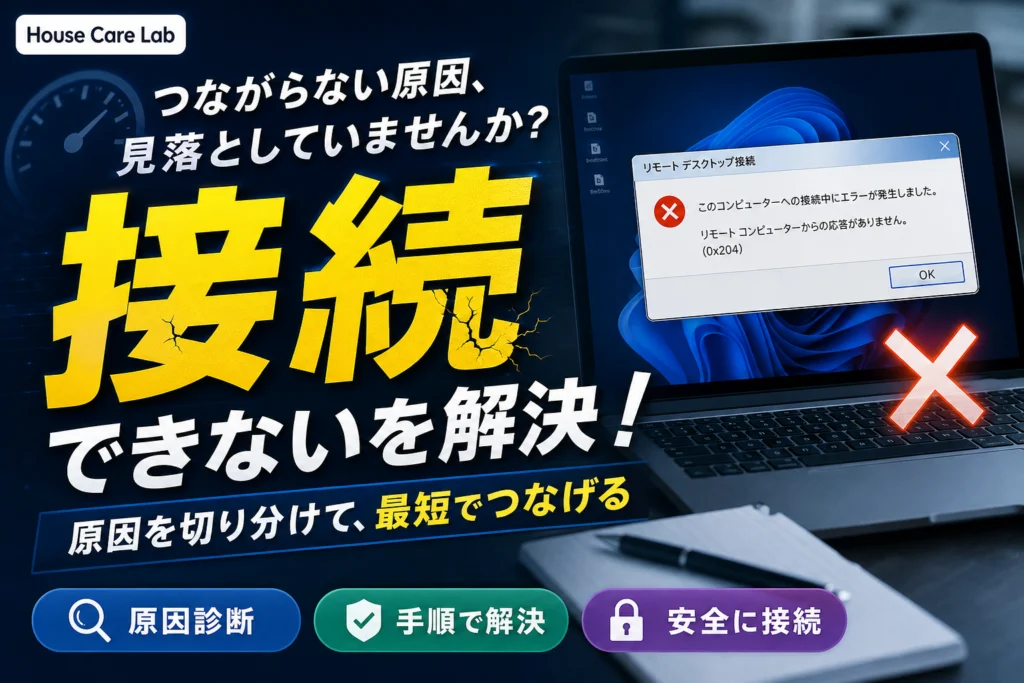
- エラー0x204が表示されたら何を確認すればよいですか?
リモートデスクトップに接続できない場合は、接続先の対応エディションと電源を確認し、接続経路に合った通信確認、認証の確認へ進みます。RD Gateway経由の場合は、接続元から接続先PCの3389番ポートへ直接到達できることを必須条件にしません。
対象はWindows標準のリモートデスクトップ(RDP)です。起動・接続の最小手順、接続前のエラー、資格情報の拒否、接続後の切断を扱います。組織固有のGateway設定、Windows Helloによるパスワードレス認証の構成変更、ESU・LTSCの個別サポート条件は対象外です。
- 接続先の対応OSと基本設定
- PC名・IPアドレス・VPNの確認
- 通信と待ち受け状態の確認
- アカウント・パスワード・接続権限
- エラーや頻繁な切断
- 社外から安全に接続する方法
- 相談用チェックリストとFAQ
目次
リモートデスクトップに接続できないときは、この順番で確認
設定を変える前に、どのPCを操作するか、どの経路で接続するか、どこで止まるかをそろえます。資格情報の入力画面が出たことだけで、接続先や通信に問題がないと判断しないでください。
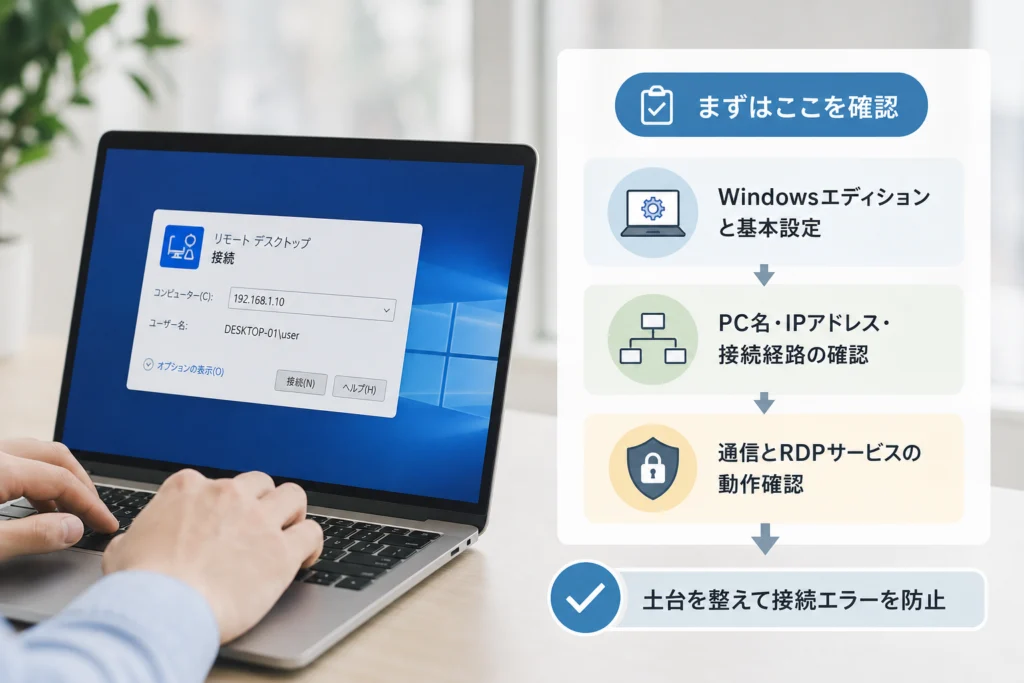
最初に確認する項目は対応OS・電源・接続先・通信・認証
- 対応OS:接続先が標準RDPのホストに対応しているか。
- 電源:接続先が起動し、ネットワークにつながっているか。
- 接続先:入力したPC名が、操作したいPCのものか。
- 経路:社内LAN・VPNからの直接接続か、RD Gateway経由か。
- 認証:接続先で許可されたアカウントを使っているか。
Microsoftの「リモート デスクトップを使用するためにPCへのアクセスを許可する」では、接続先の電源、ネットワーク接続、RDPの有効化、ユーザーの許可、ファイアウォールでの許可を接続の要件として挙げています。(出典: Microsoft Learn「リモート デスクトップを使用するためにPCへのアクセスを許可する」、2026年11月参照)
接続元と接続先はどちらのPCか
手元で操作するPCが「接続元」、遠隔操作されるPCが「接続先」です。接続先をホスト、接続元をクライアントとも呼びます。
接続元ではアプリと入力内容を確認します。接続先ではRDPの有効化、接続許可、待ち受け状態を確認します。
表示される症状から次の操作を選ぶ
| 症状 | 最初の確認 | 次に進む場所 |
|---|---|---|
| 見つからない・応答しない | 接続先の稼働、PC名、利用経路 | 接続経路の切り分け |
| 資格情報を拒否される | 入力中のアカウントと接続許可 | 認証の確認 |
| 接続処理の途中で止まる | エラー全文、通信と待ち受け | 確認用コマンド |
| 接続後に切断・フリーズする | 発生時刻、VPNや他の通信への影響 | 切断の切り分け |
接続先PCのWindowsエディションと基本設定を確認する
接続元がHomeなのか、接続先がHomeなのかを区別してください。接続先の仕様が合わない場合は、通信設定を変えても解決しません。
Windows Homeは標準RDPの接続先にできない
MicrosoftのRemote PC接続FAQでは接続先の対応エディションを確認できます。アクセス許可の公式資料でも、Professional・Enterprise・Education・Windows Serverはホストに対応し、Homeは接続元として利用できてもホストにはならないと説明されています。(出典: Microsoft Learn「Remote PC接続に関するFAQ」、Microsoft Learn「リモート デスクトップを使用するためにPCへのアクセスを許可する」、2026年11月参照)
| 接続先 | 判断と次の操作 |
|---|---|
| Home | 標準RDPホストには非対応。対応エディションへの変更や、用途に合う別の手段を検討 |
| Pro・Enterprise・Education | RDPの有効化、ユーザーの許可、通信を確認 |
| 会社で管理するPC | 対応エディションでも利用が許可されているか管理者へ確認 |
リモートデスクトップの有効化と接続を許可するユーザー
接続先で「設定」→「システム」→「バージョン情報」を開き、エディションを確認します。対応していれば「設定」→「システム」→「リモート デスクトップ」で有効化の状態とPC名を確認してください。Microsoft公式の「リモート デスクトップの使い方」に、この準備手順が掲載されています。(出典: Microsoft Support「リモート デスクトップの使い方」、2026年11月参照)
ユーザーの追加が必要な場合は、同じ設定内のリモート接続を許可するユーザーの項目で対象アカウントを確認します。設定変更には管理者権限が必要です。会社のPCで変更できないときは、権限やポリシーを管理者に確認してもらいます。(出典: Microsoft Learn「リモート デスクトップを使用するためにPCへのアクセスを許可する」、2026年11月参照)
電源・スリープ・再起動待ち・ネットワーク接続を確認
- 接続先の画面を現地で操作できるか。
- 電源が切れたり、スリープしたりしていないか。
- LANケーブルやWi-Fiの接続状態に異常がないか。
- 更新処理や再起動の案内が表示されていないか。
Microsoft Supportは、Windows 10の通常のサポートが2025年10月14日に終了したと案内しています。RDPで接続できるかどうかと、OSのサポート状態は別に判断してください。ここではESU・LTSCの個別条件までは扱いません。(出典: Microsoft Support「リモート デスクトップの使い方」、2026年11月参照)
PC名・IPアドレス・VPNから接続経路を切り分ける
まず正しい接続先を入力し、次に接続経路を分けます。社内LAN・VPNからの直接接続と、RD Gateway経由では、次節の通信テストの扱いが異なります。
Windows標準のリモートデスクトップ接続を起動する
- 接続元でWindowsキー+Rを押し、
mstscと入力して実行します。 - 「リモート デスクトップ接続」の「コンピューター」に接続先PC名を入力します。
- 「接続」を選び、接続先で使用するアカウントでサインインします。
検索欄に「リモート デスクトップ接続」と入力して起動する方法もあります。Microsoft公式も、接続先で控えたPC名を入力し、「接続」からサインインする手順を案内しています。(出典: Microsoft Support「リモート デスクトップの使い方」、2026年11月参照)
待ち受けポートを変更している場合、接続画面では接続先PC名:ポート番号を指定します。番号は推測せず、接続先の管理者が指定した値を使ってください。(出典: Microsoft Learn「リモート デスクトップ接続の一般的なトラブルシューティング」、2026年11月参照)
PC名と現在のIPアドレスを比較する
直接接続する構成では、PC名で失敗する場合に、接続先の現在のIPアドレスでも比較します。Microsoftの一般的な診断資料は、名前とIPアドレスによる接続を切り分けています。(出典: Microsoft Learn「リモート デスクトップ接続の一般的なトラブルシューティング」、2026年11月参照)
| 比較結果 | 次に確認すること |
|---|---|
| IPアドレスでは接続でき、PC名では失敗 | PC名の入力、DNS、VPN経由の名前解決 |
| どちらも接続前に失敗 | 電源、利用経路、宛先ポート、待ち受け |
| 資格情報入力後に拒否 | 接続先アカウントと接続権限 |
IPアドレスへの変更で証明書の警告や別の認証エラーが出たら、そのまま承認せず記録してください。IPアドレスでの比較結果だけを理由に、組織指定のPC名を恒久的に置き換えないでください。
社内では使えて社外では使えない場合
社外から使うときだけ失敗するなら、接続先の設定を変える前に、指定されたVPNやGatewayの利用状況を確認します。経路が分からない場合は、「直接接続か、RD Gateway経由か」を管理者に尋ねてから次節へ進んでください。
通信とRDPサービスを安全なコマンドで確認する
コマンドを実行する前に、接続経路で分岐します。通信確認の結果は、試した宛先と経路の範囲で読み取ってください。
| 接続経路 | 確認の対象 | 結果の扱い |
|---|---|---|
| 社内LAN・VPNから接続先へ直接接続 | 接続先PCの実際の待ち受けポート | 以下のTCP接続テストで切り分け |
| RD Gateway経由 | 利用者は指定の接続設定とエラー全文を確認 | 接続先3389番への直接到達を必須条件にしない。Gateway側と内部接続先側の確認は管理者へ依頼 |
| 経路が不明 | 接続手順書と管理者の指定 | 直接接続のテスト結果だけで故障と判断しない |
直接接続する場合にTest-NetConnectionを実行する
以下は接続先へ直接TCP接続する構成向けです。接続元のPowerShellで、接続先PC名を実際の名前に置き換えます。
Test-NetConnection -ComputerName "接続先PC名" -Port 3389
既定のRDPポートは3389です。変更されている場合は、-Portの値も実際の待ち受けポートに合わせます。Microsoftの一般的な診断資料は、ポートへの到達と接続先の待ち受けを分けて確認しています。(出典: Microsoft Learn「リモート デスクトップ接続の一般的なトラブルシューティング」、2026年11月参照)
| 表示 | 分かること | 次の操作 |
|---|---|---|
TcpTestSucceeded : True |
指定した宛先のTCPポートへ接続できた | RDPの待ち受け、認証、接続権限を確認 |
TcpTestSucceeded : False |
指定条件でTCP接続を確立できなかった | 宛先、経路、ポート、待ち受け、許可規則を確認 |
TrueでもRDPへのサインイン成功までは確認できません。Falseもファイアウォールだけを原因とする結果ではありません。なお、pingの応答だけでRDPの利用可否を判断しないでください。
接続先でqwinstaとRemote Desktop Servicesを確認
接続先を現地操作できる担当者または管理者が、コマンドプロンプトでqwinstaを実行します。rdp-tcpがListenなら待ち受けを確認できます。該当行がない、またはListenでない場合は、RDP設定とRemote Desktop Servicesの状態を調べます。Microsoftの接続不可に関する資料で、このリスナー確認が案内されています。(出典: Microsoft Learn「リモート デスクトップからリモート コンピューターに接続できない」、2026年11月参照)
Listenは認証成功の表示ではありません。アクセスを拒否された場合や、サービス変更が必要な場合は管理者へ依頼します。サービス再起動は他の利用者にも影響するため、確認操作と分けて判断してください。
ファイアウォールの許可規則・プロファイル・接続元範囲を確認
- RDPの受信規則が有効か。
- 使用中のネットワークプロファイルに適用されるか。
- VPN経由の接続元が許可範囲に含まれるか。
- ネットワーク機器やセキュリティ製品にも制限がないか。
許可規則を調べる際は、ファイアウォール全体の停止ではなく、対象規則と適用範囲を確認します。(出典: Microsoft Learn「リモート デスクトップ接続の一般的なトラブルシューティング」、2026年11月参照)
資格情報が通らないときはアカウントと接続権限を確認する
認証エラーでは、接続先で許可されたアカウントを指定しているかを確認します。ここではパスワードを入力する接続を扱い、Windows HelloによるRDP認証の設定変更は行いません。
普段のサインイン方法だけでRDPの認証方法を決めない
PCで普段使うサインイン操作と、接続画面が要求する資格情報を混同しないでください。PINの入力を繰り返したり、接続できないという理由だけでWindows Helloを解除したりせず、アカウントの種類と接続方法を確認します。
接続先のアカウントと許可ユーザーを照合する
Microsoftのアクセス許可資料によると、接続するアカウントは許可されたユーザーである必要があり、リモートアクセスを持つアカウントには強力で一意のパスワードを設定するよう案内されています。(出典: Microsoft Learn「リモート デスクトップを使用するためにPCへのアクセスを許可する」、2026年11月参照)
| 確認すること | 次の操作 |
|---|---|
| 接続画面に以前のユーザー名が表示される | 今回の接続先で使うアカウントか照合 |
| パスワード変更後から失敗する | 保存済みの古い情報を使っていないか確認 |
| 接続先ではサインインできるがRDPは拒否される | リモート接続の許可対象か確認 |
| 会社のパスワードレス環境で認証できない | 試行を止め、指定の認証方法を管理者に確認 |
ローカル、Microsoft、組織のアカウントは区別して記録します。入力形式を推測して次々と試すのではなく、接続先で使っているアカウント、または管理者から指定されたサインイン名に合わせてください。
NLAは有効のまま確認する
NLA(ネットワークレベル認証)は、リモートセッションの確立前に認証する仕組みです。Microsoftは多くの環境で有効化を推奨しています。NLAに関するエラーでも、利用者判断で無効化せず、エラー全文と接続方法を管理者へ共有してください。(出典: Microsoft Learn「リモート デスクトップを使用するためにPCへのアクセスを許可する」、2026年11月参照)
失敗が続く場合は試行を止めます。相談時にパスワード、回復コード、認証用の秘密情報を送る必要はありません。
0x204・内部エラー・頻繁な切断を症状別に調べる
エラーコードだけで原因を決めず、利用アプリと止まる段階を記録します。接続後の切断も、最初からUDPやレジストリの変更へ進まないでください。
0x204や内部エラーは全文と発生段階を残す
- 接続アプリ名とエラーメッセージ全文。
- 接続前、資格情報入力後、デスクトップ表示後のどこで発生するか。
- 同じ接続先へ別の承認済み端末から接続できるか。
- 最後に正常接続できた時点と、その後の変更。
本記事では「0x204」などのコードに単一の原因を割り当てません。まず基本設定、経路に合う通信確認、認証のうち、未確認の範囲を調べます。
突然接続できなくなったら更新履歴と変更履歴を確認
Microsoftの「Windows release health」では、対象のWindowsバージョンを選び、既知の問題と解決済みの問題を確認できます。自分のバージョン、ビルド、更新履歴と対象条件を照合してください。似た症状だけで更新プログラムを削除しないでください。(出典: Microsoft Learn「Windows release health」、2026年11月参照)
接続後のフリーズや切断は影響範囲を比較する
| 起きたこと | 優先して調べる範囲 | 残す記録 |
|---|---|---|
| VPNや他の社内サービスも同時に使えない | 回線・VPN・社内への経路 | 切断時刻と影響したサービス |
| 特定の接続先だけ切れる | 接続先の稼働状態・サービス・ポリシー | 他の接続先との比較 |
| 特定の接続元だけ切れる | 接続元アプリ・更新・利用回線 | 承認済みの別端末との比較 |
管理者には、切断時刻の接続元・接続先・VPN側の記録を照合してもらいます。
UDPを疑う場合も条件を確かめてから比較する
TCP限定などの比較検証は、変更前の値と戻し方を記録してから行います。対象のOSやビルド、ネットワーク条件に合う公式案内を管理者が確認できた場合に限り、承認された範囲で比較します。効果がなければ元へ戻し、一律の恒久対策にはしません。
社外からの接続はRDPを直接公開せず安全な経路を使う
社外からつながらない場合も、ルーターのポート開放を利用者判断で行わないでください。まず承認済みの接続経路があるかを確認します。
ポート開放やNLA無効化を解決策にしない
警察庁の「令和8年上半期におけるサイバー空間をめぐる脅威の情勢等について」では、ランサムウェアの感染経路としてVPN機器やリモートデスクトップ経由の事案が示されています。通信が届くことだけでなく、公開範囲と認証を保つ視点も必要です。(出典: 警察庁「令和8年上半期におけるサイバー空間をめぐる脅威の情勢等について」、2026年11月参照)
警視庁も「マルウェア『ランサムウェア』の脅威と対策」で対策を案内しています。本記事では、復旧のためにRDPを新たに直接公開したり、認証やファイアウォールをまとめて無効化したりする方法は採りません。(出典: 警視庁「マルウェア『ランサムウェア』の脅威と対策」、2026年11月参照)
VPN・RD Gatewayのどちらを使うか確認する
- 指定のアプリ、接続先、利用手順があるか。
- 対象PCへのアクセスが許可されているか。
- 自宅や外出先からの利用が認められているか。
- RD Gateway利用時は、Gateway側と内部接続先側の確認を誰に依頼するか。
Gateway経由で失敗した場合は、前述の経路別の表に従って報告します。接続先への直接テストを成功させるために、新しい許可規則やポート転送を追加しないでください。
個人所有PCでも公開範囲を広げる前に立ち止まる
管理者のいない個人環境では、まず信頼できる同一ネットワーク内で基本設定を確認します。Microsoftは、リモートデスクトップを信頼されたネットワークでのみ有効にするよう案内しています。(出典: Microsoft Learn「リモート デスクトップを使用するためにPCへのアクセスを許可する」、2026年11月参照)
家庭内での接続と外出先からの接続は別の課題です。家庭内でも失敗する段階で、外部公開の設定を重ねないでください。
解決しないときの相談先とリモートデスクトップのよくある質問
業務PCは組織指定のサポート窓口へ、個人所有PCは購入店や普段利用しているPCサポートへ、確認結果を添えて相談します。相談前に対応範囲と費用を尋ね、秘密情報は渡さないでください。
接続先の電源・接続許可などの要件と、リスナーの状態を分けて記録すると、未確認の範囲を伝えやすくなります。(出典: Microsoft Learn「リモート デスクトップを使用するためにPCへのアクセスを許可する」、Microsoft Learn「リモート デスクトップからリモート コンピューターに接続できない」、2026年11月参照)
相談用チェックリスト
- 接続元:Windowsのバージョン・ビルド、アプリ名。
- 接続先:PC名、エディション、バージョン・ビルド。
- 経路:社内LAN/VPNから直接/RD Gateway/不明。
- 状況:発生日時、最後に接続できた時点、止まる段階。
- 表示:エラー全文、機密情報を隠した画面。
- 結果:直接接続の場合のTCPテスト、接続先で確認したListenの有無。
- 変更:更新、パスワード変更、ネットワーク変更。
- 未確認:現地操作の可否、実施できなかった確認。
| 設定変更の記録欄 | 記入する内容 |
|---|---|
| 変更対象 | PC・設定名・承認者 |
| 変更前/変更後 | 元の値と変更した値 |
| 確認結果 | 症状の変化と他への影響 |
| 復元 | 戻し方と復元したかどうか |
管理者のいない個人環境では、どこまで確認できますか?
本人が管理するPCなら、エディション・有効化・電源、接続先の入力、直接接続の場合の通信と待ち受けまでを確認材料にできます。Homeが接続先なら、非公式な改変ではなく対応エディションを検討してください。購入前に、用途が標準RDPホストの利用であることを販売店へ伝えると選び違いを避けやすくなります。
接続先を現地操作できない場合は?
現地担当者には、起動、通常操作、ネットワーク接続の確認から依頼します。誰も操作できない場合は、その点を相談時に伝え、遠隔だけで設定変更を重ねないでください。
Windows Home同士で接続できますか?
Homeは標準RDPの接続先にはできません。対応エディションの違いはエディションの比較表を参照してください。
PINでサインインしているPCにはどう接続しますか?
普段のサインイン方法だけでRDPの入力内容を決めないでください。接続画面が要求するアカウントと認証方法を確認し、組織のパスワードレス環境では指定手順を管理者に確認します。Windows Helloの一律解除は行いません。
エラー0x204が出たら何を確認しますか?
コードだけで原因を特定せず、アプリ名、全文、発生段階を記録します。症状別の確認から未確認の項目へ進んでください。
Test-NetConnectionがTrueなら接続できますか?
サインイン成功を示す結果ではありません。結果の読み方に従い、認証と接続権限を確認します。RD Gateway経由では、接続先ポートへの直接到達を必須条件にしません。
頻繁に切断される場合はUDPを無効にすべきですか?
最初から変更せず、切断の影響範囲を比較します。設定変更を比較する場合も、対象条件と戻し方を先に確かめます。
対応エディションと稼働状態を確かめ、接続経路に合った確認へ進んでください。直接接続ではTCPの到達、接続先では待ち受け、その後に認証を分けて調べます。Gateway経由では直接接続の結果を合否判定に使わず、設定を変える前に確認結果を管理者へ渡します。
参考・出典
- Microsoft Support「リモート デスクトップの使い方」
- Microsoft Learn「Remote PC接続に関するFAQ」
- Microsoft Learn「リモート デスクトップを使用するためにPCへのアクセスを許可する」
- Microsoft Learn「リモート デスクトップ接続の一般的なトラブルシューティング」
- Microsoft Learn「リモート デスクトップからリモート コンピューターに接続できない」
- Microsoft Learn「General Remote Desktop connection troubleshooting」
- Microsoft Learn「Windows release health」
- 警察庁「令和8年上半期におけるサイバー空間をめぐる脅威の情勢等について」
- 警視庁「マルウェア『ランサムウェア』の脅威と対策」
- IPA「情報セキュリティ白書2024 第2章」
- Microsoft Learn「Remote Desktop can’t connect to the remote computer」
編集部がMicrosoftの製品資料と公的機関の公開情報に基づき、中立的に確認項目を整理しています。参照日は2026年11月18日です。組織の構成や公式情報の更新により、適用条件は異なります。
🧰 お困りごとの解決に
 Microsoftアカウントで身に覚えのない請求が来たときの確認と返金💡 結論(要点まとめ)Microsoftから身に覚えのない請求(MSbill.info等)が届いた際の確…
 Outlookでパスワードが繰り返し要求される原因と直し方💡 結論(要点まとめ)Outlookで何度もパスワード入力を求められる症状でお悩みですか?Windows…
 Windows Media Playerの使い方と設定|CD取り込み・再生できない時の対処💡 結論(要点まとめ)Windows 11/10でWindows Media Playerを使い音楽CD…
 WinZipを安全にアンインストールする手順と代替ソフト💡 結論(要点まとめ)WinZipをWindows11/10やMacから完全アンインストール(削除)する…PCでイヤホンが認識されない原因と対処法「イヤホンを挿してもPCが無反応」「スピーカーから音が出続ける」——そんな時は、原因の8割が“出力先の誤設定・物理接点の…
 Windows 11で0x80070422エラーが出る時の復旧手順💡 結論(要点まとめ)Windows 11で「0x80070422」エラーが表示される主な原因は、Win…
最近更新した記事
 原宿のスクイーズ専門店「日本スクイーズセンター」に行ってきた|メロジョイは売ってる?場所・営業時間と買った7点(合計12,860円)(2026年11月)この記事の要点 2026年11月14日(土)、家族で原宿のスクイーズ専門店「日本スクイーズセンター」(スクセン)に行き、…
 SoftBank 光 解約時の機器返却先と送料|NTT機器との違いと返却期限💡 結論(要点まとめ)SoftBank 光の通常解約後の機器返却手順を整理。ソフトバンク提供機器の市川市…
 おんなの駅(なかゆくい市場)でお土産を買った感想|三矢本舗のサーターアンダギー、値段と混み具合、沖縄から持ち出せない野菜の注意(2026年11月)この記事の要点 恩納村の「おんなの駅 なかゆくい市場」に、那覇空港へ向かう途中で寄りました(2026年11月11日)。店…
 OneDriveのパソコンリンク解除手順とファイルが消えるのを防ぐ事前設定💡 結論(要点まとめ)パソコンのOneDriveリンク解除手順を分かりやすく解説。リンク解除を行ってもク…
 トンデミ平和島のワンピース「ONE PIECE PIRATES CRISIS」に行ってきた|料金とトンデミ利用者の割引、待ち時間、8歳2人の感想トンデミ平和島のワンピースの体験型アトラクション「ONE PIECE PIRATES CRISIS」で8歳の2人が遊びま…
Google 検索でハウスケアラボの記事を見つけやすくするには、Google の「優先ソース」にハウスケアラボを追加できます(Google のページが開きます)。