
運営責任者:宇井和朗(株式会社アシスト 代表取締役) プロフィール
💡 結論(要点まとめ)
Windows 11でデスクトップにショートカットを作成する手順をアプリ・ファイル・Webサイト別に解説。右クリックの最短操作やスタートメニューからのドラッグ手順、アイコンが真っ白になる原因や本体ファイルとの違い、安全確認まで網羅しています。
この記事でわかること
- Windows 11で「送る」が見つからない場合はどうしますか?
- アプリをスタートメニューからドラッグできない場合は?
- ショートカットを削除すると元のファイルやアプリも消えますか?
Windows 11でファイルやフォルダのショートカットを作成するには、対象を右クリックして「その他のオプションを表示」→「送る」→「デスクトップ(ショートカットを作成)」と進みます。アプリはスタートのアプリ一覧からドラッグし、Webサイトはデスクトップの「新規作成」からURLを指定して作成します。
対象はWindows 11のパソコンです。アプリ・ファイル・Webサイト別の作成操作と、表示されない・開けない場合の切り分けを扱います。Mac、会社の管理制限の解除、Edgeのバージョン別のインストール操作、OneDriveのバックアップ設定変更、不審なファイルの安全性判定は対象外です。画面やメニュー名は、更新によって異なる場合があります。
目次
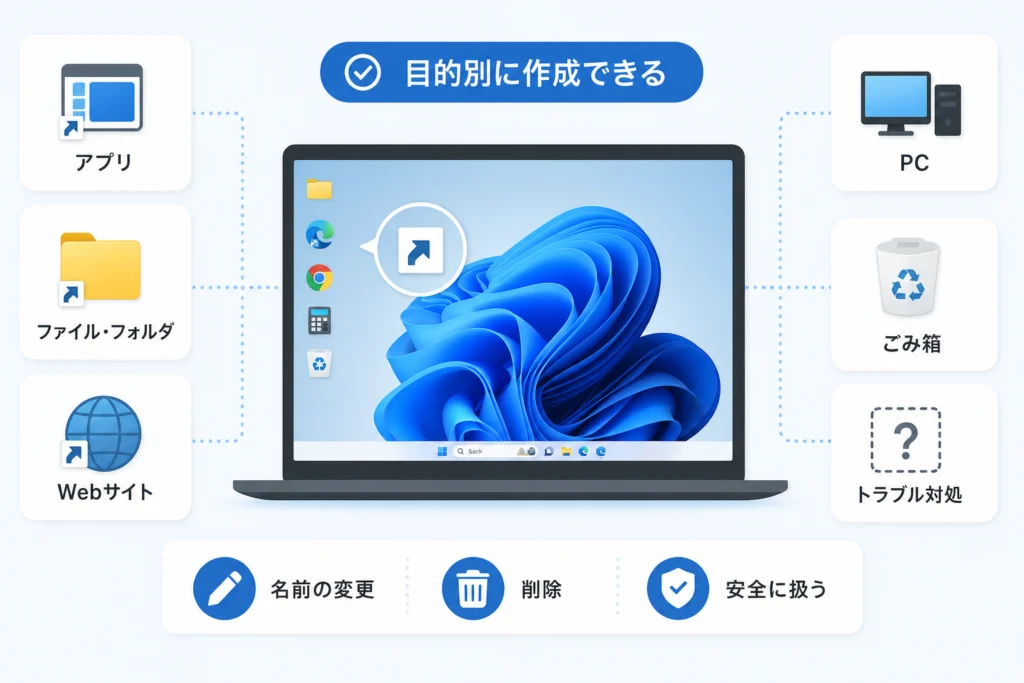
デスクトップにショートカットを作成する方法は?目的別に選ぶ
アプリ、保存済みのファイル、Webサイトのどれを開きたいかで操作を選びます。「PC」「ごみ箱」を表示する操作は、ショートカットの新規作成とは別です。
| 置きたいもの | 使う操作 | 本文の手順 |
|---|---|---|
| インストール済みアプリ | スタートのアプリ一覧からドラッグ | アプリの作成方法 |
| ファイル・フォルダ | 右クリックからの作成操作 | ファイルの作成方法 |
| Webサイト | URL指定、またはChromeのメニュー | Webサイトの作成方法 |
| PC・ごみ箱 | 設定で表示項目を選択 | システムアイコンの表示方法 |
アプリ・ファイル・Webサイトは同じ方法で作れる?
対象に合う方法を使うと、移動やコピーとの取り違えを減らせます。たとえばWordはスタートから、資料フォルダはエクスプローラーから操作します。
Microsoftの案内では、Officeアプリはスタートからデスクトップへドラッグし、ファイルは右クリックの「送る」からショートカットを作成します。(出典: Microsoft サポート「Office アプリケーションへのデスクトップ ショートカットを作成する」、2026年11月18日参照)
ショートカットとファイル本体は何が違う?
ショートカットは、元のファイルやアプリを開くための入口です。資料そのものを複製する操作とは異なります。
デスクトップにあるものが、すべてショートカットとは限りません。資料をデスクトップに保存している場合は、そこに本体があります。整理するときは、名前やアイコンだけでなく、対象の種類も確認してください。
アプリのショートカットをデスクトップに作成するには?
スタートのアプリ一覧から対象アプリをデスクトップへドラッグします。検索結果やピン留めされた場所でうまく操作できなければ、アプリ一覧に切り替えます。
スタートのアプリ一覧からドラッグする
- デスクトップの一部が見えるよう、開いているウィンドウを小さくします。
- 「スタート」を開き、「すべて」または「すべてのアプリ」から対象アプリを探します。
- アプリ名を押したままデスクトップの何もない場所へドラッグし、離します。
- 作成されたアイコンを開き、目的のアプリが起動するか確認します。
MicrosoftのOfficeアプリ向け案内でも、スタートからアプリを探し、デスクトップへドラッグする方法が示されています。Office以外では、アプリの種類や管理設定によって操作できない場合があります。(出典: Microsoft サポート「Office アプリケーションへのデスクトップ ショートカットを作成する」、2026年11月18日参照)
ドラッグできないときは、何を確認する?
| 状態 | 次に確認すること |
|---|---|
| 検索結果やピン留め領域を操作している | スタートのアプリ一覧に切り替える |
| 一覧に対象がない | このPCに対象アプリが入っているか確認する |
| アクセス拒否や制限の案内が出る | 表示文言とアプリ名を控え、管理担当者へ相談する |
| アイコンはできるが起動後に問題が出る | ショートカット作成ではなく、アプリ側の問題として切り分ける |
アプリ一覧のどの項目でも同じ操作ができるとは限りません。会社のPCでは、権限や設定を変更して制限を回避しないでください。
作成したショートカットからTeamsは起動するものの、チャットが表示されない場合は、Teamsチャットが表示されない原因と対処法で起動後の問題を切り分けられます。
ファイル・フォルダのショートカットを作成するには?
元の保存場所を変えず、デスクトップに入口だけ置くなら「送る」を使います。通常のドラッグでは移動やコピーになる場合があるため、操作を区別してください。
右クリックから「送る」を開く
- エクスプローラーで、対象のファイルまたはフォルダを表示します。
- 対象を右クリックし、「その他のオプションを表示」を選びます。
- 「送る」→「デスクトップ(ショートカットを作成)」を選択します。
- 作成されたアイコンを開き、目的の対象につながるか確認します。
Microsoftは、ファイルを右クリックし、「送る」からデスクトップにショートカットを作る方法を案内しています。(出典: Microsoft サポート「Office アプリケーションへのデスクトップ ショートカットを作成する」、2026年11月18日参照)
従来のメニューにも「送る」や「デスクトップ(ショートカットを作成)」がない場合は、「新規作成」からリンク先を指定する方法へ進んでください。
ドラッグで本体を移動しないための確認
ファイルをデスクトップへドラッグしただけでは、入口を作ったのか、本体を移したのかを見失いやすくなります。操作に慣れていなければ、上記の「送る」か、次の「新規作成」を使うと区別しやすくなります。
よくある失敗:資料をデスクトップへ移動してから、元のフォルダにないことに気づく。ショートカットを作る目的なら、作成後も元の保存場所に対象があるか確認します。業務で共有している資料は、整理のつもりで保存場所を変えないでください。
「新規作成」からリンク先を指定する
- デスクトップの何もない場所を右クリックします。
- 「新規作成」→「ショートカット」を選びます。
- 「参照」で対象を選び、「次へ」に進みます。
- 用途が分かる名前を入力し、「完了」を選びます。
- 作成したアイコンから目的の対象を開けるか確認します。
MicrosoftのVisio向け案内にも、デスクトップの「新規作成」→「ショートカット」から対象を参照し、名前を付けて完了する手順があります。同資料にある旧版Visioの保存先や起動オプションを、そのまま別のアプリに入力する必要はありません。(出典: Microsoft サポート「Microsoft Visio 2010 のコマンド ライン スイッチ」、2026年11月18日参照)
WebサイトのショートカットをChrome・Edgeで作成するには?
サイトへの入口だけならURLを指定し、Chromeで使う入口ならChromeのメニューから作成します。Edgeで見ているページもURLをコピーして作成できますが、URL方式はEdgeで開く指定にはなりません。
ブラウザを問わずURLを指定して作成する
- 目的のWebページを開き、アドレスバーのURLをコピーします。
- デスクトップの何もない場所を右クリックし、「新規作成」→「ショートカット」を選びます。
- 項目の場所を入力する欄にURLを貼り付け、「次へ」を選びます。
- サイト名などの分かりやすい名前を入力し、「完了」を選びます。
- アイコンを開き、目的のページへ移動するか確認します。
URLを指定したショートカットは、通常、Windowsで設定された既定のブラウザで開きます。URLをコピーしたブラウザで開くとは限りません。希望と違うブラウザが起動する場合は、Windowsの「設定」→「アプリ」→「既定のアプリ」で、希望するブラウザのHTTP・HTTPSの関連付けを確認します。
URL方式で作り直すだけでは、開くブラウザの指定は変わりません。会社のPCで既定のアプリを変更できない場合は、管理担当者へ相談してください。
Chromeのメニューからショートカットを作成する
Google Chromeヘルプによると、対象ページを開き、「キャスト、保存、共有」から「ショートカットを作成」に進みます。(出典: Google Chrome ヘルプ「Chrome でウェブサイトのショートカットを作成する」、2026年11月18日参照)
- Chromeで対象サイトを開きます。
- 右上のメニューを開き、「キャスト、保存、共有」→「ショートカットを作成」を選びます。
- 名前を確認して作成します。
- デスクトップのアイコンから、意図したページが開くか確認します。
該当メニューが見つからない場合はURL方式も使えます。ただし、URL方式に切り替えると、開くブラウザは通常、Windowsの既定の設定に従います。
URLショートカットとWebアプリ化を混同しない
| 欲しいもの | 選び方 | 注意点 |
|---|---|---|
| ページへ移動する入口 | URLを指定して作成 | コピー元ではなく、通常は既定のブラウザで開く |
| Chromeから作成する入口 | Chromeの「ショートカットを作成」 | Chrome側のメニューで操作する |
| サイトを独立したアプリとして使う環境 | Webアプリのインストールとして区別 | URLショートカットの作成とは別の操作 |
いずれの入口も、サイトへのログインを省略するための機能ではありません。業務サイトの認証で迷う場合は、カオナビのログイン手順とパスワード管理も確認できます。
業務サイトの入口には、普段案内されているログインページを使います。一時的な画面のURLや、個人情報を含むURLを共有用のショートカットに使わないでください。ショートカット名にもパスワードを含めないようにします。
「PC」「ごみ箱」をデスクトップに表示するには?
「PC」「ごみ箱」は「デスクトップアイコンの設定」から表示します。ファイルのリンク先を自分で指定して作る必要はありません。
「個人用設定」から表示するアイコンを選ぶ
- 「設定」を開き、「個人用設定」→「テーマ」に進みます。
- 「デスクトップアイコンの設定」を開きます。
- 「コンピューター」や「ごみ箱」など、表示したい項目にチェックを入れます。
- 設定を適用し、デスクトップを確認します。
Microsoftは、テーマ内の「デスクトップアイコンの設定」で表示する項目を選ぶ方法を案内しています。(出典: Microsoft サポート「Windows でデスクトップ アイコンをカスタマイズする」、2026年11月18日参照)
すべてのアイコンが消えた場合は?
個別に作り直す前に、デスクトップ全体の表示設定を確認します。
- デスクトップの何もない場所を右クリックします。
- 「表示」→「デスクトップアイコンの表示」を確認します。
- チェックが外れていたら選択し、アイコンが戻るか確認します。
全体の表示切り替えと、PC・ごみ箱の個別表示は別の設定です。(出典: Microsoft サポート「Windows でデスクトップ アイコンをカスタマイズする」、2026年11月18日参照)
全部のアイコンが一度に見えなくなったとき、先に同じ名前のショートカットを量産すると、表示を戻した後に重複することがあります。表示設定を確認してから作り直してください。
ショートカットを作成できない・開けないときは?
「作れない」「見えない」「見えるが開けない」を分けます。白いアイコンだけで、元のファイルが消えたと判断しないでください。
| 状態 | 確認する場所 | 次の操作 |
|---|---|---|
| 「送る」がない | 従来の右クリックメニュー | そこにもなければ「新規作成」を使う |
| 作成時に拒否される | 表示されたメッセージ | 管理担当者に対象名と文言を伝える |
| 全部のアイコンが見えない | デスクトップの「表示」 | 全体の表示設定を確認する |
| 自作のアイコンは白いが開ける | 元の対象 | 入口は機能しているため、保存先を確認してから作り直す |
| 自作のアイコンが開けない | プロパティのリンク先 | その場所に本体があるか確認する |
| 別のPCだけ開けない | そのPCのアプリや保存先 | 利用するPCにある対象から作り直す |
「送る」がない・書き込みできない場合は?
「その他のオプションを表示」にも作成項目がなければ、デスクトップの「新規作成」から作成する手順へ進みます。作成できたのに見えない場合は、表示設定を先に確認してください。
デスクトップ全体の表示は、右クリックの「表示」から切り替えられます。(出典: Microsoft サポート「Windows でデスクトップ アイコンをカスタマイズする」、2026年11月18日参照)
アクセス拒否や管理者による制限が出る場合、作成方法を変えても解決しないことがあります。権限変更、同期解除、レジストリ編集を手当たり次第に試さず、表示文言を控えて相談します。
アイコンが白い・リンク先が見つからない場合は?
以下は、自分で作成した出所の分かるショートカットを確認するための切り分けです。
- 右クリックして「プロパティ」を開き、リンク先を確認します。
- 記載された場所に、対象のファイルやアプリがあるか確認します。
- 本体を移動・改名していた場合は、移動後の対象から作り直します。
- 外付けドライブなどが対象なら、その保存先にアクセスできるか確認します。
白い表示だけでは、リンク切れか、アイコン表示だけの問題かは判断できません。出所不明のものは動作確認のために開かず、不審なショートカットの注意点を優先してください。
OneDriveを使うPCや、別のPCだけで開けない場合は?
まず「アイコンが存在するか」と「そのアイコンのリンク先を利用できるか」を分けます。別のPCに同名のショートカットがあっても、対象アプリや保存場所まで同じとは限りません。
- 元のPCでは開ける:開けないPC側に、対象アプリやファイルがあるかを確認します。
- 同名の入口が複数ある:削除する前に、それぞれのリンク先を比べます。
- 資料本体も見当たらない:ショートカットを作り直す作業を止め、本体の所在確認を優先します。
この切り分けだけで、OneDriveの同期異常と断定することはできません。消失や重複の原因が分からないまま、バックアップ停止や大量削除をしないでください。
ショートカットを削除・名前変更するときの注意点は?
入口の整理と、資料本体の削除を区別してください。名前を変える操作と、開く対象を変える操作も別です。
ショートカットだけを削除したい
| 対象 | 整理前に確認すること |
|---|---|
| 通常のショートカット | 元の対象への入口であること |
| デスクトップ上の資料本体 | 削除すると資料そのものが対象になること |
| Webアプリのアイコン | 入口の削除とアンインストールを混同していないか |
| 同期して使っている項目 | そのPCだけの整理だと思い込んでいないか |
通常のショートカットだけを削除しても、元のファイルやアプリ本体を削除する操作にはなりません。ただし、対象の種類が分からないまま削除しないでください。
名前変更とリンク先変更は別の操作?
別の操作です。「経費精算」などの名前は、どこを開く入口かを人が見分けるために付けます。別のサイトや資料を開きたい場合は、目的の対象から作り直すほうが取り違えを防ぎやすくなります。
GoogleのChrome向け案内でも、ショートカット作成時に名前を指定する手順があります。(出典: Google Chrome ヘルプ「Chrome でウェブサイトのショートカットを作成する」、2026年11月18日参照)
不審な.lnkファイルを受け取ったら?
見覚えのない添付ファイルや、出所の分からないショートカットは開かないでください。「.lnk」はWindowsのショートカットに使われる拡張子ですが、攻撃に悪用される場合があります。
IPAは、ショートカットファイルを悪用するEmotetの攻撃について注意を呼びかけています。(出典: 独立行政法人 情報処理推進機構(IPA)「Emotetの攻撃手口の変化について」、2026年11月18日参照)
PDFやフォルダに似たアイコンであること、プロパティを見たことだけでは、安全性を保証できません。送信者名だけを信用せず、普段使う連絡先など別の経路で送付の事実を確認します。業務用PCなら、開かずに管理担当者へ相談してください。
デスクトップショートカット作成のよくある質問
Windows 11で「送る」が見つからない場合は?
元のファイルを右クリックして「その他のオプションを表示」を開きます。従来のメニューにも項目がなければ、「新規作成」からリンク先を指定する方法を使ってください。
アプリをスタートからドラッグできない場合は?
検索結果やピン留め領域ではなく、アプリ一覧から操作しているか確認します。制限の案内が出る会社PCでは、設定を変更して回避せず管理担当者へ相談してください。
EdgeでURLをコピーしたのに、Chromeで開くのはなぜ?
URL方式のショートカットは、通常、Windowsの既定のブラウザに従うためです。コピー元のブラウザは指定されません。Webサイトの作成方法にある既定のアプリの確認へ進みます。
ショートカットを消すと本体も消える?
通常のショートカットだけなら、本体を削除する操作にはなりません。ただし、デスクトップに保存した資料本体は別です。削除前に種類とリンク先を確認します。
アイコンが白くなったら、すぐ作り直すべき?
白い表示だけでは原因を判断できません。自分で作ったものに限り、リンク先と本体の保存場所を確認してから判断します。詳しくは開けないときの分岐表を使ってください。
Webサイトをショートカットにするとログイン不要になる?
ログイン不要にはなりません。Googleが案内するChromeの機能も、Webサイトを開く入口を作成するものです。(出典: Google Chrome ヘルプ「Chrome でウェブサイトのショートカットを作成する」、2026年11月18日参照)
- ログイン画面が出たら、サイト所定の方法で認証します。
- 共有PCでは、認証情報を保存する前に利用ルールを確認します。
- 作成後は、目的のページが開くかを確認します。
作成後は「入口」と「本体」を確認
アプリは起動するか、資料は元の保存場所に残っているか、Webサイトは目的のページとブラウザで開くかを確認すれば、作成作業を終えられます。うまくいかない場合は同じ操作を繰り返さず、表示・リンク先・管理制限を分けて確認してください。
参考・出典
- Microsoft サポート「Office アプリケーションへのデスクトップ ショートカットを作成する」
- Microsoft サポート「Windows でデスクトップ アイコンをカスタマイズする」
- Microsoft サポート「Microsoft Visio 2010 のコマンド ライン スイッチ」
- Google Chrome ヘルプ「Chrome でウェブサイトのショートカットを作成する」
- 独立行政法人 情報処理推進機構(IPA)「Emotetの攻撃手口の変化について」
参照日:2026年11月18日。編集部が公式の公開情報をもとに操作と注意点を整理しています。画面構成や案内は更新により変わることがあります。
🧰 お困りごとの解決に
 Microsoftアカウントで身に覚えのない請求が来たときの確認と返金💡 結論(要点まとめ)Microsoftから身に覚えのない請求(MSbill.info等)が届いた際の確…
 Outlookでパスワードが繰り返し要求される原因と直し方💡 結論(要点まとめ)Outlookで何度もパスワード入力を求められる症状でお悩みですか?Windows…
 Windows Media Playerの使い方と設定|CD取り込み・再生できない時の対処💡 結論(要点まとめ)Windows 11/10でWindows Media Playerを使い音楽CD…
 WinZipを安全にアンインストールする手順と代替ソフト💡 結論(要点まとめ)WinZipをWindows11/10やMacから完全アンインストール(削除)する…PCでイヤホンが認識されない原因と対処法「イヤホンを挿してもPCが無反応」「スピーカーから音が出続ける」——そんな時は、原因の8割が“出力先の誤設定・物理接点の…
 Windows 11で0x80070422エラーが出る時の復旧手順💡 結論(要点まとめ)Windows 11で「0x80070422」エラーが表示される主な原因は、Win…
最近更新した記事
 原宿のスクイーズ専門店「日本スクイーズセンター」に行ってきた|メロジョイは売ってる?場所・営業時間と買った7点(合計12,860円)(2026年11月)この記事の要点 2026年11月14日(土)、家族で原宿のスクイーズ専門店「日本スクイーズセンター」(スクセン)に行き、…
 SoftBank 光 解約時の機器返却先と送料|NTT機器との違いと返却期限💡 結論(要点まとめ)SoftBank 光の通常解約後の機器返却手順を整理。ソフトバンク提供機器の市川市…
 おんなの駅(なかゆくい市場)でお土産を買った感想|三矢本舗のサーターアンダギー、値段と混み具合、沖縄から持ち出せない野菜の注意(2026年11月)この記事の要点 恩納村の「おんなの駅 なかゆくい市場」に、那覇空港へ向かう途中で寄りました(2026年11月11日)。店…
 OneDriveのパソコンリンク解除手順とファイルが消えるのを防ぐ事前設定💡 結論(要点まとめ)パソコンのOneDriveリンク解除手順を分かりやすく解説。リンク解除を行ってもク…
 トンデミ平和島のワンピース「ONE PIECE PIRATES CRISIS」に行ってきた|料金とトンデミ利用者の割引、待ち時間、8歳2人の感想トンデミ平和島のワンピースの体験型アトラクション「ONE PIECE PIRATES CRISIS」で8歳の2人が遊びま…
Google 検索でハウスケアラボの記事を見つけやすくするには、Google の「優先ソース」にハウスケアラボを追加できます(Google のページが開きます)。