
運営責任者:宇井和朗(株式会社アシスト 代表取締役) プロフィール
💡 結論(要点まとめ)
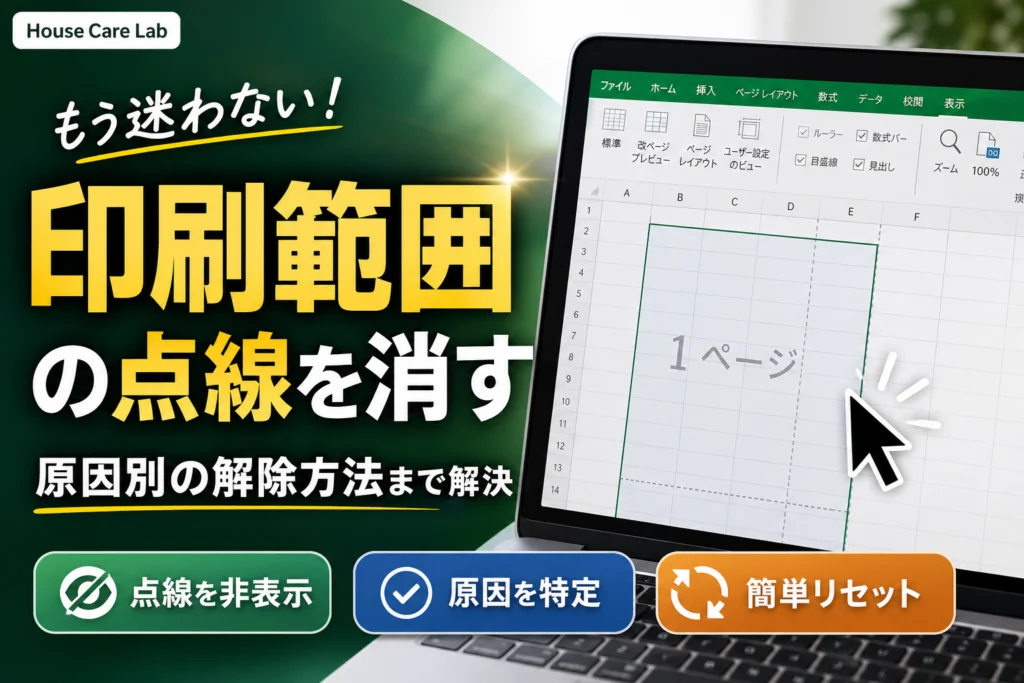
Excelで印刷プレビュー後に表示される点線(改ページの破線)を消す設定手順を解説。Windowsの詳細設定やMacの環境設定で非表示にする手順、消えない場合の確認事項、印刷範囲のクリアや手動改ページの削除との違いを説明します。
この記事でわかること
- Excelの点線は印刷やPDF出力にも表示されますか?
- 点線を非表示にすると印刷範囲も解除されますか?
- [改ページを表示する]をオフにしても線が消えないのはなぜですか?
Excelで印刷プレビュー後に残る点線は、多くの場合、ページの区切りを示す「改ページ」の表示です。Windowsでは[ファイル]→[オプション]→[詳細設定]で、対象シートの[改ページを表示する]をオフにすると、印刷範囲やセルの内容を変えずに非表示にできます。
この記事では、Windows・Macで点線を隠す手順、コピー中の点滅線や固定線との見分け方、印刷設定そのものを解除する操作の違いが分かります。ブラウザー版やTeams内のExcel固有の設定手順は対象外です。
目次
Excelの印刷範囲の点線を消すには?まずは改ページ表示をオフにする
画面上の点線だけが邪魔なら、印刷範囲をクリアする必要はありません。印刷対象やページ分割を残したまま、改ページの表示設定を変更してください。
Windowsは[ファイル]→[オプション]→[詳細設定]から変更
Microsoftの「詳細オプション」によると、[改ページを表示する]は対象ワークシートの表示を切り替える項目です。[詳細設定]を開き、[次のシートで作業するときの表示設定]で対象シートを選んで、チェックを外します。(出典: Microsoft「詳細オプション」、2026年11月参照)
点線の非表示と印刷範囲の解除は別の操作
見積書や帳票では、線を隠すために印刷設定まで解除すると、後の出力に影響する場合があります。目的に合う操作だけを選びましょう。
| 目的 | 使う操作 | 影響と戻し方 |
|---|---|---|
| 編集画面の改ページ線を隠す | [改ページを表示する]をオフ | 表示を変更。同じ項目をオンにして戻す |
| 指定した印刷対象を解除する | [印刷範囲のクリア] | 印刷対象が変わる。必要なセル範囲を設定し直す |
| 手動で指定したページ区切りを解除する | [すべての改ページを解除] | ページ分割が変わる。必要な位置に再設定する |
Microsoftの改ページ操作の案内によると、自動改ページと手動改ページは別のもので、手動改ページを解除しても自動改ページは残ります。印刷範囲の解除も、表示設定ではなく印刷対象を変更する操作です。(出典: Microsoft「ワークシート内の改ページを挿入、移動、削除する」「ワークシートの印刷範囲を設定またはクリアする」、2026年11月参照)
消したい線はどれ?点線・青い線・罫線の見分け方
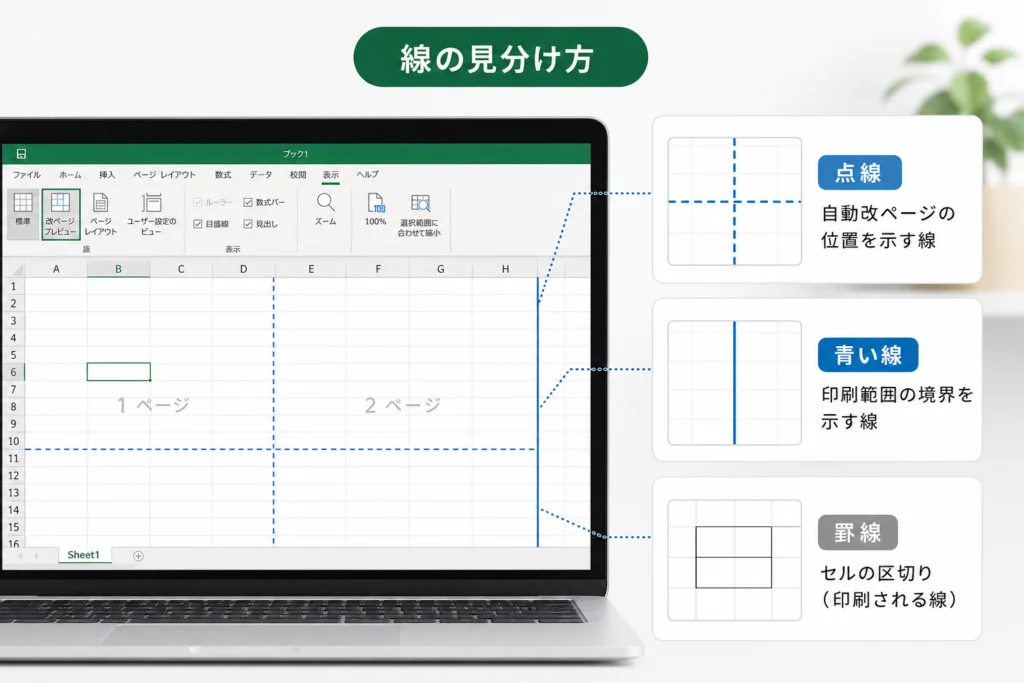
色だけで決めず、線が現れた直前の操作、表示モード、スクロールしたときの動きを合わせて確認します。次の表で線の候補を絞ってから操作してください。
標準表示の改ページ線と改ページプレビューの青い線
Microsoftの案内では、改ページプレビューの自動改ページは破線、手動改ページは実線で表示されます。大きなページ番号も見える場合は、まず[表示]→[標準]へ戻します。(出典: Microsoft「ワークシート内の改ページを挿入、移動、削除する」、2026年11月参照)
| 見えている状態 | 線の候補 | 対処と結果 | 起こり得る例・注意点 |
|---|---|---|---|
| 標準表示で、印刷プレビュー後に点線が現れた | 改ページ線 | 対象シートの[改ページを表示する]をオフにする | 印刷範囲のクリアで代用すると、印刷対象まで変わる |
| 青い境界線や大きなページ番号が見える | 改ページプレビューの境界 | [表示]→[標準]へ戻す。点線が残れば改ページ表示をオフにする | 境界をドラッグすると、表示だけでなくページ分割を変更する場合がある |
| コピーしたセルの周囲だけが点滅する | コピー中の選択表示 | Escキーでコピーモードを終了する。コピーの貼り付け待ち状態も終了する | 続けて貼り付けたい場合は、貼り付けを済ませてから終了する |
| 画面内の領域を別々にスクロールできる | 分割線 | [表示]→[分割]を選んで分割を解除する | セルの罫線を削除しても分割線への対処にはならない |
| スクロールしても上の行や左の列が残る | ウィンドウ枠の固定線 | [表示]→[ウィンドウ枠の固定]→[ウィンドウ枠固定の解除]を選ぶ | 書式は変わらないが、固定していた見出しもスクロールするようになる |
| 表の一部に沿って線があり、印刷プレビューにも現れる | セルの罫線・図形など | 改ページとは切り分け、変更対象のセルや図形を確認する | 表全体の罫線を削除すると、必要な帳票の書式まで変わる |
| シート全体に細かなマス目がある | セルの枠線 | ページ境界ではなく、マス目の表示として切り分ける | 改ページ表示をオフにしても、別の表示項目である枠線は残る |
Microsoftは、分割を解除する操作として[表示]の[分割]を再度選ぶ方法を、固定を解除する操作として[ウィンドウ枠固定の解除]を案内しています。どちらも、セルの罫線や値を書き換える操作ではありません。(出典: Microsoft「Split panes to lock rows or columns in separate worksheet areas」「Freeze panes to lock rows and columns」、2026年11月参照)
自動改ページ・手動改ページ・印刷範囲の違い
自動改ページは、用紙サイズや余白などに基づいてExcelが決める区切りです。手動改ページは利用者が指定する区切り、印刷範囲は印刷対象にするセル範囲です。印刷範囲を自分で設定していなくても、自動改ページは存在します。(出典: Microsoft「ワークシート内の改ページを挿入、移動、削除する」「ワークシートの印刷範囲を設定またはクリアする」、2026年11月参照)
セルの罫線・枠線・分割線・コピー中の点滅線との違い
迷ったら、上の診断表で「セルに付いている線」「画面を区切る線」「コピー操作中だけの線」に分けてください。特に、見出しが固定されている線と印刷ページの境界は、見た目だけでは取り違えやすいため、スクロール時の動きも判断材料になります。
Windows版Excelで改ページの点線を非表示にする手順
点線が出ているシートを開き、標準表示にしてから設定します。複数シートのあるブックでは、設定画面のシート名にも注意してください。
[表示]→[標準]に切り替える
[表示]タブで[標準]を選びます。青い境界線やページ番号が消えて点線だけが残った場合は、続けて改ページ表示をオフにします。Microsoftの改ページ操作案内にも、標準表示へ戻す操作が示されています。(出典: Microsoft「ワークシート内の改ページを挿入、移動、削除する」、2026年11月参照)
対象シートの[改ページを表示する]をオフにする
- 点線を消したいシートを開き、シート名を確認する。
- [ファイル]→[オプション]→[詳細設定]を開く。
- [次のシートで作業するときの表示設定]までスクロールする。
- 選択欄のシート名を、点線を消したいシートに合わせる。
- [改ページを表示する]のチェックを外し、[OK]を押す。
この設定は対象ワークシートの改ページ表示を変更します。セルの値や数式、設定済みの印刷範囲を削除する操作ではありません。(出典: Microsoft「詳細オプション」、2026年11月参照)
点線が消えたら作業を再開できます。残っている場合は、印刷範囲を解除せず、消えない場合の確認表へ進んでください。
複数シートの確認と点線を再表示する手順
別のシートに残っている場合は、そのシートを対象に同じ設定を確認します。再表示するときは、対象シートの[改ページを表示する]をオンに戻してください。(出典: Microsoft「詳細オプション」、2026年11月参照)
Mac版Excelで改ページの点線を非表示にする手順
Macでは、Windowsの[ファイル]→[オプション]ではなく、[Excel]メニューの[環境設定]→[表示]から変更します。
[Excel]→[環境設定]→[表示]で改ページ表示を変更
- 対象のワークシートを開き、表示を[標準]にする。
- 画面上部の[Excel]→[環境設定]を開く。
- [作成および編集ツール]の[表示]を選ぶ。
- [ブックに表示]にある[改ページ]のチェックを外す。
MicrosoftのMac向け案内によると、標準表示で破線を非表示にするには、環境設定の表示項目で改ページのチェックを外します。Windowsとは設定への入口が異なります。(出典: Microsoft「Excel for Mac でワークシートに手動で改ページを作成する」、2026年11月参照)
設定項目が見つからないときはバージョンと表示モードを確認
メニュー名が一致しない場合は、上記のMac向け資料を開き、ページ冒頭の適用対象と、破線を非表示にする注記を確認してください。ブラウザー内で開いている場合は、ここで扱うデスクトップ版とは対象が異なります。項目が見つからないまま、手動改ページの削除で代用することは避けましょう。
点線が消えないときの確認順序と一時的な対処法
表示モード、設定対象のシート、線の種類の順に確認します。下の表を上からたどると、同じ設定を繰り返すことなく切り分けられます。
表示モード・対象シート・線の種類を再確認
| 確認した結果 | 次の対応 |
|---|---|
| 改ページプレビューだった | [標準]へ戻す。点線が残ったら対象シートの改ページ表示を確認する |
| 設定画面のシート名が違っていた | 対象シートを選び直し、[改ページを表示する]をオフにする |
| 標準表示で、対象シートも正しく、改ページ表示もオフだった | 線の診断表でコピー中の点滅線・分割線・固定線などを確認する |
| 印刷プレビューにも同じ線が出る | 改ページ表示とは決めつけず、セルの罫線や図形などを確認する |
| 線の種類を判別できない、または対応後も残る | 製品名・バージョン、OS、スクリーンショットを用意して相談する |
対象シートの選択と[改ページを表示する]は、Microsoftの詳細オプションにある設定です。チェックを外したシートと、実際に線が残るシートが一致しているかを見直してください。(出典: Microsoft「詳細オプション」、2026年11月参照)
コピー中の点滅線は改ページ線と区別する
コピーしたセルの周囲だけが点滅している場合は、診断表のコピー中の行に沿って操作します。改ページ表示を何度切り替えても、この線への対処にはなりません。
保存して開き直す方法を恒久的な解決にしない
開き直した後に線が見えなくなっても、それだけで表示設定を変更できたとは判断しないでください。点線を隠す目的なら、WindowsまたはMacの設定項目で変更内容を確認します。
解決しない場合は相談用の情報を揃える
Microsoftサポートへ相談する際や、職場・学校の組織管理者に確認を依頼する際は、次の情報をまとめて伝えてください。スクリーンショットは線だけを切り抜かず、表示モードや行列見出しも分かる範囲を残すと、状況を共有しやすくなります。
- Excelの製品名とバージョン、使用しているOS。
- デスクトップ版・ブラウザー版・Teams内のどこで開いているか。
- 線が現れるシート名と、表示モード。
- 改ページ表示をオフにした後も線が残るか、印刷プレビューにも出るか。
- 個人情報や社外秘の値を隠したスクリーンショット。
印刷範囲や手動改ページそのものを解除したい場合
この節は、画面の線ではなく印刷対象やページ分割を変えたい場合の操作です。点線を隠すだけなら、前述の表示設定を使ってください。
[ページレイアウト]→[印刷範囲]→[印刷範囲のクリア]
Microsoftの「ワークシートの印刷範囲を設定またはクリアする」によると、指定した印刷範囲は[ページレイアウト]→[印刷範囲]→[印刷範囲のクリア]で解除できます。これは印刷対象の指定を解除する操作であり、改ページ線を非表示にする設定ではありません。(出典: Microsoft「ワークシートの印刷範囲を設定またはクリアする」、2026年11月参照)
解除したら印刷プレビューを開き、以前は範囲外だった注記や作業用セルまで印刷対象に入っていないか確認しましょう。
[改ページ]→[すべての改ページを解除]で手動設定をリセット
手動で挿入した改ページをまとめて解除するには、[ページレイアウト]→[改ページ]→[すべての改ページを解除]を使います。自動改ページはこの操作では削除されません。(出典: Microsoft「ワークシート内の改ページを挿入、移動、削除する」、2026年11月参照)
起こり得る例として、点線を隠すつもりで手動改ページを解除すると、見出しと明細の分割位置が変わる場合があります。表示変更と印刷設定変更を分けて作業してください。
解除前後に印刷プレビューでページ数と配置を確認
Microsoftの印刷案内では、[ファイル]→[印刷]でプレビューを確認できます。設定を変えた後は、画面の線が消えたかだけでなく、実際の出力配置を見比べましょう。(出典: Microsoft「ワークシートまたはブックを印刷する」、2026年11月参照)
- 変更前のファイルを別名で保存し、元のレイアウトと比較できるようにする。
- 変更前後のプレビューで、印刷対象・ページ数・表の分割位置を見比べる。
- 意図しない変化があったら、上書き保存する前に変更前のファイルと比較する。
Excel for the Web・Teams・共同編集での注意点
まず、ブックを開いているのがブラウザー、Teams内の画面、デスクトップ版Excelのどれかを確認してください。デスクトップ版向けの設定を、別の画面にそのまま当てはめないようにします。
ブラウザー版とデスクトップ版では設定の入口を混同しない
本記事の[ファイル]→[オプション]→[詳細設定]は、Microsoftのデスクトップ版向け「詳細オプション」に基づく操作です。同じ項目が見当たらない場合は、リンク先の適用対象と、自分が使っている製品を照合してください。(出典: Microsoft「詳細オプション」、2026年11月参照)
Teamsの画面共有とブックの共同編集を区別する
画面共有では共有する画面を、共同編集では各自が開いている画面を確認します。自分の点線が消えたことだけで、相手側も同じ見え方になったとは判断しないでください。
- 画面共有前は、実際に共有するExcel画面で線が残っていないか確認する。
- 共同編集では、相手のアプリの種類、シート名、表示モードを確認する。
- 印刷範囲や手動改ページを変える場合は、表示だけの変更ではないことを共有する。
共有相手の見え方は相手側の画面で確認する
確認を依頼する際は、「点線が消えない」だけでなく、「デスクトップ版の同じシートを標準表示で開いても残る」など、条件を揃えて伝えると比較しやすくなります。判別できない場合は、前述の相談用の情報をまとめて組織の管理者に確認してください。
Excelの印刷範囲と点線に関するよくある質問
迷ったときは、画面の線を隠したいのか、印刷結果を変えたいのかで操作を選びます。
- 画面の改ページ線だけを隠すなら、改ページ表示をオフにする。
- コピー中・分割・固定の線なら、線の種類に合う終了・解除操作を使う。
- 印刷対象やページ分割を変えるなら、変更後の印刷プレビューも確認する。
点線は印刷やPDFにも出る?
改ページ線は、ページの分割位置を示す表示で、出力用の罫線ではありません。セルの罫線や図形の線とは区別してください。Microsoftも改ページを、印刷時にワークシートをページに分割する区切りとして説明しています。(出典: Microsoft「ワークシート内の改ページを挿入、移動、削除する」、2026年11月参照)
点線を非表示にすると印刷範囲も解除される?
解除されません。[改ページを表示する]は表示の設定です。印刷範囲の解除とは別の操作なので、印刷対象を維持したい場合は表示だけを変更してください。(出典: Microsoft「詳細オプション」「ワークシートの印刷範囲を設定またはクリアする」、2026年11月参照)
[改ページを表示する]をオフにしても消えないのはなぜ?
表示モード、対象シートの選び違い、改ページ以外の線を順に確認してください。消えない場合の確認表で、確認結果ごとの次の操作を選べます。
ショートカットで消せる?
コピー中の点滅線はEscキーで終了できますが、改ページ線は同じ操作では消せません。Escキーではコピーの貼り付け待ち状態も終了するため、必要な貼り付けを先に済ませてください。
改ページ表示については、本記事では専用ショートカットではなく、Windowsの[詳細設定]またはMacの[環境設定]から変更する方法を案内しています。(出典: Microsoft「詳細オプション」「Excel for Mac でワークシートに手動で改ページを作成する」、2026年11月参照)
印刷プレビュー後に再び出る場合は?
まず同じシート・同じ種類の線かを確認し、確認表に沿って表示設定を見直してください。印刷範囲や手動改ページの解除へ操作を広げる必要はありません。
消した改ページの点線を再表示するには?
Windowsでは対象シートの[改ページを表示する]をオンに戻します。Macでは環境設定の表示項目で[改ページ]を有効にします。操作箇所はWindowsの手順、またはMacの手順で確認できます。(出典: Microsoft「詳細オプション」「Excel for Mac でワークシートに手動で改ページを作成する」、2026年11月参照)
参考・出典
- Microsoft「詳細オプション」
- Microsoft「ワークシート内の改ページを挿入、移動、削除する」
- Microsoft「Excel for Mac でワークシートに手動で改ページを作成する」
- Microsoft「ワークシートの印刷範囲を設定またはクリアする」
- Microsoft「ワークシートまたはブックを印刷する」
- Microsoft「Split panes to lock rows or columns in separate worksheet areas」
- Microsoft「Freeze panes to lock rows and columns」
編集部がMicrosoftの公開情報に基づき、表示変更と印刷設定変更を区別して整理しています。参照日:2026年11月18日。画面の表記や適用対象は、製品・バージョンにより異なる場合があります。
🧰 お困りごとの解決に
 Microsoftアカウントで身に覚えのない請求が来たときの確認と返金💡 結論(要点まとめ)Microsoftから身に覚えのない請求(MSbill.info等)が届いた際の確…
 Outlookでパスワードが繰り返し要求される原因と直し方💡 結論(要点まとめ)Outlookで何度もパスワード入力を求められる症状でお悩みですか?Windows…
 Windows Media Playerの使い方と設定|CD取り込み・再生できない時の対処💡 結論(要点まとめ)Windows 11/10でWindows Media Playerを使い音楽CD…
 WinZipを安全にアンインストールする手順と代替ソフト💡 結論(要点まとめ)WinZipをWindows11/10やMacから完全アンインストール(削除)する…PCでイヤホンが認識されない原因と対処法「イヤホンを挿してもPCが無反応」「スピーカーから音が出続ける」——そんな時は、原因の8割が“出力先の誤設定・物理接点の…
 Windows 11で0x80070422エラーが出る時の復旧手順💡 結論(要点まとめ)Windows 11で「0x80070422」エラーが表示される主な原因は、Win…
最近更新した記事
 原宿のスクイーズ専門店「日本スクイーズセンター」に行ってきた|メロジョイは売ってる?場所・営業時間と買った7点(合計12,860円)(2026年11月)この記事の要点 2026年11月14日(土)、家族で原宿のスクイーズ専門店「日本スクイーズセンター」(スクセン)に行き、…
 SoftBank 光 解約時の機器返却先と送料|NTT機器との違いと返却期限💡 結論(要点まとめ)SoftBank 光の通常解約後の機器返却手順を整理。ソフトバンク提供機器の市川市…
 おんなの駅(なかゆくい市場)でお土産を買った感想|三矢本舗のサーターアンダギー、値段と混み具合、沖縄から持ち出せない野菜の注意(2026年11月)この記事の要点 恩納村の「おんなの駅 なかゆくい市場」に、那覇空港へ向かう途中で寄りました(2026年11月11日)。店…
 OneDriveのパソコンリンク解除手順とファイルが消えるのを防ぐ事前設定💡 結論(要点まとめ)パソコンのOneDriveリンク解除手順を分かりやすく解説。リンク解除を行ってもク…
 トンデミ平和島のワンピース「ONE PIECE PIRATES CRISIS」に行ってきた|料金とトンデミ利用者の割引、待ち時間、8歳2人の感想トンデミ平和島のワンピースの体験型アトラクション「ONE PIECE PIRATES CRISIS」で8歳の2人が遊びま…
Google 検索でハウスケアラボの記事を見つけやすくするには、Google の「優先ソース」にハウスケアラボを追加できます(Google のページが開きます)。