
運営責任者:宇井和朗(株式会社アシスト 代表取締役) プロフィール
💡 結論(要点まとめ)
Teamsのステータス変更手順をデスクトップ・スマホ・検索コマンド別に分かりやすく整理。自動で退席中になる理由や、手動状態の解除時期を指定する期間設定、状態をリセットする方法、正しく反映されない場合の確認順を解説します。
この記事でわかること
- Teamsで勝手に退席中になるのはなぜですか?
- Teamsをずっと連絡可能に固定できますか?
- 手動で変更したステータスを元に戻すには?
Teamsのステータスは、プロフィール画像から現在の状態を開き、変更したい状態を選ぶと切り替えられます。ただし、期間設定は手動状態の解除時期を指定する機能であり、無操作や画面ロックにかかわらず「連絡可能」を固定する機能ではありません。
ここでは、業務で使うTeamsのPC・スマホでの変更操作、期間設定、自動で退席中になる理由、表示が戻らない場合の確認順を扱います。管理者向けのPowerShell設定や、個別企業の勤怠・懲戒判断は対象外です。
目次
TeamsのステータスをPC・スマホで変更するには?
基本の操作は「プロフィール画像→現在の状態→変更先の状態」です。PCとスマホでは画面の配置が異なるため、どちらも自分のプロフィールを起点に操作してください。
(出典: Microsoft サポートの状態変更手順) Microsoftは、プロフィール画像から現在の状態を選んで変更する操作と、検索欄でのコマンド操作を案内しています。(出典: Microsoft サポート「Microsoft Teams で状態を変更する」、2026年11月参照)
PCではプロフィールから現在の状態を開く
Windows・MacのTeamsでは、プロフィール画像を開くと状態の選択に進めます。
- Teamsのプロフィール画像をクリックする。
- 名前の近くにある「連絡可能」「取り込み中」など、現在の状態をクリックする。
- 表示された一覧から、伝えたい状況に合う状態を選ぶ。
たとえば、作業に集中していることを伝えたいなら「取り込み中」、通知も抑えたいなら「応答不可」が候補です。通知の違いは次の一覧で確認できます。
スマホではプロフィールからステータスを選ぶ
iPhone・Androidでも、プロフィール画像から現在の状態をタップして変更します。
- Teamsアプリでプロフィール画像をタップする。
- 現在のステータスをタップする。
- 変更したい状態を選ぶ。
画面の配置や日本語表記はアプリの版によって異なる場合があります。「連絡可能」などの状態名が表示されている項目を目印にしてください。
検索欄のスラッシュコマンドでも変更できる
検索欄で対応するコマンドを使える環境なら、プロフィールを開かずに状態を切り替えられます。検索欄に「/」を入力し、表示される候補から選ぶ方法が分かりやすい操作です。
| コマンド | 変更する状態 |
|---|---|
/available |
連絡可能 |
/busy |
取り込み中 |
/dnd |
応答不可 |
/brb |
一時退席中 |
/away |
退席中の表示 |
/offline |
オフライン表示 |
候補にコマンドが表示されない場合は、プロフィールから変更してください。(出典: Microsoft サポート「Microsoft Teams で状態を変更する」、2026年11月参照)
Teamsのステータスにはどんな意味がある?
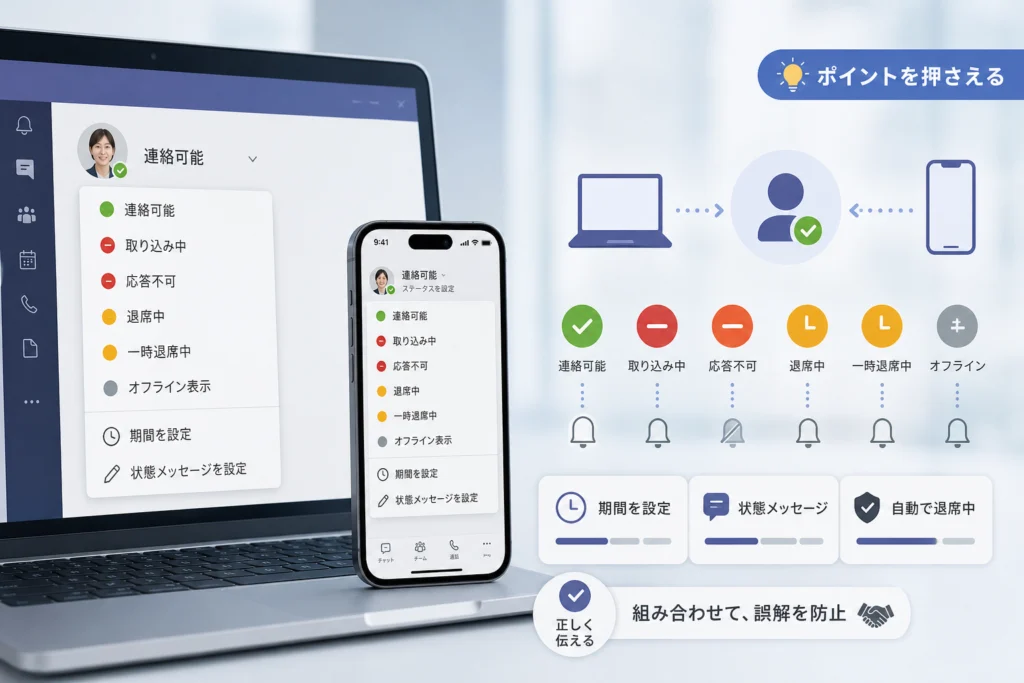
ステータスは、連絡への対応状況を相手に伝える表示です。「取り込み中」は忙しさを示し、「応答不可」は通知を抑える点で役割が異なります。
Microsoftは、手動で選ぶ状態に加え、会議・通話などに応じて自動で表示される状態を区別しています。(出典: Microsoft Learn「Teams でのユーザーのプレゼンス」、2026年11月参照)
手動で選べる状態はどう使い分ける?
色だけで判断せず、状態名と用途をセットで確認すると取り違えを減らせます。
| 状態 | 伝える状況 | 通知・受信で気を付ける点 |
|---|---|---|
| 連絡可能 | 連絡に対応できる | 端末の操作状況などで自動的に変わることがある |
| 取り込み中 | 作業中で手が離せない | 状態の選択だけで通知を止めるものではない |
| 応答不可 | 割り込みを控えてほしい | 通知が抑制されるが、優先アクセスなどの例外がある |
| 一時退席中 | 一時的に対応できない | 通知停止とは別の設定 |
| 退席中表示 | その場にいないように表示する | アプリを終了する操作ではない |
| オフライン表示 | サインインしていないように表示する | メッセージは受信できる |
状態名はクライアントの表記によって異なる場合があります。通知はTeamsや端末側の通知設定にも左右されます。(出典: Microsoft サポート「Microsoft Teams で状態を変更する」、2026年11月参照)
取り込み中と応答不可は通知の扱いが違う
忙しいことだけを知らせるなら「取り込み中」、通知による割り込みを減らすなら「応答不可」を使い分けます。
ただし、応答不可もすべての連絡を遮断する状態ではありません。優先アクセスを許可した相手など、通知される例外があります。「応答不可にしたので、何も届かない」とは考えないでください。
会議中・通話中・不在は手動状態と何が違う?
会議中や通話中は、Teamsの利用状況などに基づく自動表示です。また、不在情報はOutlookの予定表や自動応答の設定と関係します。
- プレゼンス:「連絡可能」「会議中」などの状態表示。
- 状態メッセージ:作業内容や連絡方法を自分の文章で補足するもの。
- Outlookの不在設定:不在時の自動応答などに使う設定。Teamsの状態メッセージとは別の機能。
操作していないのにステータスが変わるのはなぜ?
Teamsは、端末の操作状況、予定表、会議・通話、手動設定などを基にステータスを更新します。手動で状態を選んだ後も、選択した状態や利用状況によって表示が変わる場合があります。
(出典: Microsoft Learnのプレゼンス判定仕様) Microsoftは、ユーザーの操作状況、Teamsアプリの状態、Outlook予定表などがプレゼンスに関係すると説明しています。(出典: Microsoft Learn「Teams でのユーザーのプレゼンス」、2026年11月参照)
PCの無操作・ロック・スリープは表示に影響する
PCを操作していないときや、ロック・スリープしているときは、Teamsが連絡可能ではない状態と判断する場合があります。資料を紙で読んでいるだけでも、PC上の操作は止まるため、表示と実際の仕事が一致しない場面があります。
よくある誤解:「退席中になった=仕事をしていない」ではありません。また、すべての端末・条件で同じ時間に切り替わると考えないでください。
Outlookの予定表や会議・通話でも自動更新される
予定表の会議やTeamsの通話も表示に関係します。予定時刻に状態が変わる場合は、手動操作だけでなく、Outlookの予定と実際の会議・通話の状況を照らし合わせてください。
手動設定と自動判定はどちらが優先される?
手動状態は自動判定より優先される場面がありますが、「どの状態でも手動設定が常に最優先」とは整理できません。特に「連絡可能」を選ぶことと、無操作判定を止めることは別です。
| 状況 | 見分けるポイント | 次にすること |
|---|---|---|
| 操作を止めると退席中になる | 無操作・ロック・スリープと連動しているか | 状態メッセージで作業状況を補足する |
| 予定の開始に合わせて表示が変わる | Outlookの会議予定やTeamsの通話があるか | 予定と実際の利用状況を確認する |
| 会議が終わっても応答不可のまま | 手動状態や期間設定が残っていないか | 状態メニューの期間を確認し、不要ならリセットする |
| PCとスマホで見え方が違う | 同じアカウントか、どちらを使用しているか | 他の利用者からの表示も確認する |
PCとスマホを併用するときは何に注意する?
複数端末を使う場合は、それぞれの利用状況が関係します。スマホだけの表示を見て、PC側の状態まで判断しないようにしてください。
モバイルアプリをバックグラウンドにした場合も、PCで操作を続けている場合とは条件が異なります。複数端末では、アクティブな端末などを踏まえてプレゼンスが決まります。(出典: Microsoft Learn「Teams でのユーザーのプレゼンス」、2026年11月参照)
ステータスの期間を指定し、自動判定に戻すには?
状態メニューの「期間」で、手動状態をいつ解除するか指定できます。設定を取り消したいときは「状態をリセット」を使います。
Microsoftは、状態とリセットまでの期間を選び、完了する手順を案内しています。選択肢や表示名はアプリの更新で変わり得るため、操作時は案内と画面を照合してください。(出典: Microsoft サポート「Microsoft Teams で状態を変更する」、2026年11月参照)
「期間」で手動状態の終了を指定する
PCの状態メニューから、状態と解除時期を組み合わせて設定します。
- プロフィール画像を開き、現在の状態を選ぶ。
- 「期間」を開く。
- 設定する状態と、リセットまでの期間を選ぶ。
- 「完了」を選ぶ。
たとえば、集中作業の終了に合わせて「応答不可」を解除したい場合は、期間の選択肢やカスタム指定を使います。作業が早く終わったら、期限を待たずにリセットできます。
期間を指定しても連絡可能の常時固定にはならない
期間設定は、PCの無操作やロックの判定を無効にする機能ではありません。「長い期間を選べば、操作しなくても連絡可能を維持できる」と考えると、意図しない表示につながります。
「取り込み中」などの手動状態を一定期間使うことと、「連絡可能」を常時表示することは別です。PC以外での作業を伝えたい場合は、次の状態メッセージを使ってください。
「状態をリセット」で自動判定に戻す
プロフィール画像から状態メニューを開き、「状態をリセット」を選びます。手動設定が解除され、端末の操作状況や予定表などに基づく判定へ戻ります。
リセット後に「会議中」や「退席中」と表示されても、それだけでは失敗ではありません。リセットは「連絡可能にする」操作ではなく、手動設定を外す操作です。(出典: Microsoft サポート「Microsoft Teams で状態を変更する」、2026年11月参照)
退席中の誤解を防ぐにはどう伝える?
表示だけでは仕事の内容が伝わらないときは、状態メッセージで連絡方法を補足します。色を維持するよりも、「何をしていて、どう連絡すればよいか」を伝えるほうが実務に役立ちます。
Microsoftは、ステータスとは別に状態メッセージを使って状況を補足する方法を案内しています。(出典: Microsoft サポート「Microsoft Teams で状態を変更する」、2026年11月参照)
状態メッセージと消去タイミングを設定する
プロフィールの「状態メッセージを設定」から文章を入力し、表示する条件と消去タイミングを確認して保存します。終了時刻が決まっている作業なら、古い案内が残らないように消去タイミングも合わせてください。
- 作業内容は、社内で共有してよい範囲に絞る。
- 急ぎの連絡先は、所属先で認められた方法を書く。
- 作業が終わったら、メッセージが残っていないか確認する。
集中作業・外出・休憩では何と書く?
文章は、対応状況と次の連絡方法が分かる形にします。以下は記入例であり、実際の勤務状況に合わせて調整してください。
| 場面 | 状態メッセージの例 |
|---|---|
| 資料作成に集中したい | 資料作成中です。チャットは区切りのよいところで確認します。急ぎは社内電話へお願いします。 |
| 紙の資料を確認している | 紙資料を確認中です。PCを操作していない場合がありますが、確認後に返信します。 |
| 外出している | 外出中です。返信が遅れる場合があります。急ぎの用件は社内で共有済みの連絡先へお願いします。 |
| 休憩中 | 休憩中です。業務に戻り次第、順に確認します。 |
オフライン表示でもメッセージは受け取れる?
オフライン表示はサインアウトではないため、メッセージは受信できます。ただし、受信できること、通知されること、すぐ返信できることは別です。相手に即応を期待させたくない場合は、状態メッセージでも補足してください。(出典: Microsoft サポート「Microsoft Teams で状態を変更する」、2026年11月参照)
ステータスが変更できない・戻らないときは何から確認する?
最初に、自分の画面だけの問題か、相手にも同じ状態で見えているかを確認します。その後、手動設定・予定表・複数端末を確認し、リセットやアプリの再起動へ進むと切り分けやすくなります。
(出典: Microsoft Learnの表示不一致に関するトラブルシューティング) Microsoftは、正しいプレゼンスが反映されない問題について、状態のリセットやアプリ側の対処などを案内しています。(出典: Microsoft Learn「Teams で正しいプレゼンス状態が反映されない」、2026年11月参照)
自分だけか、他の利用者にも同じ表示かを確認する
同僚などに、自分がどの状態で見えているか確認してもらいます。PC・スマホを併用している場合は、各端末が同じアカウント・組織に接続しているかも確認してください。
| 確認できた状態 | 次の確認先 |
|---|---|
| 自分の画面だけ古い | 該当端末のTeamsを再起動し、表示を比較する |
| 相手にも意図しない状態で見える | 手動状態・期間・予定表を確認する |
| 特定の端末だけ違う | その端末のアカウントとアプリの状態を確認する |
| 複数の利用者で同じ問題が起きている | 発生状況をまとめて組織の管理者へ連絡する |
手動状態・期間・予定表・複数端末を確認する
アプリの不具合と判断する前に、設定が意図どおりか確認します。
- 「応答不可」「オフライン表示」などを手動で設定していないか。
- 期間設定が残っていないか。
- Outlookに会議や不在の予定がないか。
- Teamsで会議・通話が続いていないか。
- PCとスマホで異なるアカウントを見ていないか。
設定が原因なら、不要な手動状態をリセットするなど、該当する項目だけを直します。最初から複数の設定を変えると、原因が分かりにくくなります。
状態リセット・再起動・更新・再サインインを試す
設定に問題が見当たらない場合は、影響の小さい操作から進めます。
- 状態メニューの「状態をリセット」を実行する。
- Teamsを終了して開き直し、相手からの表示も確認する。
- 組織の運用に沿ってアプリの更新を確認する。
- 再サインインに必要な認証方法を確認したうえで、サインアウト・サインインを試す。
会議や通話の途中は避けて作業してください。プレゼンスだけでなくチャット表示にも問題がある場合は、Teamsでチャットが表示されない原因と対処法も切り分けの参考になります。
改善しなければ管理者へ相談し、環境別に対処する
キャッシュの対処は、Windows・MacやTeamsの種類によって手順が異なります。自己判断でフォルダーを削除せず、Microsoft Learn「Teams で正しいプレゼンス状態が反映されない」の解決方法を開き、自分の環境に該当する案内を管理者と確認してください。
管理者への連絡テンプレート
- 利用端末・OS:
- Teamsの種類・バージョン:
- 対象アカウント・組織:
- 発生時刻と、起きる条件:
- 期待する状態/実際の状態:
- 他の利用者から見える状態:
- PC・スマホでの違い:
- リセット・再起動など、試した操作と結果:
組織内で同時に発生している場合は、管理者にサービス正常性の確認も依頼します。個人の端末だけに原因があると決めつけないことが、不要な初期化を避ける助けになります。(出典: Microsoft Learn「Teams で正しいプレゼンス状態が反映されない」、2026年11月参照)
退席中防止ツールや在席管理では何に注意する?
在席しているように見せる外部ツールより、正規の状態設定と業務状況の共有を優先してください。また、Teamsの表示だけで勤務実態や労働時間を判断する運用は避ける必要があります。
マウス操作を偽装する前に社内ルールを確認する
マウスジグラーなどのツール・機器を業務端末で使えるかは、社内規程や情報セキュリティ方針によります。利用の可否や処分は個別事情によるため、一律には判断できません。
- 未承認のソフトをインストールしない。
- 外部機器の接続は、所属先の許可ルールに従う。
- PCを使わない作業は、状態メッセージやチーム内の連絡で補足する。
- 在席表示への過度な要求がある場合は、上司・人事へ運用を相談する。
Teamsの期間設定は手動状態の解除時期を指定するもので、こうした外部ツールの代替となる在席偽装機能ではありません。(出典: Microsoft サポート「Microsoft Teams で状態を変更する」、2026年11月参照)
プレゼンスだけで労働時間を判断しない
(出典: 厚生労働省のテレワークに関するガイドライン) 厚生労働省は、テレワークでも適切な労働時間の把握・管理を求めています。端末の操作に応じて変わるTeamsの表示と、労働時間の記録は区別して運用してください。(出典: 厚生労働省「テレワークにおける適切な労務管理のためのガイドライン」掲載ページ、2026年11月参照)
「緑なら勤務中」「黄色なら休憩中」と機械的に扱うと、紙資料の確認や社内電話などを取りこぼします。勤怠は所属先の記録方法に従い、プレゼンスは連絡の目安として使ってください。
Teamsのステータス変更に関するよくある質問
迷いやすいのは、退席中への自動変更、期間設定、通知の違いです。判断するときは、次の区別を押さえてください。
- 状態のリセットと「連絡可能」への変更は別。
- 期間設定と在席表示の常時固定は別。
- メッセージの受信と通知・返信の可否は別。
以下の回答は、Microsoftの状態変更手順とプレゼンス仕様に基づきます。(出典: Microsoft サポート「Microsoft Teams で状態を変更する」、Microsoft Learn「Teams でのユーザーのプレゼンス」、2026年11月参照)
勝手に黄色の退席中になるのはなぜ?
端末の無操作、PCのロックやスリープ、モバイルアプリの利用状況などに応じて、自動更新されるためです。切り替わるタイミングを、すべての環境で一律とは考えないでください。
連絡可能をずっと維持できる?
通常の状態変更や期間設定だけで、無操作・ロック・スリープにかかわらず維持できるとは限りません。PC以外で仕事をしていることは、状態メッセージで補足すると伝わりやすくなります。
手動設定を元に戻すには?
プロフィールから状態メニューを開き、「状態をリセット」を選びます。手動設定が外れ、利用状況や予定表などに基づく自動判定へ戻ります。
取り込み中と応答不可はどう違う?
取り込み中は忙しいことを示す状態で、通知を停止する設定ではありません。応答不可は通知を抑えますが、優先アクセスを許可した相手などの例外があります。
ステータスを変えると相手に通知される?
変更するたびに全員へ通知されるわけではありません。ただし、相手が状態変更の通知を設定している場合などは、条件に応じて通知されることがあります。
スマホとPCで表示が違うときは?
同じアカウント・組織かを確認し、手動状態や期間設定を見直します。そのうえで他の利用者からの見え方も比較してください。リセットや再起動で改善しなければ、端末情報と発生条件をまとめて管理者へ相談します。
次にすること:手動状態が残っていそうなら「状態をリセット」を実行してください。意図しない表示が続く場合は、相手からの見え方を確認し、管理者向けテンプレートに状況を記入すると相談が進めやすくなります。
出典・参照資料
編集部は、Microsoftの公式操作案内・技術資料と厚生労働省の公的情報を基に、操作と注意点を整理しています。独自の実機検証結果を示す記事ではありません。
- Microsoft サポート「Microsoft Teams で状態を変更する」(2026年11月参照)
- Microsoft Learn「Teams でのユーザーのプレゼンス」(2026年11月参照)
- Microsoft Learn「Teams で正しいプレゼンス状態が反映されない」(2026年11月参照)
- 厚生労働省「テレワークにおける適切な労務管理のためのガイドライン」掲載ページ(2026年11月参照)
📚 参考・出典(編集部が確認した一次ソース)
- mhlw.go.jp (mhlw.go.jp)
- mhlw.go.jp (jsite.mhlw.go.jp)
- soumu.go.jp (soumu.go.jp)
- microsoft.com (learn.microsoft.com)
- microsoft.com (support.microsoft.com)
- microsoft.com (microsoft.com)
※本記事の作成にあたり、上記の公開情報・一次ソースを参照しています(参照日: 2026年11月19日)。内容は公式情報の更新により変わることがあります。
🧰 お困りごとの解決に
 Microsoftアカウントで身に覚えのない請求が来たときの確認と返金💡 結論(要点まとめ)Microsoftから身に覚えのない請求(MSbill.info等)が届いた際の確…
 Outlookでパスワードが繰り返し要求される原因と直し方💡 結論(要点まとめ)Outlookで何度もパスワード入力を求められる症状でお悩みですか?Windows…
 Windows Media Playerの使い方と設定|CD取り込み・再生できない時の対処💡 結論(要点まとめ)Windows 11/10でWindows Media Playerを使い音楽CD…
 WinZipを安全にアンインストールする手順と代替ソフト💡 結論(要点まとめ)WinZipをWindows11/10やMacから完全アンインストール(削除)する…PCでイヤホンが認識されない原因と対処法「イヤホンを挿してもPCが無反応」「スピーカーから音が出続ける」——そんな時は、原因の8割が“出力先の誤設定・物理接点の…
 Windows 11で0x80070422エラーが出る時の復旧手順💡 結論(要点まとめ)Windows 11で「0x80070422」エラーが表示される主な原因は、Win…
最近更新した記事
 原宿のスクイーズ専門店「日本スクイーズセンター」に行ってきた|メロジョイは売ってる?場所・営業時間と買った7点(合計12,860円)(2026年11月)この記事の要点 2026年11月14日(土)、家族で原宿のスクイーズ専門店「日本スクイーズセンター」(スクセン)に行き、…
 SoftBank 光 解約時の機器返却先と送料|NTT機器との違いと返却期限💡 結論(要点まとめ)SoftBank 光の通常解約後の機器返却手順を整理。ソフトバンク提供機器の市川市…
 おんなの駅(なかゆくい市場)でお土産を買った感想|三矢本舗のサーターアンダギー、値段と混み具合、沖縄から持ち出せない野菜の注意(2026年11月)この記事の要点 恩納村の「おんなの駅 なかゆくい市場」に、那覇空港へ向かう途中で寄りました(2026年11月11日)。店…
 OneDriveのパソコンリンク解除手順とファイルが消えるのを防ぐ事前設定💡 結論(要点まとめ)パソコンのOneDriveリンク解除手順を分かりやすく解説。リンク解除を行ってもク…
 トンデミ平和島のワンピース「ONE PIECE PIRATES CRISIS」に行ってきた|料金とトンデミ利用者の割引、待ち時間、8歳2人の感想トンデミ平和島のワンピースの体験型アトラクション「ONE PIECE PIRATES CRISIS」で8歳の2人が遊びま…
Google 検索でハウスケアラボの記事を見つけやすくするには、Google の「優先ソース」にハウスケアラボを追加できます(Google のページが開きます)。