
運営責任者:宇井和朗(株式会社アシスト 代表取締役) プロフィール
💡 結論(要点まとめ)
Excelのセル内で改行する方法(MacはControl+Option+Return)と数式での結合を解説。改行できないときや表示されないときの確認、SUBSTITUTEによる削除・置換、対応環境でのTEXTSPLITによる分割方法を紹介します。
この記事でわかること
- Excelのセル内で改行するショートカットは何ですか?
- Alt+Enterを押しても改行できない場合はどうすればよいですか?
- セル内改行と自動折り返しは何が違いますか?
Excelの同じセル内で改行するには、セルを編集状態にし、改行したい位置でWindowsはAlt+Enter、MacはControl+Option+Returnを押します。入力済みの改行が見えない場合は、「折り返して全体を表示する」と行の高さを確認します。
この記事では、環境別の入力操作、表示の直し方、数式での結合、改行の削除・分割、CSVへ渡す前の確認を扱います。個別システムの取込仕様や、ブラウザ・キーボード配列ごとの代替キーは対象外です。
目次
Excelのセル内で改行する方法【Windows・Mac別早見表】
セルの枠を選ぶだけでなく、文字の途中にカーソルを置いてから操作します。Microsoft Supportの「Excel のセル内で新しいテキスト行を開始する」では、セルをダブルクリックし、区切りたい位置を選んでから改行キーを押す手順が案内されています。(出典: Microsoft Support「Excel のセル内で新しいテキスト行を開始する」、2026年11月参照)
| 環境 | セル内改行の操作 | 操作前の状態 |
|---|---|---|
| Windows版Excel | Alt+Enter | セルをダブルクリックし、改行位置を選ぶ |
| Mac版Excel | Control+Option+Return | セルをダブルクリックし、改行位置を選ぶ |
| ブラウザ版・iPad版 | 次のセクションを参照 | 利用している画面に合わせて操作する |
Windowsは編集位置でAlt+Enterを押す
- 対象セルをダブルクリックする。
- 改行したい文字の直前にカーソルを置く。
- Altを押しながらEnterを押す。
- 続きの文字を入力する。
たとえば「営業部 山田」を部署名と氏名に分けて見せるなら、「山田」の直前で操作します。部署名と氏名を後で別々に集計する場合は、元データの列を分け、表示用のセルだけで結合する方法も選べます。
MacはControl+Option+Returnで改行する
Macでは、同じように挿入位置を指定してからControl+Option+Returnを押します。ここではMicrosoftがmacOS向けに案内する操作に統一し、別のキーの組み合わせとは混在させません。
入力の確定とセル内改行を区別する
Microsoftのキーボードショートカット一覧では、Enterは入力の確定、Alt+Enterはセル内改行として区別されています。(出典: Microsoft Support「Excel のキーボード ショートカット」、2026年11月参照)
よくある失敗:Enterだけを押して別セルへ移動し、「改行できない」と判断することです。文字の途中にカーソルを置き、使用環境に合った組み合わせを使ってください。
ブラウザ版・iPad版Excelでセル内改行するには
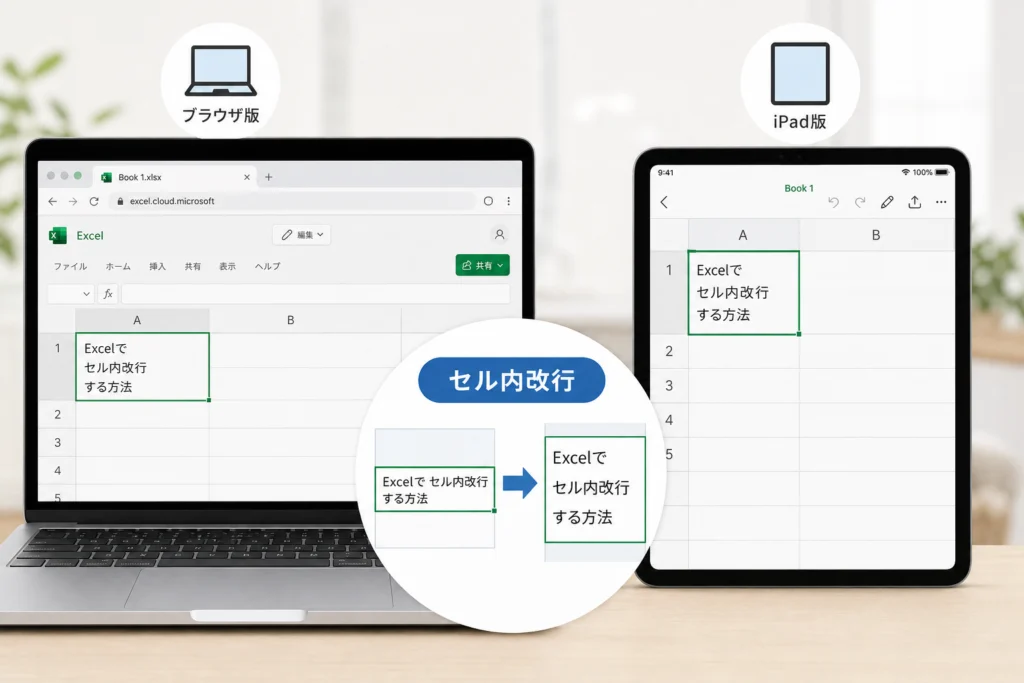
Microsoftの環境別ヘルプでは、Webは編集位置でのAlt+Enter、iOSはコンテキストメニューの「改行」が案内されています。リンク先の「Web」「Office for iOS」など、利用環境に合うタブを選ぶと、それぞれの手順を確認できます。(出典: Microsoft Support「Excel のセル内で新しいテキスト行を開始する」、2026年11月参照)
ブラウザ版は編集位置を指定して操作する
- 対象セルをダブルクリックする。またはセルを選び、F2を押す。
- 改行したい位置にカーソルを置く。
- Alt+Enterを押す。
Mac上のブラウザについても、まずリンク先の「Web」の案内を確認してください。キー配列やブラウザ側の動作により実行できない場合、本稿では未確認の代替キーを案内しません。デスクトップ版Excelを利用できる場合は、Mac版の操作に切り替えられます。
iPadは数値キーボードから「改行」を選ぶ
- キーボードの切替ボタンをタップし、数値キーボードを開く。
- セル内の改行したい場所を長押しする。
- コンテキストメニューの「改行」をタップする。
外付けキーボードの組み合わせを推測して試すよりも、画面上のメニューを使うと操作をそろえやすくなります。
キーを押してブラウザのメニューが動いた場合は、同じ入力を繰り返さず、セル内にカーソルがあるか確認してください。
セル内改行と「折り返して全体を表示する」の違い
指定位置で区切りたいならセル内改行、列幅に収めたいだけなら自動折り返しを選びます。Microsoftの折り返し表示ヘルプでも、列幅に応じた自動折り返しと、手動での改行は別の操作として案内されています。(出典: Microsoft Support「Excel でセル内の文字列を折り返す」、2026年11月参照)
| 比較項目 | セル内改行 | 自動折り返し |
|---|---|---|
| セルの値 | 改行文字を追加する | 表示だけを調整する |
| 区切る位置 | 入力した位置 | 列幅に応じた位置 |
| 列幅を広げた場合 | 手動改行は残る | 折り返し位置が変わる |
| 向いている用途 | 印刷帳票の指定位置での区切り | 長い備考を列幅に収める表示 |
見た目だけなら、先に自動折り返しを試す
対象セルを選び、「ホーム」の「配置」にある「折り返して全体を表示する」を選びます。列幅に合わせた表示で用が足りるなら、手動改行を追加する必要はありません。
避けたい整え方:列幅に収めるために、文章の途中へ細かく手動改行を入れることです。後で列幅を広げても改行位置が残り、帳票の修正が増えやすくなります。
セル内で改行できない・改行が見えないときの確認手順
入力できない状態と、入力済みの文字が隠れている状態を分けます。Microsoftの折り返し表示ヘルプでは、文字全体が見えない場合の確認点として行の高さや結合セルが挙げられています。(出典: Microsoft Support「Excel でセル内の文字列を折り返す」、2026年11月参照)
| 症状 | 確認する箇所 | 次の操作 |
|---|---|---|
| Enterで別セルへ移動する | 編集位置とキー操作 | 環境別の操作で入力する |
| 普通の文字も変更できない | 編集可否 | 共有元や管理者へ編集の可否を確認する |
| 改行後の文字が見えない | 折り返しと行の高さ | 折り返しを有効にし、高さを調整する |
| 結合セルで文字が切れる | 結合状態と高さ | 行の高さを手動で調整する |
折り返し設定、行の高さの順で確認する
- 対象セルを選び、「折り返して全体を表示する」を有効にする。
- 「ホーム」から「書式」を開き、「行の高さの自動調整」を選ぶ。
- 文字が収まれば、改行の入れ直しはしない。
- 結合セルなどで収まらない場合は、行の高さを手動で調整する。
文字列を直接入力したセルなら、数式バーの内容も見比べてください。数式セルでは式そのものが表示されるため、計算結果の表示とは分けて確認します。
改行の重ね入れに注意:下の文字が見えないからと改行キーを繰り返すと、空行を増やしてしまいます。先に表示設定を直してください。
CHAR関数で文字列を改行して結合する方法
部署名と氏名を別々の列で管理し、帳票だけ改行して見せたい場合は、表示用セルで結合します。以下は、A1に「営業部」、B1に「山田」が入っている場合の式例です。
=A1&CHAR(10)&B1
| A1 | B1 | 表示用セルで作る内容 |
|---|---|---|
| 営業部 | 山田 | 営業部 山田 |
「&」で文字をつなぎ、間に置いたCHAR(10)を改行として使う構成です。元の部署名・氏名を変更せず、表示用セルに式を入れてください。
結果セルの折り返し設定を有効にする
結果を複数行で見せるには、表示用セルの「折り返して全体を表示する」を有効にし、必要に応じて行の高さを調整します。折り返しと高さの操作はMicrosoftの表示ヘルプで確認できます。(出典: Microsoft Support「Excel でセル内の文字列を折り返す」、2026年11月参照)
TEXTJOINを使った範囲結合の式例
TEXTJOINが利用できる環境では、次の形で範囲を指定できます。
=TEXTJOIN(CHAR(10),TRUE,A1:A3)
A1からA3を改行でつなぎ、空白セルを除く式例です。関数が認識されない場合は、この式にこだわらず、前項の「&」で必要なセルを個別につなぐ方法を選んでください。
式を入力したのに横一列に見える場合は、式を変更する前に表示の確認手順へ進みます。表示不足と式の誤りを混同しないためです。
セル内の改行を一括削除・スペースへ置換する方法
元データを残すなら、別セルで変換してから結果を見比べます。部署名と氏名など、区切りに意味があるデータでは、削除よりスペース置換のほうが読みやすさを保てます。
変更前にコピーを保存してください。数式セルを含む範囲をまとめて上書きせず、変換後の内容を確認してから受け渡し用データへ反映します。
SUBSTITUTEで改行だけを削除・置換する
| 目的 | 式例 | 「営業部[改行]山田」の結果 |
|---|---|---|
| LFの改行を削除する | =SUBSTITUTE(A1,CHAR(10),"") |
営業部山田 |
| LFの改行をスペースにする | =SUBSTITUTE(A1,CHAR(10)," ") |
営業部 山田 |
ここでは、検索欄への見えない文字の入力ではなく、変更対象を式で明示する方法にそろえています。
CRLFと単独CRをLFに統一してから処理する
外部から受け取った文字列では、LFだけでなく、CRLFや単独CRを想定した整形が必要になる場合があります。次の式をB1などの作業用セルへ入力します。
=SUBSTITUTE(SUBSTITUTE(A1,CHAR(13)&CHAR(10),CHAR(10)),CHAR(13),CHAR(10))
- 先にCRLFをLFへ置き換える。
- 続いて残った単独CRをLFへ置き換える。
- 統一後のB1を対象に、削除・スペース置換・分割を行う。
たとえば、統一後にスペースへ変える式は=SUBSTITUTE(B1,CHAR(10)," ")です。CRとLFを別々にスペースへ置換する前に組み合わせを整理し、不要な区切りの重複を避けます。
CLEANを使う場合も、不可視文字をひとまとめにしない
=CLEAN(A1)は、改行だけを指定する式ではありません。主にASCIIコード0〜31の印刷できない文字を削除するもので、すべての不可視文字を除去するものではありません。改行だけを変える作業では、前項のように対象を指定する方法を選ぶと変更範囲を追いやすくなります。
変換結果を画面で確認する際は、作業用セルにも折り返し表示を設定して比較してください。折り返しの解除だけでは、手動改行を削除したことにはなりません。(出典: Microsoft Support「Excel でセル内の文字列を折り返す」、2026年11月参照)
TEXTSPLITで改行ごとに別の行・列へ分割する方法
TEXTSPLITが利用できる環境では、改行を区切りとして別セルへ展開する式を使えます。外部データは、先にCRLF・単独CRをLFへ統一してから処理すると、式の対象をそろえられます。
| 分けたい方向 | 式例 | 出力の並び |
|---|---|---|
| 横方向 | =TEXTSPLIT(A1,CHAR(10)) |
営業部 → 右隣に山田 |
| 縦方向 | =TEXTSPLIT(A1,,CHAR(10)) |
営業部 → 下のセルに山田 |
関数が認識されない場合と、出力できない場合を分ける
式は元データとは別の空き領域に入れます。関数名が認識されない場合は、利用環境での対応確認が必要です。一方、#SPILL!が表示された場合は、出力先を空けた作業用シートでも同じ状態になるか確認し、既存データを不用意に消さないでください。
連続する改行や末尾の改行があるデータでは、分割後の空欄も点検します。「見た目の行数」だけでなく、元の項目と出力先の対応を見比べてください。
分割機能が使えない場合は、元データを守る
分割を実行できない環境では、当面の受け渡し用として改行をスペースへ置き換えるか、コピー上で項目を別列へ整理します。自動分割と同じ結果になるとは限らないため、部署名・氏名など意味の単位で確認してください。
なお、画面上で複数行に見えても、自動折り返しだけなら分割対象の手動改行とは別です。まず両者を区別します。(出典: Microsoft Support「Excel でセル内の文字列を折り返す」、2026年11月参照)
CSV出力で困らないセル内改行の使い分け
Excelで読みやすい帳票と、外部へ渡すデータを分けて用意します。Excel上で正しく見えることと、取込先で項目の対応が保たれることは、別々に確認してください。
取込後の「項目の対応」で判断する
| 取込後の状態 | 確認・対応 |
|---|---|
| 部署名・氏名が予定した列に入る | 改行を含む項目も、元データと照合する |
| 改行位置で別レコードに分かれる | 受け渡し用コピーの改行をスペースへ置換して再確認する |
| 日本語が別の記号になる | 改行の問題とは分け、取込条件を担当者と照合する |
見た目だけで成功と判断せず、先頭・末尾の項目や、改行を含む項目を選んで照合します。引用符を手作業でまとめて削除するなど、ファイル全体の構造を変える操作は避けてください。
表示用・蓄積用・受け渡し用を分ける
- データ蓄積用:部署名・氏名・住所などを項目別に保持する。
- 表示用:必要な項目を改行で結合し、印刷向けに整える。
- 受け渡し用:取込先に合わせて列と改行の扱いを調整する。
この分け方なら、帳票の見栄えを修正するたびに、元の名簿や住所録を書き換えずに済みます。
公的ルールは「行政データ」「統計表」という対象を区別する
デジタル庁の「行政データにおける機械可読性に関するルール」では、行政データの利活用に向け、スペースや改行による体裁調整を避け、セルごとのデータを整理する考え方が示されています。リンク先では、ルール本文の対象・要件と、自分が作る表の用途を照合してください。(出典: デジタル庁「行政データにおける機械可読性に関するルール」、2026年11月参照)
総務省統計局の「統計表における機械判読可能なデータの表記方法」は、政府統計の統計表を対象とする統一ルールです。チェック項目には「スペースや改行等で体裁を整えていないか」があります。これは、一般企業の印刷帳票全般でセル内改行を禁止する規則ではありません。(出典: 総務省統計局「統計表における機械判読可能なデータの表記方法」、2026年11月参照)
「改行があると集計できない」「AIが読み違える」と一律に決めつける必要はありません。問題になるのは、区切りの意味が共有されていないことや、取込先の条件に合っていないことです。
セル内改行でよくある質問
入力と表示は別の操作です。Microsoftの環境別ヘルプでは、Windows・macOS・Web・モバイル向けの手順が分けて案内されています。(出典: Microsoft Support「Excel のセル内で新しいテキスト行を開始する」、2026年11月参照)
Alt+Enterを押しても改行できない場合は?
文字の途中にカーソルがあるか確認します。普通の文字も入力できない場合は編集可否を、入力後の文字だけ見えない場合は折り返し設定と行の高さを確認してください。
折り返しを解除すれば改行は消えますか?
手動で入力した改行を消す操作とは別です。削除やスペース置換をしたい場合は、変換用の式例を使い、元データと結果を見比べます。
CLEANで見えない文字をすべて消せますか?
すべての不可視文字が対象ではありません。また、改行以外の対象文字も削除するため、改行だけを変えたい作業とは分けて使います。
改行ごとに別セルへ分割できますか?
TEXTSPLITを利用できる環境では、横方向・縦方向の式例を使えます。外部データでは、先に改行の種類をそろえる作業も検討してください。
CSV用には改行をすべて消すべきですか?
取込先の条件次第です。削除すると語句がつながるため、区切りが必要ならスペース置換を選びます。元データではなく、受け渡し用コピーで調整してください。
- 入力の問題:編集位置とキー操作を確認する。
- 表示の問題:折り返し設定と行の高さを確認する。
- 受け渡しの問題:取込後の項目の対応を照合する。
まずはコピーしたセルで改行と表示を確かめる
指定位置で区切るなら手動改行、列幅に収めるだけなら自動折り返しを選びます。Microsoftも、これらを別の操作として案内しています。(出典: Microsoft Support「Excel でセル内の文字列を折り返す」、2026年11月参照)
- 入力する:Windows・Mac別の早見表へ戻る
- 見えない:症状別の確認手順へ進む
- 整える:コピー上で削除・置換を試す
- 分ける:分割する方向に合う式を選ぶ
帳票での読みやすさを残しながら検索・集計にも使うなら、項目別の元データを保持し、表示用セルで改行を加える構成が実務的です。
編集方針と対象範囲
編集部は、Microsoftの操作案内と公的なデータ整備資料を区別して整理しています。実機検証や個別システムでの取込成功を示す記事ではありません。式例はコピーしたデータで試し、結果を照合してから利用してください。
参考・出典
- Microsoft Support「Excel のセル内で新しいテキスト行を開始する」
- Microsoft Support「Excel のキーボード ショートカット」
- Microsoft Support「Excel でセル内の文字列を折り返す」
- デジタル庁「行政データにおける機械可読性に関するルール」
- 総務省統計局「統計表における機械判読可能なデータの表記方法」
参照年月:2026年11月。操作案内や適用製品は更新されることがあります。
🧰 お困りごとの解決に
 Microsoftアカウントで身に覚えのない請求が来たときの確認と返金💡 結論(要点まとめ)Microsoftから身に覚えのない請求(MSbill.info等)が届いた際の確…
 Outlookでパスワードが繰り返し要求される原因と直し方💡 結論(要点まとめ)Outlookで何度もパスワード入力を求められる症状でお悩みですか?Windows…
 Windows Media Playerの使い方と設定|CD取り込み・再生できない時の対処💡 結論(要点まとめ)Windows 11/10でWindows Media Playerを使い音楽CD…
 WinZipを安全にアンインストールする手順と代替ソフト💡 結論(要点まとめ)WinZipをWindows11/10やMacから完全アンインストール(削除)する…PCでイヤホンが認識されない原因と対処法「イヤホンを挿してもPCが無反応」「スピーカーから音が出続ける」——そんな時は、原因の8割が“出力先の誤設定・物理接点の…
 Windows 11で0x80070422エラーが出る時の復旧手順💡 結論(要点まとめ)Windows 11で「0x80070422」エラーが表示される主な原因は、Win…
最近更新した記事
 原宿のスクイーズ専門店「日本スクイーズセンター」に行ってきた|メロジョイは売ってる?場所・営業時間と買った7点(合計12,860円)(2026年11月)この記事の要点 2026年11月14日(土)、家族で原宿のスクイーズ専門店「日本スクイーズセンター」(スクセン)に行き、…
 SoftBank 光 解約時の機器返却先と送料|NTT機器との違いと返却期限💡 結論(要点まとめ)SoftBank 光の通常解約後の機器返却手順を整理。ソフトバンク提供機器の市川市…
 おんなの駅(なかゆくい市場)でお土産を買った感想|三矢本舗のサーターアンダギー、値段と混み具合、沖縄から持ち出せない野菜の注意(2026年11月)この記事の要点 恩納村の「おんなの駅 なかゆくい市場」に、那覇空港へ向かう途中で寄りました(2026年11月11日)。店…
 OneDriveのパソコンリンク解除手順とファイルが消えるのを防ぐ事前設定💡 結論(要点まとめ)パソコンのOneDriveリンク解除手順を分かりやすく解説。リンク解除を行ってもク…
 トンデミ平和島のワンピース「ONE PIECE PIRATES CRISIS」に行ってきた|料金とトンデミ利用者の割引、待ち時間、8歳2人の感想トンデミ平和島のワンピースの体験型アトラクション「ONE PIECE PIRATES CRISIS」で8歳の2人が遊びま…
Google 検索でハウスケアラボの記事を見つけやすくするには、Google の「優先ソース」にハウスケアラボを追加できます(Google のページが開きます)。