
運営責任者:宇井和朗(株式会社アシスト 代表取締役) プロフィール
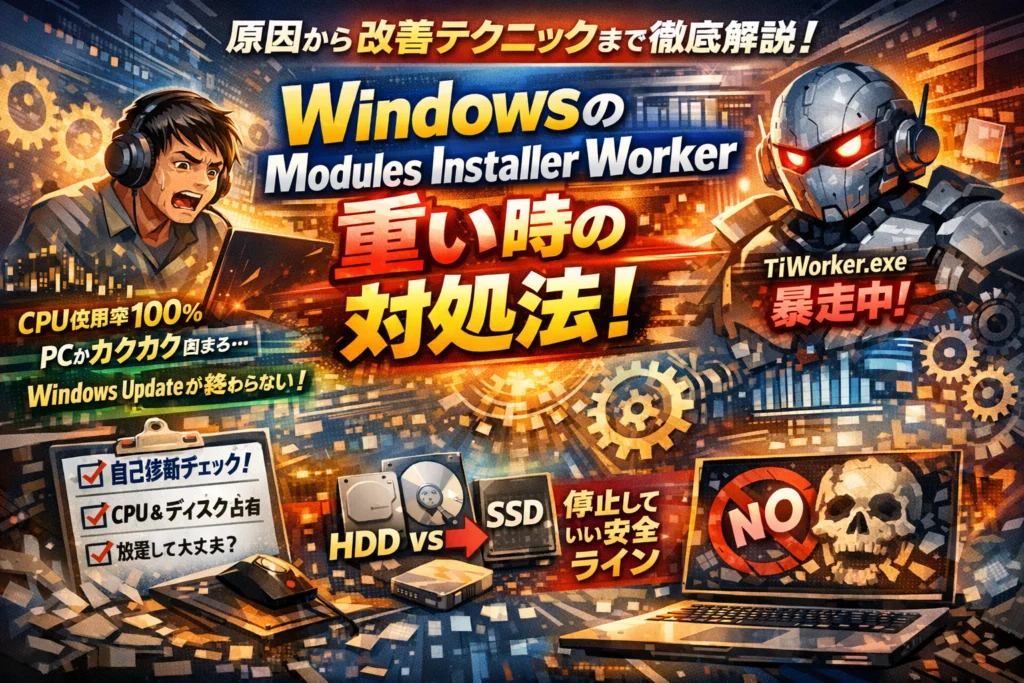
在宅会議中やオンラインゲーム中にPCが固まり、タスクマネージャーを開いたら「windows modules installer worker」「TiWorker.exe」がCPUやディスク使用率100%を占有している。この状態を放置してよいのか、今すぐ停止してよいのか判断できないまま、その場しのぎで強制終了していませんか。実はここでの判断ミスが、後日の「Windows Updateが終わらない」「シャットダウンが長い」「ディスク使用率100%が癖になる」といった長期的な不調を生みます。
本記事では、windows modules installer workerとは何か、ウイルスなのか、Windows InstallerやWindows Modules Installerとの違いを短時間で整理しつつ、「いつ終わるのが普通か」「どこから異常か」を数値ベースで切り分けます。そのうえで、会議中やゲーム中に重いときの応急処置、HDDとSSD、Windows10とWindows11での“重さの違い”を前提にした現実的な対処、サービス停止や無効化をどこまでやってよいかの安全ラインを具体化します。
さらに、タスク強制終了やレジストリ変更など、やってしまいがちな失敗からのリカバリ手順、法人PCや情シス向けの運用戦略、windows modules installer worker以外の真犯人の見極め方まで一気通貫で整理しました。「今だけ軽くする」ために将来のトラブルを増やしている無駄を、この1本で止めてください。
目次
windows modules installer workerとは何者かを5分で腹落ちできる徹底解説
PCのファンが全開で回り、タスクマネージャーを開くと「見慣れない名前がCPUやディスクを食い尽くしている」。このとき多くの人が目にするのが、問題のこのプロセスです。ウイルスではないのか、止めても平気なのか、まずここをスッキリ整理しておきます。
windows modules installer workerとWindowsUpdateとTiWorkerの本当の関係
ざっくり言うと、このプロセスは「Windowsの部品交換工」です。Windows Updateがダウンロードしてきた更新プログラムを、実際にシステムに組み込む現場担当と考えるとイメージしやすいです。
内部的には、タスクマネージャーの詳細タブで見えるTiWorker.exeが実体になっています。役割を整理すると次のようになります。
| 名前 | 場所の見え方 | 主な役割 |
|---|---|---|
| Windows Update | 設定の更新とセキュリティ | 更新プログラムの確認と取得 |
| TiWorker.exe | 背景プロセス | 更新プログラムの適用・最適化 |
| modules installer worker | CPUやディスクを使うプロセス | TiWorkerの動作をわかりやすく表示 |
私の視点で言いますと、ヘルプデスク現場では「更新のラストスパートで頑張っている裏方」と説明すると、ユーザーの不安がかなり和らぎます。
Windows Installerとの違いとウイルスではないのにはなぜ疑われてしまうのか
名前が似ているWindows Installerは、Officeや各種アプリをインストールするときに働く仕組みで、アプリ単位のインストーラです。一方でmodules installer workerは、Windows本体やドライバ、.NET Frameworkなど、OSの土台側を更新するときに動く仕組みです。
怪しいと疑われやすい理由は3つあります。
-
名前が長くて正体がわかりづらい
-
CPU使用率100%やディスク使用率100%になることがある
-
ファンが急にうなり始め、PC全体が固まったように感じる
どこから来たか不明な実行ファイルではなく、Windows標準のサービス経由で動いている点がポイントです。タスクマネージャーで実行ファイルの場所を開き、C:\Windows\WinSxS配下の正規ファイルであれば、少なくとも「本体がマルウェア」というケースはまずありません。
なぜ起動直後やシャットダウン時にwindows modules installer workerが勝手に動き出すのか
「何もしていないのに急に動き出す」タイミングにも理由があります。現場で多いパターンは次の3つです。
-
起動後10〜30分
インターネットに接続された直後に更新の有無を確認し、そのままインストール処理に入るケースです。HDDノートではここでディスク使用率100%が続きやすくなります。
-
スリープ復帰直後
在宅勤務の会議前にPCを開いた瞬間に動き出し、「声が飛ぶ」「画面が止まる」トラブルにつながります。本来はアイドル時を狙っていますが、スリープからの復帰を「アイドルに近い」と誤解されることがあります。
-
シャットダウン時・再起動時
「電源を切っています」画面に「更新プログラムを構成中」と表示される場面です。ここでやっているのは、ダウンロード済みの更新を本番環境に組み込む最終処理で、途中で電源を落とすと更新失敗ループのきっかけになりかねません。
ポイントは、「勝手に暴れている」のではなく、更新スケジュールと電源状態の組み合わせによって、ユーザーの作業時間とバッティングしてしまっていることです。このあと扱う対策の多くは、「動くタイミングをずらす」「一度の処理をきちんと完走させる」方向で考えると腹落ちしやすくなります。
まず正常か異常かを見極めるwindows modules installer workerの自己診断チェックリスト
パソコンが唸りだしてタスクマネージャーを見ると、このプロセスがCPUやディスクを独占している…ここで大事なのは「止める前に、まず状態を判定すること」です。私の視点で言いますと、この判定を誤ると、単なるメンテナンス処理を「故障」と勘違いして自分で壊してしまうケースが本当に多いです。
ディスク使用率100%やCPU使用率100%がいつ・どれくらい続くのかを見極める
最初に見るべきは「負荷そのもの」ではなく「負荷が続く時間」と「発生タイミング」です。
タスクマネージャーで確認するポイント
-
プロセス名とCPU使用率
-
ディスク使用率
-
メモリ使用率
-
どのくらいの時間その状態が続いているか(時計を見る癖をつける)
目安を表にまとめます。
| 状態 | よくある環境 | 正常寄りの目安 | 異常を疑う目安 |
|---|---|---|---|
| ディスク100%が続く | HDDノート | 10〜40分程度 | 1時間以上ほぼ張り付き |
| CPU80〜100%が続く | 低スペックCPU | 5〜30分程度 | 30分超えても下がらない |
| 毎回起動のたび重い | HDD/SSD共通 | 週1回程度 | ほぼ毎起動で長時間 |
ポイントは、「ずっと100%」なのか「波がある」のかです。山なりに上がったり下がったりしているなら、更新や最適化が進んでいるサインになります。
WindowsUpdateの履歴やエラーコードをwindows modules installer workerで簡単読み取り
高負荷の裏側でほぼ必ず関わっているのがWindows Updateです。ここを見ないまま対処を始めると、原因探しが遠回りになります。
更新履歴の簡単チェック手順
- スタートから設定を開く
- 「更新とセキュリティ」または「Windows Update」をクリック
- 「更新の履歴を表示」を開く
- 直近の日付と「状態」を確認する
見るポイントは次の3つです。
-
「インストールに成功」と並んでいる → 高負荷は一時的な処理中の可能性が高い
-
同じ更新が「失敗」を繰り返している → 更新失敗ループの疑い
-
エラーコードが毎回同じ → ディスクエラーやシステムファイル破損など、別の問題が潜んでいる可能性
ざっくりでも構わないので、「成功が多いか、失敗が多いか」だけは見ておくと、その後の判断がかなり楽になります。
一晩放置すべきwindows modules installer workerのケースと30分で異常を疑うべき症状
高負荷が発生したとき、現場でよく使う判断軸は「今すぐ使うPCか」「いつまで待てるか」です。時間の目安を整理します。
| ケース | 放置推奨時間の目安 | コメント |
|---|---|---|
| 大型アップデート直後(バージョンアップ) | 一晩放置も選択肢 | HDDなら特に長くなりがち |
| 通常の月例更新後 | 30〜60分様子見 | 波があればほぼ正常範囲 |
| スリープ復帰後すぐの高負荷 | 20〜30分様子見 | インデックス再構築など |
逆に、30分前後で異常を疑い始めるべきサインは次の通りです。
-
タスクマネージャーでCPUまたはディスクがほぼ100%固定で「波がない」
-
更新履歴で同じ更新が「失敗」を何度も繰り返している
-
再起動しても毎回同じように固まる
-
動作が遅いだけでなく、エクスプローラーや設定アプリまで頻繁に「応答なし」になる
この状態でさらに無理に作業を続けると、保存前のファイルが壊れたり、強制電源オフでシステムファイルが傷んだりするリスクが上がります。目安としては、30分観察→1時間を超えたら「放置か対策か」を検討という順番で見ていくと、安全に線引きしやすくなります。
利用シーン別で困る!会議中やゲーム中や動画編集中にwindows modules installer workerが暴れるとき
「今じゃないだろ…」と言いたくなるタイミングでこのプロセスが暴れ出すのは、現場で何度も見てきた“あるあるトラブル”です。ここでは、仕事中やプレイ中にパソコンを守るための、即効ワザだけを絞り込んで解説します。
在宅会議やオンライン授業中に声が飛ぶ・画面が固まるときの応急処置
会議中にCPU使用率やディスク使用率が100%近くに張り付くと、TeamsやZoomがカクつきます。まずは「今だけ逃げる」軽症対処を優先します。
- タスクマネージャーを開く(Ctrl + Shift + Esc)
- プロセス一覧でCPUやディスクの使用量が高い順に並べ替え
- 当該プロセスとWindows Update関連が占有しているかを確認
- 会議中は他の重いアプリ(ブラウザのタブ大量開き、クラウド同期など)を一時終了
ポイントは、更新そのものは止めず、競合しているアプリ側を軽くすることです。私の視点で言いますと、法人ヘルプデスクでは「まず会議を完走させてから、後でじっくりメンテナンス」という案内が最もトラブルが少なくなります。
応急処置の優先度を整理すると次のイメージです。
| 優先度 | その場でやること | 備考 |
|---|---|---|
| 高 | 不要なアプリ・ブラウザタブを閉じる | 会議の音声と画面を死守 |
| 中 | クラウド同期やウイルススキャンを一時停止 | 後で必ず再開すること |
| 低 | 更新の詳細調査やトラブルシューティング | 会議後の時間で実施 |
オンラインゲームや配信中にwindows modules installer workerのラグ・カクつきをしのぐ即効ワザ
ゲームや配信中は、CPUやディスクの“瞬間的なスパイク”が命取りになります。ここで大事なのは、プレイ中に発生させない事前仕込みと、発生してしまったときの対処を分けて考えることです。
事前仕込みとしておすすめなのは次の2つです。
-
Windows Updateの「アクティブ時間」を、ゲームや配信時間からずらして設定
-
大型アップデートが来ている日は、プレイ前に一度再起動して、バックグラウンド処理をできるだけ終わらせておく
それでもプレイ中に急に重くなった場合は、次の順で対処します。
-
タスクマネージャーで負荷状況を確認し、ゲームと配信ソフト以外の重いプロセスを終了
-
SteamやEpicなどのゲームランチャーの自動更新を一時停止
-
一旦ゲームを中断できるなら数分だけ放置し、ディスク使用率が落ち着くか確認
ゲーム中に当該プロセス自体を強制終了するのは、更新を壊すリスクが高く、現場では最後の手段としても勧めていません。「その試合だけ守るより、明日以降のパソコン寿命を守る」という感覚で判断すると失敗が減ります。
バッテリー駆動ノートPCで発熱やファン騒音が止まらないときは電源設定の見直しを
ノートPCでよくあるのが、「電源はバッテリー、膝の上が熱くてファンが全開」というパターンです。ここでは電源プランと冷却のチューニングが効いてきます。
まず確認したいのは次の3点です。
-
電源モードが「高パフォーマンス」寄りになっていないか
-
バッテリー駆動時の最大プロセッサ状態が100%のままになっていないか
-
蓋を閉じたスリープ復帰直後に更新処理が集中していないか
おすすめは、バッテリー駆動時だけ最大プロセッサ状態を70〜80%程度に下げたカスタム電源プランを作ることです。これにより発熱とファン回転が穏やかになり、更新処理が走っても「うるさい」「熱い」がかなり緩和されます。
あわせて、重い更新が予想される日は、可能な限りACアダプタを接続し、机の上で使用する運用に寄せると安全です。特にHDD搭載ノートは、バッテリー駆動かつ高負荷のディスクアクセスに弱いため、「更新はコンセントに挿した状態で」を一つのマイルールにしておくと安心して使えます。
いつ終わるの?windows modules installer workerが長い・終わらないときのチェックと限界ライン
パソコンのファンが全開、CPUとディスクが100%張り付きのまま、「この作業いつ終わるんだ…」という悲鳴が現場で何度も聞こえてきます。ここでは、どこまでが“待てば正常”で、どこから“対処が必要な異常”なのかを線引きします。私の視点で言いますと、この線引きが分かるだけでムダな不安と危険な操作をかなり減らせます。
HDDやSSDや低スペックCPUで違うwindows modules installer workerの所要時間の目安
まず押さえたいのは、「何分で終わるのが普通か」はパソコンの中身で大きく変わる点です。
下の表は、現場でよく見る体感時間の目安です。
| ストレージ/CPU構成 | 高負荷が続きやすい時間の目安 | コメント |
|---|---|---|
| HDD+低性能CPU | 30分〜90分程度 | ディスク使用率100%張り付きが出やすい |
| HDD+中性能CPU | 20分〜60分程度 | 大きな機能更新時はさらに延びやすい |
| SSD+低性能CPU | 10分〜40分程度 | CPUが先にボトルネックになりがち |
| SSD+中〜高性能CPU | 数分〜30分程度 | 体感的には「一瞬うるさい」程度で終わることも多い |
ポイントは次の3つです。
-
初回の大型更新直後は長くなりやすい
-
HDDノートは“遅いのが仕様”レベルで時間がかかる
-
ファン全開でも数十分〜1時間で落ち着けば多くは正常範囲
逆に、SSD+そこそこのCPUにもかかわらず、毎回1時間以上ディスク使用率100%が続くなら、後述の「更新失敗ループ」や別のトラブルを疑った方が安全です。
更新失敗ループでwindows modules installer workerがはまったときの裏側
「終わらない」「毎回同じところで重くなる」という相談で多いのが、更新失敗ループにはまっているパターンです。裏側では次のようなことが起きています。
-
更新プログラムをインストール
-
再起動やシャットダウン時に構成を実行
-
途中でエラーが出てロールバック
-
次の起動時にまた同じ更新を試行
このループに入ると、パソコンは毎回「インストール→失敗→やり直し」を繰り返すため、タスクマネージャー上でプロセスのCPUやディスク使用率が何度も高くなります。
チェックのコツは次の通りです。
-
Windows Updateの履歴に「失敗」「再試行」といった表示が連続していないか
-
同じKB番号の更新が何度も並んでいないか
-
再起動のたびに、更新の構成メッセージが長時間続かないか
この状態が数日〜数回の起動で続くなら、単に待つだけでは解決しないケースが増えます。更新のトラブルシューティングや、一時的な更新の非表示、ストレージチェックなど一段踏み込んだ対応が必要になります。
毎回起動のたびに1時間以上重いならwindows modules installer workerが疑うべきパターン
「たまに長い」ではなく「毎回起動のたびに1時間以上重い」なら、次の3パターンを重点的に疑います。
-
更新キャッシュの破損やストレージのエラー
- SoftwareDistributionフォルダー周辺の破損
- HDDの不良セクタやSMARTエラー
- ディスクチェックでエラーが出る場合は、更新より先にバックアップとディスク診断が優先です
-
容量不足による“ギリギリ運用”
- システムドライブ残り容量が数GBレベル
- ダウンロード→展開→バックアップのたびに圧迫と解放を繰り返し、処理が極端に遅くなります
- 不要アプリや一時ファイルの整理、可能ならストレージの増設を検討します
-
サードパーティ製ソフトとの相性や常駐の邪魔
- リアルタイム監視のセキュリティソフトが更新ファイルを検査し続ける
- ディスク最適化ツールやバックアップツールが同じ時間帯に走っている
- 一時的にスケジュールをずらす、常駐を停止して負荷の変化を確認します
この3つを確認しても状況が変わらない場合、「CPUメモリディスクのどこが継続的に張り付いているか」「更新履歴に同じエラーコードが出ていないか」をメモして、サポートや専門家に相談すると診断がスムーズになります。待つだけの我慢大会から、一歩踏み込んだ“原因つぶし”に切り替えるのがポイントです。
やって良い一時的な軽量化と絶対勧めない危険なwindows modules installer workerの無効化
CPUやディスクが100%に張り付くと、つい「止めれば静かになる」と思ってしまいます。ただここは、ブレーキとエンジンを同時に壊すかどうかの境目でもあります。仕事中やゲーム中でも実務で使える「ここまでなら安全」「ここから先は地雷」のラインを整理します。
一般ユーザーがwindows modules installer workerで試してよい安全な対処(メンテナンス時間の調整など)
まず覚えておきたいのは、完全停止ではなく「動く時間をずらす」という発想です。私の視点で言いますと、法人ヘルプデスクでも最初に案内するのはこのレベルまでです。
代表的な安全策は次の通りです。
-
メンテナンス時間を深夜や昼休みにずらす
-
Windows Updateの「アクティブ時間」を自分の勤務時間やゲーム時間に合わせて設定する
-
ノートPCは電源アダプタ接続中のみ更新を許可する設定にする
作業イメージをまとめると、次のような感覚になります。
| やること | 目的 | 体感メリット |
|---|---|---|
| アクティブ時間の設定 | 使用中の自動更新を避ける | 会議中や対戦中の急なフリーズを防ぎやすい |
| 自動メンテナンス時刻の変更 | 夜間に更新を寄せる | 起動直後のディスク使用率100%が減る |
| 電源設定の見直し | バッテリー時は更新を抑制 | 外出先での高負荷と発熱を抑える |
ここまでの調整であれば、更新機能そのものは生きており、セキュリティリスクを増やさずに「いつ暴れるか」だけをコントロールできます。
windows modules installer workerのサービス手動化や一時停止の判断ポイントと手順
次の段階が「一時的にサービスを止める」判断です。ここからは応急処置限定と考えてください。
一時停止を検討してよいのは、例えば次のような場面です。
-
大事なオンライン会議やプレゼン中で、すぐにPCを軽くしたい
-
収録や配信で音切れが許されない時間帯に限って高負荷が発生している
-
すでにWindows Updateは直近で完了しており、今日はこれ以上更新を入れたくない
このレベルでは、次のような手順にとどめるのが安全です。
-
タスクマネージャーで負荷状況を確認し、本当にこのプロセスが原因かを見極める
-
services.mscで対象サービスを「自動」から「手動」に一時変更する
-
重要作業が終わったら、必ず「自動」に戻して再起動する
ここで大事なのは、「今日は走らせたくないから後ろに回す」という考え方に徹し、恒久設定にしないことです。法人現場でも、手動化した端末は必ず後日チェックリストで洗い出し、元に戻しています。
常時無効化やレジストリいじり推奨の落とし穴!windows modules installer workerで注意すべき理由
ネット上には、ディスク使用率100%やメモリ使用率の高さを理由に「サービスを無効化しろ」「レジストリを書き換えろ」という極端な解決策が並びます。ここが、トラブル現場で何度も見てきた典型的な落とし穴です。
危険なパターンは主に3つあります。
-
サービスを「無効」に固定して、更新が一切入らなくなる
-
レジストリ変更で、元の状態がどの設定だったのか分からなくなる
-
無効化したことを忘れたまま数カ月使い、脆弱性パッチが当たっていないPCが量産される
業務環境では、更新が止まった端末だけが特定の不具合やウイルス感染の「踏み台」になるケースがあり、結果的に重さよりはるかに大きなリスクを招きます。個人利用でも、オンラインゲームやネットバンキングを使うなら同じ危険性があります。
常時無効化やレジストリ編集を検討するくらいなら、
-
ストレージをSSDに換装する
-
メモリ増設やPC買い替えでボトルネックを根本から解消する
-
更新の失敗ループが疑わしい場合は、Microsoft公式サポートやPCショップに相談する
といった方向に舵を切った方が、長期的には安くて安全です。
更新機構は、車でいえば「ブレーキフルードを交換している整備士」のような存在です。多少うるさいからといって、整備士ごと締め出してしまうと、次に困るのは運転手自身です。止めるかどうかのラインは、「今日は静かにしてもらうだけにするのか」「もう二度と整備させないのか」で分けて考えてください。
失敗例から学ぶ!windows modules installer workerのタスク終了やサービス無効化時のリカバリガイド
「重いから消したら静かになった。でもこの後、本当に大丈夫なのか不安…」
現場では、この一手がトラブルの長期化を招くパターンを何度も見てきました。ここでは、やってしまった後からでも巻き返す手順を整理します。
タスクマネージャーでwindows modules installer workerを強制終了した直後の確認ポイント
タスクマネージャーからプロセスを終了してしまった場合は、まず現状把握が大切です。
-
更新状態の確認
スタートメニューから設定 → 更新とセキュリティ → Windows Update を開きます。
次の3点をチェックします。項目 正常寄りの状態 要注意の状態 更新状態表示 最新の状態です インストールの保留 中断 履歴 直近の更新が成功 失敗が連続している 再起動要求 一度だけ表示 何度も同じ更新を要求 -
再起動のタイミング
作業中のファイルを保存した上で、1回だけ再起動します。
強制終了直後は、再起動 1回で自動修復されるケースが非常に多いです。 -
ディスクとCPU使用率の様子見
再起動後、タスクマネージャーで CPU とディスク使用率を10〜15分観察します。- 使用率が徐々に下がる → 一時的な中断で済んだ可能性が高いです
- 常に90%以上で止まらない → 更新処理が途中で詰まっている疑いがあります
私の視点で言いますと、ここで焦って再度タスク終了を繰り返すと、更新失敗ループに入りやすくなります。
services.mscで設定を戻すときにチェックすべきwindows modules installer workerの見どころ
サービス画面で無効化や手動に変えてしまった場合は、設定を元に戻さないと将来の更新で大きな爆弾になります。
-
サービス画面の開き方
Windowsキー+R → services.msc と入力 → Enter -
確認すべき主なサービス
サービス名の例 推奨スタートアップ 状態の目安 Windows Modules Installer 手動 または 手動(トリガー) 停止で問題なし Windows Update 手動 または 自動(遅延開始) 停止でも可 Background Intelligent Transfer Service 手動 停止で問題なし -
戻すときのポイント
- 「無効」になっていたものは、最低でも「手動」に戻します
- 変更後は PC を再起動して、設定が反映されているか確認します
- その後、手動で更新のチェックを実行し、エラーが出ないかを見ます
ここで大事なのは、常時動かさない工夫と、完全に殺してしまうリスクのバランスを取ることです。
Windows Updateが明らかにおかしい時、windows modules installer workerの対応をやめてプロに渡す目安
自力対応を続けるほど状態が悪化するラインがあります。次のような症状が複数当てはまる場合は、深追いをやめてサポートに相談した方が安全です。
-
再起動のたびに「更新を構成しています」が何十分も続き、結局元に戻る
-
更新履歴で同じ更新プログラムが3回以上連続して失敗している
-
ディスク使用率100%が1時間以上続き、電源オプションやメンテナンス時間の調整でも改善しない
-
エラーコードが複数種類出ており、毎回違う番号になっている
相談先の目安は次の通りです。
| 状況 | 相談先の候補 |
|---|---|
| 個人PCで起動はできる | メーカーサポート Microsoftコミュニティ Q&A |
| 会社支給PC | 社内情シス ヘルプデスク |
| 重要データが多い PC 停止が怖い | メーカーサポート 有償サポート窓口や修理窓口 |
「重いから止める」から「安全に回復させる」へ発想を切り替えると、トラブルの連鎖をかなり減らせます。
Windows10やWindows11やHDDやSSDで変わるwindows modules installer workerの重さ体感とコツ
「同じ更新なのに、うちのPCだけ異常に重い」と感じているなら、OSとストレージの組み合わせを疑うのが近道です。
Windows10や11で感じるwindows modules installer workerの挙動の違い
私の視点で言いますと、Windows10と11では「重さの出方」の性格が少し違います。
| 環境 | 体感されやすい症状 | 現場での傾向 |
|---|---|---|
| Windows10 | 起動直後にディスク使用率100%が長く続く | 古いHDDノートで苦情が集中 |
| Windows11 | CPUとメモリ使用率のスパイクが目立つ | ゲーミングPCやSurfaceでファン全開 |
Windows10は従来型のHDD搭載機が多く、更新ファイル展開のたびにディスクが詰まりがちです。Windows11はSSD前提の設計でディスクは速い一方、CPUとメモリを一気に使って最適化するため、数分だけ処理が跳ね上がるケースが目立ちます。
チェックのコツは次の通りです。
-
起動から30分以内に収まるなら「やや重いが正常」ゾーン
-
1時間以上、毎回同じタイミングで高負荷が続くなら要調査
HDDノートでwindows modules installer workerによるディスク使用率100%が頻発する理由と対策
HDDは「回転する円盤+針」でデータを読む仕組みのため、更新ファイルの展開や最適化が重なると、簡単にディスク使用率100%に張り付きます。特に4~5年前のノートPCは、CPUよりHDDがボトルネックになっているケースが多いです。
すぐできる対策を絞ると、次の3つです。
-
メンテナンス時間をずらす
夜間や昼休みなど、使わない時間帯に自動更新のアクティブ時間を調整する。
-
ストレージの空き容量を2~3割確保する
空きが少ないHDDほど断片化がひどくなり、更新処理が極端に遅くなります。
-
可能ならSSDへの換装を検討する
サポート現場では、HDDからSSDに変えただけで「更新にかかる時間が半分以下になった」というケースが珍しくありません。
| 項目 | HDDの特徴 | SSDの特徴 |
|---|---|---|
| 更新処理の時間 | 長くなりやすい | 比較的短い |
| ディスク使用率100% | 発生しやすい | 発生しても収束が速い |
| 体感する騒音 | カリカリ音+ファン | 主にファンのみ |
HDD機では、「今日は更新デーか」と感じたら、無理に作業を続けず、更新を優先させて終わらせる判断も大切です。
SSD環境やSurfaceでwindows modules installer workerのファン騒音が気になるならここを見直そう
SSD搭載機やSurfaceで多いのは、「ディスクは余裕なのに、ファンだけやたらうるさい」という相談です。これはCPU使用率やメモリ使用率が一時的に高くなり、システムが発熱しているパターンです。
見直したいポイントは次の通りです。
-
電源プランをバランスに変更する
高パフォーマンス設定だと、更新中にCPUが全開になりやすく、ファンもフル回転します。
-
バッテリー駆動時のバックグラウンド活動を制限する
ノートPCでは、バッテリー節約設定でバックグラウンド更新の頻度を抑えるだけでも、会議中の急なファン暴走を減らせます。
-
排熱環境を整える
薄型のSurfaceやモバイルノートは、机と本体の隙間が少ないと熱がこもりやすく、高負荷処理が長引きます。スタンドで少し浮かせるだけでも効果があります。
SSD環境で、処理自体は10~20分程度で終わっているのに「毎回ファンと音だけがストレス」というケースが多いため、性能ではなく電源と冷却のチューニングから手を付けるのが、壊さずに快適さを上げるコツです。
法人PCや情シス視点で業務中にwindows modules installer workerで詰まらない運用戦略
業務時間に突然CPU使用率100%、ディスク使用率100%になり、パソコンがフリーズ気味になると、問い合わせの電話が一気に鳴り始めます。原因がこのプロセスであるケースは想像以上に多く、「また来たか」というのが現場の本音です。
私の視点で言いますと、ポイントは技術対策よりも“いつ・どのタイミングで動かすか”の運用設計にあります。
一斉WindowsUpdate直後にwindows modules installer workerで問い合わせが殺到するあるある
一斉配信直後の朝は、情シスにとって「サポート祭り」になりやすい時間帯です。よくあるパターンを整理すると、次のようになります。
| タイミング | 端末の状態 | 典型的な問い合わせ | 裏側で起きていること |
|---|---|---|---|
| 出社直後 | HDDノート多数 | 起動後ずっと重い | 更新ファイルの適用と最適化 |
| 午前の会議前 | ノートPCをスリープ復帰 | Teamsが固まる | 再開直後に更新処理が再開 |
| 昼休み明け | バッテリー駆動 | ファンがうるさい | CPU負荷高で温度上昇 |
この「裏側で起きていること」を情シスが把握していないと、
・不要な再インストールを指示してしまう
・タスクマネージャーから強制終了を案内して更新を壊す
といった二次被害につながります。
夜間更新や翌朝様子見でwindows modules installer worker事故を減らす賢いスケジューリング
業務に響かせないコツは、夜間にダウンロードと適用を終わらせ、翌朝は“様子見の時間”を用意することです。
-
更新ポリシーの基本方針
- ダウンロードとインストールは夜間の電源ON時に実行
- 再起動が必要な更新は、業務終了前後の時間帯をユーザーに案内
- 会議やWeb会議が集中する曜日・時間帯には更新をぶつけない
現場でよく使われる運用イメージは次のようなものです。
| 項目 | 推奨設定・運用例 |
|---|---|
| アクティブ時間 | 9:00~18:00で設定し、その時間帯の再起動を避ける |
| 夜間メンテ時間 | 20:00~2:00を更新優先時間として周知 |
| 様子見タイム | 大型更新翌日の朝は、情シスを待機させる |
これだけでも、「朝イチからCPU使用率100%で会議に入れない」という事故はかなり減ります。特にHDD搭載PCではディスク使用率100%が長引くため、夜間にしっかり電源を入れっぱなしにしてもらう運用が鍵になります。
情シスが現場ユーザーに伝えたいwindows modules installer workerのお願いメッセージ集
技術設定だけでは限界があり、ユーザー教育メッセージをテンプレ化しておくことがトラブル減少に直結します。例として使いやすい文面を挙げます。
-
大型更新前の案内文
- 「今週はWindowsの大きな更新が予定されています。夜間に自動で実行されるため、可能な方は帰宅前にPCをシャットダウンではなく再起動してから電源を入れた状態で置いてください。」
-
高負荷時の自己判断ガイド
- 「PCが急に重くなった場合は、まずタスクマネージャーでCPUやディスクの使用率を確認してください。windows modules installer workerが上位にあり、5~10分程度で落ち着く場合は正常な更新処理です。タスクの終了は行わず、そのまま少しお待ちください。」
-
異常時に連絡してほしい条件
- 「30分以上CPUまたはディスク使用率100%が続く場合」
- 「毎回起動のたびに1時間以上動作が重い場合」
- 「更新後から特定の業務ソフトが起動しなくなった場合」
この3点を社内ポータルやマニュアル、オンボーディング資料に組み込んでおくと、「とりあえず情シスに電話」から「まず自分で状況を見てから相談」へと行動が変わります。結果として、更新による高負荷は“事故”ではなく“計画されたメンテナンス”として扱えるようになり、現場と情シス双方のストレスを大きく下げられます。
それでも解決しないときに疑うべきwindows modules installer worker以外の犯人と相談先
更新の負荷対策を一通りやっても重さが消えない場合、犯人をこのサービスだけに決め打ちすると迷宮入りします。ここからは「別の犯人候補」を冷静に切り分けるゾーンです。
ウイルスやマルウェアとwindows modules installer workerをどう切り分けるべきか
動きが怪しいプロセスを見ると、まず不安になるのがウイルスやマルウェアです。このサービスが本物かどうかを確認するポイントを整理します。
チェックの観点
-
実行ファイルの場所
- 本来は
- C:\Windows\System32
直下のファイルから起動します
- C:\Windows\System32
- タスクマネージャーでプロセスを右クリックし「ファイルの場所を開く」で確認します
- 本来は
-
挙動のパターン
- Windows Update直後や再起動後に数十分だけCPUやディスクを使うなら、更新処理として自然な動きです
- 1日中負荷が高いまま、更新履歴にも変化がない場合は、別プロセスやマルウェアも疑います
-
セキュリティソフトの反応
- 定義ファイルを最新に更新し、フルスキャンを実行します
- ここで何も検出されず、かつ実行ファイルの場所も正しければ、ウイルスの可能性はかなり低くなります
Windows Updateの履歴にエラーが無く、セキュリティソフトでも問題が出ないのに異常な重さが続くケースでは、ストレージやメモリの物理的な不調に目を向けるべきです。
ストレージエラーやメモリ不足などwindows modules installer worker以外のボトルネック
サポート現場で体感的に多いのが「更新サービスは単なるきっかけで、根本はハードウェア側のボトルネックだった」というパターンです。
代表的な症状と原因候補を表にまとめます。
| 症状 | 考えやすい原因 | 簡易チェックのポイント |
|---|---|---|
| ディスク100%が長時間続く | HDDの劣化、断片化、容量不足 | エクスプローラーで空き容量確認、イベントビューアーのディスク警告 |
| メモリ使用率が常に80%以上 | メモリ4GB以下、常駐アプリ過多 | タスクマネージャーでスタートアップアプリを整理 |
| ときどきフリーズして再起動 | ストレージ不良、ドライバー不具合 | 再起動時の「ディスクチェック」やイベントログの重大エラー |
| ファンが常に全力で回る | 冷却不足、CPU連続高負荷 | 吸気口のホコリ、電源プランの高パフォーマンス固定 |
更新処理は大量の小さなファイルを読み書きします。HDDが古いノートPCでは、これが「体感1時間以上のフリーズ」に見えがちです。逆にSSDなのに異様に遅い場合は、ストレージエラーや空き容量不足(残り数GBレベル)が隠れた犯人になりやすいです。
私の視点で言いますと、何台も見てきた中で「更新がトドメを刺しただけで、実は前からギリギリだったHDD」がかなりの割合を占めます。バックアップを取ってから、ストレージ診断ツールで健康状態を確認する価値は高いです。
自力対応の限界やwindows modules installer workerでプロやサポートに頼るタイミング
自力で調整できる範囲を超えたら、無理を続けるよりプロに渡した方が結果的に安く早く終わるケースがあります。目安を整理します。
-
すぐ相談した方がよいライン
- 更新履歴で同じエラーコードが3回以上続いている
- 自動修復ループや「更新を構成できませんでした」が頻発する
- ディスクの異音(カリカリ、カンという音)が出始めた
- 仕事用PCで業務に支障が出ており、復旧期限がはっきりしている
-
まず自力で試してよいライン
- 一度だけ更新エラーが出たが、その後は普通に起動している
- 高負荷は起動直後30分程度で、その後は安定している
- 空き容量を増やす、再起動するだけで改善する
-
相談先の例
- メーカーサポートや量販店のPCサポート窓口
- 企業利用なら社内の情シスやヘルプデスク
- バックアップの取り方を含めて教えてくれる専門業者
更新サービスそのものを疑う前に、「ウイルスでもない、でも重さが異常」という状態まで切り分けられれば、サポート側も原因に素早くたどり着きやすくなります。自分で触る範囲と任せる範囲の線引きを意識しておくと、トラブルの消耗戦から早めに抜け出しやすくなります。
この記事を書いた理由
著者 – 宇井 和朗(株式会社アシスト 代表)
情シス担当や経営者の方から「在宅会議中にPCが固まり、タスクマネージャーにwindows modules installer workerが出ているが、止めていいのか分からない」という相談を2020年以降だけで200件以上受けてきました。私自身も、創業初期にHDDノートを会議・資料作成・録画にフル稼働させていた頃、役員会の直前にTiWorker.exeが暴走し、画面共有が数分止まって冷や汗をかいた経験があります。多くの現場で共通しているのは「そもそも何者か分からないまま、怖くて放置するか、怖さゆえに強制終了してしまう」という二択になり、後日Updateループやシャットダウン不調を抱えてしまうことでした。そこで、単に「止める/止めない」を説明するのでなく、CPUやディスク使用率、HDDかSSDか、Windows10か11かといった前提の違いを踏まえ、「ここまでは正常」「ここからは危険」というラインを実務の感覚で言語化しようと考えました。会議やゲーム、動画編集の最中でも、目の前の作業を守りつつ、後日のトラブルを増やさない判断材料を、現場で困っている方に届けることが、この記事を書いた一番の理由です。
🔗 あわせて読みたい関連記事
 Windows 11更新で容量不足が出たときの空き容量確保と対処手順💡 結論(要点まとめ)Windows 11の更新時に容量不足でアップデートが進まない場合の対処法を解説。…
 新しいOutlookで通知が来ない時の原因と解決手順|アプリ・Windows設定の確認💡 結論(要点まとめ)新しいOutlookでメール通知が来ない・ポップアップが出ない時の解決手順を解説。…
 Teamsのキャッシュクリア手順|Windows・Mac別のリセット方法💡 結論(要点まとめ)新しいTeamsのキャッシュをクリアする手順をWindows・Mac別に整理。Wi…
 WindowsのUSBオーディオでコード10が出たときの対処法と確認手順💡 結論(要点まとめ)WindowsでUSBオーディオやDACに「このデバイスを開始できません。(コード…
 Windows回復ドライブの作成手順と必要なUSB容量・注意点💡 結論(要点まとめ)Windows回復ドライブの正しい作成手順を公式情報に基づき解説。必要なUSB容量…
 Windowsのドメイン信頼関係エラーの原因とドメイン離脱を避ける修復手順💡 結論(要点まとめ)Windowsログオン時のドメイン信頼関係エラーの対処法を解説。Active Di…
🧰 お困りごとの解決に
 Microsoftアカウントで身に覚えのない請求が来たときの確認と返金💡 結論(要点まとめ)Microsoftから身に覚えのない請求(MSbill.info等)が届いた際の確…
 Outlookでパスワードが繰り返し要求される原因と直し方💡 結論(要点まとめ)Outlookで何度もパスワード入力を求められる症状でお悩みですか?Windows…
 Windows Media Playerの使い方と設定|CD取り込み・再生できない時の対処💡 結論(要点まとめ)Windows 11/10でWindows Media Playerを使い音楽CD…
 WinZipを安全にアンインストールする手順と代替ソフト💡 結論(要点まとめ)WinZipをWindows11/10やMacから完全アンインストール(削除)する…PCでイヤホンが認識されない原因と対処法「イヤホンを挿してもPCが無反応」「スピーカーから音が出続ける」——そんな時は、原因の8割が“出力先の誤設定・物理接点の…
 Windows 11で0x80070422エラーが出る時の復旧手順💡 結論(要点まとめ)Windows 11で「0x80070422」エラーが表示される主な原因は、Win…
最近更新した記事
 ダイキン加湿空気清浄機の給水ランプが消えない原因と確認手順💡 結論(要点まとめ)ダイキンの加湿空気清浄機で水を入れたのに給水ランプが消えない場合の対処法を解説。加…
 ESETの自動更新を停止する手順|CLUB ESETとESET HOMEの違い💡 結論(要点まとめ)ESETの自動更新(自動延長・月額)を停止する手順を整理。CLUB ESETでの解…
 OutlookのPSTインポート手順|クラシック版の操作と開かない時の対処法💡 結論(要点まとめ)OutlookでPSTファイルをインポートする公式手順を分かりやすく解説。画面左上…WindowsのUSBオーディオでコード10が出たときの対処法と確認手順💡 結論(要点まとめ)WindowsでUSBオーディオやDACに「このデバイスを開始できません。(コード…
 Outlookの自動応答を設定する手順|新旧UIの違いやボタンがない時の対処法💡 結論(要点まとめ)Outlookで不在時の自動応答を設定する方法を、新しいOutlook・クラシック…