
運営責任者:宇井和朗(株式会社アシスト 代表取締役) プロフィール
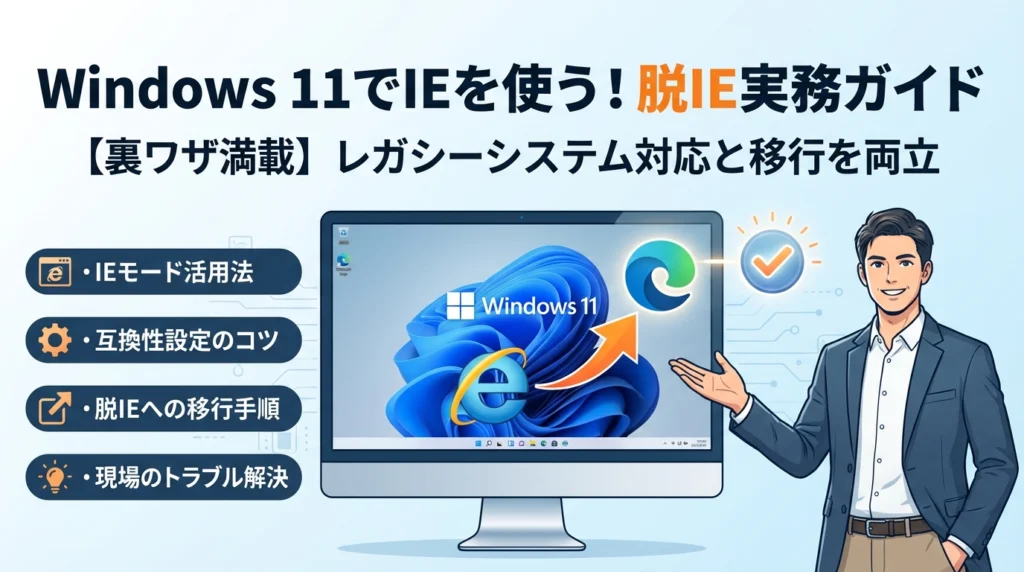
windows11に切り替えた途端、「internet explorerが見つかりません」「IEを起動するとEdgeが起動する」「IEモードが表示されない」といったエラーで業務が止まり、締切だけが迫っていないでしょうか。多くの方が、windows11でinternet explorerを再インストールしようと検索し、アンインストールできない理由も分からないまま時間だけを失っています。
本記事は、「今すぐ業務を動かすこと」と「数年以内に脱IEを完了させること」を同時に達成するための実務ガイドです。windows11でinternet explorerをどう扱うべきか、IEモードの有効化と起動方法、IEモードが追加できない・表示されないときの診断手順、再インストールやアンインストールに関する誤解の整理まで、一連の迷いを一気に解消します。さらに、e-Taxやネットバンキングなど「internet explorerじゃないと無理」と言われてきた業務をwindows11で継続させつつ、いつまでIEモードに頼れるのか、どのシステムから優先的に脱IEするかという中長期の判断軸まで具体的に示します。この記事を読み切れば、「とりあえず動かす応急処置」と「二度と同じ混乱を繰り返さない設計」を、そのまま自社の標準対応として持ち帰ることができます。
目次
windows11とinternetexplorerは本当に使えないのか?知らないと損する仕様とサポート終了の真実
「昨日まで動いていた経理システムが、新しいパソコンだと一切開けない」──多くの現場がこの一文から地獄を見ています。ここを正しく押さえれば、今日のトラブルも数年先のシステム計画も一気に整理できます。
windows11とinternetexplorer11の関係を3分で丸ごと整理しよう
まず押さえるべきポイントをざっくり整理します。
-
デスクトップのie11アプリは企業向けでもサポート終了
-
新しいOSでは、ieを起動しようとすると自動でEdgeにリダイレクト
-
ただし内部のエンジン自体はieモードとして残存
この「アプリは終わったがエンジンは生きている」という二重構造が、現場の混乱の元です。
| 項目 | 旧環境(例:古いOS+ie11) | 新環境(OS+Edge ieモード) |
|---|---|---|
| 起動アイコン | ie単体 | Edgeのみ |
| レンダリングエンジン | ie | ie+Chromium両方 |
| 更新方法 | Windows Update | Edge更新に統合 |
私の視点で言いますと、「アイコンが消えただけで仕組みはまだ残っている」と理解しておくと、その後の設定やトラブルシュートが一気に楽になります。
「internetexplorerを再インストールしてください」の正体をぶった切る
新しい環境でよく出るのが「internet explorerをもう一度インストールするか、有効にする必要があります」といったメッセージです。ここが最大の誤解ポイントです。
-
新しいOSではieを単体アプリとして再インストールする手段はない
-
表示されるメッセージは、古い業務システムが「昔の前提」で出しているだけ
-
対処は「再インストール」ではなく「Edgeでieモードを許可して開き直す」こと
つまり、エラー文言を真に受けてインストールファイルを探し回るほど、時間とリスクを無駄にします。やるべきことは次の2つだけです。
-
OS側でieを探すのをやめ、Edgeの設定に頭を切り替える
-
ベンダーに「新しいOS+Edge対応状況」を必ず確認する
この発想転換ができるかどうかで、その後の工数が桁違いに変わります。
ieモードが生まれた裏側と、windows11でのインターネットオプションとの賢い付き合い方
ieモードは「古い業務システムを一晩で全部作り直すのは無理」という、企業側の現実から生まれた妥協案です。
-
社内システムの約半数が依然としてレガシー技術に依存しているという調査もあり、完全な即時移行は非現実的
-
そこでEdgeの中にieエンジンを埋め込み、「指定したURLだけ」古い描画ルールで開く仕組みが用意された
ここで見落とされがちなのが、インターネットオプションとの関係です。
-
新しい環境でも「インターネットオプション」ダイアログは残る
-
その多くは今やEdgeではなく、ieモード側の互換設定として働いている
-
プロキシ設定や信頼済みサイトなどを、古いまま放置している企業が非常に多い
現場でよくある失敗パターンは次の通りです。
-
システム名単位でしか整理しておらず、実際にアクセスするURLを洗い出していない
-
認証画面や別ドメインのサブシステムがieモード対象から漏れ、特定の処理だけ落ちる
-
インターネットオプションの信頼済みサイト設定が古いままで、Edgeでは想定外の警告が出る
インターネットオプションを「もう使わない過去の設定」と切り捨てず、次のように整理するのがおすすめです。
-
ieモードで開く必要がある業務ごとに、実際のURLを棚卸しする
-
そのURL群と、信頼済みサイト・互換表示設定を紐づけて見直す
-
将来ieモードを捨てるタイミングで、どの設定をゼロベースで作り替えるかを決めておく
これをやっておくかどうかで、「今日をしのぐ応急処置」で終わるのか、「脱IEへのロードマップ」につながるのかが大きく変わります。現場を止めないためにも、ここで一度立ち止まって整理しておく価値はかなり大きいはずです。
いますぐ業務を救う!Edgeでieモードを活用してwindows11からinternetexplorer相当で開く秘策
締切直前に「いつもの業務サイトが開かない」「ログイン画面が真っ白」になった瞬間の、あの血の気が引く感覚を止めるための話です。ここでは、PC担当を兼務している方でも、5分あれば業務を立て直せる手順だけを絞り込んで解説します。
初心者でも迷わない、画面付きでわかるieモード有効化ステップ
まずはEdge側でIEモードを許可しないと、どんな裏技も効きません。画面レイアウトは変わりやすい部分ですが、流れは常に同じです。
- Edgeを起動
- 画面右上の「…」をクリックし「設定」を選択
- 左メニューから「既定のブラウザー」を選択
- 「Internet Explorerモードでサイトの再読み込みを許可」を「許可」に変更
- Edgeを一度閉じて再起動
設定後、アドレスバー右側に小さなIEアイコンや「IEモードで再読み込みする」が現れる状態がゴールです。私の視点で言いますと、ここで再起動を忘れて「表示されない」と問い合わせが殺到するケースを何度も見てきました。
よくあるつまずきポイントを一覧にするとこうなります。
| 状態 | よくある原因 | まず試すこと |
|---|---|---|
| 設定項目が見つからない | Edgeが古いバージョン | Windows UpdateとEdge更新 |
| 設定はあるがグレー | グループポリシーで制御 | 情シス権限PCでの確認 |
| 設定したのにIEアイコンが出ない | 再起動していない | Edgeの再起動・PC再起動 |
「internetexplorerで開く」代わりに使える2つの必殺ワザ
かつての「Internet Explorerで開く」ボタンの役割は、次の2パターンに置き換えると安定します。
1つ目はその場しのぎの単発利用です。
- 対象のWebサイトをEdgeで開く
- 右上の「…」をクリック
- 「IEモードで再読み込みする」をクリック
一時的にそのタブだけIEエンジンで動作します。銀行の明細確認やセゾンカードの利用明細、弥生シリーズとの連携ページなど「月1回だけ使う取引」に向きます。
2つ目は業務サイトを自動でIEモードにする常用パターンです。
- 上記と同じ手順でIEモードで再読み込み
- アドレスバー左のIEアイコンをクリック
- 「次回このサイトをIEモードで開く」をオンにし、追加
これで、そのURLにアクセスするたびに自動でIEモードに切り替わります。会計システム、勤怠、経費精算など、毎日使うWebアプリにはこちらを使うと、現場からの「またEdgeで開いちゃった…」コールが激減します。
簡単に比較すると次のようなイメージです。
| ワザ | 向いている業務 | メリット | デメリット |
|---|---|---|---|
| 単発IEモード | たまの銀行ログインやカード明細 | 設定が速い | 毎回操作が必要 |
| 自動IEモード登録 | 会計・勤怠など日常業務 | ユーザー操作が楽 | URL棚卸しが必須 |
windows11でインターネットエクスプローラーモードが出てこないときの最速チェックリスト
手順通りに設定しても「IEモードが表示されない」「メニューに項目がない」という相談は非常に多いです。業務を止めないために、情シス現場で使っている切り分け順をそのまま載せます。
1. EdgeとWindowsのバージョン確認
-
Edge: 設定 → 「Microsoft Edgeについて」で最新か確認
-
Windows Update: セキュリティ更新を含めて最新状態か確認
古い状態だと、IEモード関連の設定そのものが出てきません。
2. ローカル設定かポリシーかを見極め
-
「職場や学校によって管理されています」と表示される場合
→ ドメイン参加PCでグループポリシーが配布されている可能性が高いです
その場合、個人でいじるより、情シス側でポリシーを修正した方が早くて安全です。
3. メニュー位置の変化を疑う
-
「IEモードで再読み込みする」が
- 右クリックメニュー
- アドレスバーのアイコン
へ移動しているバージョンもあります。
最近の問い合わせで多いのは「ボタンが消えた」のではなく「場所が変わっただけ」というケースです。画面キャプチャ付きマニュアルが古いと、ユーザーが迷子になるので、バージョンアップのたびにスクリーンショットを差し替えるだけでもトラブルはかなり減ります。
この3ステップで8割以上の「表示されない」相談は片付きます。残り2割は、URLの指定ミスやIE依存機能そのものの老朽化といった、レガシーシステム移行の本丸に踏み込む必要がある領域です。ここから先は、応急処置だけでなく、脱却とマイグレーションの計画に視点を上げていくことが重要になってきます。
「開かない・見つからない・勝手にEdge」windows11で暴走するinternetexplorerトラブルを一気にねじ伏せる
「internetexplorerが見つかりません」エラーをパターン別に丸裸にする
同じメッセージでも、原因が違うと対処もまったく変わります。情シス現場で多いのは次の3パターンです。
-
ショートカットだけが過去のまま残っているパターン
-
社内システムや弥生会計連携ツールなど、アプリ側が古い呼び出し方をしているパターン
-
グループポリシーやレジストリの残骸が悪さをしているパターン
代表的な見分け方を整理すると、こうなります。
| 状態 | よくある原因 | まず確認する場所 |
|---|---|---|
| デスクトップだけでエラー | 古いショートカット | プロパティのリンク先 |
| 特定アプリからだけエラー | アプリがIE起動を前提 | ベンダーのサポート情報 |
| 複数PCで同じ症状 | ポリシーやテンプレート | 管理者のGPO設定 |
私の視点で言いますと、特に中小企業では「アプリ側の修正待ち」で数カ月止まるケースが多く、応急処置としてEdgeのIEモードで代替しつつ、ベンダーのマイグレーション計画を必ず書面でもらうことが重要です。
IEを起動したのにEdgeが立ち上がる“謎仕様”の裏事情
「IEをクリックしたのに、勝手にEdgeが開く」この挙動は不具合ではなく、Microsoftが強制している保護機能です。古いWebページをそのままIEで開くと、未修正の脆弱性にさらされるため、コンポーネントだけ残しつつブラウザーとしての表画面をEdgeに一本化しているイメージです。
ここで押さえておきたいポイントは3つです。
-
IEの中身そのものは、一部機能としてOSに残っている
-
互換表示やActiveX依存サイトは、EdgeのIEモード経由で動かす前提になっている
-
「IE強制起動コマンド」で無理に単体起動すると、セキュリティパッチの想定外ルートになりやすい
業務で困るのは、ネットバンキングやカード明細サイトなど、ログインページだけ古い仕様が残っているケースです。そうしたサイトほど、公式ヘルプに「IEモードの手順」が追記されていることが多いので、まずは金融機関名でサポートページを探すのが最短ルートになります。
windows11でインターネットエクスプローラーが開かないときに絶対やってはいけないこと
焦って検索しながら対処していくと、逆に業務を長期停止させる一手を踏んでしまうことがあります。避けるべきNG対応を先に押さえておきましょう。
-
非公式ツールでIE本体を復活させようとする
-
海外サイトから「最新IE11」インストーラーをダウンロードして実行する
-
レジストリを丸コピーして強引に機能を戻そうとする
どれも一時的に動いてしまうことがあり、そこで安心してしまうのが危険です。次のWindows更新やEdge更新で突然ログインできなくなり、セキュリティチームやベンダーを巻き込んだ大騒ぎになるパターンを何度も見てきました。
安全に進める基本線は次の順番です。
-
まずEdgeのIEモードで業務サイトが開くか確認する
-
ダメな場合は、URLと画面キャプチャをセットで整理し、ベンダーや情シスに共有する
-
中長期的には、その業務が本当にIE依存である必要があるのか、マイグレーション候補を洗い出す
PC1台の設定の話に見えて、実は会社のレガシー脱却とセキュリティレベル全体に直結するテーマです。目の前のエラーをねじ伏せつつ、同時に「この業務をいつまでこの状態で続けるのか」という視点も持っておくと、後のシステム更改がぐっと楽になります。
「追加できない・表示されない・効かない」ieモード不具合を業務目線で一刀両断
締切直前にIE前提の業務画面だけ真っ白、電話は鳴りっぱなし…。そんな状況から抜け出すには、「設定を触り回す」のではなく、筋の良い順番でつぶしていくことが勝負どころになります。
windows11でieモードが追加できないときの3ステップ・プロ診断
私の視点で言いますと、情シスがハマる最大の理由は「OS側かポリシーかサイト定義か」の切り分けを飛ばしてしまうことです。次の3ステップで機械的に診断すると、無駄な試行錯誤が一気に減ります。
- Edgeローカル設定を確認
-
設定 → 既定のブラウザー
-
Internet Explorer モードでサイトの再読み込み を「許可」に
-
Edgeを再起動してから再テスト
- ローカルグループポリシーを確認(単独PCや小規模環境)
-
gpedit.msc → 管理用テンプレート → Microsoft Edge
-
「Internet Explorer モードでの構成」を無効化にしていないか
-
古いテンプレートやバージョン違いで設定項目そのものが欠落していないか
- ドメイングループポリシーとIEモード用サイトリストを確認(AD環境)
-
中央からEdgeポリシーが配布されていないか
-
Enterprise Mode Site List(XML)の配布先URLは到達可能か
-
一部のPCだけおかしい場合、GPOの適用状況を優先確認
よくあるパターンを表にまとめると次の通りです。
| 症状 | 本当の原因 | 取るべきアクション |
|---|---|---|
| ieモード項目自体が無い | Edgeが古い / ポリシーで非表示 | Edge更新とポリシー見直し |
| 一部ユーザーだけ効かない | GPO未適用 / ローカル上書き | gpresultで適用状況を確認 |
| サイト追加はできるが動かない | サイトリストのURLミス | XMLパスとバージョンを再確認 |
「ieモードで再読み込みする」が出てこないときに確認すべき落とし穴
右上の「…」メニューを必死に探しても、肝心のメニューが見つからないケースはかなり多いです。ここは画面の見た目よりも、前提条件を一個ずつ潰す方が早道です。
ポイントは次の3つです。
-
アドレスバーのアイコンを確認
鍵マークの右側に「IEの青いeマーク」が出ていなければ、そもそも当該ページはieモード対象になっていません。URLの完全一致が必要なため、「httpとhttps」「末尾スラッシュの有無」を必ず確認します。
-
メニュー位置の仕様変更に振り回されない
Edgeのバージョンアップで、文言や位置が微妙に変わることがあります。問い合わせが急増したタイミングでバージョンを確認し、旧マニュアルを配り続けていないかを見直すと、無駄なサポート工数を減らせます。
-
プロファイル違いを疑う
複数プロファイルを使っているPCで、「情シスがテストしたプロファイル」と「現場が使うプロファイル」が違うと、片方だけメニューが出ない事例が発生します。ユーザーアイコンの切り替え状態も必ず確認してください。
業務停止を防ぐ観点では、「画面キャプチャ付きで、どのアイコンが出ていれば正常か」を社内ナレッジとして残しておくと、1年後の問い合わせ数に明確な差が出ます。
特定サイトだけおかしい…そんなときの“URL棚卸し”プロ技テクニック
「この会計システムだけログイン画面が出ない」「ネットバンキングの残高照会だけエラーになる」といった相談は、ほぼ例外なくURLの洗い出し不足が原因です。システム名単位でリスト化してしまうと、業務の途中で別ドメインへ飛ぶ箇所を見落とします。
業務フロー単位で棚卸しする時は、次の観点で洗い出します。
-
ログインページのURL
-
認証後に遷移するメインメニューのURL
-
明細ダウンロードやCSV出力画面のURL
-
別ドメインの決済画面やワンタイムパスワード入力画面のURL
特に、弥生会計とカード明細連携や、セゾンカードなどの取引明細ページは、認証基盤と明細画面でドメインが分かれていることが多く、レガシーなActiveX依存部分だけがieモード対象から漏れがちです。
URL棚卸しの進め方を簡単に整理すると次の通りです。
- 業務担当者に同席してもらい、実際の取引フローを一度すべて操作してもらう
- 開くページごとにアドレスバーのURLをコピーし、一覧表に貼り付ける
- 一覧から共通パターンを抽出し、Enterprise Site Listに反映する
- テストユーザーで再度フローを実施し、アドレスバーのeマーク表示を一画面ずつ確認する
レガシー依存率が高い企業ほど、この棚卸しをサボると後で痛い目を見ます。短時間の作業に見えても、数年分の問い合わせと業務停止リスクを先回りで潰す、投資対効果の高い工程と考えておくと良いです。
「アンインストールできない・再インストールしたい」internetexplorerの勘違いをここで精算
「消したいのに消えない」「入れ直したいのに入らない」──この2つのモヤモヤを片づけると、日々のトラブルシュートが一気に楽になります。
windows11ではinternetexplorerをアンインストールできない“OSの事情”とは
まず押さえておきたいのは、インターネットブラウザーとしてのIEと、OS内部のコンポーネントとしてのIEは別物だという点です。
windows11ではデスクトップアプリとしてのIEが無効化され、代わりにEdgeとIEモードに役割が引き継がれましたが、IEコンポーネント自体は多くの企業向けアプリやインターネットオプションと結びついて残っています。
この構造のせいで、ユーザー側から完全削除はできません。もし無理に削除してしまうと、次のような症状が起きます。
-
社内システムやレガシーな業務アプリが起動しない
-
IEベースで作られた印刷画面や設定画面だけ真っ白になる
-
OSアップデート後に想定外のエラーが連発する
私の視点で言いますと、IEコンポーネントは「使っていないようで、業務アプリが裏側でがっつり依存している」ケースが非常に多いです。アンインストールできないのではなく、アンインストールさせない設計でOSが守っていると捉えた方が現場感に近いです。
internetexplorer11再インストール検索が危険すぎる理由と、現実的な代わりの一手
業務が止まると、つい「IE11 最新バージョン ダウンロード」「IE 再インストール」と検索したくなりますが、ここに大きな落とし穴があります。
-
古いインストーラーを配布する非公式サイトに誘導される
-
サポート終了バージョンを入れてしまい、セキュリティリスクだけ上がる
-
OSと整合しないバージョンで、Edgeや他アプリと競合する
再インストールを探す前に、次の順番で確認する方が安全かつ現実的です。
- EdgeのIEモードで対象サイトを開けるか確認
- 業務で使うURLを洗い出し、IEモードのサイトリストに登録
- それでも動かない場合は、ベンダーのマイグレーション方針や代替ブラウザー対応状況を確認
ここでポイントになるのが「URLの洗い出し」です。業務システム名のリストだけ作っても、ログイン画面や支払い画面が別ドメインになっていてIEモード対象から漏れ、会計処理やカード明細の参照だけ止まる事例がよくあります。
特に弥生会計とカードサイト、ネットバンキングの組み合わせは、ログイン・明細・振込画面でドメインが分かれていることが多く、1つずつブラウザーのアドレスバーを見ながら確認することが重要です。
windows10とwindows11で違いすぎるIEアンインストール事情をわかりやすく比較
最後に、windows10の感覚で考えると判断を誤りやすいポイントを整理します。体感としては、同じIEでも「役職が違う別人」と思った方が安全です。
| 項目 | windows10のIE | windows11のIE関連 |
|---|---|---|
| ユーザーが起動するブラウザー | IEアプリとEdgeが併存 | 基本はEdgeのみ |
| アンインストール操作 | 機能の有効化/無効化で見かけ上は外せる | ユーザー操作で完全削除は不可 |
| 互換性対応の主役 | IE本体 | EdgeのIEモード |
| 問題発生時のおすすめ対処 | IEリセット、機能の無効化/再有効化 | IEモード設定とURL棚卸し、Edge設定の確認 |
| 中長期の戦略 | IE依存システムの移行計画を始める段階 | IE依存からの脱却が前提、移行の最終フェーズに入る段階 |
windows10では「調子が悪いから一度IEを外して入れ直す」という力技が、まだギリギリ通用していました。
一方でwindows11は、IEを直す世界ではなく、IEに依存した業務から卒業する世界に完全にシフトしています。再インストールに時間をかけるより、IEモードで今日の業務をつなぎつつ、レガシーシステムの移行計画に工数を振る方が、数年後の自分を確実に楽にしてくれます。
アンインストールや再インストールという発想から一歩抜け出して、「OSの事情」「セキュリティ」「業務継続」の3点を軸に判断していくことが、これからのブラウザー運用の勝ちパターンになります。
いつまで頼れる?windows11でieモードを使い倒す期限と、いま始める脱IEサバイバル計画
「とりあえずIEモードで動いたから、しばらくは大丈夫」
そう思った瞬間から、数年後のシステム更改地獄が静かに始まります。
windows11でieモードはいつまで生き残る?公式情報と現場感覚のギャップ
Microsoftは、EdgeのIEモードについて2029年までのサポート継続方針を示しています。ここだけを切り取ると「あと数年はこのままでいける」と感じやすいですが、現場では次の3つの“ズレ”が起きがちです。
-
OSのサポート期限とIEモードのサポートを混同する
-
ベンダー側の対応完了時期を考慮していない
-
社内の予算サイクル(中期計画)と合っていない
私の視点で言いますと、情シスが「2029年まで猶予あり」と説明した瞬間に、経営層の頭の中では「じゃあ本気の移行は次期中計で」が自動決定されるケースが本当に多いです。
そこで、まずは技術の期限とビジネスの期限を分けて整理しておくと混乱しません。
| 見るべき期限 | 中身のイメージ |
|---|---|
| 技術的サポート期限 | Edge IEモードのサポート終了時期 |
| ベンダー側の対応期限 | 基幹・会計・Web取引システムの改修完了 |
| 会社としての“使い止め”日 | 社内ルールとしてIE依存を禁止するタイミング |
この3つがずれているほど、「まだ使えるのに急に使うなと言われた」という現場の反発が強くなります。
「windows11でieモードは無期限で安心」という甘い罠にはまる組織の末路
現場でよく見るのが、次のような“安心パターン”です。
-
とりあえず全社PCにIEモードをGPO配布
-
URLリストはシステム名ベースでざっくり登録
-
マニュアルも「IE前提」のまま放置
この状態で数年たつと、以下のような“ツケ”が一気に噴き出します。
-
ベンダーが仕様変更を繰り返し、URLパターンが増えても棚卸しされない
-
IE依存のまま増築されたExcelマクロや弥生会計との連携ツールがブラックボックス化
-
IEモードありきで教育された担当者が、退職と同時にノウハウごと消える
結果として、「もうIEモードに頼るのは危ない」と気づいた頃には、
どの業務がどのWebサイトに依存しているか、誰も正確に説明できない状態になります。
レガシー依存率が実感より高いと言われるのは、この見えない積み重ねが理由です。
レガシーシステムを“救うか捨てるか”優先順位をつけるシンプルなフレームワーク
サバイバルするために必要なのは、壮大なマイグレーション計画よりも現実的な優先順位付けです。
ポイントは「システム単位」ではなく、業務シナリオ単位で棚卸しすることです。
- 業務フローを洗い出す
- 例: 経理のカード明細取り込み、ネットバンキングの残高確認、電子申請のログインなど
- それぞれの業務で利用しているWebサイト・ページを列挙
- 下記3軸でスコアをつける
-
頻度: 毎日/毎週/年数回
-
業務インパクト: 止まるとどれだけお金・信用に響くか
-
移行難易度: ベンダー対応の有無、代替サービスの有無
この3軸をざっくり点数化しておくと、次のように整理できます。
| 区分 | 典型例 | 戦略 |
|---|---|---|
| 今すぐ脱却 | 毎日使うネットバンキング画面など | 予算優先配分・代替UIを最優先検討 |
| 計画的移行 | 月次の弥生会計連携、カード明細取得 | ベンダーとロードマップを共有 |
| 延命管理 | 年1回の電子申請など | IEモードで延命しつつ終了時期を明文化 |
この表をそのまま会議資料に差し込むだけでも、
「今日はIEモードでしのぎつつ、どこから脱却するか」を同じテーブルで議論しやすくなります。
技術の話を“財布とリスクの話”に翻訳できた組織から、脱IEサバイバルに勝ち残っていきます。
e-Taxやネットバンキング…「internetexplorerじゃないと無理」なwindows11業務を救出する裏ワザ集
「今日中に申告・振込しないとアウトなのに、いつもの画面が出ない」――情シスに一番多い悲鳴がここです。ポイントは、「本当にIEしか無理なケース」と「EdgeのIEモードや別ブラウザーで代替できるケース」を素早く見分けることです。
行政・電子申請サイトで詰んだときの脱出ルートと推奨ブラウザーの探し方
e-Taxや自治体ポータル、電子入札システムは、ActiveXや古いWeb機能に強く依存しているケースが多く、IEモードの設定が甘いと一気に業務が止まります。私の視点で言いますと、詰んだときは下の順番で確認すると復旧が速いです。
- サイト公式の「動作環境」「推奨ブラウザー」を必ず確認
- EdgeのIEモード対象に、そのURLと関連ドメイン(ログイン画面や認証ページ)をすべて登録
- 申請用ソフト(e-Taxのクライアントアプリなど)がある場合は、ブラウザー連携の手順を再確認
推奨ブラウザーは、トップページではなく「ご利用ガイド」「よくある質問」「動作環境」にひっそり書かれていることが多いです。検索サイトで「サービス名 スペース 動作環境」「サービス名 スペース 推奨ブラウザー」と探すと、公式コラムやPDF資料にたどり着けます。
主な「詰みポイント」は次の通りです。
| 症状 | 原因の傾向 | 取るべきアクション |
|---|---|---|
| ログインボタンを押しても真っ白 | 認証ページURLがIEモード対象外 | 認証用ドメインを追加して再起動 |
| 申請ボタンが押せない | ActiveXや古いスクリプト依存 | IEモードでもNGなら最新方法を公式で確認 |
| 添付ファイル送信で固まる | 古いアップロード制御 | 別ブラウザー推奨が出ていないか確認 |
金融・カード明細・経理システムでありがちなハマり方とスマートな回避術
ネットバンキングやカード明細、弥生会計との連携は、IE依存が色濃く残りやすい領域です。特にセゾンカードや一部の法人カードサイトは、古い画面が混在し、ページによってブラウザー相性が変わることがあります。
よくあるパターンを整理します。
-
ネットバンキング
- ログイン画面だけIEモード対象外でワンタイムパスワード画面が開かない
- 振込専用画面だけ古いスクリプトでエラーになる
-
カード明細サイト
- CSVダウンロードボタンが無反応
- ポップアップで明細を開く仕様がポップアップブロックに阻まれる
-
経理・会計システム(弥生など)
- 口座連携やカード連携の「Web明細の取り込み」で旧仕様の画面に飛ぶ
- 連携先金融機関だけIE必須のまま放置されている
スマートな回避の鉄則は、「業務単位でブラウザーを決める」ことです。
| 業務 | 推奨ブラウザー戦略 |
|---|---|
| 残高参照や入出金一覧 | まずは最新ブラウザーでテストし、問題なければIEモード不要にする |
| 振込・税金支払い | 公式がIE推奨ならEdgeのIEモードでURLを固定登録 |
| 会計連携の明細取得 | 会計ソフト側の最新版情報で「推奨ブラウザー・対応金融機関」を確認 |
「なんとなく全部IEモード」は、将来のマイグレーションで地雷になります。どの取引画面が本当にIE依存なのか、ログインから振込確定までの画面遷移ごとにURLをメモしておくと、脱却計画の資料にも転用できます。
「internetexplorerで開く前提」マニュアルをwindows11時代仕様に書き換えるコツ
一番厄介なのは、社内マニュアルや手順書が「画面左下の青いeをクリック」「ツールメニューから互換表示設定」など、過去のIE前提で書かれているケースです。ここを直さないと、ユーザーからの問い合わせが止まりません。
書き換えのコツは、ブラウザー名ではなく「操作目的」と「画面の見た目」を軸にすることです。
-
NG例
- 青いeのアイコンをクリックしてから、インターネットオプションを開きます。
-
OK例
- 業務用ブラウザー(Edge)のアイコンをクリックします。
- 右上の「…」メニューから設定を開きます。
特に意識したいチェックポイントは次の3つです。
-
「internetexplorerで開く」という表現を「業務用ブラウザーで開く」「EdgeでIEモードに切り替える」に置き換える
-
画面キャプチャは、アドレスバーやIEモードアイコンが分かるように撮り直す
-
「ログインできなかったとき」のトラブルシュート欄に、IEモードの確認手順を追加する
マニュアル改訂の優先度は、頻度×リスクで決めます。e-Tax、ネットバンキング、給与・会計システムの順に手を付けるだけで、問い合わせの山はかなり圧縮できます。IE依存からの脱却は一夜では終わりませんが、まずは「毎月の定型業務で詰まらない」状態を作ることが、会社全体のセキュリティと効率を守る近道になります。
失敗事例から学ぶ…ieモードだけに頼った会社が数年後に払う“高すぎるツケ”
「とりあえずieモードで動けばOK」と判断した会社ほど、数年後に財布だけでなく人も時間もごっそり持っていかれます。ここでは、情シス現場で実際に起きたパターンを軸に、何が“ツケ”になるのかを整理します。
GPOでieモードを一括設定したのに業務停止…ありがちな落とし穴を分解
グループポリシーで一気にieモードを配布したのに、月曜朝から電話が鳴り止まないケースは珍しくありません。
典型パターンは次の3つです。
-
URLリストが「システム名単位」だけで棚卸しされている
-
ログイン後に別ドメインへ飛ぶ画面を拾えていない
-
テストユーザーの業務パターンが限定的すぎる
特に業務フロー単位での洗い出しをせず、「弥生会計のWeb連携」「カード明細サイト」「ネットバンキング」といったラベルだけでURLを登録すると、認証画面や取引明細のPDFダウンロード画面が対象外になり、肝心のボタンが表示されない、という事態が起きます。
私の視点で言いますと、プロはまず「誰が・どのPCで・どの画面までたどり着くか」を録画レベルで確認します。URLだけでなく、遷移順とログイン条件を業務目線でメモすることが、GPO設定より先にやるべき作業です。
| 対応スタイル | 初動コスト | 初日の安定度 | 3年後のリスク |
|---|---|---|---|
| URLだけ急いで登録 | 低い | 低い | 高い(漏れ多発) |
| 業務フローから棚卸し | 高い | 高い | 低い |
ベンダーに“丸投げ脱IE”したら現場が大炎上したプロジェクトの舞台裏
「Microsoft Edge対応済み」と言われてシステム更改したのに、現場からは「前より遅い」「手入力が増えた」とクレームが殺到するケースも目立ちます。
よくある火種は次の通りです。
-
ActiveXを削除した代わりに、CSVダウンロードと手アップロードに変わり、二重入力が増えた
-
ログイン方式が変わったのに、既存マニュアルが「旧ブラウザー前提」のまま
-
既存のレポート画面が「PDFまとめ出力」から「Web画面で1件ずつ確認」に後退
ベンダーは「技術的に動くWebアプリ」までは責任を持ちますが、「現場の1日の仕事量が増えない設計」までは見切れないことが多いです。そこで情シス側が押さえておきたいのは、UIよりも“クリック数とログイン回数”をKPIにすることです。
-
1件処理に必要なクリック数
-
1日あたり必要なログイン回数
-
1人あたり処理できる件数の変化
この3つを、旧環境(IE依存)と新環境(Edgeや別ブラウザー)で比較し、「業務効率が落ちていないか」を数字で見ると、ベンダーとの会話も建設的になります。
「どうせinternetexplorerはwindows11でも使える」で放置した結果起きる人材リスク
ieモードが登場してから、「2029年まで動くらしいから、対応はそのうち」と先送りしている組織も少なくありません。ところが実際に致命傷になるのは、技術ではなく人材の空洞化です。
よくある流れは次のようなものです。
-
IE依存システムのノウハウを握っている担当者が1~2人に集中
-
マニュアルは「このアイコンを押して、ブラウザーは例の青いEで」と口頭伝承
-
数年後、その担当者が異動・退職し、誰も設定や問い合わせに答えられない
ブラウザーが変わっても、税務申告や取引処理は止められません。にもかかわらず、「IEでしか動かない」「Edgeのieモードでだけギリギリ動く」状態のまま放置していると、担当者が抜けた瞬間に業務が凍結します。
このリスクを抑えるには、技術論より先にナレッジの構造化が必要です。
-
どの業務がどのWebサイト・どのブラウザーに依存しているか
-
ログインIDの発行元と権限変更の手順
-
エラー時にまず確認する画面・設定(ポップアップブロック、互換表示、ieモード有効化など)
これらをExcelや社内Wikiで一覧化し、「担当者しか知らない情報」をゼロに近づけることが、実は脱IEマイグレーションの第一歩になります。
IEやieモードは、正しく使えば今日の業務を救ってくれますが、頼り切った瞬間に“未来の負債”に変わります。GPO設定やベンダー選定の前に、「数年後に誰がこの仕組みを説明できるのか」を一度イメージしてみてください。そこが見えた会社ほど、静かに、しかし確実にレガシー脱却を進めています。
今日のトラブルも数年後のシステムも守る!windows11とinternetexplorerの賢い距離感を手に入れよう
「今日もIEが動かなくて締切がやばい」「でも本当はIEから卒業したい」
多くの現場がこの二つの現実の間で揺れています。どちらか一方を選ぶのではなく、同じ会議テーブルに並べて整理するのが、情シスの腕の見せ所です。
「今日の業務」と「3年後のシステム」を同じテーブルに載せる思考法
まず、目の前のトラブルと将来のマイグレーションを分けて考えないことが重要です。私の視点で言いますと、以下のように紙1枚で整理すると、一気に話が進みます。
| 視点 | 今日やること | 1〜3年で決めること |
|---|---|---|
| 業務継続 | EdgeのIEモード設定、対象サイトのURL棚卸し | どの業務をIE依存のまま残すかの期限 |
| システム | IE依存の動作確認、ログインテスト | ベンダーの対応方針確認、改修費用の概算 |
| セキュリティ | 非公式なIE強制起動を禁止 | IE依存機能の縮小ロードマップ |
ポイントは、「業務」単位で考えることです。
会計システムなら、弥生やネットバンキング、カード明細サイトまでを1セットで洗い出します。ログインだけ別ドメインというケースが多く、URLが1つ抜けただけで、月次の取引処理が止まることがあります。
思考のステップはシンプルです。
- IEに依存している業務をすべて列挙する
- その業務が止まると困る「締切」と「頻度」を書き込む
- EdgeのIEモードで当面しのげるかを確認する
- しのげる期間を見積もり、システム側の改修期限を逆算する
ここまでやると、「今はIEモードで回避するが、来年度の予算で本体改修」という筋の通った話に変わります。
情シス・現場担当・経営層…それぞれを動かす説明のツボと伝え方のコツ
同じ情報でも、誰にどう伝えるかでプロジェクトの空気が変わります。
1 情シス向け:技術リスクと運用コストで語る
-
IEモードはOSとEdgeのサポート終了と運命共同体であること
-
GPOで一括設定しても、URL漏れで業務が止まるリスクが高いこと
-
バージョンアップでメニュー位置が変わり、問い合わせが継続発生すること
技術的な面倒ごとを「放置した場合の運用負債」として共有します。
2 現場担当向け:財布と時間で語る
-
「今はEdgeのアイコンを押してIEモードで開けば、今月の振込や申告はできる」
-
「ただし、今の仕組みのままだと毎年メニューが変わり、そのたびに操作を覚え直す必要がある」
現場にとっては、専門用語よりも自分の残業時間とヒヤヒヤ感が基準になります。
3 経営層向け:数字と責任範囲で語る
| 伝えるポイント | 視点 |
|---|---|
| レガシー依存の残存率と他社状況 | 自社だけの問題ではない安心感 |
| IEモード終了時の業務停止シナリオ | 売上・決算・申告の遅延リスク |
| 今やる改修と後ろ倒しのコスト差 | 数年トータルの費用と人件費 |
経営層には、「ブラウザーの話」ではなく事業継続計画の話として持ち込みます。
今日のトラブルをIEモードで片付けるだけでなく、「次に同じ混乱を起こさない仕組みに変えること」が、情シス兼務担当が評価される最大のポイントになります。
この記事を書いた理由
著者 – 宇井 和朗(株式会社アシスト 代表)
Windows11への移行が進むなかで、相談の現場で一番多いのが「IEが開かずe-Taxもネットバンキングも止まった」「とりあえず担当者のPCだけ設定した結果、翌年また同じ混乱が起きた」という声です。SEOやMEOの支援と言うと集客のイメージが強いと思いますが、実際にはその裏側で、ブラウザの仕様変更一つで受付フォームや業務システムが動かなくなり、売上や締切に直結する場面を何度も見てきました。
とくにIEモードは、設定を間違えると一部の端末だけ挙動が違ったり、特定のURLだけ想定外の表示になったりしやすく、企業規模に関係なくトラブルが起きます。本記事では、単に「IEモードの使い方」を並べるのではなく、今日の業務を止めないために現場で実際に行っている確認手順と、数年後に後悔しない脱IEの進め方をまとめました。目の前の申告や入金処理をとにかく通しつつ、同じ混乱を繰り返さないための判断材料として役立てていただければと思います。
🔗 あわせて読みたい関連記事
 windows11でinternetexplorerを起動してIEモードを使いこなす実務テクニックwindows11でinternet explorerを今すぐ起動したいのに、IEを起動するとEdgeが勝手に立ち上がる…
 internet explorerモードで再読み込みするのに表示されないwindows11問題の解決法!コツとポイントを徹底ガイドwindows11で突然「Internet Explorerモードで再読み込みする」や「IEモードで再度読み込む」が消え…explorerpatcherでWindows11のタスクバーやスタートメニューを自在にカスタムする安全な使い方と最新対応まとめWindows11にアップグレードして、「タスクバーやスタートメニューの変化にどうしても慣れない」「作業効率が落ちてしま…windows11のタスクバーを縦に配置する方法を完全解説!最新ExplorerPatcher・Windhawk・レジストリ別の安全手順と機能比較Windows11では、従来のようにタスクバーを縦に配置できず「なぜ横配置しかできないのか」と困っている方は少なくありま…
 Windows11 24H2に更新できない原因と確認手順|配信停止とエラー中断の解決策💡 結論(要点まとめ)Windows 11 24H2に更新できない原因を徹底整理。アップデートが提示され…
 Windows11/10でCD取り込み!標準アプリの手順とエラー対処法💡 結論(要点まとめ)Windows 11・10で音楽CDをパソコンに取り込む方法を徹底解説!標準「メデ…
🧰 お困りごとの解決に
 Microsoftアカウントで身に覚えのない請求が来たときの確認と返金💡 結論(要点まとめ)Microsoftから身に覚えのない請求(MSbill.info等)が届いた際の確…
 Outlookでパスワードが繰り返し要求される原因と直し方💡 結論(要点まとめ)Outlookで何度もパスワード入力を求められる症状でお悩みですか?Windows…
 Windows Media Playerの使い方と設定|CD取り込み・再生できない時の対処💡 結論(要点まとめ)Windows 11/10でWindows Media Playerを使い音楽CD…
 WinZipを安全にアンインストールする手順と代替ソフト💡 結論(要点まとめ)WinZipをWindows11/10やMacから完全アンインストール(削除)する…PCでイヤホンが認識されない原因と対処法「イヤホンを挿してもPCが無反応」「スピーカーから音が出続ける」——そんな時は、原因の8割が“出力先の誤設定・物理接点の…
 Windows 11で0x80070422エラーが出る時の復旧手順💡 結論(要点まとめ)Windows 11で「0x80070422」エラーが表示される主な原因は、Win…
最近更新した記事
 ダイキン加湿空気清浄機の給水ランプが消えない原因と確認手順💡 結論(要点まとめ)ダイキンの加湿空気清浄機で水を入れたのに給水ランプが消えない場合の対処法を解説。加…
 ESETの自動更新を停止する手順|CLUB ESETとESET HOMEの違い💡 結論(要点まとめ)ESETの自動更新(自動延長・月額)を停止する手順を整理。CLUB ESETでの解…
 OutlookのPSTインポート手順|クラシック版の操作と開かない時の対処法💡 結論(要点まとめ)OutlookでPSTファイルをインポートする公式手順を分かりやすく解説。画面左上…
 WindowsのUSBオーディオでコード10が出たときの対処法と確認手順💡 結論(要点まとめ)WindowsでUSBオーディオやDACに「このデバイスを開始できません。(コード…
 Outlookの自動応答を設定する手順|新旧UIの違いやボタンがない時の対処法💡 結論(要点まとめ)Outlookで不在時の自動応答を設定する方法を、新しいOutlook・クラシック…