
運営責任者:宇井和朗(株式会社アシスト 代表取締役) プロフィール
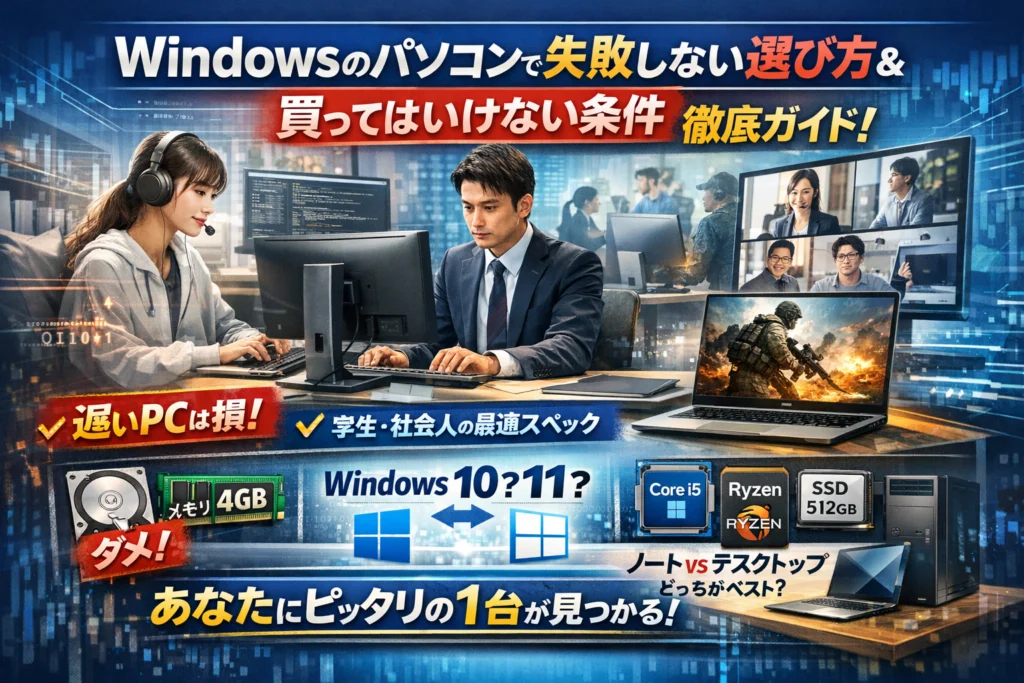
安いWindowsのパソコンや「おすすめランキング」を眺めて決めるやり方は、多くの場合静かに損を積み上げています。HDDとメモリ4GBのノートパソコンを「とりあえず」で選んだ結果、レポート提出やリモートワークのたびに待ち時間が増え、数年単位で見ると大きな機会損失になります。しかもWindows10からWindows11への移行や、PCは何年使えるかという論点は、ほとんど触れられていません。
この記事では、大学生・高校生・社会人それぞれについて、レポート+ブラウザ+Web会議を同時に動かしても困らないGB数のメモリ、Core i3やi5、RyzenなどCPUの選び方、SSD容量、ノートパソコンとデスクトップPCのどちらを選ぶべきかを、具体的な線引きで示します。さらに、買ってはいけない条件(HDD搭載機、古いIntel世代、ストレージ不足など)を明示し、Windows11は無料か、いつ買い替えるべきかといった不安も整理します。
読み終えるころには、USBやHDMIポート、Officeの有無、カメラやBluetoothまで含めて、自分に必要なスペックと予算が一言で説明できる状態になります。「なんとなく」で1台を選ぶのと、このガイドで条件を絞ってから選ぶのとでは、向こう5年の快適さと手元に残るお金がまったく変わります。
目次
もう迷わない。Windowsのパソコンは「何をしたいか」から選ぶべき理由
「予算いくらにしよう」から考える人は、ほぼ確実に遠回りします。現場で何千台も見てきた感覚として、先に決めるべきは値段ではなく、やりたいことの優先順位です。
レポート中心の大学生と、動画編集とゲームを楽しみたい社会人では、必要なCPUやメモリ、SSD容量がまったく変わってきます。
やりたいこと別に整理する(レポート・ゲーム・動画編集・リモートワーク)
まずは、自分がよくやる作業を3つだけ書き出してみてください。代表的な組み合わせごとの“現実ライン”は次の通りです。
| 主な用途 | おすすめスペックの目安 |
|---|---|
| レポート・Web検索・Office中心 | CPU: Intel Core i3 / Ryzen 3 以上、メモリ 8GB、SSD 256GB、FHD液晶 |
| リモートワーク・オンライン授業 | CPU: Core i5 / Ryzen 5、メモリ 16GB、SSD 512GB、Webカメラ・マイク |
| ゲーム・動画編集 | CPU: Core i5以上、メモリ 16GB以上、SSD 1TB、HDMI有・外部GPU推奨 |
ここで大事なのは、CPUより先にメモリ容量とSSDかどうかを見ることです。Celeronでメモリ4GB、HDDという構成は、ブラウザとOfficeとWeb会議を同時に開くだけで固まりやすくなります。
また、リモートワークや授業では、WIFIが安定しないと意味がありません。USBポート数やBluetooth対応、カメラ画質も、快適さを左右する隠れスペックです。
Windowsのノートパソコンとデスクトップパソコン、どちらが自分向きか?
よく「どっちが高性能ですか」と聞かれますが、軸は性能より生活スタイルとの相性です。
| タイプ | 向いている人・使い方 |
|---|---|
| ノートパソコン | 大学生、高校生、フリーランス、自宅とカフェを行き来する働き方 |
| デスクトップPC | 在宅固定のリモートワーカー、動画編集・ゲーム重視、デュアルディスプレイ前提 |
ノートは持ち運び前提なので、1.2kg前後でFHDディスプレイ、HDMI出力があるモデルが現場では扱いやすい印象です。一方、デスクトップは同じ価格でもCore i5 + メモリ16GB + 大容量SSDといった構成を組みやすく、長時間作業や複数画面で真価を発揮します。
注意したいのは、「とりあえず安いデスクトップ」として古いWindowsとHDDだけのPCを選ぶケースです。モニターやキーボードを別途買うと、ノートと総額がほぼ変わらず、性能だけが中途半端になることが少なくありません。
「パソコンが重い」の正体はどこにあるのか?CPUより先に見るポイント
多くの人が「Core i7なら速いですよね」と言いますが、現場でトラブルになる原因は、CPUそのものよりメモリ不足とストレージの遅さ・空き容量不足です。
よくある“重いPC”の共通点
-
メモリ 4GBで、ブラウザのタブを10枚以上開いている
-
HDDで、残り容量が10%未満
-
常駐ソフトが多く、起動時からメモリを食いつぶしている
特に、HDDはSSDに比べて読み書きが桁違いに遅く、Windowsの更新やOffice起動で待ち時間が何分も発生します。SSD 256GBでも、動画や画像を多く扱う人はすぐにいっぱいになり、動作が急に重くなります。
実務で感じているのは、メモリ8GBと16GBの差が、ストレスの有無を決める分かれ目だという点です。Web会議で画面共有をしながらブラウザとOfficeを開き、PDFも参照するような使い方をするなら、CPUがCore i3でもメモリ16GB・SSDの方が、Core i7でメモリ8GB・HDDより体感はスムーズです。
HDMIで外部ディスプレイをつないだり、USB機器を複数接続したりする予定があるなら、ポート数や給電能力もチェックしたいところです。スペック表の数字だけでなく、「自分の1日の作業フローに、このPCがどこまで付き合えるか」をイメージして選ぶと、後悔しない1台に近づきます。
大学生と高校生のWindowsのパソコン選び|学校指定より怖い「なんとなく購入」
「生協で勧められたから」「とにかく安いノートパソコンで」──この買い方こそ、授業中に固まるPCと何年も付き合う入口になります。ここでは、大学生・高校生の現場で本当に起きているトラブルから、失敗しないラインを数字で切り分けます。
大学生の現実:レポートとオンライン授業で本当に必要なスペックとは
大学生の9割近くは、実際には次の3つを同時に動かします。
-
ブラウザで調べ物を複数タブ
-
WordやPowerPointなどのOffice
-
ZoomやTeamsなどのオンライン授業
この3点セットをストレスなくこなすには、最低でも次の構成が必要になります。
-
CPU:Core i3 / Ryzen 3クラス以上(4コア目安)
-
メモリ:8GB必須、快適さ重視なら16GB
-
ストレージ:SSD 256GB以上(HDDは論外)
-
画面サイズ:13〜14インチ、フルHD相当(FHD)
メモリ4GBのPCでオンライン授業をしながらレポートを書くと、タブ切り替えのたびに数秒待たされます。1日30分の待ち時間が、4年間で約300時間ほど「消える」計算になります。ここは数千円を惜しむと、時間とストレスで必ず取り返される部分です。
高校生向けノートパソコンは「安い」だけで選ぶと授業で詰まるワケ
高校の1人1台環境では、安いPCほど授業中の「固まった」「フリーズした」が多く報告されています。理由はシンプルで、次のような構成がまだ現役で売られているからです。
-
HDD搭載
-
メモリ4GB
-
古いCeleron搭載CPU
-
無線LANが不安定
この構成だと、クラウド教材にアクセスした瞬間に読み込みが止まり、先生の説明についていけなくなります。実際、現場で多いのは「安い機種を選んだ1〜2割の生徒だけ、毎回遅れる」ケースです。
高校生向けなら、次のラインを外さないことが重要です。
-
メモリ8GB
-
SSD 256GB
-
無線LANはWIFI 5以上対応
-
Webカメラとマイク内蔵
Office付きが条件の場合でも、激安モデルより少し上の価格帯を選ぶ方が、3年間のトラブル対応コストを圧倒的に減らせます。
文系・理系・デザイン系でここまで違う、ノートパソコンの適正ライン
同じ大学生でも、学部によって必要な性能は大きく変わります。よく相談を受けるラインを整理すると、次のようになります。
| 学部・用途 | CPU目安 | メモリ | ストレージ | 画面サイズの目安 |
|---|---|---|---|---|
| 文系・教育系 | Core i3 / Ryzen 3 | 8GB | SSD 256GB | 13〜14インチ |
| 理系・情報系 | Core i5 / Ryzen 5 | 16GB | SSD 512GB | 14〜15インチ |
| デザイン・建築 | Core i5以上 | 16GB | SSD 512GB〜1TB | 15インチ以上 |
デザイン系はAdobe系ソフトの利用が前提になることが多く、GPUやディスプレイの発色も重要になります。文系が「軽量で持ち運びやすいノートパソコン」を優先するのに対し、デザイン系は多少重くても高性能モデルを選んだ方が、作品提出前の徹夜レンダリングから解放されます。
SEOやWeb制作支援の現場で見てきた感覚でも、情報系やデザイン系がメモリ8GBで4年間走り切れたケースはほとんどありません。入学時に少し頑張って16GBを選ぶ方が、後から買い替えるより総コストが下がる印象があります。
「大学生でパソコンはいらない?」が通用しないケースと、逆に不要なケース
ここ数年で増えているのが「スマホやタブレットで足りるのでは」という相談です。実際には、次のような場合はPCがないと厳しくなります。
PCが必須なケース
-
レポートがWord指定、プレゼンがPowerPoint指定の授業が多い
-
プログラミングや統計ソフト、CAD、Adobeなどを扱う学部
-
オンラインインターンや長時間のWeb会議に参加する予定がある
-
就活でエントリーシートの作成やWeb面接が控えている
PCがなくてもギリギリ何とかなるケース
-
短大や専門学校で学校側がPC室を十分に提供している
-
授業がほぼ対面で、オンライン教材をあまり使わない
-
自宅に家族共用のPCがあり、自由に使える時間が多い
とはいえ、家族共用PCだけで4年間乗り切ろうとして、夜間にレポートを書けず単位取得に支障が出た例も見てきました。特に個人事業の準備や副業も視野に入れるなら、学生のうちから自分専用のPC環境を整えることが、卒業後のスタートダッシュそのものになります。
仕事用Windowsのパソコンの正解|個人事業主とリモートワーカーが陥る3つの罠
在宅なのに、朝から晩までPCの機嫌を伺っている状態になっていないでしょうか。仕事用の1台は、スペック選びを外すと売上と信用をじわじわ削っていきます。ここでは、現場で本当に起きているトラブルから逆算して、外さない基準を整理します。
リモートワークで起きがちな「画面共有が固まるPC」の共通点
オンライン会議で画面共有をすると、声だけ先に進んで資料が止まる。多くのケースで原因は次の組み合わせです。
-
メモリ8GB未満
-
SSDではなくHDD
-
古いCeleronや低クロックのCPU
-
ストレージ残量が全体の20%未満
ブラウザでタブを10個以上開き、ZoomやTeams、Office、チャットツールを同時起動すると、メモリ使用量はあっという間に10GB超えます。ここで8GB上限だと、Windows自身がスワップ処理を始め、SSDが詰まり、画面共有がカクつきます。CPUより先に、メモリ16GBとSSD残容量100GB以上を確保することが、リモートワークの安定ラインです。
Webデザイナー・ライター・マーケターそれぞれの推奨スペック
職種別に「これを下回ると仕事が止まりやすい」現実的なラインをまとめます。
| 職種 | CPU目安 | メモリ | ストレージ | 補足 |
|---|---|---|---|---|
| Webデザイナー | Core i5 / Ryzen 5 以上 | 16GB | SSD 512GB | FHD以上のディスプレイ必須 |
| ライター | Core i3 / Ryzen 3 以上 | 8〜16GB | SSD 256〜512GB | 日本語入力の快適さ重視 |
| マーケター | Core i5 / Ryzen 5 以上 | 16GB | SSD 512GB | タブ大量・表計算多用を想定 |
デザイナーはAdobe系でGPUやメモリを食いますし、マーケターはブラウザタブとスプレッドシート、ダッシュボードで常時高負荷になりやすいです。ライターはCPU負荷は軽めですが、オンライン会議とリサーチを並行するなら16GBにしておくと編集作業が安定します。
10万円のノートパソコンで月何時間失っているか?「待ち時間」を金額に変換する
安いノートで我慢するか、高めの構成にするかを悩むときは、待ち時間を時給に変換してみると判断が一気にクリアになります。
-
アプリ起動や保存、オンライン会議の固まりなどで、1日合計10分ロス
-
月20日稼働なら、10分 × 20日 = 200分、約3.3時間
-
時給2,000円換算なら、月6,600円が「待ち時間コスト」
1年で約8万円。5年なら40万円分のロスになります。10万円のノートをケチって、毎日少しずつ時間を捨てている計算です。仕事用PCは「消耗品」ではなく、自分の時給を増やす生産設備として見ると、メモリ16GBやSSD 512GBへの投資は十分に回収できるラインだと分かります。
デスクトップパソコンを選んだ方がいい業種と、絶対ノートにすべき働き方
持ち運び前提かどうかで迷う方が多いですが、仕事の中身で割り切るのが近道です。
| デスクトップが有利なケース | ノートが必須なケース |
|---|---|
| 自宅や事務所で固定作業が中心 | カフェ・客先・コワーキングで作業 |
| 動画編集、3D、重い画像処理 | 出張や移動が月1回以上ある |
| 24時間稼働の配信・監視・サーバ用途 | 打ち合わせで画面をその場で見せる |
| デュアルモニタ前提で腰を据えて作業 | 机が狭い、家族とスペースを共有している |
デスクトップは同じ価格でもCPUとメモリ、SSD容量がワンランク上になりやすく、冷却も安定します。動画編集者やYouTube運用担当、データ解析が多いマーケターは、事務所にデスクトップ、外出用に軽量ノートという二刀流が最も快適です。
一方、フリーランスで打ち合わせが多い人や、子育て中で作業場所を頻繁に変える人は、13〜14インチ・1.2〜1.4kg前後のノートが現実的です。ここで重量を軽くしようとしてメモリ8GBモデルに落とすと、オンライン会議とブラウザだけで息切れするケースを数多く見てきました。軽さよりまずメモリ16GB、その上で1.3kg前後を探すという順番が、仕事用ノートの外さない選び方です。
安いWindowsのパソコンで本当に得をする人・損をする人
「安さ優先で買ったら、授業も仕事も固まりっぱなし」——現場で何度も聞いてきた声です。安いノートパソコンが味方になる人と、確実に足を引っ張る人は、用途とスペックラインでくっきり分かれます。
5万円以下のノートパソコンで許される使い方と、即アウトな使い方
5万円以下でも、使い方を割り切れば“アリ”です。
許される使い方の目安は次の通りです。
-
ブラウザ1〜3タブでの調べ物
-
メール、チャットだけ
-
動画はフルHDまでの視聴
-
Office互換ソフトでの軽い文書作成
即アウトなのは次のような使い方です。
-
ZoomやTeamsで画面共有しながら資料閲覧
-
Google Chromeでタブ10個以上+Office同時起動
-
簿記ソフトやWeb会議とクラウドストレージを同時利用
-
軽い動画編集や画像編集を想定している
特にメモリ4GBかつHDD搭載だと、ブラウザだけでGB単位のメモリを消費し、待ち時間が毎日数十分単位で積み上がります。
中古Windows11のパソコンを選ぶときのチェックリスト(CPU世代・メモリ・ストレージ)
中古を狙うなら、「価格よりも世代」を見るのがプロの基本です。
| 項目 | 最低ライン | 快適ライン |
|---|---|---|
| CPU | Core i3 第8世代以降 / Ryzen 3 3000番台以降 | Core i5 第8世代以降 / Ryzen 5 以上 |
| メモリ | 8GB DDR4 | 16GB DDR4 |
| ストレージ | SSD 256GB | SSD 512GB |
| 接続 | USB3.0、HDMI、WiFi対応 | USB-C、Bluetooth、Webカメラ |
チェックポイントは次の3つです。
- CPU世代
Core i3やCeleronと書いてあっても、第5世代以下は避けるべきです。ブラウザとOffice、オンライン会議を同時に使うだけで限界が来ます。
- メモリ容量
8GB未満は業務・学習用途には厳しいです。DDR4世代か、増設可能かも確認してください。
- SSDかどうか
HDD搭載の「激安整備品」は、起動に数分かかるケースが珍しくありません。SSD搭載か、SATA接続のSSDに換装できるかが重要です。
買ってはいけないノートパソコンの条件:HDD・メモリ4GB・古いWindowsの組み合わせ
現場でトラブルが集中するのは、次のような構成です。
-
ストレージがHDDのみ
-
メモリ4GB(増設不可)
-
古いWindowsから無理にアップグレードした機種
-
Celeronや古いCore搭載で、しかも冷却が弱い薄型
この組み合わせだと、Windowsのアップデートだけでストレージがパンパンになり、Officeの起動に1〜2分かかることもあります。Web会議中に画面が固まり、クライアントとの打ち合わせが中断した例も少なくありません。
安さより「寿命×ストレス」で考える、Windowsのパソコンのコスパ最強ライン
本当に見るべきは「購入額÷使える年数」と「毎日のストレス量」です。ざっくりした目安を示すと次の通りです。
| 価格帯 | 想定スペック例 | 想定寿命 | 向いている人 |
|---|---|---|---|
| 〜5万円 | Celeron / メモリ8GB / SSD128〜256GB | 1〜2年 | ネットと動画中心のライト層 |
| 7〜9万円 | Core i3 / Ryzen 3 / メモリ8GB / SSD256〜512GB | 3〜4年 | 文系大学生、事務職 |
| 10〜13万円 | Core i5 / Ryzen 5 / メモリ16GB / SSD512GB以上 | 5年前後 | 理系学生、個人事業主、リモートワーカー |
私の肌感として、仕事や学習に使うなら「7〜9万円ゾーン」が損をしにくいラインです。この帯ならOffice付きのノートでも、USBやHDMIポートを備えたモデルが多く、外部ディスプレイや周辺機器とも組み合わせやすいです。
一時の値段より、5年後に「このPCのせいでどれだけ時間を失ったか」を想像してみてください。待ち時間で失うのは、時給換算したお金だけでなく、集中力とチャンスでもあるからです。
Windows10からWindows11へ|買い替えかアップグレードか、冷静な答え
Windows10のサポート終了が近づく中、学生も社会人も「今のPCを延命するか、新しく買うか」で止まってしまいがちです。ここでは、スペック・サポート期限・総コストを一気に整理して、迷いを解体していきます。
Windows11は無料なのか?サポート期限と一緒に見るべきポイント
「Windows 11は無料ですか?」という質問をよく受けますが、ポイントは次の2つです。
-
ライセンスはそのままでも、ハード側が条件を満たさないとアップグレード不可
-
OS代よりも「サポート期限切れリスク」の方がはるかに高くつく
ざっくり整理すると、こんなイメージです。
| 項目 | Windows10 | Windows11 |
|---|---|---|
| OSライセンス | 既に保有 | 条件を満たせば追加費用なしのケース多い |
| 必要スペック | 低め | TPM2.0搭載・比較的新しいCPUが必要 |
| サポート期限 | 残りが短い | 余裕あり |
| 想定寿命 | 1~3年で買い替え前提 | 3~5年を視野 |
OS料金だけ見て悩むのではなく、「サポート切れでオンライン授業に入れない」「業務ツールが動かない」という実害を避ける保険料だと考えた方が判断しやすくなります。
古いパソコンにWindows11を入れるリスクと「第6世代問題」の本質
現場でトラブルが多いのが、古いノートに無理やりWindows11を入れてしまうパターンです。特にIntel Core 第6世代付近の機種がボトルネックになりやすく、次のような症状が頻発します。
-
起動だけで数分、オンライン会議中はファンが全開
-
メモリ8GB未満やHDD搭載で、ブラウザとOfficeと画面共有を同時に開くとフリーズ
-
ドライバ未対応でカメラやWIFIが不安定
チェックすべき最低ラインはこのあたりです。
-
CPU: Intel Core i5 第8世代以降 / Ryzen 5 3000番台以降
-
メモリ: 8GB必須、リモートワーク主体なら16GB
-
ストレージ: SSD 256GB以上(HDDだけの構成は避ける)
このラインを下回るPCに無理にWindows11を入れると、「アップグレードはできたのに毎日がストレス」という、最悪のコスパになります。
Windowsのパソコンは何年使える?5年・7年・10年の現実的なライン
「PCは何年使えるか」という相談も非常に多いですが、部品寿命よりも、仕事や学習に耐えられるかどうかで考えた方が実態に近いです。
| 想定利用年数 | 向いている人 | 必要スペックの感覚 |
|---|---|---|
| 約5年 | 大学生4年間+就活まで使いたい人 | Core i5 / Ryzen 5 + メモリ16GB + SSD512GB |
| 約7年 | 個人事業主・在宅ワーカー | 上記+拡張性(USBやHDMIポート豊富) |
| 約10年 | ごくライトな家庭用途のみ | メール・ブラウザ中心なら性能よりも故障リスク管理 |
実際の現場では、「価格重視でメモリ4GB・HDDの安いノート」を買った人ほど、3年も持たずに買い替えています。待ち時間が1日10分でも、1年で約60時間。時給に直すと、安物買いがどれだけ高くつくかは想像しやすいはずです。
Windows12の噂に振り回されない「今買うか、待つか」の判断軸
新バージョンの噂が出るたびに、「今買うと損なのでは」と手が止まる人も多いですが、PCはスマホ以上にタイムイズマネーの道具です。判断の軸はとてもシンプルで十分です。
-
今のPCで、オンライン授業やリモート会議に支障が出ているか
-
ブラウザ+Office+画面共有で、明らかに動作が重いか
-
2~3年は今の仕事・学習スタイルが続く見込みか
この3つがそろって「はい」なら、待つより今、条件を満たすマシンに投資した方が総コストは下がります。新しいWindowsが出ても、Core i5クラス+メモリ16GB+SSDの構成であれば、中長期的に対応しやすいからです。
Web支援の現場で80,000社規模のPC環境を見てきた立場から言うと、集客や営業より先に足を引っ張るのは、驚くほど「古いPC」と「中途半端な延命策」です。OSアップグレード単体で悩むのではなく、「自分の時間と成果を何で支えるか」という視点で、冷静に買い替えとアップグレードを選び分けていきましょう。
スペックの読み方が一気に分かる。CPU・メモリ・ストレージの「ここだけ見ればOK」
数字だらけの商品ページを、そのまま性能イメージに変換できるかどうかで、数年間のストレスが決まります。現場で学生やリモートワーカーのPCトラブルを見てきて痛感するのは、CPUより前に「メモリ」「SSD」「画面サイズと重量」を押さえた人だけが得をしているという事実です。
Core i3/i5/Ryzenの違いより大事な「メモリ8GBと16GBの壁」
CPUはCore i3かi5かRyzenか…と悩む前に、まずメモリ容量を決めてしまった方が失敗しません。日常的な「ブラウザ10タブ+オンライン会議+Office」の同時利用では、8GBと16GBに明確な壁があります。
| 利用シーン | 最低ライン | 快適ライン |
|---|---|---|
| 高校生のレポート中心 | 8GB | 16GB |
| 大学生・事務・リモート会議常用 | 8GB | 16GB |
| Webデザイン・簡易動画編集 | 16GB | 32GB |
4GBのノートパソコンが「買ってはいけない」と言われるのは、Windowsとウイルス対策だけでかなりのGBを食われ、Zoomやブラウザを開いた瞬間に動作が止まりやすいからです。CPUがCore i7でも、メモリ4GBなら現場ではほぼ戦力外になります。
SSDは必須。そのうえで容量を256GB・512GB・1TBからどう選ぶか
ストレージはHDDかSSDかではなく、SSD一択と考えてください。HDD搭載PCを業務で使っている中小企業では、朝の起動だけで10分以上かかり、打ち合わせのたびに時間を失っています。
そのうえで容量をどう決めるかを、用途別に整理すると次の通りです。
| 用途 | 推奨SSD容量 | 補足 |
|---|---|---|
| 高校生・文系大学生 | 256GB | 写真・動画が多いなら512GB |
| 理系・デザイン・動画編集 | 512GB | 元データを多く持つなら1TB |
| リモートワーカー・個人事業主 | 512GB | クラウド利用前提でも余裕が重要 |
実務でよくある失敗は、256GB SSDのうち、WindowsとOfficeと各種アップデートで半分以上を消費し、残り数十GBであっという間に「空き容量不足」になるパターンです。空き容量が常に20GBを切ると、更新プログラムの適用にも支障が出てセキュリティリスクにつながります。
ディスプレイサイズと重量が、大学生とリモートワーカーの生産性を左右する
画面サイズと重量は、数字以上に「1日あたりの疲労」と「持ち運び頻度」に直結します。
| 主な使い方 | おすすめサイズ | 重量の目安 | コメント |
|---|---|---|---|
| 高校生・持ち歩き中心 | 13〜14インチ | 1.3kg前後 | 通学カバンに入れても現実的な重さ |
| 大学生・自宅+キャンパス | 14〜15.6インチ | 1.3〜1.7kg | レポート作業が多い人向き |
| 在宅中心リモートワーク | 15.6インチ+外部ディスプレイ | 本体は問わない | HDMIでFHDディスプレイを追加 |
オンライン会議をしながら資料を見る場面が増えているため、13インチで1画面運用だと、社会人・理系学生はかなり窮屈です。逆に毎日持ち歩く高校生に2kg級のノートを渡すと、教科書と合わせて「常にダンベル」を運ぶような状態になります。
ノートパソコンで見落としがちな「キーボード・ポート・タッチパネル」のリアル
スペック表には出にくい部分こそ、現場で効いてきます。特にチェックしてほしいのは次の3点です。
-
キーボード
長文入力が多い大学生・ライター・マーケターは、キーピッチ(キー同士の間隔)と打鍵感が重要です。店頭で必ずレポート1行分程度を打ってみて、手首の角度と指の疲れを確認すると失敗が減ります。
-
ポート類(USB・HDMI・カードリーダー)
リモートワーカーは、USBポートが片側に集中しているだけで、マウスと外付けSSDとWebカメラの接続に苦労します。プレゼンが多い人はHDMI端子があるか、USB Type-Cから映像出力ができるかを必ず確認してください。
-
カメラ・マイク・タッチパネル
内蔵カメラの画質が悪く、クライアントとの商談で印象を落としているケースも少なくありません。AIノイズキャンセリング対応のマイクや、タッチパネル・ペン入力は、授業の板書やWeb会議でのホワイトボード代わりになるため、教育用途では「あると仕事が1段階ラクになる」装備です。
CPUの型番やGHzに目を奪われがちですが、メモリ・SSD・画面サイズ・入出力ポートを軸に選ぶだけで、同じ価格帯でも「作業が詰まらない1台」をかなりの確率で引き当てられます。性能表をただの数字の羅列で終わらせず、自分の1日の動きと結びつけて読み解いていきましょう。
失敗事例から学ぶ「こういうWindowsのパソコンの買い方はやめよう」
スペック表より怖いのは、「買った瞬間から小さなストレスが積み上がるパソコン」です。ここでは、実際の現場で何度も見てきた失敗パターンだけを4つに絞って整理します。
学生編:生協PC・量販店の“学生セット”でありがちな3つの後悔
キャンパスデビューと同時にありがちなのが、「オフィス付きだから安心」「大学推奨だから大丈夫」という思い込みです。後悔はだいたい次の3つに集約されます。
| よくある学生セット | なぜ困るか |
|---|---|
| HDD搭載+メモリ4GB | 起動だけで数分、レポート提出前に固まる |
| 狭いディスプレイ+低解像度 | レポートと資料の2画面表示が苦しい |
| 不要ソフトてんこ盛り | ストレージを圧迫し動作が重くなる |
特にブラウザ+オンライン授業+Officeを同時に開くと、メモリ4GBではほぼ限界です。最低でもメモリ8GB、できればDDR4以上とSSD256GBを基準にして、学割セットかどうかではなく「授業の使い方」に合わせて選ぶべきです。
事業者編:業務アプリとOSの相性を無視して発生した高額トラブル
中小企業や個人事業主で多いのが、「安かったから」「在庫があったから」という理由でまとめ買いした結果、業務が止まるパターンです。
-
古い会計ソフトが最新OSに非対応で起動しない
-
逆に、古いOSにこだわり過ぎて新しいクラウドサービスが使えない
-
特定の業務アプリだけ異常に重くなる(CPUやGPUの世代不一致)
業務ツールは、Windowsのバージョン、CPUの世代(CoreやRyzen)、メモリ容量で挙動が大きく変わります。「ソフト側の推奨環境」と「5年後もそのツールを使うか」をセットで確認し、OSとアプリをペアで設計しないと、後からの入れ替え費用と教育コストが一気に跳ね上がります。
一般家庭編:Windows7/10を限界まで引っ張った結果起きたセキュリティリスク
家庭用PCでよく見るのは、「動くうちはそのまま」が長引き過ぎるケースです。サポート切れのOSを使い続けると、次のリスクが現実になります。
-
オンラインバンキングやカード情報を扱うのに脆弱なまま
-
子どもの学校アカウントがマルウェア経由で乗っ取られる
-
サポート対象外のため、トラブル時に相談できる先がない
特に、メール添付の請求書PDFやWordファイルからのマルウェア感染は、家庭と仕事をまたいで広がりやすいです。「OSのサポート期限」と「そのPCをあと何年使うか」を見比べて、期限が近いWindows10を延命し続けるより、SSD搭載の新しいノートパソコンに切り替えた方が、総コストは下がるケースが多くなります。
導入は順調→半年後に崩壊したケースに共通する「ストレージ不足」という落とし穴
最初は快適だったのに、半年〜1年で一気に重くなるPCには、共通して次の特徴があります。
-
SSD容量が128GB前後と極端に少ない
-
CドライブがOfficeやWindowsアップデートで常にパンパン
-
写真や動画、Zoomの録画データをすべてPC本体に保存している
ストレージ残量が2〜3割を切ると、SSDは性能を発揮できず、どんな高性能CPUでも体感は一気に低下します。防ぐための現実的なラインは次の通りです。
| 使い方 | 推奨SSD容量 | 運用のポイント |
|---|---|---|
| 文書中心・学生 | 256GB | 写真・動画はクラウドや外付けSSDへ |
| 事業者・リモートワーク | 512GB | Zoom録画・資料を定期的に整理 |
| 写真・動画編集 | 1TB以上 | プロジェクトごとに外部ストレージを併用 |
一度「容量不足」で仕事が止まると、データ整理とバックアップに丸一日かかることもあります。自分自身、80,000社規模のWeb支援の現場で、ストレージ不足がオンライン会議のドタキャンや納期遅延の直接原因になったケースを何度も見てきました。CPUのGHzより、まず「どこに・どれだけデータを置くか」を決めてから容量を選ぶ方が、結果的に賢い投資になります。
今日決めたい人のための「Windowsのパソコン診断チャート」と購入前チェックリスト
用途・予算・使用年数で分かれる3タイプのおすすめ構成
まずは、自分がどのタイプかを3秒でざっくり決めてしまいます。
| タイプ | 代表例 | 想定予算 | 使用年数 | 最低ライン | 快適ライン |
|---|---|---|---|---|---|
| A:学習ライト | 高校生 文系大生 | 7〜10万円 | 4〜5年 | Core i3 / Ryzen 3・メモリ8GB・SSD256GB | Core i5 / Ryzen 5・メモリ16GB |
| B:リモート仕事 | 個人事業主 在宅ワーカー | 10〜15万円 | 5〜6年 | Core i5・メモリ16GB・SSD512GB | Core i7相当・SSD1TB・フルHD以上 |
| C:クリエイティブ | 理系 デザイン系 | 15〜20万円前後 | 5年 | Core i5 / Ryzen 5・メモリ16GB・SSD512GB | Core i7 / Ryzen 7・メモリ32GB・外部GPU |
ざっくりで構いませんので、「自分はA寄り」「BとCの間」くらいまで決めてから機種探しをすると、迷走が一気に減ります。現場では、ここを曖昧にしたままノートパソコンを選び、あとからメモリ不足やSSD容量不足で詰まるケースがとても多いです。
購入前に必ず確認すべき10項目(Office有無・ポート・キーボード・重量ほか)
-
CPU: Core i3かi5か、Celeronで妥協していないか
-
メモリ: 最低8GB、仕事なら16GB。増設可否も確認
-
ストレージ: HDDではなくSSDか。256GBか512GBか
-
画面サイズ: 13〜14インチか15インチか。解像度はフルHD以上か
-
重量: 毎日持ち歩くなら1.3kg前後までに収まっているか
-
ポート: USB AとUSB C、HDMI、イヤホン端子が必要数あるか
-
キーボード: 打鍵感、日本語配列、テンキーの有無
-
無線: WIFIとBluetooth対応の規格
-
カメラとマイク: オンライン授業や会議に十分な画質か
-
Office: Microsoft Office付きか、後から別購入か
この10項目を事前にメモしておき、商品ページや店頭でチェックすると「思っていたのと違う」をほぼ防げます。
ネット通販と家電量販店、どちらでWindowsのパソコンを買うべきか
| 買い方 | 向いている人 | メリット | 注意点 |
|---|---|---|---|
| ネット通販 | スペックを自分で比較できる人 | 価格が安く選択肢も多い。Amazonセールなどでお得 | 実機に触れない。キーボードやディスプレイの質感は口コミ頼み |
| 家電量販店 | 初めて買う人 保護者と一緒に選ぶ学生 | 実機を触って確認できる。店員に相談できる | セット販売で不要な周辺機器が上乗せされやすい |
個人事業主やリモートワーカーは、最初に量販店でキーボードと画面サイズを体感し、その後同じスペックをネットで価格比較する方法がコスパと安心感のバランスが良いです。
買った直後にやるべき設定と、引越し・リモートデスクトップの最低限
新しいPCを開封した瞬間から、快適さと寿命が静かに分かれます。
-
Windows Updateを最優先で実行
-
不要なプリインストールアプリを整理
-
OneDriveやGoogle Driveでドキュメントを同期
-
Officeをすぐにサインインしてライセンス認証
-
ブラウザのブックマークとパスワードを同期
-
セキュリティソフトは標準のMicrosoft Defenderを有効化
-
外付けSSDを1台用意し、重要データを定期バックアップ
リモートデスクトップやZoomなどを使う人は、最初の週末に「自宅の回線速度チェック」と「カメラ・マイク・ヘッドセットのテスト」まで一気に済ませておくと、商談本番で固まるリスクをほぼ潰せます。オンライン会議が止まる原因は回線だけでなく、メモリ不足やSSD残容量不足も多いため、常に空き容量を全体の20%以上確保しておく意識が重要です。
長年Web支援の現場を見てきましたが、稼いでいる人ほどPC周りを「消耗品」ではなく「利益を生む道具」として初期設定とバックアップに時間をかけています。この数時間の投資が、数年分のトラブルと機会損失を静かに消してくれます。
PC選びも投資判断だと分かるとき|宇井和朗が見てきた現場からの提言
80,000社以上のWeb支援で見えた「パソコン投資が利益に直結した会社/そうでない会社」
パソコンを「消耗品」と見る会社と、「インフラ投資」と見る会社では、数年後の利益がはっきり分かれます。違いはシンプルです。
| 観点 | 投資が利益に直結した会社 | そうでない会社 |
|---|---|---|
| 端末予算 | 1人あたり10~15万円前後 | とにかく最安、型落ち大量購入 |
| スペック軸 | SSD搭載 / メモリ16GB中心 / Core i5やRyzen5 | HDD / メモリ4~8GB / 古いCeleron |
| 判断基準 | 月間人件費との比較、待ち時間の削減 | 初期費用のみ、ポイント還元だけで決定 |
| 見直し頻度 | 4~5年ごとに計画的リプレイス | 壊れるまで放置、サポート切れに気づかない |
売上が伸びる会社ほど、「1台あたり月数千円で社員の生産性が上がるなら安い」と冷静に計算していました。
SEOやMEOの成果を潰したのは「集客」ではなく「古いWindowsのパソコン」だった話
検索対策に投資し、問い合わせは増えたのに、「返信が遅い」「オンライン商談が途中で固まる」せいで受注を逃すケースを何度も見てきました。
共通していたのは次のような環境です。
-
HDD搭載の古いノートパソコンで、起動に10分
-
メモリ4GBのため、ブラウザとオンライン会議とOfficeを同時に開くとフリーズ
-
内蔵カメラが低画質で、商談の第一印象が悪い
-
ストレージ残量が10GB未満で、アップデートすら進まない
SEOやMEOで月数十件のリードを取っても、レスポンスが遅ければ「穴の空いたバケツ」に水を注いでいる状態です。広告費を増やす前に、パソコンのボトルネックを潰した方が、利益の伸び方が明らかに変わります。
中小企業オーナーとフリーランスが持つべき、Windowsのパソコンの“攻めと守り”のバランス
業務用パソコンには、「攻めの要素」と「守りの要素」があります。
| 種類 | 攻め(売上アップ) | 守り(リスク低減) |
|---|---|---|
| スペック | Core i5 / Ryzen5、メモリ16GB、SSD512GB | OSサポート期間内、WIFIと有線イーサネット両対応 |
| 周辺 | フルHDディスプレイ2枚、HDMI/USBポート充実 | セキュリティソフト、BitLockerなど暗号化 |
| 運用 | リモートワーク対応、クラウドストレージ活用 | 定期バックアップ、OSとドライバの更新 |
「攻め」は、画面共有や動画編集、マーケティングツールをストレスなく動かして売上を伸ばすための投資です。「守り」は、情報漏えいとシステムトラブルを防ぐための最低限の保険です。この2つが揃って初めて、パソコンがビジネスの武器になります。
生活と仕事をラクにするPC選びを、どう日常の意思決定に落とし込むか
毎日の意思決定に落とし込むコツは、「人件費と待ち時間」で考えることです。例えば、時給2,000円のスタッフが、動作の遅いパソコンのせいで1日15分失っているとします。
-
1日15分×月20日=月5時間
-
時給2,000円×5時間=月1万円のロス
ここで使っている端末が、メモリ8GB・SSD256GBの古いノートパソコンだとしたら、メモリ16GB・SSD512GBのモデルに乗り換える投資は、実は数カ月で回収できます。ディスプレイを外部1枚追加して画面を広くするだけでも、作業効率は体感で1~2割変わります。
自分自身、Web会議や資料作成を日常的に行う立場として、メモリ16GBとSSD512GBを「仕事用の最低ライン」と考えています。スペック表のGBやGHzの数字は、単なるカタログ情報ではなく、毎日のストレスと財布の中身を左右する数字です。パソコン選びを「家電コーナーの値札」ではなく、「時間と手残りを増やす投資」として見直すところから、生活と仕事のラクさが一段変わります。
この記事を書いた理由
著者 – 宇井 和朗(株式会社アシスト 代表)
本記事は、私自身と当社がお客様現場で積み重ねてきた経験と知見をもとに執筆しており、生成AIで自動生成した文章ではありません。
創業期から現在まで、学生から個人事業主、中小企業の経営者まで、パソコン選びの“つまずき”を何度も見てきました。店頭で勧められるままHDDとメモリ4GBの安価なノートを買った大学生が、オンライン授業のたびに固まる画面に悩まされ、結局買い替えになったケース。リモートワーク用に「そこそこのノートPC」で揃えた会社が、画面共有のたびに会議が中断し、営業機会を逃していたケース。
私自身、事業拡大の途中でパソコン投資を後回しにした結果、社内の生産性が明らかに落ち、急いで全台入れ替えたことがあります。80,000社以上の支援の中でも、「集客や営業より前に、そもそもPC環境を整えるべきだった」と感じる現場は少なくありません。
「安いから」「なんとなく」で選んだ1台が、5年分の時間と売上を削ることがあります。この記事では、そうした後悔をこれ以上増やさないために、用途別にどこまでのスペックが必要で、どんな条件のWindowsパソコンを避けるべきかを、実務で使える基準としてまとめました。あなたが自分に本当に合った1台を、自信を持って選べるようになってほしい——その思いから、このガイドを書いています。
🔗 あわせて読みたい関連記事
 パソコン画面をそのまま印刷する最短手順!Windows11/10簡単ワザ💡 結論(要点まとめ)パソコン画面をそのまま印刷する最短手順をWindows 11/10別に徹底解説!P…
 パソコンの画面縮小トラブル即解決!Windows11/10の戻し方とショートカット💡 結論(要点まとめ)パソコンの画面が突然小さくなった・大きくなったトラブルを10秒で解決!Window…
 iPhoneのファイルをパソコンに取り込む方法!Windows11/10対応【有線・無線】💡 結論(要点まとめ)iPhoneのファイルや写真・動画、PDFをWindows 11/10パソコンに取…
 ChatGPTをパソコンにインストールする手順やWindowsとMacでの注意点を分かりやすく解説!会社PCにChatGPTを入れようとして、「どれが本物のアプリか分からない」「インストールできないのはPC側の問題か設定…
 パソコンの画面が真っ暗でカーソルだけ現れるときのNGな対処法と安全に復旧するWindows10・11必見ガイドパソコンの画面が真っ暗なのにカーソルだけ動く。電源はついているのにWindowsが起動しない。この状態で慌てて再起動や電…
 パソコンのホーム画面に追加でサイトやエクセルを一発起動!Windows11や10でも便利に使える方法毎日同じサイトやエクセルを開くたびに、ブラウザを起動して検索して…という往復を続けているなら、その時間とミスのリスクは静…
🧰 お困りごとの解決に
 Microsoftアカウントで身に覚えのない請求が来たときの確認と返金💡 結論(要点まとめ)Microsoftから身に覚えのない請求(MSbill.info等)が届いた際の確…
 Outlookでパスワードが繰り返し要求される原因と直し方💡 結論(要点まとめ)Outlookで何度もパスワード入力を求められる症状でお悩みですか?Windows…
 Windows Media Playerの使い方と設定|CD取り込み・再生できない時の対処💡 結論(要点まとめ)Windows 11/10でWindows Media Playerを使い音楽CD…
 WinZipを安全にアンインストールする手順と代替ソフト💡 結論(要点まとめ)WinZipをWindows11/10やMacから完全アンインストール(削除)する…PCでイヤホンが認識されない原因と対処法「イヤホンを挿してもPCが無反応」「スピーカーから音が出続ける」——そんな時は、原因の8割が“出力先の誤設定・物理接点の…
 Windows 11で0x80070422エラーが出る時の復旧手順💡 結論(要点まとめ)Windows 11で「0x80070422」エラーが表示される主な原因は、Win…
最近更新した記事
 ダイキン加湿空気清浄機の給水ランプが消えない原因と確認手順💡 結論(要点まとめ)ダイキンの加湿空気清浄機で水を入れたのに給水ランプが消えない場合の対処法を解説。加…
 ESETの自動更新を停止する手順|CLUB ESETとESET HOMEの違い💡 結論(要点まとめ)ESETの自動更新(自動延長・月額)を停止する手順を整理。CLUB ESETでの解…
 OutlookのPSTインポート手順|クラシック版の操作と開かない時の対処法💡 結論(要点まとめ)OutlookでPSTファイルをインポートする公式手順を分かりやすく解説。画面左上…
 WindowsのUSBオーディオでコード10が出たときの対処法と確認手順💡 結論(要点まとめ)WindowsでUSBオーディオやDACに「このデバイスを開始できません。(コード…
 Outlookの自動応答を設定する手順|新旧UIの違いやボタンがない時の対処法💡 結論(要点まとめ)Outlookで不在時の自動応答を設定する方法を、新しいOutlook・クラシック…