
運営責任者:宇井和朗(株式会社アシスト 代表取締役) プロフィール
Windowsロゴを「なんとなく」扱っているだけで、サイトもマニュアルもトラブル対応も、目に見えないムダが積み上がっています。ロゴ画像を他社サイトから流用したり、Windowsロゴキーの表記が部署ごとにバラバラだったり、パソコンがロゴ画面で止まったときに感覚で再起動を繰り返したりしていないでしょうか。どれも即座に売上は減りませんが、信頼の低下や余計な対応コストという形で、確実に手元から資産を削ります。
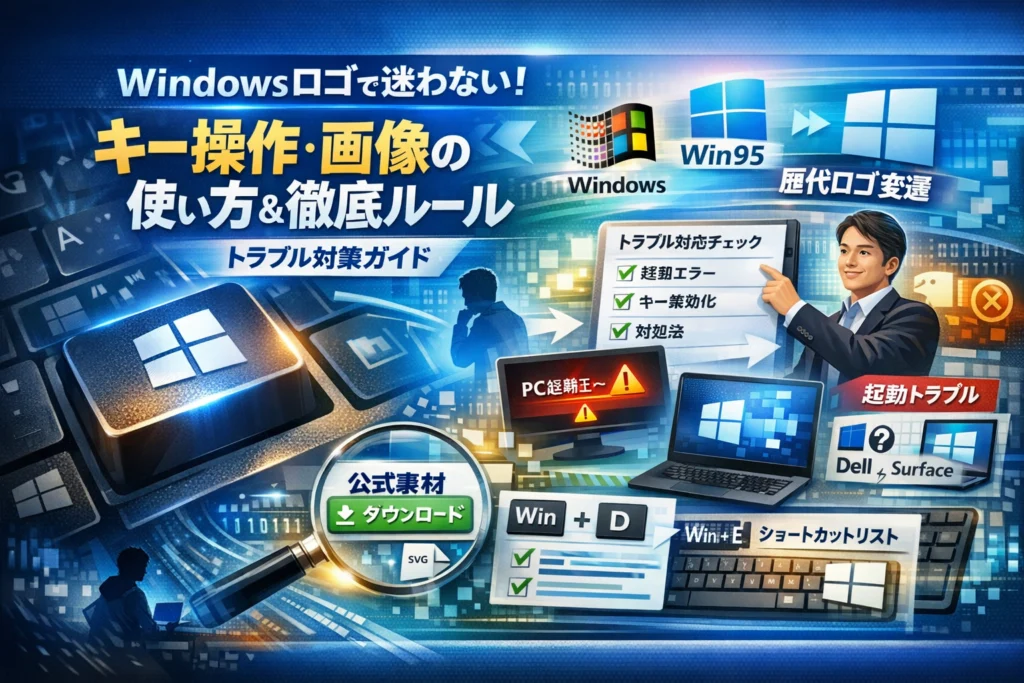
本記事では、WindowsロゴとWindowsロゴキーを「見る」「押す」「使う」「止まる」「表記する」という行動に分解し、歴代デザインの意味からWindows11ロゴの扱い方、ロゴやアイコン素材の安全なダウンロード方法、Windowsロゴキーショートカットの実務リスト、ロゴの著作権・商標ルール、DellやSurfaceなどでロゴのまま起動しないときの初動まで、現場で役立つ情報だけを統合しています。
一般的な解説のように歴史だけ、トラブルだけ、素材だけを切り離して語るのではなく、「中小企業や店舗のWeb担当が今日からどう変えるか」にフォーカスしているのが特徴です。この記事を押さえておけば、Windowsロゴ周りで迷う時間とリスクをまとめて削減し、サイト運用や社内サポートの生産性を一段引き上げられます。
目次
Windowsロゴキーって結局なに?場所と役割をまずサクッと押さえよう
パソコン操作に慣れている人ほど、実はこのキーの説明がバラバラです。Winキー、スタートキー、ウィンドウズマーク…呼び方が揺れるだけで、社内マニュアルは一気に読みにくくなります。ここでは、中小企業の現場で実際に使いやすかった整理方法だけに絞ってまとめます。
Windowsロゴキーはどのキーか?キーボードのどの位置にあるかを一発で理解する
Windowsロゴキーは、青い窓マークのついたキーで、多くのキーボードで次の位置にあります。
-
標準フルキーボード
- 左:左Ctrlキーと左Altキーの間
- 右:右Altキーと右Ctrlキーの間にある場合もある
-
ノートPC
- 左側CtrlとFn、Altのどこかに挟まれていることが多い
-
コンパクトキーボード
- 左側だけ存在するパターンが多い
業務マニュアルでは、「キーボード左下のCtrlの右隣にある四つの窓マークのキー」のように、位置と見た目をセットで説明すると迷子が激減します。
「Windowsロゴマークってどれ?」に迷わない、社内マニュアル向けの表記ルール
社内で表記がバラバラになると、サポート問い合わせが増えます。実務では次のようにルール化しておくと安定します。
-
基本表記はWindowsロゴキーで統一
-
初出だけ説明を足す
- 例「Windowsロゴキー(キーボード左下の窓マークのキー)」
-
画像を使う場合は、装飾ではなく説明補助と割り切る
よく見る表記を比較すると、使い分けの判断がしやすくなります。
| 表記例 | 意味・ニュアンス | 業務マニュアルでのおすすめ度 |
|---|---|---|
| Windowsロゴキー | 公式用語に近く誤解が少ない | 高い |
| Windowsキー | 口頭説明では通じるが、やや曖昧 | 中 |
| Winキー | ゲーマー界隈で多い俗称 | 低い |
| スタートキー | 古い解説書に残る表現 | 低い |
一度この表をベースに社内ルールを決め、マニュアルやWEBヘルプで統一しておくと、あとからの修正コストを大きく減らせます。
これだけ覚えれば仕事が速くなるWindowsロゴキーショートカットの鉄板リスト
現場で本当に使われているのは、ごく一部のショートカットだけです。全一覧を並べるより、「これだけ覚えれば元が取れる」リストに絞った方が定着します。
| 操作 | ショートカット | 現場での使いどころ |
|---|---|---|
| スタートメニューを開く | Windowsロゴキー | マウスなしでアプリ起動 |
| エクスプローラーを開く | Windowsロゴキー + E | ファイルサーバー操作が多い人向け |
| デスクトップを一瞬で表示 | Windowsロゴキー + D | 打ち合わせ中に画面をサッと隠したいとき |
| 画面ロック | Windowsロゴキー + L | 席を離れるときの情報漏えい対策 |
| 設定アプリを開く | Windowsロゴキー + I | ネットワークや更新の設定変更時 |
私の感覚では、まずは上の5つを社内教育に組み込み、慣れてきた人にだけ追加のショートカットを紹介するくらいがちょうどいいバランスです。ショートカットの数を増やすより、「この5つは全員が必ず使う」状態にしたほうが、作業スピードもサポート効率も目に見えて変わってきます。
Windowsロゴキーが効かない・ない…そんなときに慌てないためのチェックポイント
パソコンの操作スピードを一気に上げてくれるWindowsロゴキーですが、効かない瞬間に限って仕事が詰まります。現場でよくある「思わぬ落とし穴」と「すぐできる確認ポイント」を整理します。
ノートPCやゲーミングキーボードでWindowsロゴキーが無効化される“思わぬ落とし穴”
ノートPCやゲーミング向けキーボードでは、物理的にはキーがあっても、設定で無効化されているケースが非常に多いです。
代表的なパターンをまとめると、次のようになります。
| パターン | よくある原因 | 確認ポイント |
|---|---|---|
| ノートPC | Fn+F○キーでゲームモードやロック | キーボード上に鍵マークやゲームアイコンがないか |
| ゲーミングキーボード | 専用ソフトのゲームモード | 専用アプリの「Game」「Win Lock」設定 |
| 法人PC | IT部門によるポリシー制御 | 他のユーザーも同じ症状かどうか |
特にゲーミングキーボードは「誤タッチでゲームが最小化されないようにする」ため、Windowsロゴキーを殺す設計が多いです。専用ソフトで無効化されていると、キーボードを交換しても症状が続くため、「キーボード不良」と早合点しないことが重要です。
「Windowsロゴキーがない」キーボードでどうする?代用方法とショートカット表記のコツ
省スペース配列のキーボードやMac配列を流用している場合、そもそもWindowsロゴキーが存在しないことがあります。その場合は、操作と表記を次のように整理すると混乱が減ります。
-
キーボード操作としては
- Ctrl+Escでスタートメニューを開く
- 一部の配列では「Cmd」をWindowsロゴキーとして動作させる設定に変更可能
-
マニュアルや社内Wikiでの表記は
- Winキー(またはWindowsキー)とテキストで書く
- 画像やアイコンは「Windowsキー 画像 フリー」等で探すより、汎用的なキーボードアイコンに統一する方が安全
現場でおすすめしているのは、「画像に頼らず、テキストとショートカットの組み合わせで説明する」ことです。ロゴ画像やかわいいアイコンセットに寄せるほど、あとでOSのバージョン違いに引きずられやすくなります。
故障か設定かを見極める、現場で使われるかんたん切り分けテスト
Windowsロゴキーが効かないとき、真っ先にやるべきは「ハード故障かソフト設定か」を切り分けることです。難しいことをしなくても、次の順番でかなり判別できます。
-
単体テスト
- Windowsロゴキーを押してスタートメニューが開くか
- Windowsロゴキー+Lで画面ロックされるか
→ どちらも反応しなければ、キー自体か設定の問題です。
-
別ユーザー/別OSテスト
- 同じパソコンで別ユーザーにサインインして試す
- 可能であれば別のWindowsマシンに同じキーボードを接続して試す
→ 他の環境で動くなら、故障ではなく環境設定の問題です。
-
外付けキーボードテスト
- ノートPCにUSBキーボードをつなぎ、外付け側のWindowsロゴキーだけ試す
→ 外付け側が動くなら、本体キーボードの物理不良の可能性が高いです。
- ノートPCにUSBキーボードをつなぎ、外付け側のWindowsロゴキーだけ試す
現場の感覚として、原因の体感割合は「設定やポリシーが約半分、キーボードの物理故障が残り」という印象です。いきなり修理に出すのではなく、ここまでの切り分けを5分で済ませるだけで、ムダなダウンタイムをかなり減らせます。
見るだけで時代がわかる?Windowsロゴの歴代デザインと、今選ぶべき最新版
「このロゴ、何年代のパソコンか一目でわかるよね?」――制作現場では、そんな会話が本当に飛び交います。ロゴは単なるマークではなく、その時代のMicrosoftの戦略やユーザー像が詰まった“名刺”のような存在です。
Windows95ロゴからWindows11ロゴまで、一気にたどるデザインの流れと特徴
まずは主要バージョンだけを押さえて、ざっくり全体像をつかんでおきます。
| バージョン | おおまかな時期 | ロゴの見た目のキーワード | ひとことで言うと |
|---|---|---|---|
| Windows95/98 | 90年代後半 | 黒枠の旗 + カラフルな四色、右に流れる軌跡 | 「PC元年」を象徴するレトロ感 |
| Windows2000/XP | 2000年代前半 | 四色の旗が立体的、光沢のあるblue基調 | 家庭にも広がった“王道PC”期 |
| Vista/7 | 2000年代後半 | ガラス風の丸いエンブレム、光沢強め | エアロデザイン全盛、きらびやか |
| 8/8.1 | 2010年代前半 | 傾いた1色の窓、フラットデザイン | タブレット意識のミニマル路線 |
| 10 | 2010年代中盤〜 | 青い1色の窓、やや立体感控えめ | フラットと親しみのバランス |
| 11 | 2020年代 | 均等な四角の窓、ほぼ真正面のblue | シンプルで落ち着いたモダンUI |
制作の現場では、この年表を印刷しておき、資料のロゴが「時代遅れになっていないか」をチェックする“照合表”として使うことが多いです。
色・形・傾き…Windowsロゴがここまで変わってきた理由をざっくり紐解く
長年パソコンを扱っていると、ロゴの変化がそのままUIデザインの流行の変化に見えてきます。
-
色の変化
初期は赤・緑・青・黄の四色を強く押し出し、「パソコンはカラフルで新しい道具」というイメージづくりが中心でした。
その後、blue基調へ寄せていき、「信頼」「安定」「ビジネス向けパソコン」というイメージに振っています。 -
形・立体感の変化
XP〜7あたりまでは、光沢やグラデーションで“ピカピカのガジェット感”を出していました。
ところがスマホ全盛期になると、フラットデザインが主流になり、8以降は余計な立体感を削り落としたシンプルな窓の形に落ち着いていきます。 -
傾きの変化
右に流れる旗のような形は、「スピード感」や「未来へ向かう感じ」を出すためによく使われます。
11でほぼ真正面の窓になったのは、スピードよりも「落ち着き」「ワークスペースとしてのパソコン」を打ち出したい流れと見ると理解しやすいです。
デザインの好みだけでなく、ターゲットユーザーや利用シーンの変化が、そのままロゴに転写されていると考えると整理しやすくなります。
今の資料やサイトで「どの世代のWindowsロゴを使うべきか」を迷わない判断軸
ここが中小企業のWeb担当や制作会社がいちばん悩むポイントです。現場で実際に使っている判断軸をそのままお伝えします。
1 OSの説明か、歴史紹介かをまず分ける
-
現行OSや対応OSを示す場合
→基本は最新のロゴだけを使います。今なら11を基準に、10にもしっかり対応しているならテキストで補足する形が安全です。
-
歴代の変遷を解説する記事や社史的なコンテンツ
→この場合は、年代ごとのロゴを並べることに意味があるので、あえて古いものも含めてOKです。
2 実際の画面キャプチャを優先する
操作説明やマニュアルでは、無理にロゴ画像を貼るより、画面のスクリーンショットで「スタートボタン周り」を見せるほうが問い合わせが減ります。
テキストで「スタートボタン(四つの窓のマーク)」と書き、画面キャプチャで補う構成が、情シス担当には特に好評です。
3 ロゴではなくテキストで表現したほうが安全なケース
-
「Windows対応」とだけ示したいLP
-
OSバージョンが頻繁に変わるSaaSの紹介ページ
-
機種問わずパソコン全般を指したいマニュアル
こうした場面では、あえてロゴを使わず、
-
Windows 10/11対応
-
Windowsパソコン向け
といったテキスト表記に寄せたほうが、将来の差し替えコストも法務リスクも低く抑えられます。
4 迷ったときの“3行チェック”
-
いま紹介しているのは「現行のOS」か「昔のOS」か
-
読み手は「操作方法」を知りたいのか「歴史」を知りたいのか
-
ロゴを置かずにテキストとスクリーンショットだけで伝わらないか
この3つを社内ルールにしておくだけで、「なんとなくカッコいいから古いロゴを並べてしまう」といった事故はほぼ防げます。ロゴを飾りではなく“情報”として扱う視点が、制作現場では決定的な差になっていきます。
Windowsロゴとマイクロソフトロゴを「使っていい場面」と「やめておくべき場面」をリアルに仕分け
Windowsロゴの著作権と商標のキホン:誰のものか、どこまでがセーフか
まず押さえたいのは、あの4枚の青い窓も、Microsoftの社名ロゴも、すべてMicrosoftが権利を持つ商標かつ著作物だという点です。
WEBサイトやパソコンのマニュアルに勝手に配置すれば、「他社ブランドを借りて自社をよく見せている」と解釈されるリスクが生まれます。
ざっくり整理すると、ロゴやwordmarkは次のように考えると安全側に寄せられます。
-
原則: 自社ブランドのように目立たせて利用しない
-
目的限定: 対応OSや操作説明など、事実の説明に必要な範囲にとどめる
-
改変禁止: 色を変える・立体化する・独自アイコン化するとアウトゾーンに入りやすい
特に、ファイルのアイコンとして勝手に組み込む、アプリ起動画面に埋め込むといった組み込み型の使用は、エンジニアの現場ほど無意識にやりがちなので注意が必要です。
対応OS表示・スクリーンショット・比較表…比較的リスクの低い使い方パターン集
実務でニーズが高く、比較的リスクが低いのは「事実説明に必要な最小限の使用」です。代表的なパターンを整理します。
| シーン | 使用例 | リスク低めなポイント |
|---|---|---|
| 対応OS表示 | 製品ページでWindows対応を説明 | テキスト中心で、ロゴは小さく補助的に表示 |
| スクリーンショット | Windows上で動くアプリ画面のキャプチャ | 画面そのままを改変せず掲載する |
| 操作マニュアル | 「Windowsロゴキーを押す」などの解説 | テキスト表記を基本に、必要なら小さなアイコンを添える |
| 比較表 | 「Windows版」「Mac版」などの機能差比較 | OS名をテキストで明示し、ロゴは飾りにしない |
共通して大事なのは、自社サービスよりロゴを目立たせないことです。青いロゴを大きく置きたくなったら、一度冷静になった方が安全です。
公式っぽく見えてしまう配置が危険なワケと、思わぬトラブル実例
現場でよく見る危ないパターンが、「公式パートナーっぽいレイアウト」です。具体的には次のような構成です。
-
ファーストビューのど真ん中にWindowsとMicrosoftのロゴを横並び
-
その下に自社製品名を小さく表示
-
キャッチコピーで「完全対応」「公認レベル」などと強調
ユーザーからは「Microsoftと共同で開発したサービスかな?」と誤解されやすく、ブランドの出どころがあいまいになります。
この状態で広告出稿や大規模なLP展開をしてしまうと、後からレイアウト変更を余儀なくされ、バナー作り直し、チラシ刷り直し、営業資料差し替えと、コストと手間が一気に膨らみます。
一度、相談を受けたケースでは、トップページ全体を「青い世界観」で固め、Windowsロゴをヘッダーに常時表示していたため、パートナー表現の修正だけでなく、色設計からやり直すことになりました。ブランドカラーを自社のものに戻すだけでも、想像以上の時間がかかります。
他社サイトの真似でハマるNGレイアウトと、発覚後に待っている大変な手戻り
危ないのは「大企業の真似をすれば安心だろう」という発想です。大手ソフトウェアベンダーのサイトで見かけるレイアウトを、そのまま中小企業のWEBに持ち込むと、次のようなNGに踏み込みがちです。
| よくある真似 | なぜ危険か | 代替案 |
|---|---|---|
| ヘッダー左にWindowsロゴ、右に自社ロゴ | あたかも共同ブランドのように見える | ヘッダーは自社ロゴのみ、対応OSはフッターか製品ページで小さく表示 |
| ファーストビュー全面にWindowsの背景画像 | OS自体のプロモーションのように見える | 自社画面のスクリーンショットやパソコンのシルエット画像を活用 |
| 料金表の横にOSロゴをずらっと並べる | 「認定」や「公式サポート」を連想させやすい | OS名はテキストで、「Windowsで利用可能」などの文言中心にする |
一度公開してからNGに気づくと、以下のような手戻りが待っています。
-
バナー、パンフレット、営業資料など、ロゴ入りの全ファイルの洗い出し
-
デザイナーへの修正依頼と、再校正のやり取り
-
社内で使っていたテンプレートの差し替えと周知
この「総入れ替え」のコストは、最初に少し慎重な設計をしておけばほぼゼロで済むものです。
安全側に倒すなら、OS名はテキスト主体、ロゴは最小限、配置はフッターか対応表の一部にとどめるというルールを社内で決めておくと、迷いが減り、トラブルも防ぎやすくなります。
Windowsロゴやアイコン素材を“安全にカッコよく”使うための入手先ガイド
社内資料もWEBサイトも、「なんとなく拾った画像」で済ませる時代ではありません。ロゴやアイコンはブランドの顔です。ここをきちんと押さえるだけで、サイト全体の信頼感が一段上がります。
Windows11ロゴやSVGデータにちゃんとたどり着くための、公式情報の探し方
まず狙うのはMicrosoft公式のlogoとwordmarkです。闇雲に画像検索で拾うのではなく、以下の流れで探すと安全にたどり着けます。
- Microsoft公式サイトのトップから「Windows」や製品名のページへ進む
- サイト下部の「商標」「ブランドガイドライン」系リンクを探す
- 製品ロゴの配布ページやブランドセンターからSVGやPNGファイルを取得する
公式データは、最新のblueカラーや余白ルールが反映されており、Windows11やWindows Server、Windows NT系のロゴも一貫したデザインでそろいます。パワーポイントの資料でも印刷物でも、解像度を気にせず使える点が現場では大きなメリットです。
WindowsアイコンセットやWindows風アイコンをフリーで使うときの落とし穴
「Windows アイコン セット フリー」「ウィンドウズ アイコン フリー かわいい」といった素材サイトも便利ですが、実務で問題になるのはライセンスの読み飛ばしです。
代表的な落とし穴は次の通りです。
| よくある条件 | ありがちな失敗例 |
|---|---|
| 個人利用のみ可 | 会社HPやLPで利用してしまう |
| クレジット必須 | フッターに表記を入れ忘れる |
| 再配布禁止 | 制作したテンプレートごと配布する |
| 商標ロゴ使用禁止 | Microsoft製品の本物ロゴと誤認される使い方をする |
Windows風デザインのアイコンであっても、実際には商標にきわどく近いケースがあります。パソコン操作マニュアルや社内のIT教育用スライドなら使えても、製品比較ページでは避けるなど、用途ごとに線引きすることが重要です。
「Windowsロゴキー画像フリー」「Windowsロゴキーイラスト」を選ぶ前に必ず見るべきライセンス表記
キーボードのWindowsキーを説明するための画像も、適当に拾うとトラブルの火種になります。チェックすべきポイントを3つに絞ると、判断しやすくなります。
-
商用利用可か
社内だけでなく、顧客向けマニュアルやWEB公開用ファイルにも使えるかを確認します。
-
改変可か
日本語ラベルを追加したり、一部だけ拡大してトリミングしたりしてよいかどうかを見ます。
-
商標を含むか
実物そっくりのWindowsロゴキーか、汎用の四角いキーに「Win」などと書かれたイラストかで扱いが変わります。
個人的には、フリー素材を探すときは「キーボード アイコン」「PC キー イラスト」のように少し抽象度を上げて検索し、ベンダー固有のlogoが入っていない素材を優先して利用する方が、安全かつ運用しやすいと感じています。
あえて公式ロゴを使わない?汎用PCアイコンやテキスト表記を選ぶほうが賢い場面
中小企業の現場で多いのは、ロゴを並べすぎて画面が“メーカーの広告板”のようになってしまうケースです。そんなときは、あえて公式ロゴを外してしまった方が、見た目も法務リスクもスッキリします。
| シーン | 公式ロゴを使う方がよい例 | 汎用アイコン・テキストが賢い例 |
|---|---|---|
| 対応OS表示 | 「Windowsで動作」と明示したい製品ページ | 「対応OS: Windows / macOS」とテキストで一覧表示 |
| 操作マニュアル | スタートボタンなど画面表示をそのまま見せる | キーボード図で「Winキー」と文字だけで説明 |
| ブログ・解説記事 | OS発売の歴史を紹介するトピック | PC全般の使い方解説やTips記事 |
汎用PCアイコンやテキスト表記に寄せておけば、将来Windows10から11、さらに次のバージョンに変わったときも、大規模な差し替えをしなくて済みます。ロゴを飾りとして乱用せず、「ここはブランドの信頼を借りたい」というポイントにだけ絞って使うことが、長期運用ではいちばんコスパの良い戦略になります。
Windowsロゴ画面やメーカーのロゴ画面でフリーズ…その瞬間に取るべき“最初の一手”
電源を入れても青いロゴやDell・Surfaceのマークから進まない時点で、すでに軽めのトラブルではないことが多いです。ただ、ここでの数分の判断ミスが「復旧で済むか」「高額な修理か」を分けます。
「Windowsのロゴから進まない」「Dellロゴのまま」「Surfaceロゴだけ」のときに共通して疑うポイント
まず落ち着いて、次の3つを頭に置きます。
-
本体か周辺機器か
-
ソフト(設定)かストレージ(HDD/SSD)か
-
熱や電源など物理的な要因か
現場でよく見るパターンを整理すると、イメージしやすくなります。
| 症状の見え方 | まず疑うポイント | 現場で多い原因例 |
|---|---|---|
| ロゴ表示のまま数分経っても変化なし | 外付けUSB・周辺機器 | USBメモリや外付けHDDを起動ドライブと誤認識 |
| ロゴの後にぐるぐるが延々続く | 更新失敗・システム破損 | 途中で電源を切ったアップデート |
| メーカーのロゴだけで完全停止 | ハード障害・BIOS設定 | 内蔵ストレージの故障、起動順序のズレ |
パソコンがどこまで処理できているかを「ロゴの後」に注目して切り分けるのがポイントです。
周辺機器の切り離しからセーフモードまで、トラブルを悪化させない操作の順番
やみくもに電源ボタン長押しを繰り返すと、ストレージのダメージが一気に進みます。被害を広げない順番で作業しましょう。
-
周辺機器をすべて外す
マウスとキーボード以外のUSB・外付けHDD・プリンタ・SDカードを抜いて再起動します。 -
1回だけ電源再投入して様子を見る
再起動は連打しないことが重要です。1回の再起動で挙動が変わるか確認します。 -
起動オプション(自動修復画面)を待つ
ロゴ後に「修復しています」といった表示に切り替わる場合、システム側が自己修復を試みています。この段階で電源を切らない方が安全です。 -
詳細オプションからセーフモード起動を試す
ここまで進めれば、セーフモードで起動して最近入れたソフトやドライバーを削除する対応が可能です。 -
外付けストレージ経由でデータ退避を検討
セーフモードが起動するうちに、ユーザーフォルダや業務用ファイルを外付けストレージにコピーしておくとダメージを抑えられます。
この流れは、私が相談を受ける現場で「復旧率が高い順」に並べている鉄板パターンです。
ここまで来たら自己対応はストップ!メーカーサポートや修理へ切り替える目安
次のどれかに当てはまる場合は、その場しのぎの操作よりもプロにバトンを渡した方が結果的に安く、安全に済みます。
-
ロゴのまま30分以上変化がなく、異音(カチカチ・カラカラ)がする
-
ロゴ表示前に「カーネル」「ブート」などの英語エラーが毎回出る
-
自動修復画面が毎回出るが、どのメニューを選んでも失敗する
-
重要な業務データのバックアップが直近1週間分すらない
この状態でネットの情報を見ながら設定をいじり倒すと、あとから専門業者に渡した際の復旧難易度が一気に上がります。メーカー(Panasonic、Dell、SurfaceシリーズならMicrosoftサポートなど)や購入店のサポート窓口に、症状とこれまで試した操作を箇条書きで伝える準備をしましょう。
いざというとき慌てないための、バックアップと復旧メモのシンプルな残し方
ロゴ画面で止まった瞬間に差がつくのは「過去の自分の準備」です。難しい仕組みは要りません。
-
クラウドか外付けHDDに、業務ファイルと写真は最低週1回コピー
-
復元用USBメディアを1本作成し、PC本体と別の場所で保管
-
次の情報をA4一枚にまとめて、デスク横に貼っておく
- パソコンの機種名とシリアル番号
- 保証書やサポート窓口の連絡先
- 社内で相談すべき担当者名
- バックアップの場所と最終実施日
この1枚があるだけで、誰がその場にいても落ち着いて対応できます。ロゴ画面で固まったときこそ、準備のありがたみが一番よくわかる瞬間です。
WindowsロゴやWindowsロゴキーを文書にどう書く?文字・記号・絵文字のベストプラクティス
マニュアルや社内Wikiを書いていると、「Windowsマークってどう表記するのが正解?」で手が止まることが多いです。ここをあいまいにしたまま文書が量産されると、サポート現場の問い合わせがじわじわ増えます。この章では、現場で使える“迷わない書き方ルール”を一気に固めます。
文章中で迷わない「Windowsロゴキー」「Windowsロゴ」の基本表記パターン
まずは、よく使う表記を整理します。ポイントは「パッと見で誰でも分かるか」です。
| シーン | 推奨表記 | 補足・NG例 |
|---|---|---|
| キーボードのキーを指す | Windowsキー | “Winキー”だけだと初心者が迷いやすい |
| ロゴマーク付きのキーを強調 | Windowsロゴキー | 最初だけ詳しく書き、以降はWindowsキーでOK |
| 画面や資料上の四つ窓マーク | Windowsロゴ | OSロゴ全般を指す時に使用 |
| 操作説明の例 | Windowsキー+E | “+”で同時押しを明示する |
最初に出てくる箇所で「Windowsロゴが付いたWindowsキー」のように一度だけ丁寧に説明し、その後は短い表記にそろえると読みやすくなります。
文章内では、次のような型にしておくと混乱が減ります。
-
操作説明: Windowsキー+Rを押します。
-
図版のキャプション: 図1 Windowsロゴキーの位置
-
注意書き: 配布資料では最新のWindowsロゴを使用しています。
どの書き方を採用するかよりも、「全ページで統一されているか」が重要です。
特殊文字や絵文字を使う前に知っておきたい、環境依存とフォント依存の注意点
「せっかくだからWindowsマークの記号や絵文字を出したい」と相談されることがありますが、業務文書では慎重さが必要です。理由は、環境依存とフォント依存の2つです。
-
環境依存
OSやバージョンによって、同じ文字コードでも表示されたり□になったりします。社内にWindowsと他OSが混在している場合、片方だけ文字化けするリスクがあります。
-
フォント依存
特定フォントにしか含まれていないアイコンは、別のフォントに置き換わると消えたり見た目が変わります。PowerPointで「かっこよく見えたアイコンが、PDFにしたら違う記号になった」という相談も少なくありません。
この2つを踏まえると、次の優先順位がおすすめです。
| 優先度 | 表現方法 | メリット | 想定用途 |
|---|---|---|---|
| 高 | テキスト表記(Windowsキー、Windowsロゴ) | どの環境でも安全 | マニュアル、社内Wiki |
| 中 | 画像アイコン(PNGやSVG) | 見た目を統一しやすい | プレゼン資料、Web |
| 低 | 特殊文字・絵文字 | おしゃれだが環境依存が強い | 限定的なブログ・社内向け告知 |
業務で確実さを優先するなら、テキストか画像に寄せたほうがトラブルは激減します。
ブログ・マニュアル・社内Wikiで表記ゆれを防ぐ“ひとことで決まる”ルール作り
表記ゆれを止める一番簡単な方法は、「3行だけのミニガイドライン」を先に決めてしまうことです。おすすめは次のような形です。
-
キー名称はすべて「Windowsキー」で統一する
-
ロゴを説明するときだけWindowsロゴという言葉を使う
-
特殊文字や絵文字は使用せず、必要な場合は画像アイコンを使う
これを社内Wikiの冒頭やテンプレートの1ページ目に載せておくだけでも、あとから赤入れをする手間が大きく減ります。
実務でよくやるのは、「ショートカット早見表」を1つ作り、その表に合わせて全ての文書を書いてもらう方法です。
| 操作 | 表記のテンプレート例 |
|---|---|
| ショートカット説明 | Windowsキー+Eでエクスプローラーを開きます。 |
| 手順書タイトル | Windowsキーを使った基本操作まとめ |
| 図解の注釈 | Windowsロゴが印刷されたキーがWindowsキーです。 |
ルールが長すぎると誰も読みません。キモは「ひとことで説明できるか」と「サンプル文を1つ用意しておくか」です。この2つが揃うと、社内で書き方が自然とそろい、サポート担当も説明しやすくなります。
中小企業や店舗サイトで失敗しないためのWindowsロゴまわり運用チェックリスト
「気がついたら、社内のどの資料もロゴだらけ」になっていませんか。ここでは、現場で何度もリカバリーしてきた視点から、WEBとパソコンまわりの運用ミスを防ぐチェックポイントを整理します。
コーポレートサイト・LP・ブログでWindowsロゴやMicrosoftロゴを置きすぎないための考え方
ロゴは「安心材料」にも「誤解のタネ」にもなります。まずは置き場所と数を整理します。
| チェック項目 | OKの目安 | 要注意パターン |
|---|---|---|
| ロゴの掲載目的 | 対応OSの明示やスクリーンショットの補足に限定 | デザインの装飾目的でなんとなく配置 |
| 掲載場所 | フッターや対応環境の表にまとめて表示 | ファーストビューに大きく並べて公式感を演出 |
| ロゴの種類 | WindowsやMicrosoftを最小限に絞る | Microsoft 365やTeamsなどを無秩序に多用 |
実務では「自社ロゴ<プラットフォームロゴ」の視覚バランスになると、ユーザーは無意識に「代理店か公式サイト?」と勘違いします。基本方針としては、自社ロゴを主役、WindowsやMicrosoftのlogoやwordmarkは脇役と決めておくと判断がぶれません。
ロゴ・アイコン・テキスト表記をセットで設計するOS対応表示テンプレートの作り方
ロゴ単体で考えると表記ぶれが止まりません。OS対応表示は、最初から「3点セット」でテンプレート化しておきます。
-
テキスト: 「対応OS: Windows 10 / Windows 11」などの文字情報
-
アイコン: シンプルなPCアイコンや汎用OSアイコン
-
ロゴ: 本当に必要な場合のみ、最新版WindowsとMicrosoftロゴを小さく1回だけ
おすすめは、次のようなパターンを社内標準にしておくことです。
| 用途 | 推奨表現 | ロゴ利用 |
|---|---|---|
| 製品ページの対応環境 | テキスト + 汎用PCアイコン | 原則ロゴなし |
| 操作マニュアルPDF | テキスト + 小さなWindowsアイコン | 必要に応じ1種類のみ |
| 比較表・仕様表 | テキストのみ | ロゴはページ下にまとめて表示 |
このテンプレートを最初に決めておくと、新しいWEBページや資料を作るたびに「今回はロゴどうする?」と迷わずに済みます。
誰が見ても迷わない「Windowsロゴキーの書き方」と「スクリーンショットの撮り方」ルールの決め方
社内マニュアルで一番揉めるのが、Windowsロゴキーと画面画像の扱いです。ここを最初にルール化しておきます。
-
キー表記は1種類に固定
- 例: Windowsロゴキー に統一
- ショートカットは「Windowsロゴキー + E」のように必ず半角プラスで表記
-
スクリーンショットの撮り方ルール
- 取得方法: Windowsの標準機能(Snipping Toolなど)を優先
- 画像のトリミング: タスクバーや個人名、メールアドレスが写らないようにカット
- ファイル名ルール:
os_画面名_yyyymmdd.png形式で保存
最後に、マニュアル作成者向けに、次のような簡易チェックリストを共有しておくと運用が安定します。
-
WindowsロゴやMicrosoftロゴを、ページ内で何回表示しているか
-
Windowsロゴキーの表記がすべて同じか
-
画像ファイル名と中身の画面が一致しているか
ここまで整えると、単なる見た目の話ではなく、「操作」「表示」「利用ルール」が一本の軸でつながり、誰が作っても迷わないドキュメント運用に近づきます。
実務で磨かれたWeb運用の視点から見るWindowsロゴとの“ちょうどいい距離感”
多数のサイト改善で見えてきたロゴ配置が信頼感とコンバージョンに与える意外な影響
パソコン向けのWEBサイトを数多く改善していると、Microsoft関連のロゴやアイコンを「足せば足すほど安心感が出る」と考えるケースに頻繁に出会います。ですが実務の数字を追っていくと、体感に反して、ロゴは置き方を間違えると成約率を落とすパーツになります。
特に、Windows対応を示すための画像を、ファーストビューの主役級サイズで表示した場合、ユーザーの視線が「自社の価値」よりも「プラットフォームのブランド」に吸われます。結果として、問い合わせボタンや資料ダウンロードボタンまで到達しにくくなり、コンバージョンが微減するパターンが目立ちます。
一方で、OSやServer対応の情報を「購入前に確認したいチェック項目」としてまとめ、その中に小さめのロゴを添える配置に変えると、同じロゴでも信頼感として機能しやすくなります。要するに、主役にするか、根拠として脇役に置くかで、同じロゴでも効果が逆転しやすいのです。
次のように役割を意識して設計すると、バランスが取りやすくなります。
| 役割 | ロゴより優先すべき要素 | ロゴの位置づけ |
|---|---|---|
| サービス紹介 | キャッチコピー、ベネフィット | 補足的な信頼の根拠 |
| 料金・プラン | 金額、比較表、導入メリット | 対応環境の証拠 |
| 導入事例 | 顧客名、成果、プロセス | 利用環境の注釈 |
| マニュアル類 | 操作手順、スクリーンショット | キーやボタンの識別用の印 |
ロゴとアイコンの乱用・表記ブレがユーザー体験と検索評価をじわじわ下げる理由
現場で厄介なのは、ロゴそのものより「バラバラな使い方」です。Windowsの表記だけを見ても、同じサイトの中に「Windowsキー」「ウィンドウズキー」「Winロゴ」などが混在すると、読む側は一瞬立ち止まります。この小さな違和感が積み重なると、マニュアルの理解スピードが下がり、サポート問い合わせが増えていきます。
検索評価の観点でも、OS名や製品名、ファイル名の書き方が揺れると、検索エンジンからは「同じことを別の言葉で何度も書いている」ように見えやすく、テーマの軸がぼやけます。特に、Windows関連の操作解説やトラブルシューティングで上位を狙う場合は、用語の統一が土台になります。
現場で実践しやすいのは、次の3点を決めておくことです。
-
Windows関連のキー表記は「Windowsロゴキー」に統一する
-
画像のキャプションと本文で同じ言い方を使う
-
アイコンは「操作説明」「対応環境表示」に限定して利用し、装飾には使わない
この3つを守るだけで、ユーザー体験がすっきりし、記事ごとの評価も積み上がりやすくなります。
Windowsロゴだけに限らない「プラットフォームロゴ」と賢く付き合うための共通ルール
Microsoftのロゴだけでなく、他社のプラットフォームロゴも扱うサイトでは、「一社だけ特別扱いしない」視点が重要になります。Windows、Teams、Microsoft 365、さらには他社のクラウドやアプリのロゴが並ぶとき、どれか一つだけ大きく強調すると、ユーザーに「どこのサービスなのか」が伝わりにくくなるからです。
実務上のおすすめは、次のような共通ルールを最初に決めておくことです。
| ルールの軸 | 決めておきたい内容 |
|---|---|
| サイズ | プラットフォームロゴはすべて同じ高さにそろえる |
| 表示場所 | フッターか「対応環境」ブロックにまとめて掲載 |
| テキスト併記 | ロゴの下に正式名称を必ずテキストで書く |
| 使用目的 | 自社サービスとの関係性の説明のみに限定する |
| 画像ファイル管理 | ロゴ画像は専用フォルダにまとめ、最新版だけを利用 |
このルールを敷いておくと、制作担当が増えてもレイアウトや表記が崩れにくくなりますし、後から「このロゴの使用は控えたい」となったときにも、一括で差し替えや削除がしやすくなります。
かつて、大量のページでプラットフォームロゴをヘッダーに並べていたサイトで、ロゴ類をいったんフッターに集約し、テキストによる対応環境の説明を手前に出したところ、問い合わせフォームまで進む率が目に見えて改善したことがあります。ロゴは「信頼の証」ではありますが、ユーザーが知りたいのは、その環境で自分の課題がちゃんと解決されるかどうかです。この視点を軸に距離感を調整していくと、ロゴとの付き合い方がぐっとクリアになります。
この記事を書いた理由
著者 – 宇井 和朗(株式会社アシスト 代表)
本コンテンツは生成AIではなく、運営者である私の経験と知見をもとに構成しています。
全国の中小企業や店舗のサイト運用に関わる中で、「Windowsロゴキーってどれ?」「このWindowsロゴ、他社のサイトから拾ってきたけど大丈夫?」という質問を、現場で何度も受けてきました。ロゴキーの表記が部署ごとに違い、マニュアルが読まれない。ロゴ画像の扱いを誤り、後から差し替え作業が一斉発生する。PCがWindowsロゴ画面のまま止まり、スタッフ全員が手探りで再起動を繰り返してデータを失った——こうした小さなつまずきが、Web集客や日常業務の生産性をじわじわ削っていきます。
私は、SEOやサイト設計だけでなく、Googleビジネスプロフィールや各種ITツールの導入支援を通じて、「現場で本当に動くルール」を一体で設計してきました。本記事では、その過程で培ったノウハウをもとに、WindowsロゴとWindowsロゴキーの扱いを“IT担当ではない人”にも伝わるレベルまで分解しています。デザインや権利、ショートカット、トラブル対応を同じ土台で整理することで、社内マニュアルやコーポレートサイトから無駄な混乱を取り除き、安心して使える状態をつくることが狙いです。
🔗 あわせて読みたい関連記事
 Windows 11のBitLocker回復キー確認手順と見つからないときの対処法💡 結論(要点まとめ)Windows 11でBitLocker回復画面が出た際の回復キー(48桁)の確認…
 Windowsライセンス認証で損しないガイド 右下表示と格安キーと中古PCWindowsの右下に突然「Windowsのライセンス認証を行ってください」と表示されても、多くの方は「とりあえず動いて…
 Windowsのショートカットキー一覧を極めよう!時短テクニック&印刷用PDF無料配布もあり毎日マウス中心でWindowsを操作しているなら、気付かないうちに時間と気力を大量に失っています。多くの「Windows…
 パソコン画面をそのまま印刷!Windows10/11で即できる印刷キーとできない時の原因まるごと解決ガイド「パソコン画面をそのまま印刷したいだけなのに、毎回手順がバラバラで時間だけ奪われている」多くの現場で起きている損失はここ…
🧰 お困りごとの解決に
 Microsoftアカウントで身に覚えのない請求が来たときの確認と返金💡 結論(要点まとめ)Microsoftから身に覚えのない請求(MSbill.info等)が届いた際の確…
 Outlookでパスワードが繰り返し要求される原因と直し方💡 結論(要点まとめ)Outlookで何度もパスワード入力を求められる症状でお悩みですか?Windows…
 Windows Media Playerの使い方と設定|CD取り込み・再生できない時の対処💡 結論(要点まとめ)Windows 11/10でWindows Media Playerを使い音楽CD…
 WinZipを安全にアンインストールする手順と代替ソフト💡 結論(要点まとめ)WinZipをWindows11/10やMacから完全アンインストール(削除)する…PCでイヤホンが認識されない原因と対処法「イヤホンを挿してもPCが無反応」「スピーカーから音が出続ける」——そんな時は、原因の8割が“出力先の誤設定・物理接点の…
 Windows 11で0x80070422エラーが出る時の復旧手順💡 結論(要点まとめ)Windows 11で「0x80070422」エラーが表示される主な原因は、Win…
最近更新した記事
 ダイキン加湿空気清浄機の給水ランプが消えない原因と確認手順💡 結論(要点まとめ)ダイキンの加湿空気清浄機で水を入れたのに給水ランプが消えない場合の対処法を解説。加…
 ESETの自動更新を停止する手順|CLUB ESETとESET HOMEの違い💡 結論(要点まとめ)ESETの自動更新(自動延長・月額)を停止する手順を整理。CLUB ESETでの解…
 OutlookのPSTインポート手順|クラシック版の操作と開かない時の対処法💡 結論(要点まとめ)OutlookでPSTファイルをインポートする公式手順を分かりやすく解説。画面左上…
 WindowsのUSBオーディオでコード10が出たときの対処法と確認手順💡 結論(要点まとめ)WindowsでUSBオーディオやDACに「このデバイスを開始できません。(コード…
 Outlookの自動応答を設定する手順|新旧UIの違いやボタンがない時の対処法💡 結論(要点まとめ)Outlookで不在時の自動応答を設定する方法を、新しいOutlook・クラシック…