
運営責任者:宇井和朗(株式会社アシスト 代表取締役) プロフィール
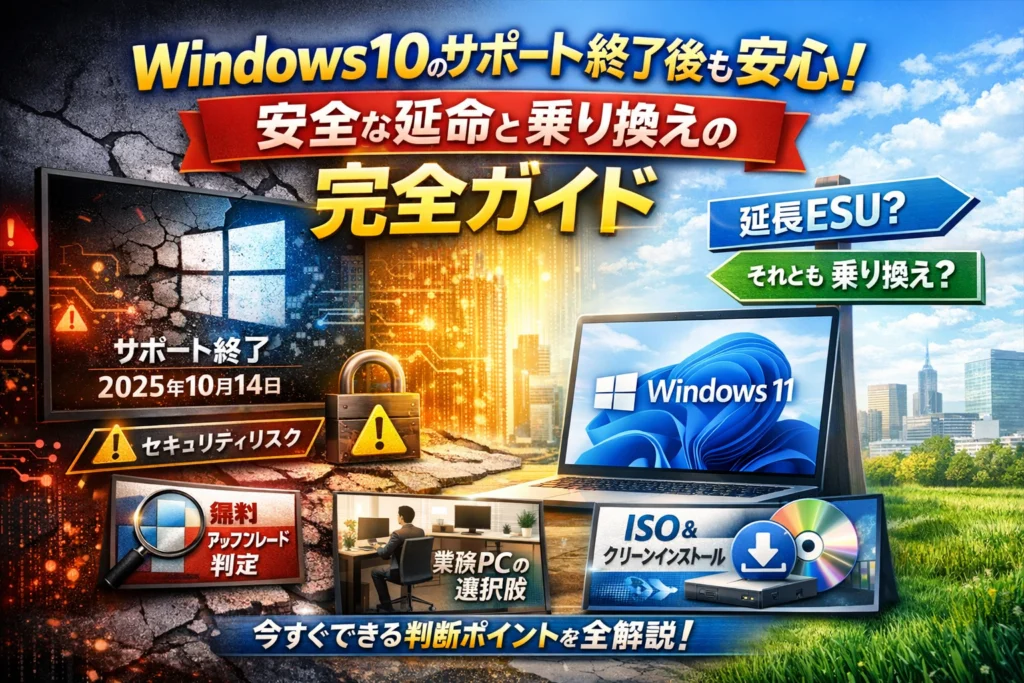
Windows 10は最終バージョンが22H2で、2025年10月14日にサポートが終了します。その後はMicrosoftによるセキュリティUpdateが止まり、有償のESUで延長しても一部のリスクと業務上の制約は残ります。さらにWindows 11へは条件を満たすPCなら無償アップグレードできますが、Windows 10 ProやHome、Enterprise LTSC、LTSB、中古PCやOEMライセンスごとに「正しい選択肢」はまったく違います。
多くの経営者や個人ユーザーが「ネットに繋がなければ大丈夫」「とりあえずESUで延長」「Windows 10搭載PCを今のうちに買い増し」という判断をしがちですが、これはセキュリティと業務の両面でじわじわと損失を生むパターンです。このOSとブラウザ環境の遅れが、気付かないうちにクラウドサービスの非対応やWeb集客の取りこぼしにつながります。
本記事では、Windows 10サポート終了後に取れる選択肢を、Windows 10 Pro/Home/Enterprise LTSCごとのシナリオ別に整理し、Windows 11へのアップグレード可否判定、ESUの使いどころ、正規ISOダウンロードや初期化・クリーンインストール、アップグレード時のエラー対処まで、実務で迷わないための判断軸を一気に提示します。この記事を読む数十分が、今後数年のPC投資とOS移行コストを左右します。
目次
いまさら聞けないWindows 10の寿命とは?サポート終了日と本当のリスク
「まだ普通に動くし、変える理由が見えない」
多くの相談がこのひと言から始まります。ところが、寿命ギリギリまで使うと、壊れるのはPCではなく仕事の段取りや売上のほうです。
Windows 10のサポート期限を一目でチェック!エディションごとの違いもすぐ分かる
まずは現状把握です。エディションとバージョンで、サポートの「終わり方」が変わります。
| 項目 | Home / Pro | Enterprise / Education | Enterprise LTSC / LTSB |
|---|---|---|---|
| 代表例バージョン | 22H2 | 22H2 | 2015 / 2016 / 2019 / 2021 |
| 更新モデル | 半期ごとの機能Update | 半期ごとの機能Update | 機能固定+長期サポート |
| 想定利用シーン | 家庭用・一般業務PC | 企業向けクライアント | 特殊業務端末・IoT |
HomeやProは22H2が最終バージョンです。EnterpriseやEducationも同様のライフサイクルに乗りますが、LTSCだけは別レールで長く保守される代わりに、機能更新はほぼ止まります。
ここで押さえたいのは、「長くサポートされる=長く快適に使える」ではないことです。後述しますが、クラウドサービス側が先に見捨てるケースが目立ちます。
サポートが終わったWindows 10で起こる意外なリアルなトラブルとは
サポート終了=ウイルスだけの問題、と考えると危険です。現場で実際に起きているのは、次のようなトラブルです。
-
銀行サイトやECの管理画面にログインできなくなる
-
クラウド会計や基幹システムが「対応OS外」としてサポート拒否
-
Web会議アプリが古いバージョンのOSやブラウザを切り捨てる
-
セキュリティUpdateが止まった端末だけ、社内ネットワークから隔離を求められる
特に中小企業では、1台でも古いOSが混ざると「その1台のためだけに全体のルールを甘くする」状況が生まれます。結果として、社内全体のセキュリティと業務効率が一緒に落ちていきます。
「ネットにつながなければWindows 10でも安全?」そのウワサを徹底検証
「インターネットに接続しなければ大丈夫」と言われることもありますが、現実には穴だらけです。
-
USBメモリ経由でのウイルス侵入
-
社員が自宅PCやノートPCから持ち込むファイル
-
一時的なネット接続時に一気に攻撃を受けるリスク
-
オフライン運用で最新のウイルス定義やWindows Defenderの更新が止まる
さらに、オフライン前提にすると、クラウドストレージやメール、MEO対策で使う分析ツールなど、売上に直結するITツールが軒並み使いにくくなります。
業界人の視点で見ると、サポート終了後に「完全オフラインで運用し続ける」という前提が現実的なのは、ネットに一切つながない計測器用PCや工場ラインの制御端末のような、ごく限られた業務端末だけです。家庭用や一般業務で同じ発想を持ち込むと、気づかないうちにビジネスチャンスを削ってしまいます。
寿命が近づいたOSをどう扱うかは、セキュリティだけでなく、集客・業務フロー・IT投資全体の設計とワンセットで見直すべきテーマになってきています。
Windows 10をこのまま使うか、Windows 11へ乗り換えるか悩んだ時の3つの判断ポイント
「まだ動くから様子見で…」と先延ばししているうちに、ある日いきなり業務アプリが起動しなくなる──現場で何度も見てきたパターンです。延命かアップグレードかを迷ったら、次の3ポイントで冷静にジャッジしてみてください。
あなたのパソコンがWindows 11に無料アップグレードできるか今すぐチェック
まずは「そもそも乗り換え可能か」を機械的に確認します。感覚ではなく、要件ベースで切り分けた方が判断が一気に楽になります。
主なチェック項目は次の4つです。
-
TPM 2.0が有効か(UEFIの設定確認が必要なPCも多いです)
-
対応CPUかどうか(古いCore iシリーズは要確認)
-
メモリ4GB以上、できれば8GB以上か
-
システムドライブに空き容量が64GB以上あるか
マイクロソフトのPC 正常性チェック アプリを入れると、これらを一括で判定できますが、現場で多いのは「TPMがオフのまま」や「古いドライバー」でアップグレードが止まるケースです。特に仕事用ノートPCでは、セキュリティチップやストレージのドライバーがネックになりやすい印象があります。
エディション別の扱いは次の通りです。
| エディション | 無償アップグレード可否 | ライセンスの扱いの目安 |
|---|---|---|
| Home | 要件を満たせば可 | 個人PCはそのまま移行で問題少なめ |
| Pro | 要件を満たせば可 | ドメイン参加やBitLocker利用は事前確認必須 |
| Enterprise / Education | ボリュームライセンス契約に依存 | 情シス不在の中小はベンダー確認が安全 |
| IoT Enterprise / LTSC | 基本はそのまま利用継続 | 無理なアップグレードは業務停止リスク |
業務端末でIoT EnterpriseやLTSCを使っている場合は、「長く安定して動かす」こと自体が目的なので、安易にアップグレードしない方が結果的に安全なことも多いです。
業務アプリや周辺機器、ちゃんと動作保証されてる?確認のコツ
OSの要件だけクリアしても、業務アプリや周辺機器が対応していなければ乗り換えは失敗します。特に会計ソフト、CAD、医療・測量・製造系の専用アプリは、対応バージョンが細かく指定されていることが多いです。
確認のポイントを絞ると、次の3つになります。
-
利用中アプリの「対応OS一覧」「推奨環境」をメーカーサイトで確認
-
プリンタ・複合機・ラベルプリンタ・計測器などのドライバー対応状況をチェック
-
ブラウザ経由のクラウドサービスは、推奨ブラウザとバージョンを確認
特に注意したいのが「古い周辺機器を無理に引きずるケース」です。ドライバーがWindows 7時代から更新されていない機器を、無理に使い続けるためにOS更新を止めてしまうと、クラウドサービス側のセキュリティ要件に追いつけなくなります。
実務でよく行うのは、次のような棚卸しです。
-
1 PCごとに、使っているアプリをざっとメモする
-
「業務に必須」と「代替可」に分ける
-
必須アプリだけメーカーサイトで対応状況を確認する
この3ステップだけでも、「今は動いているが、来年以降はサポート外になりそうなアプリ」がだいたい見えてきます。
個人と中小企業で考え方は変わる!台数と予算のベストな決め方
同じOS更新でも、1台だけの個人PCと、10台・30台を抱える会社では戦略がまったく違います。現場感覚で整理すると、次のような目安になります。
| タイプ | 台数の目安 | おすすめ方針 | ポイント |
|---|---|---|---|
| 個人ユーザー | 1~2台 | 無料アップグレードできるなら即実施 | 不安ならシステムイメージを取ってから実行 |
| 士業・専門職 | 1~5台 | 重要アプリの対応確認後に順次移行 | メイン機とサブ機の時期をずらす |
| 中小企業 | 5~30台 | 年度ごと・部門ごとに分割して計画的に更改 | 一斉更新はトラブル時のリスクが大きい |
中小企業でありがちな失敗は、「サポート終了直前に中古PCをまとめ買いして、また古いOSに縛られる」というパターンです。短期的な購入価格は安く見えても、エラー対応やクラウドサービス非対応による機会損失を含めると、3年トータルのコストで新品より高くつくケースも珍しくありません。
業界人としての感覚を一つだけ共有すると、OS更新を単なる出費ではなく「業務フローとWeb集客を見直すチャンス」として捉える会社ほど、結果的に売上が伸びやすい傾向があります。PCの入れ替えと同時に、ブラウザやOffice、業務アプリ、クラウドストレージの使い方を整えることで、サポート切れの不安だけでなく「探し物が多い」「情報共有に時間がかかる」といった日々のムダも一緒に減らせるからです。
Windows 10のサポート終了後、あなたに合った選択肢をシナリオ別で丸わかりガイド
家庭用や副業用でWindows 10 Homeを使っている方のための解決策
家庭用や副業用の1〜2台なら、基本は「買い替え前提で、短期延命しつつデータ退避」です。
主な選択肢を整理します。
| 状況 | 現実的な選択肢 | ポイント |
|---|---|---|
| ネット閲覧・動画が中心 | Windows 11搭載PCへ買い替え | メモリ8GB以上・SSD搭載を必須条件に |
| 副業でOffice・クラウド利用 | 現PCが要件を満たせば無償アップグレード | PC 正常性チェックアプリでTPMとCPUを確認 |
| 古いPCで重い | データを外付けSSDに退避し買い替え | 初期化やクリーンインストールで延命しすぎない |
家庭用途で「ネットに繋がなければ大丈夫」は、USBメモリ経由のウイルスや家族の誤操作を考えるとリスクが高く、あくまで一時的な逃げと見ておいた方が安全です。
仕事用ノートパソコンがWindows 10 Proな個人事業主さんはどうする?
士業やコンサルなど、仕事用にProを使っている場合は「仕事が止まらないこと」が最優先です。
まず確認したいのは次の3点です。
-
業務アプリ(会計・申告・CADなど)の対応OS
-
利用中クラウドサービスの推奨ブラウザとバージョン
-
プリンタや複合機の対応ドライバー
多くの現場で見かける安全な流れは、
- 現行環境を丸ごとSSDにクローン
- クローン側でWindows 11へアップグレードをテスト
- 問題なければ本番運用へ切り替え
という「テスト→本番」の2段構えです。ProライセンスでBitLockerやリモートデスクトップを使っている場合、同等機能を11 Proでも使えるか必ずチェックしてから動き出した方が、後戻りコストを抑えられます。
中小企業がWindows 10 ProやEnterprise LTSCを使い続ける場合の最適解は
5〜30台規模の会社では、1台ずつ判断していると必ずスケジュール破綻します。OSではなく「役割」でグルーピングするのが現場でうまくいきやすい方法です。
| 端末の役割 | おすすめ戦略 |
|---|---|
| 営業・バックオフィスPC | Windows 11対応PCへ段階的更新(期ごとにグループ分け) |
| 現場据え置き端末(LTSCやIoT) | ベンダーとESUと機器更新時期をセットで協議 |
| 予備機・検証機 | 1〜2台だけESU契約しテスト用に残す |
業界人の目線で言えば、セキュリティ事故より先に、クラウド側が旧OSをサポート外とし、SaaSやブラウザアプリが「ある日突然まともに動かない」ケースが増えています。
そのため、中小企業が取るべきロードマップは、
-
1年以内に営業・管理部門から順番に11へ移行
-
現場の専用端末は、装置更新とセットで計画
-
情報システム担当がいない会社ほど、販売店や外部パートナーと「サポート期限一覧」「更新プログラムの方針」「予算上限」を表にして共有
この3点を押さえるだけで、サポート終了の波を「ただの出費」ではなく、業務整理とクラウド活用を一気に進めるきっかけに変えやすくなります。
延長サポートで粘るか、思い切って買い替えるか?ESU活用の全ポイント
「サポート終了まであと少し。でも今すぐ全台買い替える予算はない」
現場で一番多いこの悩みに、拡張セキュリティ更新(ESU)をどう使いこなすかを整理します。
Windows 10の拡張セキュリティ更新(ESU)はここまでできる!できない!
ESUは名前の通り「セキュリティ更新プログラムだけ」を延長提供するオプションです。Updateの継続はできますが、機能追加や仕様変更は入りません。
代表的なポイントをまとめます。
| 項目 | ESUでできること | ESUでもできないこと |
|---|---|---|
| 更新プログラム | 脆弱性をふさぐセキュリティ更新 | 新機能・UI変更・新しいアプリ機能 |
| サポート対象 | 規定バージョンのHome / Pro / Enterprise / Educationなど | サポート外バージョンや改造済みOS |
| リスク低減 | 既知の攻撃手法への耐性向上 | 古いブラウザやOfficeの脆弱性放置 |
| 費用感 | 年単位の契約(台数に比例) | 無償での恒久利用 |
現場でよく誤解されるのは、「ESUを入れれば最新環境と同等になる」という認識です。クラウドサービス側の推奨OSやブラウザが変われば、ESU中でも表示崩れやログイン不可は普通に起きます。
個人と法人、どんなケースならESUが現実的な選択肢になる?
ESUは「時間をお金で買う」選択です。どんなパターンなら有効か、個人と法人で分けてみます。
個人でESUが現実的なケース
-
高額な業務アプリが10専用で、すぐには11対応版へ移行できない
-
特定の周辺機器(医療機器、計測器など)のドライバーが11非対応
-
1〜2年の猶予を取りつつ、PC本体とアプリをまとめて更新したい
中小企業でESUが生きるケース
-
5〜50台規模で、基幹システムの移行プロジェクトが進行中
-
店舗端末や工場ライン端末で、IoT EnterpriseやLTSCと混在しており、検証期間がどうしても必要
-
情シス不在で、いきなり全台入れ替えると業務停止リスクが高い
逆に、次のような場合はESUよりも、早めの買い替えや11へのアップグレードのほうが結果的に安くつきます。
-
個人で1〜2台しかPCがなく、特別な業務アプリも使っていない
-
10 Pro搭載の中古PCを短期間のつもりで買い足しているだけ
-
ブラウザとクラウドサービスが仕事の中心で、OS依存が小さい
台数と期間をざっくりかけ算し、「ESU費用+移行作業コスト」と「早期買い替え+11環境での生産性アップ」のどちらが財布への手残りが多いかを比べるのが現実的な判断軸です。
ESUだけに頼るとこんな落とし穴も!よくある失敗パターン一挙紹介
現場で見かける「ESUのやりがち失敗」を整理します。あてはまるものがあれば要注意です。
-
ESUを入れた安心感でクラウド要件を放置
→ Google WorkspaceやMicrosoft 365側が対象OSから外し始め、管理画面やブラウザ版Officeが不安定になるケースがあります。
-
古いブラウザ・古いOfficeを温存したまま
→ OSはESUで守れても、Internet Explorer相当の古いコンポーネントや旧バージョンOfficeが穴になります。OSだけでは守り切れません。
-
延長期間を「準備期間」に使わない
→ 本来は、業務棚卸し・アプリの対応状況チェック・新PCの選定を進める時間です。何もせず3年経つと、今度は本当に逃げ道がなくなります。
-
ESU対象外のバージョンを放置
→ 22H2に上げていない端末が混ざっていると、「ESU入れたはずなのにUpdateがこない」という混乱を招きます。バージョン管理は情シス不在の会社ほど要チェックです。
業界人の目線で見ると、セキュリティ事故より先に「OSが古くて新しいマーケティングツールが使えない」「MEOや広告管理画面の表示がおかしくなる」といった、売上側のダメージが表面化する会社が増えています。ESUを使うかどうかは、単なるITコストではなく、「Web集客や業務効率を何年遅らせるか」の意思決定だと考えてもらうと判断を誤りにくくなります。
公式が教えてくれないWindows 10の正しいダウンロード方法とISO活用の安全ライン
「ISOさえあれば延命し放題」と考えていると、ライセンス違反や起動不能で一発アウトになります。ここでは現場で本当にやっている、安全ギリギリではなく“ど真ん中”の手順だけを整理します。
Windows 10 ISOを正規手順でダウンロードして使うためのステップ
正規のISOはMicrosoftの公式ページからだけ入手します。検索で迷い込むと偽物も多いため、URLバーのドメインに必ず「microsoft.com」が含まれているか確認することがスタートラインです。
主な流れは次の通りです。
- Microsoft公式のダウンロードページを開く
- エディションでWindows 10を選択
- 言語でJapaneseを選択
- 64-bitを選んでISOファイルを保存
- MediaCreationToolやRufusでUSBメモリを作成(8GB以上推奨)
特に業務で使うPCは、ProかHomeか、搭載エディションと一致しているかを必ず確認してください。プロダクトキーの種類(Retail / OEM / DSP)とエディションが違うと認証エラーになり、Updateも止まります。
| 確認ポイント | 家庭用PC | 仕事用PC |
|---|---|---|
| エディション一致 | できれば | 必須 |
| 64bit選択 | ほぼ必須 | 必須 |
| USB作成ツール | どちらでも可 | 実績あるツールに限定 |
Windows 10の初期化やクリーンインストールで絶対やってはいけない注意点
初期化やクリーンインストールでやりがちな“事故パターン”は、次の3つです。
-
バックアップを取らずに開始する
OneDriveやクラウドストレージに入っていないローカルの会計データ、メールのpst、デスクトップのファイルは特に要注意です。
-
ライセンス形態を確認せずにストレージ換装する
OEMやDSPは「そのPC専用」のライセンスです。中古PCに付いていたプロダクトキーを別PCに流用すると、後日認証NGになるケースが多くなります。
-
ドライバーを用意しないままクリーンインストールする
古いプリンタや計測器、業務用複合機は、ネットワークドライバーがないと詰みます。事前にメーカーサイトからWindows 10対応ドライバーをダウンロードし、USBに保存しておくのが安全です。
仕事用PCの場合、「初期化」と「完全なクリーンインストール」を混同しないことも重要です。復元パーティションが生きているなら初期化で十分なケースも多く、クリーンインストールは“最後の一手”ぐらいの感覚で検討したほうがリスクを抑えられます。
海外激安ライセンスサイトや非公式ツールの意外なリスクも徹底解説
中古市場や海外サイトでは、異常な安さのProプロダクトキーや、KMS系の非公式アクティベータが大量に出回っています。現場で見てきたトラブルは、価格以上にダメージが大きいものばかりです。
-
Volumeライセンスの流用で、突然ライセンス認証が解除される
-
不正アクティベータ経由でマルウェアが常駐し、ブラウザやクラウドサービスのパスワードが抜かれる
-
ライセンス監査で違反が発覚し、業務PCの入れ替えと罰金で二重コスト
特に中小企業では「IT担当不在」のまま、詳しい社員が勝手にこうしたライセンスを導入してしまい、後から説明がつかなくなるケースがあります。OSの価格を数千円ケチった結果、顧客情報流出で信用を落とすのは、財布ではなく会社そのもののダメージです。
安全ラインは極めてシンプルで、次の1行に尽きます。
ISOはMicrosoft公式から、プロダクトキーは正規販売店から。それ以外は触らない。
この線さえ守れば、Updateやサポート期限、ESUやWindows 11へのアップグレードも、想定内のコストと段取りでコントロールできます。現場で長くPCを見てきた立場としても、ここを外した瞬間からトラブル確率が一気に跳ね上がると感じています。
Windows 10からWindows 11へのアップグレードでつまずきがちな落とし穴と解決法
Windowsのアップグレード作業は、見た目は「ボタンを押すだけ」なのに、現場では半日仕事になりがちです。ここでは、実際にトラブル対応で何度も呼ばれてきた立場から、失敗しやすいポイントと、最短ルートで完走するコツを整理します。
こんなエラーコードが出たら最初にチェック!3つの重要ポイント
アップグレードで多い相談が、0xc1900101 や 0x800f0922 などのエラーコードです。細かい技術解説より、まず次の3点を機械的に確認した方が結果的に速く終わります。
-
ストレージ残量(Cドライブ)
目安は最低でも「空き64GB」。HDDがパンパンだと Update が途中で止まりやすくなります。 -
ドライバーと周辺機器
古いウイルス対策ソフト、プリンタ、USB機器のドライバーがエラーの引き金になることが多いです。不要な常駐アプリをアンインストールし、プリンタや外付けHDDは物理的に外してから実行します。 -
ファームウェアとシステム設定
BIOSやUEFIのバージョンが古い、TPMやセキュアブートが無効、というだけで失敗することがあります。PCメーカーのサポートページで最新のファームウェアを確認し、設定画面でTPMとセキュアブートを有効にしておきます。
よく出るエラーと原因の目安をまとめます。
| エラーコード | 現場で多い原因例 | 最初に見るポイント |
|---|---|---|
| 0xc1900101 | ドライバー不整合、古いウイルス対策ソフト | 常駐アプリ停止、デバイスマネージャーの警告 |
| 0x800f0922 | 回復パーティションやシステム領域の空き不足 | Cドライブの空きとパーティション構成 |
| 0x8007001f | ストレージ障害、HDD劣化 | SSD換装検討、エラーチェック実行 |
エラーそのものを追いかけるより、「空き容量」「ドライバー」「ファームウェア」の3本柱でつぶしていく方が、最終的に成功率が高くなります。
Windows 10をSSDに換装してからアップグレードすると得られるメリット
HDDのままアップグレードを試みて何度も失敗し、SSDに換装した途端、あっさり通るケースは珍しくありません。理由は単純で、HDDがボトルネックとなり、Update処理の途中でタイムアウトや読み書きエラーが起きやすいためです。
SSD換装のメリットは次の通りです。
-
アップグレード時間が大幅短縮
HDDだと2〜3時間かかる作業が、SSDだと1時間以内で終わることも多くなります。
-
その後の業務も体感で倍速レベルに改善
ブラウザ起動、Officeアプリ、クラウドサービスのログインなど、毎日の「待ち時間」が確実に減ります。
-
ストレージ障害による失敗リスクを下げられる
年数が経ったHDDはセクタ不良が出やすく、アップグレード中の読み込み失敗がエラーコードの原因になることがあります。
現場感覚としては、「メモリ8GB以上+SSD」が、サポート終了後まで安心して使うための最低ラインです。HDDのまま粘るより、SSDに入れ替えてからクリーンインストールやISO利用でアップグレードした方が、トータルの工数とストレスは確実に減ります。
アップグレードと一緒に「まとめ作業」はNG!避けるべき理由と対策
よくある失敗パターンが、次のような「全部まとめてやろう」計画です。
-
新しいWi-Fiルーターに交換
-
プロバイダを乗り換え
-
クラウドストレージやメールサービスも移行
-
そのうえでOSもアップグレード
一気に片付けたくなる気持ちは分かりますが、これはトラブル時に原因を切り分けできなくなる最悪の進め方です。ネットが遅いのか、ルーター設定なのか、OSなのか、どこから手を付ければいいか分からなくなり、結局業務が止まります。
安全に進めるなら、次の順番をおすすめします。
- 既存環境のバックアップとストレージ整備(SSD換装、容量確保)
- OSアップグレードと基本アプリの動作確認
- ネットワーク機器の入れ替えやプロバイダ変更
- クラウドサービスや業務アプリの本格移行
この順番なら、何か問題が起きても「OSの問題か、それ以外か」を切り分けやすくなります。業界の現場では、原因が見えないトラブルほど工数が膨らみます。OSのUpdateは、それ単体で一つのプロジェクトとして扱うことが、結果的に時間とコストを守る近道になります。
今からでも買って損しない?Windows 10搭載パソコンやProライセンスの賢い選び方
サポート終了が見えている中で、今あえてこの世代のPCやProライセンスを買うのは「地雷」か「掘り出し物」か。この差は、細かいポイントを知っているかどうかでほぼ決まります。
中古パソコンでよくある「Windows 10搭載」表示の見極め方
中古PCの失敗は、OS表示だけ見て即決するところから始まります。チェックすべきは次の4点です。
-
バージョンが22H2か
-
エディションがHomeかProか
-
ストレージがHDDかSSDか
-
ライセンス種別がOEMかVolumeか
| 項目 | ここを見ないと損するポイント |
|---|---|
| バージョン | 22H2以外は更新プログラムが止まっている可能性が高いです。Updateが当たるか現物で確認したいところです。 |
| エディション | 仕事ならPro一択です。リモートデスクトップやグループポリシーなど、後から欲しくなる管理機能が違います。 |
| ストレージ | HDD搭載なら、購入直後にSSD換装前提で予算を見ておく方が賢明です。体感速度が別物になります。 |
| ライセンス | 企業向けVolumeや不明なプロダクトキーは要注意です。再インストール時に認証で詰みやすいです。 |
とくに「COAシールは貼ってあるが、実は別PCからの流用」というケースは現場で何度も見てきました。クリーンインストールや初期化をする可能性があるなら、正規ライセンスか、メーカー純正リカバリメディアの有無まで確認した方が安全です。
新品でWindows 10 Pro付きパソコンを選ぶメリットがある場合は?
新品でこの世代のPro搭載モデルを選ぶ価値があるのは、次のようなパターンに絞られます。
-
業務アプリがまだ11非対応で、対応予定も1〜2年先と言われている
-
IoTデバイスや計測器など、古いドライバーに依存する機種がある
-
既存資産が全てProで、グループポリシーやドメイン参加を前提にしている
| ケース | Pro付きを選ぶメリット |
|---|---|
| 業務アプリが古い | サポート切れOSを避けながら、アプリ側のアップグレードまでの「つなぎ」として現実的です。 |
| 情シス不在の中小企業 | 同じエディションで揃えると、設定手順書や社内マニュアルが統一しやすく、運用コストが下がります。 |
| リモートワーク前提 | BitLockerやリモートデスクトップなどの機能で、セキュリティと管理がやりやすくなります。 |
ポイントは、「買って終わり」ではなく「いつ11や次期OSに移すか」というExitを最初から決めておくことです。3年で入れ替える前提なら、新品Pro搭載モデルも十分に採算が合うケースがあります。
Windows 10とWindows 11、そしてChromebookやMacを本音で徹底比較
経営者や個人事業主からよく聞かれるのが、「次に買うならどれが一番コスパが良いか」という質問です。OS単体ではなく、業務とサポート期間をセットで見ると判断しやすくなります。
| 選択肢 | 向いている人 | 注意ポイント |
|---|---|---|
| 現行Windows 10 PC | 既存アプリがこの世代前提の業務現場 | サポート期限までの年数を冷静に計算し、延長サポートやESUの費用も含めて比較する必要があります。 |
| Windows 11 PC | クラウドサービス中心で仕事をしている人 | TPM2.0対応ハードウェア前提です。古い周辺機器やドライバーのCompatibilityチェックは必須です。 |
| Chromebook | ブラウザだけで仕事がほぼ完結する層 | Desktopアプリ(会計ソフト、CADなど)が必要な場合は割り切りが必要です。 |
| Mac | クリエイティブ職やiPhone連携を重視する人 | Windows専用アプリの有無と、仮想環境やクラウドPCのコストを必ず試算した方が良いです。 |
業界人の目線で一つだけ補足すると、最近はOSの違いそのものより、「どのブラウザとクラウドサービスを標準にするか」の方が業務への影響が大きくなっています。OS選びをきっかけに、EdgeだけでなくChromeやSafari、Microsoft 365やGoogle Workspaceといったクラウド環境まで含めて整えると、結果的にサポート終了の影響を受けにくい体制に近づきます。
OSアップデートを「ムダなコスト」で終わらせない!経営や集客のためのWindows 10卒業術
OSの入れ替えは、単にパソコンを新しくするイベントではありません。売上と利益の構造を一段上げる「経営リフォームのタイミング」になります。
OS入れ替えのタイミングでやっておきたい集客と業務効率の見直し
まず押さえたいのは、古いOSとブラウザが次のような「見えない損失」を生んでいる点です。
-
Webサイトの表示崩れで、せっかくのアクセスが離脱
-
広告管理画面やMEO/SEOツールが推奨環境外になり誤作動
-
クラウド型の顧客管理や予約システムが重くて現場で使われない
OS更新時に、次の3点を一気に棚卸しすると効果が出やすくなります。
-
集客用ツール
- 広告、SNS、検索順位チェック、アクセス解析の対応OSとブラウザ
-
営業・バックオフィス
- 見積書・請求書・会計ソフト・グループウェアのクラウド化状況
-
社内ルール
- データ保存場所、権限、バックアップと更新ポリシー
| 見直し対象 | 旧OSのままの状態 | OS更新時に狙える改善 |
|---|---|---|
| 集客用Webサイト | 表示崩れ・表示速度低下 | モバイル最適化とCV改善 |
| 営業ツール | 紙・メール添付中心 | クラウド連携で追客自動化 |
| 社内共有 | USBとメール転送 | OneDrive等でアクセス統一 |
中小企業がやりがちな「先延ばし問題」、その解決策と立て直し法
現場でよく見る失敗パターンは、次のような流れです。
-
1台だけ新OS、他は旧OSのまま
-
情シス不在で、販売店任せのバラバラな設定
-
「動いているから」とサポート終了直前まで放置
この状態だと、Updateのタイミングもバージョンも揃わず、障害が出た時に原因の切り分けが極端に難しくなります。立て直しのコツは、台数と期日を決めて“フェーズ分け”することです。
-
フェーズ1:売上直結のPCから(経営者・営業・店舗レジ周辺)
-
フェーズ2:バックオフィスPC(経理・総務・顧客対応)
-
フェーズ3:周辺機器依存の強い端末(特殊プリンタ、計測器、IoT端末)
フェーズごとに「どのOSとエディションに統一するか」「どのクラウドサービスを標準とするか」を決めておくと、後から新しいデバイスを追加するときも迷いがなくなります。
宇井和朗が目撃した、IT投資が売上UPにつながる会社・つながらない会社の分かれ目
これまで多くの企業のWeb集客やIT導入を見てきて強く感じるのは、OS更新を“修理費”と捉える会社は、いつまでもIT投資がコストで終わるという点です。反対に、成果につなげている会社は例外なく、次の順番で考えています。
| 発想 | 特徴 | 結果 |
|---|---|---|
| 修理発想 | 壊れたから最低限入れ替える | OSだけ新しくなり、業務は変わらない |
| 投資発想 | OS更新をきっかけに集客・業務を再設計 | 1件あたりの売上やリピート率が上がる |
私自身の経験では、OSやPC更新のタイミングで「検索からの問い合わせ導線」「店舗の口コミ導線」「社内の情報共有フロー」を同時に見直した会社ほど、半年〜1年後の売上の伸びがはっきりしました。
OSアップデートは、単なるITの話ではなく、経営とマーケティングを一気にアップグレードする絶好のチャンスになります。今のPC環境を棚卸しし、「どのOSにするか」だけでなく「この機会にどの仕事のやり方を変えるか」までセットで設計してみてください。
この記事を書いた理由
著者 – 宇井 和朗(株式会社アシスト 代表)
本記事は、生成AIで自動生成していない、私自身と自社が日々の経営とクライアント支援のなかで積み重ねてきた経験と知見を整理し、Windows 10のサポート終了に直面している方に向けてまとめたものです。
ホームページ制作・運用やGoogleビジネスプロフィール、各種クラウドツールの導入を支援する中で、「まだ動くから」「ネットにつながなければ大丈夫」という理由でWindows 10を延命した結果、ある日突然クラウドサービスが使えなくなったり、ブラウザ非対応で集客の要となる管理画面に入れなくなった会社を何度も見てきました。
一方で、OS入れ替えのタイミングをきっかけに、PCの選定、ネットワーク環境、業務フロー、集客導線まで一緒に見直し、同じ投資額でも売上と生産性の伸び方がまったく違うケースも数多くあります。
私自身、創業期から限られた予算でIT投資の優先順位を決め続けてきた立場として、「どこまで延命し、どこから入れ替えるべきか」を感覚ではなく、事業とセキュリティの両面から判断できる材料を届けたい、という思いでこの記事を書いています。
🔗 あわせて読みたい関連記事
 windows10のダウンロード前にチェック!サポート終了とUSBインストールが初めてでもわかる入門ガイドあなたが今迷っているのは「windows10をダウンロードして本当に大丈夫か」「USBインストールや再インストールを自力…
 windows10サポート期限と延長一覧を現場目線で徹底解説 使い続けてよい境界線や不安の解消ポイントあなたのWindows10が「いつまで安全に使えるのか」を曖昧なままにしておくと、移行コストもセキュリティリスクも静かに…
 windows11のサポート期限とwindows10比較 安全寿命や延長戦略も徹底解説!あなたのPCや社内端末は、windows11のサポート期限を前提に「いつまで安全に使えるか」を設計されていません。結果と…
 windows10はいつまで使える?サポート終了後に粘るか今動くかの安全ラインあなたのwindows10は、いつまで「安全に」「実務で」使えるか明確に説明できますか。2025年10月14日でサポート…
 windows10サポート延長で損しない個人や法人の最適な選び方!知って得する賢い活用法windows10サポート終了が近づいているのに、「延長サポートの条件や料金が複雑すぎて、何から手を付ければいいか分から…
 windows10をいつまで使うか迷う中小企業や個人のサポート終了決断マニュアルあなたの会社や仕事用PCがまだWindows10のままなら、すでに目に見えない損失が進行しています。サポート期限まで時間…
🧰 お困りごとの解決に
 Microsoftアカウントで身に覚えのない請求が来たときの確認と返金💡 結論(要点まとめ)Microsoftから身に覚えのない請求(MSbill.info等)が届いた際の確…
 Outlookでパスワードが繰り返し要求される原因と直し方💡 結論(要点まとめ)Outlookで何度もパスワード入力を求められる症状でお悩みですか?Windows…
 Windows Media Playerの使い方と設定|CD取り込み・再生できない時の対処💡 結論(要点まとめ)Windows 11/10でWindows Media Playerを使い音楽CD…
 WinZipを安全にアンインストールする手順と代替ソフト💡 結論(要点まとめ)WinZipをWindows11/10やMacから完全アンインストール(削除)する…PCでイヤホンが認識されない原因と対処法「イヤホンを挿してもPCが無反応」「スピーカーから音が出続ける」——そんな時は、原因の8割が“出力先の誤設定・物理接点の…
 Windows 11で0x80070422エラーが出る時の復旧手順💡 結論(要点まとめ)Windows 11で「0x80070422」エラーが表示される主な原因は、Win…
最近更新した記事
 ダイキン加湿空気清浄機の給水ランプが消えない原因と確認手順💡 結論(要点まとめ)ダイキンの加湿空気清浄機で水を入れたのに給水ランプが消えない場合の対処法を解説。加…
 ESETの自動更新を停止する手順|CLUB ESETとESET HOMEの違い💡 結論(要点まとめ)ESETの自動更新(自動延長・月額)を停止する手順を整理。CLUB ESETでの解…
 OutlookのPSTインポート手順|クラシック版の操作と開かない時の対処法💡 結論(要点まとめ)OutlookでPSTファイルをインポートする公式手順を分かりやすく解説。画面左上…
 WindowsのUSBオーディオでコード10が出たときの対処法と確認手順💡 結論(要点まとめ)WindowsでUSBオーディオやDACに「このデバイスを開始できません。(コード…
 Outlookの自動応答を設定する手順|新旧UIの違いやボタンがない時の対処法💡 結論(要点まとめ)Outlookで不在時の自動応答を設定する方法を、新しいOutlook・クラシック…