
運営責任者:宇井和朗(株式会社アシスト 代表取締役) プロフィール
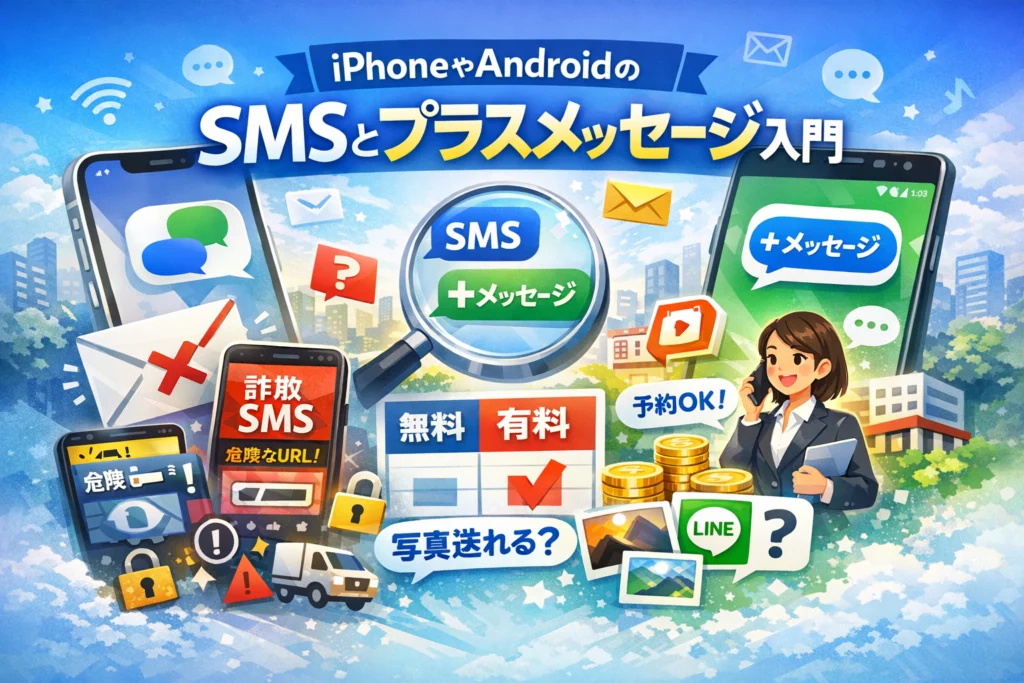
スマホのメッセージをなんとなく使っていると、本来タダで送れる連絡に料金を払い続けたり、赤い×マークや既読を誤解して人間関係や商売の信頼を削ったり、詐欺SMSのリンクをうっかり踏むという、目に見えない損失が積み上がります。電話番号だけでやり取りできるSMSやプラスメッセージ、iPhoneのiMessageやAndroidのメッセージアプリは、仕組みと設定を少し知るだけで「安全で安く、確実に届く」連絡手段に変わります。
本記事では、iPhoneとAndroidのメッセージの使い方を画面レベルで整理し、ショートメールとプラスメッセージの違い、写真が送れる人と送れない人の境目、既読や赤い×マークの本当の意味、そして宅配業者や金融機関を名乗る危険なSMSの見分け方まで一気に解説します。さらに、予約リマインドなどビジネスでの賢い使い方も具体的に示します。どのメッセージサービスで料金が発生し、どこまで無料で使えるかの結論も先に押さえたうえで進むので、スマホ初心者の家族に教えたい方も、お店でSMSを活用したい方も、この記事一本で迷いなく設計できます。
目次
スマホのメッセージ全体像を3分で解説!SMSとプラスメッセージとiMessageの違いを図解
家族への近況報告も、お店からの予約案内も、今やほとんどがスマートフォンのメッセージで届きます。ところが、実際の現場では「同じ画面なのに料金がかかる時とかからない時がある」「写真を送れる人と送れない人がいる」という相談が本当に多いです。ここを3分でスッキリ整理しておきましょう。
電話番号でやり取りできるSMSとプラスメッセージやiMessageの位置づけを一気に整理
まず押さえたいのは「電話番号だけでやり取りできる仕組み」が複数あることです。
-
SMS(ショートメッセージサービス)
携帯各社共通の一番基本的なサービス。文字中心、70文字前後で分割され、有料送信が基本です。
-
プラスメッセージ(+メッセージ)
ドコモ・au・ソフトバンク共通のアプリ。電話番号でやり取りしながら、写真・スタンプ・長文も送れる“第2のLINE”のような位置づけです。
-
iMessage
iPhone同士(またはApple ID)で使えるApple独自サービス。電話番号やメールアドレスでやり取りできます。
ざっくり言うと、
-
最低限どの端末にも届くのがSMS
-
3キャリア同士で写真やスタンプもやり取りしたいならプラスメッセージ
-
iPhone同士ならiMessageが自動で優先
という関係性になります。
ショートメールやメッセージアプリとLINEの違いを初心者にも分かりやすく比較
「結局、ショートメールとLINEは何が違うの?」という疑問に、スマホ初心者向けに整理するとこうなります。
-
宛先の違い
ショートメールやSMSは「電話番号」に送信します。LINEは「LINEアカウント」に送ります。相手の電話番号しか分からない時は、まずSMSやプラスメッセージを使うのが現実的です。
-
届きやすさの違い
予約リマインドや認証コードでSMSがよく使われるのは、アプリをインストールしていなくても届きやすいからです。一方、LINEはアプリを消している人や通知を切っている人には届いても読まれにくいことがあります。
-
機能の違い
LINEはグループ・通話・ビデオ・公式アカウントなど多機能ですが、その分、設定を間違えると通知地獄になりやすい側面もあります。SMSやプラスメッセージは機能は少なめですが、そのぶん迷いにくく、ビジネスの案内やワンポイントの連絡に向いています。
よくあるトラブルとして、シニアの方が「宛先」をタップし間違えて、家族グループ全員に送るつもりが一人にしか届いていない、あるいはその逆もあります。グループ機能を多用するLINEに比べ、SMSやプラスメッセージは「個別連絡」に向いていると理解しておくと失敗が減ります。
どのサービスを使うときに料金が発生する?分かりやすい早見表でチェック
一番ややこしいのが料金です。ここを押さえておくと、安心して送信できます。
| サービス名 | 連絡先 | 主な料金の考え方 | 写真・スタンプ | 代表的な利用シーン |
|---|---|---|---|---|
| SMS | 電話番号 | 1通ごとに数円前後の送信料 | 原則不可 | 簡単な連絡・認証コード |
| プラスメッセージ | 電話番号 | 送信はデータ通信量のみ | 可能 | 家族・お店との連絡、予約案内 |
| iMessage | 電話番号/メール | 送信はデータ通信量のみ | 可能 | iPhone同士のやり取り |
| 通常のメールアプリ | メールアドレス | 通信量のみ | 可能 | 長文の案内・資料送付 |
| LINE | LINEアカウント | 通信量のみ | 可能 | 日常会話・グループ連絡 |
ここでポイントになるのは「通信量」と「通話料」の違いです。
-
SMSの送信料
通話料と同じように、1通ごとに数円かかります。文字数が増えると複数通に分割され、料金もその分かかります。
-
プラスメッセージ・iMessage・LINEなど
インターネット通信(データ通信)を使います。普段のWeb閲覧や動画視聴と同じ扱いで、1通ごとの料金はかかりません。ただし、Wi-Fiがない環境で大きな画像や動画を大量に送ると、ギガの消費が増えるイメージです。
現場でよく見る失敗として、SMSとプラスメッセージの切り替えを理解していないパターンがあります。例えば、プラスメッセージで送ったつもりが、相手側が対応しておらず自動でSMSに切り替わり、知らないうちに1通ごとの料金が発生していた、というケースです。心配な方は、
-
新しい宛先に大量の長文や写真を送る前に、短い1通で届き方を確認する
-
プラスメッセージアプリの設定で「SMSへの自動切り替え」の挙動を一度チェックする
といった一手間を入れておくと、料金トラブルをかなり防げます。
スマホのメッセージ機能は、一度「どのサービスで誰とやり取りしているか」と「料金のルール」を整理してしまえば、あとは画面の色やアイコンを見て判断できます。次の章では、それぞれの端末ごとの具体的な画面操作を、一画面ずつ丁寧に見ていきます。
iPhoneメッセージの使い方完全ガイド!電話番号宛ショートメールや写真をラクに送ろう
家族やお客様と連絡を取りたいのに「どのアイコンを押せばいいか分からない…」という声は現場でも本当によく聞きます。ここでは、60代の方でも手元を見ながら迷わず進めることをゴールに、iPhoneのメッセージ機能を一気に整理していきます。
iPhoneでメッセージアプリを探すコツから新規送信まで失敗しない使い方
- ホーム画面を左右にスワイプして、緑色の吹き出しアイコン「メッセージ」を探します
- 見つからない時は、画面中央を下にスワイプし、上に出る検索欄に「め」と入力して候補から起動します
- アプリを開いたら、右上の四角と鉛筆のアイコンをタップして新規作成
- 宛先欄をタップして、電話番号か連絡先の名前を入力
- 画面下の入力欄に文字を打ち、「送信」をタップで完了です
シニアの方には「まず緑の吹き出しを見つける」ことだけを最初に覚えてもらうと、つまずきが一気に減ります。
電話番号宛てに文字や写真を送る手順と「青い吹き出し」「緑の吹き出し」意味の違いもスッキリ解説
文字だけならそのまま入力して送信でOKです。写真を付けたい時は、入力欄の左にあるカメラや写真アイコンをタップし、撮影またはアルバムから選んで送信します。
送った吹き出しの色には、料金や仕組みの違いが隠れています。
| 吹き出しの色 | 主な中身 | 通信の仕組み | 料金の目安 |
|---|---|---|---|
| 青 | 文字・写真など | iMessage(ネット経由) | 通常はデータ通信 |
| 緑 | 文字中心 | SMS/MMS(電話回線) | 1通数円〜/文字数等 |
ポイントは、青はネット回線、緑は携帯電話の通話回線を使っているイメージです。電波は立っているのにモバイル通信が切れている場合、青が緑に変わるケースもあります。
iPhoneでメッセージが届かない/赤い×マークが出るときにまず確認したいポイント
現場で多いトラブルは「赤い丸に×が出た」「いつまでも送信中のまま」の2つです。まずは次の順番で落ち着いて確認します。
-
機内モードがオンになっていないか
-
4G/5GやWi-Fiのマークが出ているか
-
相手の電話番号に間違いがないか
-
相手が機種変更直後で、まだ回線が安定していない可能性がないか
赤い×は「相手に届いていない状態」を示しています。仕事で大事な案内を送る場合は、同じ文面をコピーして電話やメールに切り替える判断も大切です。実務では、この切り替えの早さがトラブル防止につながります。
iPhoneのメッセージ設定を見直して「受信できない」「表示がおかしい」を今すぐ解決
送る側に問題がなくても、設定の一項目だけで受信が止まることがあります。最低限チェックしたいのは次の3点です。
- 設定アプリを開き「メッセージ」をタップ
- 「SMSで送信」をオンにしておく
- 「不明な差出人をフィルタ」をオンにしている場合、別タブに入っていないか確認
| 症状 | よくある原因 |
|---|---|
| 特定の人からだけ届かない | 連絡先で着信拒否設定になっている |
| メッセージがバラバラに表示 | 日付時刻設定がずれている |
| 写真だけ受信できない | モバイルデータ通信がオフになっている |
支援の現場では、時刻のズレや拒否リストだけで何日も連絡が取れなかった例もありました。難しい操作よりも、この表の項目を一つずつ潰していく方が早く確実に解決します。
Androidメッセージの使い方をわかりやすく徹底ガイド!Googleメッセージと各キャリアの違いもまるわかり
スマホ初心者の方が一番迷うのが「自分の端末で、どのアプリから送ればいいのか」です。ここを押さえるだけで、家族とのやり取りも、お店からのお知らせもグッとスムーズになります。
Androidのメッセージアプリやショートメールの場所を機種ごとに発見する裏ワザ
Androidは機種やキャリアごとに名前がバラバラなのが落とし穴です。まずは「どのアイコンを探すか」を整理します。
| キャリア/端末 | よくあるアプリ名 | アイコンの特徴 |
|---|---|---|
| 多くのAndroid共通 | メッセージ / Messages | 吹き出しマーク、水色や青が多い |
| ドコモ端末 | メッセージ / ドコモメール | 赤系やdマークとセットの場合あり |
| au端末 | メッセージ / SMS | オレンジ系、auロゴ付近にある |
| ソフトバンク・LINEMO | メッセージ / SoftBankメール | 緑や白吹き出しアイコンが多い |
探すコツは次の2つです。
-
ホーム画面を上にスワイプして「アプリ一覧」を開き、「メッセージ」「SMS」で検索する
-
見つけたアプリを長押ししてホーム画面にドラッグし、次回から迷わないようにしておく
量販店のサポート現場でも、この2ステップを一緒にやるだけでシニアの方のつまずきが一気に減ります。
AndroidでSMSを送る流れと電話番号だけでメッセージを送るときの注意ポイント
電話番号しか知らない相手には、SMSというサービスで文字を送信します。流れはとてもシンプルです。
- メッセージアプリを起動
- 画面右下の「+」や鉛筆アイコンをタップ
- 宛先欄に電話番号を入力(連絡先から選択もOK)
- 画面下の入力欄に文字を打つ
- 送信ボタン(紙飛行機マークなど)をタップ
ここで覚えておきたい注意点は3つです。
-
料金と文字数
SMSは1通あたり全角70文字前後で区切られ、送った分だけ通話料とは別に料金が発生します。長文になりそうなら、途中で電話に切り替える判断も大切です。
-
相手の番号の登録ミス
数字1桁違うだけで、まったく知らない人にプライベートな情報を送ってしまうケースがあります。送信前に番号を声に出して確認するだけでも誤送信はぐっと減ります。
-
グループ送信の誤爆
複数人に一斉送信すると、受け取る側が「全員に見えるメッセージ」になる設定の機種もあります。個人宛のつもりで書いた内容がグループに出てしまう失敗は現場で本当によく見かけます。
Androidメッセージで写真を送る方法と送れる相手・送れない相手の学校より分かる見分け方
次は写真です。文字よりも情報量が多く、仕事でも家族とのやり取りでも出番が多い機能です。
写真送信の基本操作は共通しています。
- メッセージアプリで相手との画面を開く
- 入力欄の左にある「+」やクリップのアイコンをタップ
- 「写真」「ギャラリー」を選択
- 送りたい画像をタップして送信
ここでポイントになるのが「送れる相手」と「送れない相手」の違いです。
| 相手の環境 | 起こりやすい挙動 |
|---|---|
| スマホでデータ通信OK | 写真がそのまま届くことが多い |
| ガラケー・古い端末 | 写真が別URLになったり届かないことも |
| 電波が弱い・容量制限中 | 送信中のまま進まない、失敗マーク表示 |
| 海外回線や一部格安SIM | 長時間かかる、受信不可のケースあり |
仕事で現場写真を送りたい場合、届いているか不安なら「今から写真を3枚送ります」と先にテキストで案内し、送った後に「届いているか確認をお願いします」と一言添えると、トラブルがぐっと減ります。
メッセージが届かない・SMSが送れない時の解決法(機内モードや設定・拒否リストも紹介)
「赤い×マークが出る」「びっくりマークのアイコンが出る」時、多くは端末側の設定や電波の問題です。現場で実際に確認している順番をそのまま紹介します。
-
1. 電波と機内モードを確認
画面上からスワイプして、アンテナ表示と「飛行機マーク」をチェックします。飛行機マークが青くなっていれば機内モード中なのでタップしてオフにします。
-
2. SMSの送信設定を確認
メッセージアプリの設定画面で「SMS有効」「デフォルトのSMSアプリ」が正しく選択されているか確認します。別のアプリに切り替わっているだけで届かないこともあります。
-
3. 拒否リスト・迷惑メッセージ設定を確認
電話アプリやメッセージアプリの「ブロック設定」や「迷惑メッセージ」項目を開き、自分や相手の電話番号が誤って登録されていないかを見ます。番号の自動判定により、正規のお店からの案内がはじかれるケースもあります。
-
4. 容量とストレージの空き
写真付きメッセージが急に届かなくなった場合、端末のストレージが一杯で受信できていない事例も少なくありません。不要な画像や動画を削除してから再送してもらうと解決することがあります。
一度この流れを体で覚えておくと、「届かない」トラブルの大半は自分で切り分けできるようになります。業界人の目線で見ると、原因そのものはシンプルでも、どこを触ればいいか分からないことが不安を大きくしています。画面のどのアイコンをタップすればいいかさえ整理できれば、Androidのメッセージ機能は十分に安心して利用できます。
プラスメッセージの使い方&見分け方!ドコモ・au・ソフトバンク共通の“第2のLINE”をカンタン解説
スマホ初心者の方ほど「このアイコンで送るとお金はかかるの?写真は送れるの?」と不安になりがちです。ここでは、キャリア共通アプリのプラスメッセージを、現場でのトラブル例も交えながら整理していきます。
プラスメッセージとは?SMSとの違いやメリット・デメリットを現場目線で徹底比較
まずは位置づけを一度で整理します。
| 項目 | SMS(ショートメッセージ) | プラスメッセージ |
|---|---|---|
| やり取りに使うもの | 電話番号 | 電話番号 |
| 料金 | 1通ごと通話料扱い課金 | データ通信量のみ(同アプリ同士) |
| 文字数 | 全角70文字前後で分割 | 実質制限ほぼなし |
| 写真・動画 | 基本不可(MMSなど例外あり) | 写真・動画・ファイルOK |
| 既読表示 | 基本なし | 既読表示あり(設定で変更可) |
メリットは、LINEに近い感覚でスタンプや画像を送りつつ、電話番号だけでつながれる点です。家族がスマホに慣れていなくてLINEを入れたがらないケースでも使いやすいです。
一方のデメリットは、相手もドコモ・au・ソフトバンクの対応端末で、かつアプリが有効になっていないとフル機能が使えない点です。この「相手が対応しているか」が分からず不安になりやすいので、次の章で一気に解決します。
ドコモ・au・ソフトバンクでの初期設定と「青い吹き出しマーク」で相手が使えるか超簡単チェック
どのキャリアでも、基本の流れは共通です。
-
アプリ一覧から「プラスメッセージ」または「+メッセージ」アイコンをタップ
-
利用規約と利用規約への同意
-
電話番号の確認(必要な場合はSMSで認証)
-
連絡先(電話帳)へのアクセス許可を選択
ここまで進めば、送受信の準備は完了です。
次に「この相手に無料で写真を送れるのか」を見分けるコツです。多くの機種では、相手がプラスメッセージ対応の場合、宛先候補やトーク画面に青い吹き出しや専用アイコンが表示されます。表示が灰色やSMSと出ている場合は、文字だけの有料SMS送信になる可能性が高いです。
現場でよく見るのは、家族の中で1人だけ古いガラケーが混ざっていて、そこに写真を送ろうとしてエラーになってしまうパターンです。送る前に、相手の名前の横にプラスメッセージのマークが出ているかを一度確認すると安心です。
テキスト・写真・スタンプ・グループメッセージを送るコツと手順を写真つきで解説
画面レイアウトは機種で少し違いますが、押す場所の考え方は同じです。
-
アプリを起動して右下の「新規メッセージ」アイコンをタップ
-
宛先欄に相手の電話番号か名前を入力して選択
-
画面下の入力欄に文字を入力して送信ボタンをタップ
-
写真を送りたいときは、入力欄の横のカメラまたは写真アイコンをタップ
-
スタンプは笑顔マークのようなアイコンから選択
-
複数人に送りたい場合は、宛先を2人以上選ぶか「グループ作成」をタップ
ビジネス現場で失敗しやすいのは、グループメッセージの誤送信です。予約確認を送りたい相手だけでなく、別の日の予約者まで同じグループに入れてしまい、他人の電話番号が全員に見えてしまったケースもあります。グループ作成時は、宛先一覧を声に出して読み上げるくらいの慎重さがちょうど良いくらいです。
プラスメッセージでSMSと切り替わるタイミングや料金をムダにしないための賢い設定方法
プラスメッセージは、相手が非対応のとき自動でSMSに切り替わる場合があります。便利な反面、気づかないうちに1通ごとの料金が発生していた、という相談も少なくありません。
料金をムダにしないポイントは3つです。
-
アプリ設定で「SMSに自動切り替え」のオンオフを確認
-
大事な連絡ほど、トーク画面の上部に「SMS」と表示されていないかをチェック
-
写真を多用する相手とは、Wi-Fi環境で一度だけ「これはデータ通信で無料に近い送り方だよ」と認識を合わせておく
とくに店舗から顧客へ一斉配信する場合、自動でSMSに切り替わる設定のままだと、数百件単位で予想外の通話料が発生することがあります。業界人の目線では、一斉送信用は専用のSMSサービス、個別のやり取りはプラスメッセージとLINEで分ける設計がトラブルを防ぎやすいと感じています。
家族との連絡でも、お店の案内でも、「どのアイコンで、どこまで無料で、誰に届くのか」を一度整理しておくと、スマホがぐっと安心して使える道具になります。ここで紹介したチェックポイントを手元の端末で試しながら、少しずつ慣れていってみてください。
メッセージで写真を送りたい人必見!「送れる人」「送れない人」の境目マニュアル
家族の写真を送ったつもりが、相手にはいつまでも届かない。お店から送った商品写真が「見られません」とクレームになる。現場でよく聞く悩みは、ほとんどが「どんな相手に、どんな経路で写真を送っているか」を理解していないことが原因です。ここではスマホ初心者から個人事業主までがつまずきやすい境目を、実務目線で整理します。
SMSだけ使う相手に写真を送るとどうなる?文字だけと画像付きメッセージの意外な仕組み
まず、電話番号だけで使う仕組みをざっくり整理します。
| 相手とのやり取り | 主なサービス | 料金イメージ | 写真の扱い |
|---|---|---|---|
| 電話番号だけ・古い携帯も含む | SMS(ショートメッセージ) | 1通ごと数円・文字数制限あり | 基本は文字だけ |
| ドコモ/au/ソフトバンク同士 | プラスメッセージ | データ通信量のみ | 写真・スタンプOK |
| iPhone同士 | iMessage | データ通信量のみ | 写真・動画OK |
| アプリ同士(LINEなど) | 各種アプリ | データ通信量のみ | 写真・動画OK |
ポイントは、SMSそのものは「文字メインのサービス」だということです。SMSしか対応していない相手に写真を送ろうとすると、端末やキャリアが自動で次のような動きをします。
-
写真を添付すると、MMSやキャリアメール扱いに切り替わる機種
-
写真を縮小して、専用のWebページURLだけを送るパターン
-
添付自体できず、送信エラー(赤い×や「!」マーク)になるケース
送った側には「送信済み」とだけ出ていても、相手の携帯では「本文だけ」「URLだけ」になっていることが珍しくありません。とくにガラケーや古いAndroidでは、URL先のページが非対応のまま放置されていて、事実上「写真は届いていない」のと同じ状態になることがあります。
容量・通信環境・相手の機種で「写真が届かない」トラブルの実例と最善策
同じ写真でも、届くかどうかは条件で大きく変わります。現場で実際に多いパターンを整理します。
| よくある状況 | 起きがちな現象 | 理由 | 最善策 |
|---|---|---|---|
| 高画質の写真をそのまま送る | 送信に時間がかかる・エラー | ファイル容量が大きい | 送信前に圧縮・サイズ変更 |
| 相手が電波の弱いエリア | いつまでも送信中のまま | 途中で通信が途切れる | 電波が安定してから再送 |
| 古いガラケー宛て | 写真だけ表示されない | 機種が画像形式や容量に非対応 | SMSは文字だけ、写真は別手段 |
| データ容量上限近い相手 | 「受信失敗」と表示 | 相手側のストレージ不足 | 先に「写真を送りたい」連絡を入れる |
| 海外ローミング中の相手 | 高額な通信料金リスク | 国際SMS・データ料金 | メールやSNSなど別アプリで送る |
特に注意したいのが、「送る側は4G/5Gで快適でも、受け取る側は圏外スレスレ」というギャップです。山間部の工事現場や地下の店舗などでは、写真付きメッセージが何度も失敗し、そのたびに再送してしまい、データ通信量だけが増えてしまうケースがあります。
個人間でも、次のひとことを挟むだけでトラブルが激減します。
-
「写真大きいので、電波いいときに見てもらえれば大丈夫です」
-
「ガラケーですか?写真はLINEかメールの方が見やすいかもしれません」
「相手の環境を前提にする」だけで、ストレスも誤解もかなり減ります。
仕事で写真を送りたい時に安全・確実に届けるための3つの工夫
店舗や個人事業で、予約リマインドや施工前後の写真を送りたいときは、「確実に届くこと」と「怪しまれないこと」の両方が大切です。現場で失敗例を山ほど見てきた立場から、最低限やっておきたい工夫を3つに絞ります。
-
SMSは「案内文」+別ルートで写真が鉄板
- SMSには短く要点だけを書く
- 写真は、事前に案内したLINE公式アカウントやメール、クラウド共有(パスワード付きURL)に載せる
- 例文
-「ご予約ありがとうございます。本日撮影した写真は、先ほどご案内したLINEからお送りします。」
-
誰からの連絡か一目で分かる文面にする
SMSで写真へのURLだけを送ると、多くの人が「詐欺かも」と感じて開きません。最初の1通目は必ず次を入れます。
- 店名・担当者名・電話番号
- 何の用件か(予約確認・施工完了報告など)
- どのツールで写真を送るか
例
-「○○整骨院の山田です。明日のご予約確認です。写真付きの案内をこの後LINEからお送りします。」 -
一斉送信でも「配信停止」の道を用意する
予約リマインドやキャンペーン案内をSMSで一斉送信すると、内容によっては「迷惑」と感じる人も出てきます。業界内でも、配信停止方法を書かなかったことでクレームになったケースは珍しくありません。
- 文末に「配信停止希望はこのSMSに返信」または専用フォームURLを明記
- 頻度の目安を事前に伝えておく(月1回程度など)
- 認証コードや重要なお知らせと、広告的な案内を混在させない
一度「怪しい店」とラベルを貼られると、その後のメールもLINEも読まれにくくなります。メッセージアプリやSMSは、ただ送受信できれば良いのではなく、相手の安心感まで設計するコミュニケーションツールだと意識しておくと、トラブルに巻き込まれにくくなります。
メッセージの既読と赤い×マーク、本当の意味は?誤解しないコツを伝授
「既読がつかない…無視された?」
「赤い×が出た…壊れた?」
現場で相談を受けていると、この思い込みが原因で、人間関係までギクシャクしてしまう場面を何度も見てきました。ここではスマホ初心者の方にも伝わるように、仕組みと対処法を整理します。
SMSやプラスメッセージやiMessageで既読がつく場合・つかない場合の違いを完全解説
まずは「どのサービスが既読を出すのか」をスマホ別にざっくり押さえておくと安心です。
| サービス | 主な端末 | 電話番号で利用 | 既読表示 |
|---|---|---|---|
| SMS | iPhone/Android | はい | 原則なし |
| iMessage | iPhone同士 | あり/なし両方 | あり(設定次第) |
| プラスメッセージ | ドコモ/au/ソフトバンク | はい | あり(設定次第) |
ポイントは次の3つです。
-
SMSは基本的に既読が出ない
ショートメッセージは「送った/届いた」までは端末で確認できますが、「読んだかどうか」は分からない設計が基本です。
-
iMessageとプラスメッセージは既読機能あり
iPhone同士の青い吹き出しや、キャリアの専用アプリでは、設定しだいで「既読」が表示されます。
ただし、相手側が既読をオフにしていると表示されません。 -
通信状態によって自動で切り替わる場合がある
iPhoneでは、Wi-Fiやモバイルデータの状態しだいで、青い吹き出し(iMessage)が緑の吹き出し(SMS)に変わる場合があります。途中でSMSに切り替わると、そのメッセージから既読はつかなくなります。
ややこしいのは、「ずっと既読がつかない=読んでいない」ではないことです。
圏外でたまっている、機内モード、通知だけ見て本文を開いていない、プレビューでチラ見しただけ、というケースはかなり多く、体感でも相談の半分以上はこのパターンです。
ショートメールの赤い×マークや「!」アイコンが出るとき本当は何が起きている?
赤い×や「!」は、感情ではなく通信の状態を知らせるサインです。よくある原因を現場での相談頻度順にまとめます。
| アイコン例 | 起きていることの代表例 | やるべき確認 |
|---|---|---|
| 赤い×マーク | そもそも送信できていない(SMS送信エラー) | 電波/機内モード/SMSセンター番号 |
| 赤い「!」 | 一度は出そうとしたが途中で失敗 | 通信状態を整えて「再送信」をタップ |
| 時計や矢印だけ | 送信中・相手側に到達待ち | 少し待ってから再表示 |
特に多いのは、次のようなパターンです。
-
電波は立っているのに送れない
4Gや5Gのマークがついていても、ビルの中や地下だと不安定で、SMSだけ失敗することがあります。Wi-Fiを一度切る、場所を少し変えることで解決する例が多いです。
-
料金プランや残高の問題
プリペイドや一部の格安プランでは、SMS送信料の残高不足で赤い×が出ることがあります。受信は無料でも、送信は通話料と同じく料金が発生するため、特に仕事用で大量送信している方は要注意です。
-
相手側の受信拒否・迷惑メッセージ設定
特定の電話番号からのショートメッセージをブロックしている場合、端末側では「送れなかった」扱いになり、赤いマークで知らせてくれることがあります。この場合は電話など別ルートで連絡し、受信設定を見直してもらう必要があります。
メッセージ既読をオフにする方法や「無視された」と気にしないための使い方のヒント
既読をめぐるストレスを減らすには、「設定」と「考え方」の両方を整えるのが近道です。
まず、既読をオフにしたい人向けの代表的な設定の方向性です。(実際の画面名は端末やバージョンで少し違います)
-
iPhoneの場合
設定アプリ → メッセージ → 送受信レポートや読了通知に関する項目をオフ
-
プラスメッセージの場合
アプリの設定 → 通知やメッセージ設定 → 既読を送信の項目をオフ
すべての端末で完全に同じ名前ではないため、「メッセージ」「既読」「通知」といったキーワードを探すと見つけやすくなります。
次に、ストレスを減らす考え方です。現場で多くのユーザーを支援してきた中で、トラブルが少ない人ほど、次の3つを意識しています。
-
既読=即レス義務と決めつけない
子育て中や接客中、運転中など、返したくても返せない時間帯は誰にでもあります。仕事相手には「急ぎのときは電話で」とあらかじめ案内しておくと、誤解が減ります。
-
重要連絡は1チャネルに依存しない
認証コードや予約案内で、SMSだけに頼ると、圏外や端末トラブル1つで連絡が途切れます。メールや公式サイト、Googleビジネスプロフィールなど、2種類以上の連絡手段を書いておくと、「届いていない」の行き違いを防ぎやすくなります。
-
感情と仕組みを切り分けて考える
赤い×や「!」はあくまで「通信の記号」です。まずは設定と電波を確認し、それでも解決しないときだけ、人間関係の問題を疑う順番にした方が、無用な不安を抱えずに済みます。
既読や赤いマークの意味をきちんと理解しておくと、スマートフォンのやり取りは驚くほどラクになります。送る側も受け取る側も、仕組みを味方につけて、余計な心配に振り回されない使い方をしていきましょう。
詐欺SMSや迷惑メッセージから自分を守るために!よくあるパターンと業界のリアルな事例
料金もボタン1つで支払える時代だからこそ、1本のSMSが財布も個人情報も一気に奪います。ここでは、スマートフォン初心者からお店を切り盛りする人まで「今日から防御力を一段上げるための実務知識」をまとめます。
宅配業者や金融機関を騙る偽SMSのパターンと、絶対にクリックしてはいけないURLの見分け方
宅配や銀行名をかたるメッセージは、内容より“型”で見抜くと判断しやすくなります。
よくあるパターンを整理すると次の通りです。
| パターン | 典型文面の例 | 怪しいポイント |
|---|---|---|
| 宅配業者系 | 不在のため荷物を持ち帰りました。こちらから再配達日時を指定してください http://… | 公式アプリに誘導せず、いきなりURLだけ |
| 銀行・カード系 | お客様のアカウントに不正利用のおそれがあります。至急ログインしてご確認ください http://… | 銀行名とドメイン名が微妙に違う |
| 公共料金・携帯キャリア系 | 料金の未払いがあります。本日中にお支払いがない場合はサービス停止となります http://… | 電話番号宛SMSなのに、契約情報の記載が一切ない |
特に注意したいURLの見分け方は3つです。
-
ドメイン名を必ず確認する
「○○.co」「○○.com-jp.info」のように、公式サイトのつもりで読ませる“それっぽい別物”が多く使われます。
-
短縮URLは即アクセスしない
bit.ly など短縮URLだけの案内は、まず公式アプリや公式サイトから同じ案内が出ていないか自分で確認します。
-
SMSからIDや暗証番号を入力しない
銀行やカード会社は、SMSに記載したリンク先で暗証番号を入力させない運用が一般的です。求められた時点で一度止まる習慣が大切です。
iPhoneでもAndroidでも、怪しいと感じたらアプリやブラウザを自分で起動し、検索や公式アプリからログインして確認するのが安全です。メッセージ内のリンクは“近道”ではなく“落とし穴”と考えた方が守りやすくなります。
実際にあった「URL付きメッセージが怪しまれた」トラブルとその改善策を紹介
ビジネス現場でも、悪気はないのにお客様から「怪しい」と受け取られてしまうケースがあります。
例えば、個人事業の店舗が予約確認をSMSで送信したとします。
-
送信元: 不明な電話番号
-
文面:
「ご予約ありがとうございます。詳細はこちらからご確認ください。https://example.com/long-url-with-parameters…」
このようなSMSは、次の理由で疑われやすくなります。
-
電話番号しか知られておらず「誰から来たのか」がメッセージ内で名乗られていない
-
URLが長く、一部の端末では途中で改行されタップしても開けない
-
店名や住所などの“手がかり”がなく、詐欺SMSと見分けがつかない
改善するときのポイントはシンプルです。
-
最初の1文で「誰から」「何の用件か」をはっきり書く
「○○整体院です。本日18時のご予約確認です。」のように、電話帳に登録されていない相手にも自分を名乗ります。
-
URLはできるだけ短く、1行で収まる形にする
予約システムや公式サイト側で“確認専用の短いURL”を用意しておくと、AndroidでもiPhoneでもタップしやすくなります。
-
URL以外にも確認方法を書く
「詳しくは○○で検索」や「不安な場合はこの番号にお電話ください」のように、別ルートを必ず用意します。
一斉送信のSMSで予約リマインドを行うお店では、文面をこのように整えるだけで「怖いから無視した」という声が減り、来店率が上がるケースが多く見られます。
個人もお店も知っておきたい!メッセージ配信時のやってはいけない迷惑行為チェックリスト
迷惑メッセージ扱いされるかどうかは、ウイルスや詐欺かどうかだけではありません。日常のちょっとした“やりすぎ”が、受け手の信頼をじわじわ削っていきます。
個人利用・ビジネス利用の両方で避けたいポイントを整理します。
個人利用でやってはいけないこと
-
深夜や早朝に何度もSMSを送信する
-
グループメッセージで、関係の薄い人の電話番号をむやみに公開する
-
相手の承諾なく一方的に画像や動画を大量送信する(通信量やストレージを圧迫します)
お店・企業でやってはいけないこと
-
誰からの案内か明記せずに広告メッセージだけ送る
-
配信停止の方法を案内せず、一方的にキャンペーン情報を送り続ける
-
予約リマインドと広告を同じメッセージでまとめ、「大事なお知らせ」と誤認させる
-
au・ドコモ・ソフトバンクなど複数キャリアのお客様にテストなしで一斉送信し、特定キャリアだけ文字化けや長文分割を放置する
スマートフォン初心者やシニア世代は、「知らない番号からのSMS=危険」と判断して削除することが増えています。安全に届かせるには、プラスメッセージやSMS、iPhoneのiMessageなどサービスの違いを理解した上で、名乗り方・頻度・文面のトーンを整えることが欠かせません。
長年、予約リマインドや認証コードの設計に関わってきた立場から見ると、技術よりも“メッセージのマナー設計”が結果を大きく左右します。送る側が1分だけ立ち止まり、「この1通は相手の画面でどう見えるか」を想像できるかどうかが、信頼と成果の分かれ目になっていると感じます。
お店や会社でSMSまたはプラスメッセージを活用する「賢い使い方」設計図
「電話番号しか分からないお客様にも、きちんと伝わる一言を届けたい」
そんなときに力を発揮するのが、ショートメッセージやプラスメッセージです。LINEより地味ですが、予約リマインドや支払い案内では売上とクレーム数を左右する重要なツールになります。
ここでは、現場で実際に反応が良かった文面や運用ルールを軸に、今日からそのまま使える形で整理します。
予約リマインドや支払い案内をショートメッセージで送る便利テンプレート集
まずは、よく使う3パターンのテンプレートです。すべて電話番号宛のSMSやプラスメッセージで送れます。
-
予約前日のリマインド
-
無断キャンセル防止の一言
-
支払い・入金案内
それぞれ「誰から届いたのか」「何をしてほしいのか」「いつまでか」を必ず入れます。
| 用途 | 文面テンプレート例 | ポイント |
|---|---|---|
| 予約前日 | 〇〇整体院です。明日5月10日15時のご予約のご確認です。変更がある場合はこの番号へお電話ください。 | 店名と日時を先頭に入れる |
| 無断キャンセル防止 | 〇〇歯科です。本日14時のご予約のお時間になりました。5分以上遅れる場合はお電話をお願いします。 | 責めずに「お願い」のトーン |
| 支払い案内 | 〇〇工務店です。修理代金15,000円のお支払い期限は5月20日です。お振込先:〇〇銀行… ご不明点はこの番号へどうぞ。 | 金額・期限・問い合わせ先をセット |
SMSは長文になるほど読まれにくくなります。3〜4行に収めて、詳細はURL先のページにまとめると、シニア層にも負担をかけません。
メールやLINEやSMSを使い分けてお客様にとって分かりやすく安心な連絡を実現
同じ内容でも、「どのチャネルで届くか」で安心感が大きく変わります。現場で反応が安定しやすい使い分けの考え方は次の通りです。
| シーン | 向いている手段 | 理由 |
|---|---|---|
| 予約直前の確認 | SMS / プラスメッセージ | 電話番号だけで届き、通知を見逃しにくい |
| キャンペーン案内 | メール / LINE | 画像・説明文を多く載せられる |
| 緊急連絡(休業・トラブル) | SMS + メール | 確実に届いたかを複数手段で担保 |
| 初回の重要案内(規約など) | メール | 長文・ファイル添付に強い |
迷ったときは、次の2つを基準にすると失敗が減ります。
-
「必ず見てほしい」ものはSMSかプラスメッセージで短く要点だけ
-
詳しい説明や画像が必要なものはメールやLINEに誘導
特にURL付きSMSは、業界全体で「怪しい」と思われやすい要注意分野です。店舗名を先頭に入れ、「この番号は○○店の公式のご案内です」と一文添えるだけで、不信感は大きく下がります。
メッセージ運用で問い合わせを減らし信頼されるためのルール集
メッセージの本当の価値は「問い合わせが減ること」と「信頼が積み上がること」です。そのために最低限決めておきたい運用ルールをまとめます。
-
送信名と連絡先を必ず明記
誰から届いたのか分からないメッセージは、それだけで不安要素になります。
-
配信停止の方法を一文入れる
「今後のご案内が不要な場合は、このSMSに『停止』と返信してください」の一文で、クレームの芽をかなり減らせます。
-
送信時間帯の上限を決める
21時以降や早朝の送信は、内容が正しくても不快感につながります。業種に合わせた「夜の締め時間」を決めておきます。
-
一斉配信では個人名を誤って差し込まない
宛先の自動補完や差し込みミスは、信頼を一気に失う典型例です。テスト送信用の自分の番号を必ず1件目に入れて確認します。
-
URLは短縮しすぎない
知らない短縮URLだけのメッセージは、詐欺SMSと誤解されやすくなります。店舗ドメインが分かる形で掲載すると安心感が違います。
現場で多くの配信設計を見てきた立場からの実感として、「どれだけ送るか」よりも「相手が安心して読めるか」を優先した設計の方が、長期的には来店数や売上に直結します。短く、名乗って、逃げ道(配信停止)も用意する。この3点を押さえたメッセージ運用が、ビジネスにとって一番コスパの良いコミュニケーションになります。
8万社のデジタル支援現場で分かった「メッセージ機能」とどう付き合うべきか総まとめ
ネットに載らない失敗パターンと今すぐ避けたいポイントを分かりやすく解説
スマホのメッセージ機能は、「送れて当たり前」と思われがちですが、現場では小さな勘違いから大きなトラブルに育つケースを何度も見てきました。代表的な失敗は次の3つです。
-
誰からか分からない文章だけのSMSを突然送り、怪しまれて読まれない
-
URLをそのまま貼り、機種によって途中改行されてタップできず「届いていない」と誤解される
-
グループメッセージの宛先をよく見ずに、個人向けの内容を一斉送信してクレームになる
避けるためのポイントを整理すると、次の表のようになります。
| よくある失敗 | 何が起きるか | 今すぐできる対策 |
|---|---|---|
| 名乗らずSMSだけで営業・案内 | 怪しいメッセージ扱いで無視される | 冒頭で「誰から」「なぜ送ったか」を明記 |
| 長いURLをそのまま貼る | 改行でリンク切れ・誤タップ | 短縮URLや公式ページへの導線を1つに絞る |
| 宛先自動補完で別人に送信 | 個人情報の誤送信 | 送信前に宛先行を必ず2度見する |
スマホ初心者の方は、まず「宛先」「名乗り」「用件」の3つだけ丁寧に確認する習慣を付けてください。ビジネス利用では、「初めて送る相手には必ず自己紹介」「解約や配信停止の案内を入れる」という2点を守るだけでも、トラブルは大きく減ります。
スマホ初心者もビジネス活用派も、絶対にやっておきたい最低限のセキュリティとマナー
安全面で押さえるべき最低ラインは、端末の種類に関係なく共通です。ここをサボると、詐欺SMSにだまされたり、逆に自分が迷惑行為の加害者になるリスクが高まります。
-
見知らぬ差出人からのリンクはタップしない
特に「宅配業者」「金融機関」「利用料金未納」を名乗る内容は要注意です。必ず公式アプリや公式サイトから自分でアクセスして確認します。
-
2段階認証にSMSを使う
大事なアカウント(メール、SNS、ネット銀行など)は、ログイン時にSMSでコードを受け取る設定にしておくと、不正ログインの難易度が一気に上がります。
-
画面ロックとバックアップを必ず設定
メッセージアプリには電話番号や予約情報、支払い案内などの個人情報が詰まっています。画面ロックと、iPhoneならiCloud、AndroidならGoogleアカウントへのバックアップ設定は必須です。
-
ビジネスでの配信は「頻度」と「時間帯」を決める
営業メッセージを早朝・深夜に連投すると、それだけで信用を失います。多くの店舗では「前日と当日、昼間の時間帯に1〜2通まで」といった内部ルールを決めることで、クレームを大きく減らしています。
個人でもお店でも、「相手のスマホ画面を一瞬借りている」という意識で文章量やタイミングをコントロールしていくと、自然と信頼されるメッセージになります。
メッセージ使い方からデジタルを味方につける次の一歩へのアドバイス
多くの現場を見てきて感じるのは、最初の一歩を乗り越えた人ほど、メッセージ機能をきっかけにデジタル全体を味方につけているという点です。最後に、今日からできる「次の一歩」を3つ提案します。
-
家族やスタッフと「連絡ルール」を1枚のメモにする
例として、「急ぎは電話」「通常連絡はメッセージ」「写真や長い文章は別アプリ」など、連絡手段の使い分けを書いておくだけで、「届いていたのに読まれていない」「既読が付かないから不安」といったモヤモヤが減ります。
-
よく使う文章を端末に登録しておく
iPhoneもAndroidも定型文の登録やコピー&ペーストが簡単にできます。予約リマインドや支払い案内、家族への「今から帰る」など、毎回打つのが面倒な文章ほどテンプレート化しておくと、誤字や宛先ミスも減り、手間も節約できます。
-
一度、自分あてにテスト送信して「見え方」を確認する
業界人の目線で特に推奨したいのがこれです。URL付きや長文の案内を送る前に、自分のスマホにも同じ内容を送り、改行の位置やリンクの押しやすさを必ずチェックします。ここを1回挟むだけで、「読みにくい」「怪しい」と思われるメッセージを大幅に減らせます。
メッセージ機能は、使い方ひとつで「不安のもと」にも「信頼の橋」にも変わります。スマホ初心者の方もビジネスで活用したい方も、今日お伝えしたポイントを少しずつ取り入れて、自分らしい安全な使い方に育てていってください。
この記事を書いた理由
著者 – 宇井 和朗(株式会社アシスト 代表)
この内容は、日々現場でスマホやメッセージ設定の相談を受けている私自身と社内チームの経験・知見をもとに、人の手で整理・執筆しています。
年齢も業種もバラバラな方々のWeb集客を支援していると、「SMSは有料なのか」「写真を送るときにいきなり高額請求が来ないか」「青い吹き出しと緑の吹き出しの違いが分からない」といった質問が、経営者からスタッフ、ご家族まで毎日のように寄せられます。実際、予約リマインドをSMSで送り続けて通信費が膨らんだお店や、プラスメッセージの設定ミスでお客様に写真が届かずクレームになった企業も見てきました。
また、GoogleビジネスプロフィールのSMS認証をきっかけに、偽SMSのリンクを踏みかけた相談もあります。こうしたリアルな場面で何度も説明してきた内容を、iPhoneとAndroidの画面操作、料金の違い、詐欺SMS対策まで一気に理解できる形でまとめたのが本記事です。スマホに詳しくない方でも、仕事とプライベートの両方で「安全で無駄なく、誤解のないメッセージ運用」ができるようになってほしいという思いで書いています。
🔗 あわせて読みたい関連記事
 メッセージで写真を送る方法はSMS送れない理由やiPhoneとAndroidの悩みを一気に解決!ショートメールで写真を送ろうとして「送れない」「相手によって届いたり届かなかったりする」という状態のまま放置すると、家族…
 メッセージの取り消しはLINEやSMSやiPhoneやOutlookでどう違う?驚きの比較&使い分け完全ガイド送ってはいけないメッセージを送った瞬間から、信用も仕事も静かに削られていきます。多くの解説は「LINEなら1時間以内に送…
 メッセージアプリとiPhoneの料金やトラブルを完全解説!超入門から保存版まで今知りたいガイドiPhoneのメッセージアプリで、青や緑の吹き出しをなんとなく使い分けていると、知らないうちに料金が膨らんだり、大事なS…
 メッセージが送れない原因とSMSやiPhone別最短解決策チェックリストメッセージが送れない、SMSが未配信のまま…この数時間で、仕事や家族の連絡、予約確認など本来つながっていたはずのチャンス…
 メッセージとiPhoneの料金や色、設定や届かない悩みをまるごと解決する完全ガイドiPhoneのメッセージアプリは、見た目はシンプルでも、実際にはiMessage・SMS・MMS・RCSという4つの通信…iPhoneライブ翻訳で通話やFaceTimeもメッセージも!日本語OKで超速キャプション体験iPhoneの「ライブ翻訳」に興味はあるけど、メッセージでの表示や電話・FaceTimeの字幕がどう見えるのか、対応機種…
🧰 お困りごとの解決に
 SoftBankの問い合わせ窓口・電話番号まとめ|つながらない時の連絡手段ソフトバンクの問い合わせは、手続きの内容に応じて電話(157/0800-919-0157)とチャットサポートを使い分ける…
 佐川急便をかたる偽SMS・偽電話の見分け方と対処💡 結論(要点まとめ)佐川急便カスタマーセンターや自動音声を名乗る不審電話・SMSは詐欺!100%偽物の…
 iPhoneの留守番電話の設定・解除と通話料の注意点💡 結論(要点まとめ)【2026年最新】iPhoneの留守電設定・解除手順、呼び出し時間(応答秒数)の変…「iPhoneを探す」の通知が来た時の位置情報の確認と対処「iPhoneを探す」で自分の行動や居場所がどこまで相手にバレているのか、不安を感じていませんか?多くの方が実際に、通知…
 auの通信障害の確認方法とつながらない時の対処💡 結論(要点まとめ)【今すぐ確認】auでスマホが繋がらない原因は通信障害?リアルタイムの障害情報確認ル…
最近更新した記事
 シャープ冷蔵庫で製氷できないときの原因と自分でできる確認手順💡 結論(要点まとめ)シャープ製冷蔵庫で氷ができない・落ちてこない原因を解説。製氷停止設定や氷の偏り、シ…
 三菱電機エアコンの暖房試運転の手順と温風が出ない時の確認項目💡 結論(要点まとめ)三菱電機製エアコン(霧ヶ峰など)の暖房試運転の手順と確認ポイントを解説。試運転に適…
 テレビの修理費用の確認方法|主要メーカーの窓口と買い替え判断基準💡 結論(要点まとめ)テレビが映らない・故障した際の確認事項と、主要メーカーの修理料金の確認先を解説。型…
 電気メーターの見方と液晶画面の数字・単位、買電・売電の表示を整理💡 結論(要点まとめ)電気メーター(スマートメーター)の液晶画面に表示される数字や単位の見方を整理。買電…
 佐川急便の集荷申し込み方法と手順|伝票の準備から当日の流れまで💡 結論(要点まとめ)佐川急便の集荷申し込み手順を整理。通常の集荷手数料は原則無料で、運賃は別途必要です…