
運営責任者:宇井和朗(株式会社アシスト 代表取締役) プロフィール
💡 結論(要点まとめ)
Windows 11でクイック設定や設定画面からBluetoothが表示されない・消えた原因と対処手順を解説。Shift完全シャットダウンによる放電、Bluetooth Support Serviceの起動確認、デバイスマネージャーの更新ま
この記事でわかること
- Windows 11でBluetoothのオン・オフスイッチが突然消えた原因は何ですか?
- Bluetoothがクイック設定だけに表示されない場合はどうすればよいですか?
- Shiftキーを押しながらシャットダウンする意味は何ですか?
Windows 11でBluetoothが消えたら、まず表示されない画面を特定し、電源、サービス、アダプター認識の順に確認します。
この記事で分かるのは、クイック設定・設定アプリ・デバイスマネージャーの表示に応じた確認順と、メーカーへ相談する前の記録方法です。特定の周辺機器だけが接続できない問題、PCの分解、機種固有のUEFI/BIOS更新は対象外です。操作画面や対応ドライバーは、Windowsの更新状況とPCの型番によって異なります。
目次
Windows 11でBluetoothが表示されないときの結論と対処順
Microsoftサポートの「Windows で Bluetooth が消える問題を修正する」は、Bluetoothの表示が消えた場合の公式確認先です。アイコンだけがないのか、設定アプリのスイッチやアダプターもないのかを分けて調べます。(出典: Microsoftサポート「Windows で Bluetooth が消える問題を修正する」、2026年9月参照)
- クイック設定だけにない:設定アプリでオン・オフできるか確認する。
- 設定アプリのスイッチもない:作業を保存し、電源の入れ直しとサービスの状態を確認する。
- デバイスマネージャーにもない:搭載仕様、非表示デバイス、対応ドライバーを確認する。
Bluetoothマウスだけを使っている場合は、ドライバーを操作する前にタッチパッドや有線マウスを使える状態にしてください。会社支給PCでは、管理者の手順を優先します。
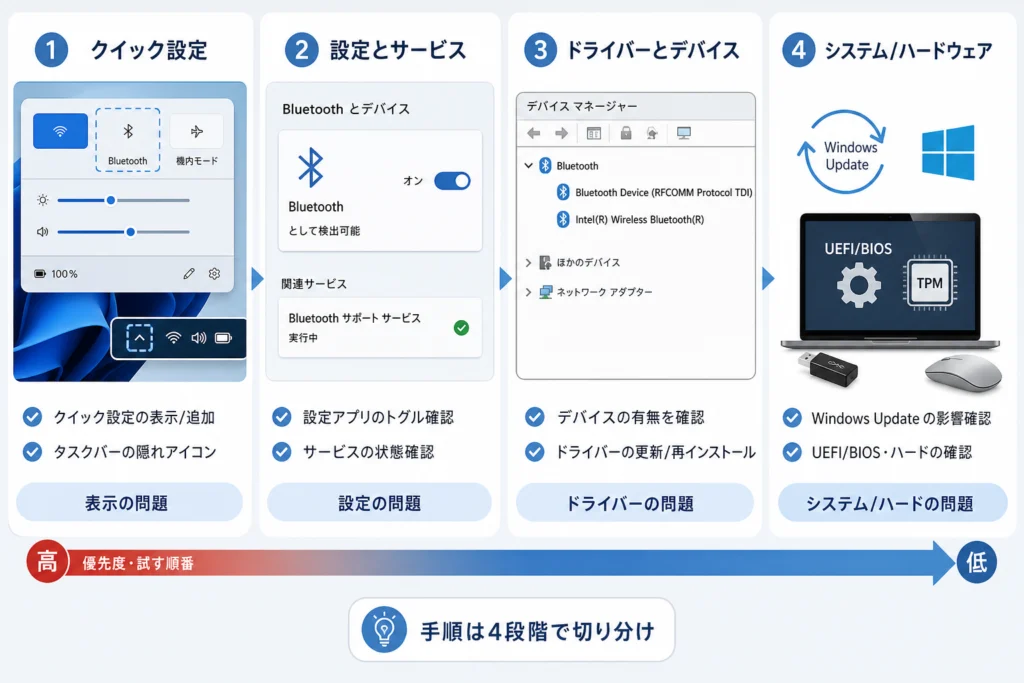
表示されない場所で原因を切り分ける4階層診断表
次の表は故障箇所の判定表ではなく、操作先を選ぶための表です。Intelサポートも、アダプターがデバイスマネージャーに表示されない症状について、対象製品を確認して対処するためのページを設けています。Intel製ではない機器にIntel向けの手順を当てはめないでください。(出典: Intelサポート「Bluetooth* Adapter Not In Device Manager」、2026年9月参照)
| 確認結果 | 次の確認先 | 直ったら終了 | 直らなければ次へ |
|---|---|---|---|
| クイック設定だけにない | 表示方法を確認 | 設定アプリで操作でき、必要な機器も使える | 設定アプリのスイッチを確認 |
| 設定アプリのスイッチもない | 電源を入れ直す、サービスを確認 | スイッチが戻り、機器を使える | デバイスマネージャーへ |
| デバイスマネージャーにも見当たらない | 非表示・警告付きの項目を確認 | アダプターを認識し、接続できる | 搭載仕様と対応ドライバーへ |
| 対応ドライバーを確認しても認識しない | 機種別マニュアルとメーカー窓口 | メーカーの案内に沿って復旧した | 記録を添えて相談 |
見落としやすい点:PCにもともとBluetoothが搭載されていなければ、Windows内でスイッチを探しても解決しません。型番別の製品仕様に加え、購入時に構成を選べた機種は注文内容も確認してください。
Shift+シャットダウンと外部電源を外す操作は別に試す
設定アプリからスイッチが消えた場合は、作業を保存してから電源を入れ直します。Shift+シャットダウンは高速スタートアップを一時的に回避するためのWindows側の操作です。ACアダプターや電源ケーブルを外す操作とは分けて扱います。
| 操作 | 目的と範囲 | 実施時の注意 |
|---|---|---|
| Windowsの「再起動」 | 通常の起動し直しを試す | 作業を保存する |
| Shiftキーを押しながら「シャットダウン」 | 高速スタートアップを一時的に回避して起動時の表示を比較する | PC内部への給電を断つ操作ではない |
| 電源オフ後、外部電源を外して戻すパワーサイクル | 外部電源を接続したままの起動との違いを確認する | 取り外し方・再接続方法はPCメーカーの機種別手順に従う |
MicrosoftサポートのBluetooth消失ページをWindows側の確認基準にし、外部電源の扱いはPCメーカーの型番別マニュアルで確認してください。メーカーの指示が確認できない場合は、電源部品を取り外しての作業を進めません。(出典: Microsoftサポート「Windows で Bluetooth が消える問題を修正する」、2026年9月参照)
Shift+シャットダウン後に表示を確認する
スタートメニューの電源操作を開き、Shiftキーを押したまま「シャットダウン」を選びます。電源が切れたら通常どおり起動し、設定アプリの「Bluetooth とデバイス」にスイッチが戻ったか確認します。戻った場合は機器の接続も確認し、ここで終了します。
外部電源を外す場合は機種別手順に従う
Shift操作で戻らず、メーカーが外部電源の取り外しを案内している場合に限り、その順序で実施します。バッテリー内蔵機を分解したり、デスクトップPCのケース内部に触れたりしないでください。
異臭、異常な発熱、破損がある場合は作業を中止し、PCメーカーへ相談してください。電源を入れ直してもスイッチがなければ、次はサービスとアダプターの表示を確認します。
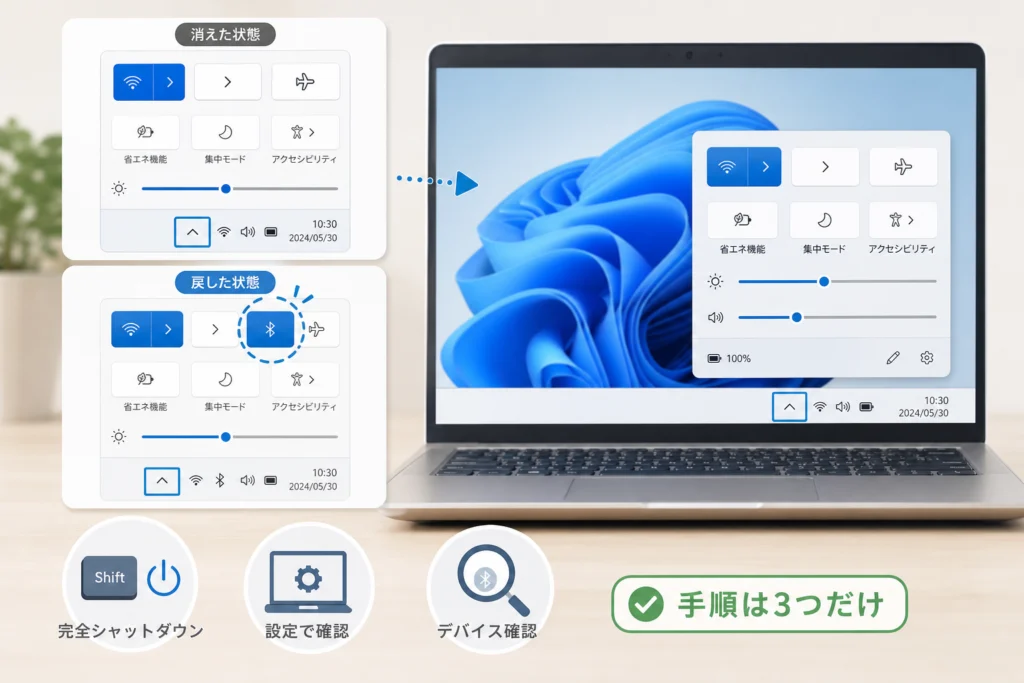
クイック設定だけからBluetoothアイコンが消えた場合
設定アプリにスイッチがあり、Bluetooth機器を使えるなら、ドライバー操作より先に表示方法を確認します。Windowsキー+Aでクイック設定を開き、Bluetoothの操作があるか見てください。
MicrosoftサポートのBluetooth問題解決ページは、Windows側でBluetoothを確認するための公式案内です。クイック設定の構成は更新状況によって異なるため、編集ボタンが見当たらない画面で、古い画面の「鉛筆アイコン」を探し続ける必要はありません。表示中の編集操作やBluetooth項目を確認し、見つからなければ設定アプリから操作します。(出典: Microsoftサポート「Windows の Bluetooth の問題を解決する」、2026年9月参照)
よくある失敗:クイック設定だけにアイコンがない段階で、正常に使えているBluetoothドライバーを削除すること。設定アプリのスイッチと実際の接続状態を先に確認してください。
設定アプリのスイッチがない場合にサービスを確認する
電源を入れ直してもスイッチがない場合は、Bluetooth サポート サービス(サービス名: bthserv。表示名は言語や環境で異なる)の状態を控えます。サービスだけで原因を決めず、次のデバイスマネージャーの確認と組み合わせてください。
- Windowsキー+Rから「services.msc」を開き、該当サービスの状態とスタートアップの種類を記録する。
- 操作が許可されている環境で再起動できる場合は試し、設定アプリのスイッチを見直す。
- サービスが見つからない、操作が許可されない、状態が戻る場合は、表示内容を控えて次へ進む。
スタートアップの種類は一律に変更しません。MicrosoftサポートはBluetoothの問題について公式の確認案内を公開しています。診断機能を使うときは、同ページから案内されるトラブルシューティングまたは「ヘルプを表示(Get Help)」を確認してください。設定アプリ内で旧来の診断項目が見つからなくても、表示されない項目名を探し続けず、公式ページの案内を確認します。(出典: Microsoftサポート「Windows の Bluetooth の問題を解決する」、2026年9月参照)
診断後にスイッチが戻れば機器の接続を確認して終了。戻らなければ、サービスの表示を記録したままデバイスマネージャーへ進みます。会社支給PCで操作が制限されている場合は管理者に相談してください。
デバイスマネージャーにBluetoothがない場合の見分け方
MicrosoftサポートのBluetooth消失に関する案内を参照しながら、デバイスマネージャーの表示を確認します。「Bluetooth」分類がないことだけでは、非搭載・ドライバー不調・機器の故障を区別できません。(出典: Microsoftサポート「Windows で Bluetooth が消える問題を修正する」、2026年9月参照)
非表示デバイスと警告表示を確認する
Windowsキー+Rから「devmgmt.msc」を開き、「表示」→「非表示のデバイスの表示」を確認します。「Bluetooth」のほか、「ネットワーク アダプター」「ユニバーサル シリアル バス コントローラー」「ほかのデバイス」も見て、表示名と警告の有無を記録します。
| 見つかった状態 | 次の操作 | 避けたい判断 |
|---|---|---|
| 薄い表示の非表示デバイス | プロパティの状態を控え、再起動後に現れるか確認する | 薄く表示された項目を現在認識中の機器と決めつけない |
| 無効になっている | 自分で変更できるPCか確認し、管理対象なら管理者に相談する | 会社の管理設定を推測して変更しない |
| 警告マークやエラーコードがある | プロパティの文言とコードをそのまま記録し、対応ドライバーを確認する | コードの意味を推測して伝えない |
| 関連する項目が見当たらない | 製品仕様と購入時構成を確認し、搭載機ならメーカーの機種別案内へ | 表示がないだけで物理故障と決めつけない |
「操作」→「ハードウェア変更のスキャン」を実行した場合は、表示が変わったかを記録します。Intel製アダプターを搭載していると確認できたPCでは、Intelのアダプター未表示時の案内も確認先です。ページの対象製品と自分の搭載部品を照合してから、該当する手順だけを選びます。(出典: Intelサポート「Bluetooth* Adapter Not In Device Manager」、2026年9月参照)
ドライバーを変更する前に、型番と入手先を確定する
完成品PCは本体の型番とメーカーの機種別サポートを照合します。自作PCはマザーボードまたは無線アダプターの型番を確認してください。製品仕様、型番別マニュアル、購入時の構成記録でBluetooth搭載の有無を確かめるのが先です。搭載が確認できたら、対応OSと配布対象を照合し、公式ドライバーを事前に保存します。
削除前の確認:有線の入力手段と再インストールに使う公式ドライバーを確保してください。復元ポイントを使う予定なら、その有無も確認します。暗号化を利用しているPCでは回復キーを確認し、管理対象PCは管理者の承認を得てください。
更新・再インストールは元に戻せる範囲で進める
- アダプターが表示される場合は、プロパティで現在のドライバー情報を控え、メーカーが案内する対応版と比較する。
- メーカーの手順に従って更新し、再起動後に設定アプリのスイッチと機器の接続を確認する。戻れば終了する。
- 改善せず、メーカーが再インストールを案内している場合は、保存済みの公式ドライバーを確認してからデバイスのアンインストールへ進む。
- アンインストール画面に「このデバイスのドライバーを削除する」趣旨の選択肢が出ても、対応版を再導入できることと、メーカーが削除を求めていることを確認できないなら選ばない。
- メーカーの指定に沿って再起動・再インストールし、アダプターの表示、設定アプリのスイッチ、機器の接続を確認する。戻らなければ記録を添えて相談する。
Intelサポートの案内はIntel製の対象製品向けです。完成品PCではPCメーカー側の指定と食い違わないかを先に確認し、出所の分からないドライバー配布サイトは利用しないでください。(出典: Intelサポート「Bluetooth* Adapter Not In Device Manager」、2026年9月参照)
Windows Update後に消えた場合は、変更前後を記録する
更新後に症状が始まっても、更新が原因とはまだ確定しません。設定アプリの「Windows Update」で更新履歴を確認し、症状に気づいた時期、表示されているドライバー情報、警告の文言を並べて記録します。オプションの更新にドライバーが表示されても、PCメーカーの対応情報と照合してから判断してください。MicrosoftサポートのBluetooth消失ページも確認先です。(出典: Microsoftサポート「Windows で Bluetooth が消える問題を修正する」、2026年9月参照)
更新後に悪化した場合は「ドライバーを元に戻す」の表示を確認
デバイスマネージャーに対象アダプターが表示される場合は、プロパティの「ドライバー」タブで「ドライバーを元に戻す」が利用できるか確認します。ボタンが無効、またはアダプター自体が表示されない場合は、その操作を前提に進めません。PCメーカーの機種別サポートへ、更新前後の表示と試した操作を伝えてください。
よくある失敗:更新後という時系列だけを根拠に、複数のドライバーやWindowsの設定を一度に変更すること。変更点が増えると、どの操作で表示が変わったか追いにくくなります。
WindowsのバージョンとOSビルドを控える
「設定」→「システム」→「バージョン情報」を開き、WindowsのバージョンとOSビルドを記録します。画面を開けない場合は、Windowsキー+Rで「winver」を実行し、表示された情報を控えます。相談時には次の項目を一緒に整理してください。
- PCの正確な型番、購入時にBluetoothを選択した機種ならその構成
- WindowsのバージョンとOSビルド
- アダプター名、表示される場合はドライバー情報
- クイック設定・設定アプリ・デバイスマネージャーの表示状況
- 警告文とエラーコードの原文、更新履歴、実施済みの操作
認識しないときの機種別確認と代替手段
対応ドライバーを確認してもアダプターが現れない場合は、PCメーカーの型番別マニュアルで無線機能の有無と操作方法を確認します。機内モード、本体の無線キーやスイッチも機種の案内と照合してください。MicrosoftサポートのBluetooth問題解決ページは、Windows側の確認先として利用できます。(出典: Microsoftサポート「Windows の Bluetooth の問題を解決する」、2026年9月参照)
- マニュアルにUEFI/BIOSの無線設定が載っている:掲載された名称と確認方法に限って調べる。
- 該当する設定が載っていない:項目の不在を故障の証拠にせず、メーカーに問い合わせる。
- 修理を相談する:型番、OSビルド、表示状況、警告の原文、試した操作を伝える。
- 外付けアダプターを検討する:製品メーカーのWindows 11対応情報と、内蔵アダプターとの併用上の注意を確認する。
この症状だけを理由にUEFI/BIOSを更新したり、PCを分解したりしないでください。USB Bluetoothアダプターを導入する場合も、既存のドライバーを先に削除せず、製品の公式手順を確認します。
🛒 【PR】部品交換・買い替えを検討する方へ
部品や消耗品の交換で直るケースがあります。型番に合うものを確認してください。修理見積もりが本体価格の半分を超える場合は後継機の検討が目安です。
- USB Bluetoothu30a2u30c0u30d7u30bfu30fcuff08Windows 11u5bfeu5fdcuff09 (「USB Bluetooth u30a2u30c0u30d7u30bfu30fc Windows11u5bfeu5fdc」で楽天市場を検索)
- u6709u7ddaUSBu30deu30a6u30b9 (「u6709u7dda USB u30deu30a6u30b9 Windows11」で楽天市場を検索)
※リンク先は楽天市場の検索結果です(アフィリエイト広告)。適合は必ず型番でご確認ください。
Windows 11のBluetooth表示に関するFAQ
MicrosoftサポートはBluetoothの表示が消える症状とBluetoothの問題全般について案内しています。該当する症状のページを選び、PCメーカーの機種別案内と併せて確認してください。(出典: Microsoftサポート「Windows で Bluetooth が消える問題を修正する」、2026年9月参照)
- クイック設定だけにない場合は? 設定アプリでスイッチと接続状態を確認します。使えているなら、先にクイック設定の表示を調べてください。
- Shiftキーを押しながらシャットダウンする意味は? 高速スタートアップを一時的に回避し、次の起動で表示が変わるかを見るためです。外部電源を取り外すパワーサイクルとは別です。
- サービスはどこで探す? 「services.msc」でBluetooth サポート サービスを探します。サービス名はbthservで、表示名は言語や環境で異なります。
- デバイスマネージャーにないなら故障? それだけでは判断できません。非表示・警告付きの項目と、型番別の搭載仕様を確認してください。
- USBアダプターを使えばよい? 代替候補にはなります。購入前に対応OS、導入手順、内蔵アダプターとの扱いを製品メーカーの公式情報で確認してください。
どの画面から消えたかを記録して、次の操作を決める
クイック設定だけなら表示方法、設定アプリからも消えたら電源とサービス、デバイスマネージャーにもなければ搭載仕様とアダプター認識を確認します。復旧した時点で設定アプリのスイッチと使いたい機器の接続を確かめ、操作を終了してください。
- 戻らない場合:型番、Windowsのバージョン・OSビルド、各画面の表示、エラーコードの原文を持ってPCメーカーへ相談する。
- ドライバーを比較する場合:完成品PCは機種別サポートを起点にし、部品メーカーの案内は搭載製品との適合を確認して使う。
この記事は、編集部がMicrosoftサポートとIntelサポートの公開情報を基に確認順を整理したものです。特定機種での復旧を実測した記録ではありません。Intelの案内は対象となるIntel製品に限って参照し、実際の操作前には各公式ページとPCメーカーの機種別情報を確認してください。(出典: Microsoftサポート「Windows で Bluetooth が消える問題を修正する」、Intelサポート「Bluetooth* Adapter Not In Device Manager」、2026年9月参照)
参考・出典(2026年9月参照)
公式一次情報
- Microsoftサポート「Windows で Bluetooth が消える問題を修正する」
- Microsoftサポート「Windows の Bluetooth の問題を解決する」
- Intelサポート「Bluetooth* Adapter Not In Device Manager」
補助資料・コミュニティ情報
- Microsoft Q&A「Bluetooth on/off option not showing」:コミュニティ投稿。公式手順の根拠としては使用していません。
🧰 お困りごとの解決に
 Microsoftアカウントで身に覚えのない請求が来たときの確認と返金💡 結論(要点まとめ)Microsoftから身に覚えのない請求(MSbill.info等)が届いた際の確…
 Outlookでパスワードが繰り返し要求される原因と直し方💡 結論(要点まとめ)Outlookで何度もパスワード入力を求められる症状でお悩みですか?Windows…
 Windows Media Playerの使い方と設定|CD取り込み・再生できない時の対処💡 結論(要点まとめ)Windows 11/10でWindows Media Playerを使い音楽CD…
 WinZipを安全にアンインストールする手順と代替ソフト💡 結論(要点まとめ)WinZipをWindows11/10やMacから完全アンインストール(削除)する…PCでイヤホンが認識されない原因と対処法「イヤホンを挿してもPCが無反応」「スピーカーから音が出続ける」——そんな時は、原因の8割が“出力先の誤設定・物理接点の…
 Windows 11で0x80070422エラーが出る時の復旧手順💡 結論(要点まとめ)Windows 11で「0x80070422」エラーが表示される主な原因は、Win…
最近更新した記事
 ダイキン加湿空気清浄機の給水ランプが消えない原因と確認手順💡 結論(要点まとめ)ダイキンの加湿空気清浄機で水を入れたのに給水ランプが消えない場合の対処法を解説。加…
 ESETの自動更新を停止する手順|CLUB ESETとESET HOMEの違い💡 結論(要点まとめ)ESETの自動更新(自動延長・月額)を停止する手順を整理。CLUB ESETでの解…
 OutlookのPSTインポート手順|クラシック版の操作と開かない時の対処法💡 結論(要点まとめ)OutlookでPSTファイルをインポートする公式手順を分かりやすく解説。画面左上…
 WindowsのUSBオーディオでコード10が出たときの対処法と確認手順💡 結論(要点まとめ)WindowsでUSBオーディオやDACに「このデバイスを開始できません。(コード…
 Outlookの自動応答を設定する手順|新旧UIの違いやボタンがない時の対処法💡 結論(要点まとめ)Outlookで不在時の自動応答を設定する方法を、新しいOutlook・クラシック…