
運営責任者:宇井和朗(株式会社アシスト 代表取締役) プロフィール
💡 結論(要点まとめ)
Windows 11へアップグレード後、10日以内に以前のバージョンへ復元する手順をMicrosoft公式仕様に基づき解説。10日以内でも戻せない原因や、DISMによる期間延長(最大60日)、10日を過ぎた場合の対処法まで網羅しています。
この記事でわかること
- Windows 11にアップグレードして10日を過ぎると戻せませんか?
- 10日以内なのに「戻る」ボタンが表示されない、または押せないのはなぜですか?
- Windows 11の復元期限は60日まで延長できますか?
Windows 11へのアップグレード後、復元用ファイルが残っていれば、通常は10日以内に「設定」から以前のWindowsへ戻せます。期限後は別の復旧方法が必要です。
この記事で分かるのは、「戻る」の操作方法、使えないときの確認点、DISMによる期限の確認・変更、期限を過ぎた場合の選択肢です。個々のPCで復元が成功するかどうかや、業務ソフトの動作までは判定できません。
先に確認すること:標準の復元期間はアップグレード後10日間です。ただし、期間内でも復元用ファイルが失われると「戻る」は使えません。期限後にDISMで復元機能を復活させることもできません。(出典: Microsoft サポート「以前のバージョンの Windows に戻る」、Microsoft Learn「DISM オペレーティング システムのアンインストールのコマンド ライン オプション」、2026年9月参照)(出典: Microsoft サポートの復元案内、Microsoft LearnのDISM仕様)
目次
Windows 11から以前のWindowsへ、まだ戻せる?
アップグレード後10日以内で「戻る」が利用できるなら、標準のロールバックを検討できます。「戻る」が使えない場合は、日数だけで判断せず、復元用ファイルとインストール方法を確認してください。(出典: Microsoft サポート「以前のバージョンの Windows に戻る」、2026年9月参照)
| PCの状況 | 次にすること |
|---|---|
| アップグレード後10日以内で「戻る」が使える | バックアップを取ってから「設定」で復元する |
| 10日以内だが「戻る」が使えない | 復元用ファイルの削除や構成変更を確認する |
| 期限内で、判断する時間を延ばしたい | DISMで現在の期間を確認し、変更できるか検討する |
| 期限を過ぎた、または復元用ファイルがない | 作成済みのバックアップや再インストールを検討する |
この表は「戻る」が利用できるかを判断するための整理です。期間を変更するDISMの条件はMicrosoft Learnの仕様にも従ってください。(出典: Microsoft Learn「DISM オペレーティング システムのアンインストールのコマンド ライン オプション」、2026年9月参照)
新規インストールしたWindows 11にも「戻る」はある?
以前のWindowsからアップグレードしていなければ、戻す対象がありません。購入時からWindows 11だったPCや、以前のOSを消して新規インストールしたPCでは、アップグレード後の「戻る」を前提にしないでください。以前のOSへ移したい場合は、メーカーの回復方法やインストール方法を別途確認します。(出典: Microsoft サポート「以前のバージョンの Windows に戻る」、2026年9月参照)
復元を始める前に何を準備すればいい?
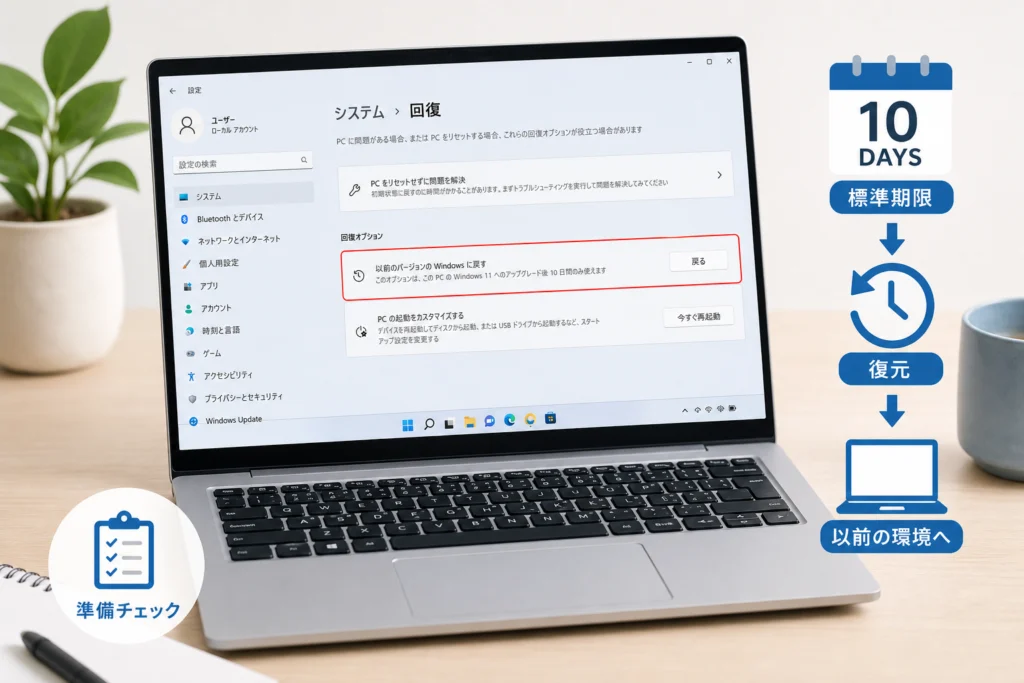
個人ファイルのバックアップを最優先し、サインイン情報と電源も確認します。標準の復元では個人ファイルを保持する案内ですが、作業前のバックアップは省かないでください。(出典: Microsoft サポート「以前のバージョンの Windows に戻る」、2026年9月参照)
- ファイル:仕事の資料や写真を外付けストレージまたはクラウドへコピーし、コピー先で開けるか確認する。
- サインイン:Microsoftアカウントなど、復元後のログインに使うパスワードを確認する。会社のPCは管理担当者にも相談する。
- 暗号化:BitLockerを利用している場合は、回復キーを確認できる状態にする。
- 電源:ノートPCは電源に接続し、処理中に強制終了しない。
- アプリ:アップグレード後に追加した業務ソフトやドライバー、変更した設定を記録する。
よくある失敗は、デスクトップのファイルだけをコピーして、アプリ内のデータや再設定に必要な情報を控え忘れることです。業務ソフトの保存先とライセンス情報も作業前に確認してください。
「設定」から以前のバージョンへ戻すには?
Windows 11の「設定」から「システム」→「回復」→「戻る」を開き、画面の案内に従います。表示される項目や確認画面はPCの状態によって異なります。(出典: Microsoft サポート「以前のバージョンの Windows に戻る」、2026年9月参照)(出典: Microsoft サポートの設定画面と復元手順)
- ① バックアップを確認してから、Windows 11の「設定」を開く。
- ② 「システム」→「回復」に進み、「戻る」を選ぶ。
- ③ 戻す理由を選択し、確認画面の説明を読む。
- ④ 復元を開始したら、画面の案内に従って完了を待つ。
- ⑤ 再起動後、Windowsのバージョンと必要なファイル・アプリを確認する。
「戻る」が表示されない、または選べない場合は、操作を繰り返す前に使えない原因を確認してください。別の回復機能を「以前のWindowsへ戻す機能」と取り違えないことも必要です。
復元すると、ファイル・アプリ・設定はどうなる?
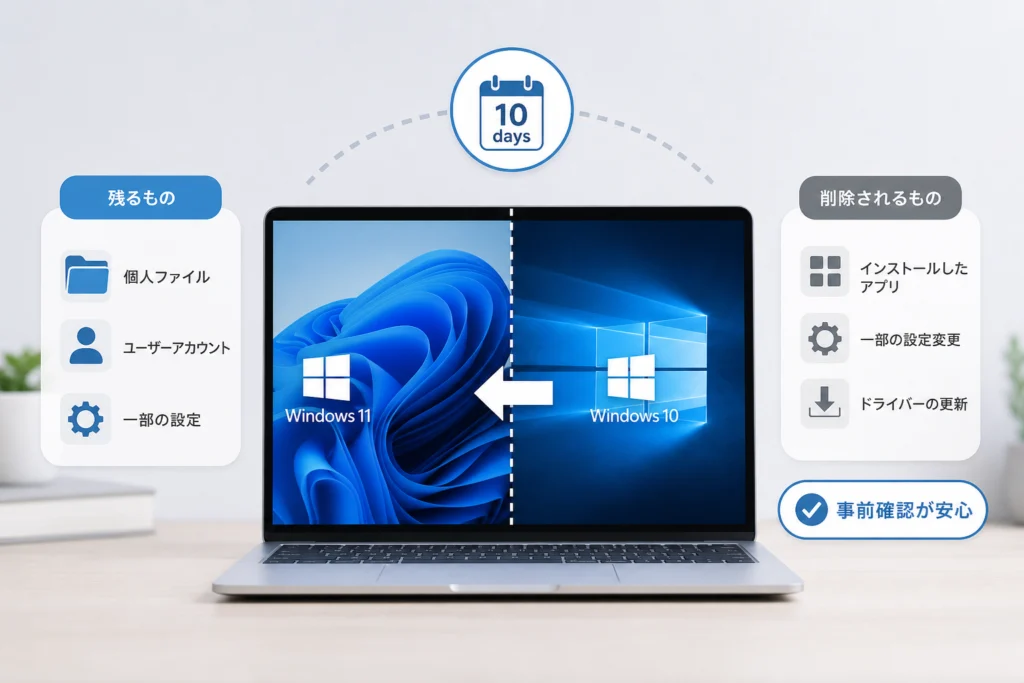
標準のロールバックでは個人ファイルを保持する案内です。一方、アップグレード後に導入したアプリやドライバー、変更した設定には影響があります。仕事に使うソフトは、復元後の再設定まで見込んでおきましょう。(出典: Microsoft サポート「以前のバージョンの Windows に戻る」、2026年9月参照)
| 項目 | 標準の「戻る」を使った場合の扱い | 作業前後の確認 |
|---|---|---|
| 個人ファイル | 保持される案内 | 事前に別の場所へバックアップし、復元後に開く |
| 追加したアプリ・ドライバー | 削除される場合がある | 再インストール方法を控える |
| 変更した設定 | 元に戻る場合がある | 業務に必要な設定を記録する |
この表は「設定」の「戻る」についての整理です。インストールUSBを使う再インストールでは、選んだ手順やパーティションによってデータへの影響が異なります。
10日以内なのに「戻る」が押せないのはなぜ?
期限内でも、復元に必要な以前のWindowsのファイルがない場合は戻せません。「Windows.oldが見える」だけで、必要な情報がすべてそろっているとは判断できません。(出典: Microsoft サポート「以前のバージョンの Windows に戻る」、2026年9月参照)
Windows.oldや復元用ファイルを削除していない?
「以前のWindowsのインストール」をクリーンアップした場合、標準の復元に必要なファイルが失われます。ストレージセンサーやディスククリーンアップを使った後なら、削除した項目を振り返ってください。Windows.oldや$Windows.~BTを別の場所からコピーし直しても、正常に戻せるとは限りません。(出典: Microsoft サポート「以前のバージョンの Windows に戻る」、2026年9月参照)
期限やインストール方法以外にも確認点はある?
再インストールの有無や、復元に必要なアカウント・システム構成の変更も確認してください。原因を画面だけで特定できない場合は、無理にファイルを移動せず、PCメーカーまたは職場の管理担当者へ現在の表示内容を伝えます。
よくある失敗は、空き容量を増やすために「以前のWindowsのインストール」を削除してから「戻る」を探すことです。復元するか決めるまでは、関連するクリーンアップ項目を慎重に扱ってください。
DISMで復元期限を確認・変更するには?
復元用ファイルが残り、ロールバックが有効な間なら、管理者権限のDISMで期間を確認・変更できます。期限切れ後に「戻る」を復活させる操作ではありません。(出典: Microsoft Learn「DISM オペレーティング システムのアンインストールのコマンド ライン オプション」、2026年9月参照)(出典: Microsoft LearnのOSアンインストール期間の確認・設定オプション)
設定されている期間を確認するには?
Windowsターミナルまたはコマンドプロンプトを管理者として開き、次のコマンドを実行します。これは設定されたアンインストール可能期間を確認するコマンドであり、「残り日数」を表示するものとして読まないでください。(出典: Microsoft Learn「DISM オペレーティング システムのアンインストールのコマンド ライン オプション」、2026年9月参照)
DISM /Online /Get-OSUninstallWindow
期間を60日に設定するには?
変更可能な状態であれば、次のコマンドでアンインストール可能期間を60日に設定します。Microsoft Learnが示す設定可能な範囲は2~60日です。実行後は確認コマンドを再度使い、結果を確かめてください。(出典: Microsoft Learn「DISM オペレーティング システムのアンインストールのコマンド ライン オプション」、2026年9月参照)
DISM /Online /Set-OSUninstallWindow /Value:60
エラーが出たら、管理者として起動したか、標準の「戻る」が利用できる状態かを確認してください。DISMで期間を設定しても、復元用ファイルが欠けたPCの復元成功を保証するものではありません。職場のPCでは管理担当者の方針を優先します。
10日を過ぎたら、以前のWindowsへ戻す方法は?
標準の「戻る」が利用できなくなった場合は、作成済みのシステムイメージやメーカーの回復機能を確認します。使えるバックアップがなければ、以前のWindowsの再インストールが主な選択肢です。(出典: Microsoft サポート「以前のバージョンの Windows に戻る」、2026年9月参照)
| 方法 | 使える条件 | データと作業上の注意 |
|---|---|---|
| 標準の「戻る」 | 有効期間内で復元情報が残る | 個人ファイルを保持する案内だが、バックアップが必要 |
| DISMによる期間変更 | ロールバックがまだ有効 | 復元方法ではなく、利用可能期間の設定 |
| システムイメージ・メーカー回復機能 | 利用可能なイメージや機能がある | 復元先と、現在のデータへの影響を先に確認 |
| インストールメディアからの再インストール | 対象OSの導入手段を用意できる | アプリや設定の再構築が必要。選択する領域によってデータを失うおそれがある |
再インストール前に何をそろえる?
ファイルのバックアップ、ライセンス情報、必要なドライバー、PCメーカーの回復手順を確認します。インストール先の選択やパーティション操作は保存データに影響します。会社のPCなら、独断で作業せず管理担当者に依頼してください。
Windows 10へ戻して使い続けてもいい?
2026年9月時点で、Windows 10の通常サポートは終了しています。Microsoftのライフサイクル案内では終了日は2025年10月14日です。戻す前に、Microsoft公式のWindows 10ライフサイクル情報で対象製品の状態を確認し、拡張セキュリティ更新プログラムの利用条件、業務アプリの対応状況、Windows 11側で不具合を解消できないかを検討してください。(出典: Microsoft「Windows 10 Home and Pro Lifecycle」、2026年9月参照)(出典: MicrosoftのWindows 10ライフサイクル案内)
復元が終わったら、どこを確認する?
デスクトップが表示された段階で終えず、仕事に使う機能とデータを確認してください。不具合の原因がOS以外にある場合、以前のWindowsへ戻しても追加の対応が必要です。
- 「設定」でWindowsのバージョンとライセンス認証の状態を確認する。
- バックアップしたファイルと、普段使う保存データを開く。
- ネットワーク、プリンターなどの周辺機器、必要なドライバーを確認する。
- 業務アプリへサインインし、必要なら再インストールや再設定を行う。
- Windows Updateを確認し、Windows 11が再提案された場合は、元の不具合への対策を確認してから更新を判断する。
アプリだけに症状が残る場合は、OSの復元とは分けて調べます。たとえばチャットの表示に限った問題なら、Microsoft Teamsのチャットが表示されない時の対処法も確認してください。
復元が失敗したり、起動後に異常が続いたりする場合は、繰り返し強制終了せず、表示されたメッセージを控えてPCメーカーまたは職場の管理担当者へ相談してください。画面操作の基準はMicrosoft サポート「以前のバージョンの Windows に戻る」で確認できます。(出典: 同ページ、2026年9月参照)
🛒 【PR】部品交換・買い替えを検討する方へ
部品や消耗品の交換で直るケースがあります。型番に合うものを確認してください。修理見積もりが本体価格の半分を超える場合は後継機の検討が目安です。
- u30d0u30c3u30afu30a2u30c3u30d7u7528u5916u4ed8u3051SSD (「u5916u4ed8u3051 SSD 1TB Windows」で楽天市場を検索)
- u518du30a4u30f3u30b9u30c8u30fcu30ebu7528USBu30e1u30e2u30ea (「USBu30e1u30e2u30ea 32GB Windows 11」で楽天市場を検索)
※リンク先は楽天市場の検索結果です(アフィリエイト広告)。適合は必ず型番でご確認ください。
Windows 11の復元期限でよくある質問
「戻る」が使えるかは、経過日数と復元に必要な情報の両方で判断します。操作前にバックアップなどの準備を済ませてください。(出典: Microsoft サポート「以前のバージョンの Windows に戻る」、2026年9月参照)
アップグレードから10日を過ぎると戻せませんか?
標準の「戻る」は原則として利用できません。作成済みのシステムイメージやメーカーの回復機能を確認し、なければバックアップを取ったうえで再インストールを検討します。
10日以内なのに「戻る」が押せないのはなぜですか?
復元用ファイルの削除や、そもそもアップグレードによるインストールではないことなどが考えられます。Windows.oldが見える場合も、それだけで復元可能とは判断できません。
復元期限は60日まで延長できますか?
ロールバックが有効な間なら、DISMで60日に設定できます。期限切れ後の復活手段ではありません。実行方法と条件はDISMの手順を確認してください。(出典: Microsoft Learn「DISM オペレーティング システムのアンインストールのコマンド ライン オプション」、2026年9月参照)
以前のWindowsへ戻すと個人ファイルは消えますか?
標準の「戻る」では個人ファイルを保持する案内です。ただし、バックアップなしで作業してよいという意味ではありません。追加したアプリや変更した設定への影響も確認してください。(出典: Microsoft サポート「以前のバージョンの Windows に戻る」、2026年9月参照)
復元ポイントを使えば、期限後でもWindows 10へ戻せますか?
復元ポイントは、OSのバージョンを戻す「戻る」の代わりにはなりません。復元ポイントによるシステム状態の回復と、Windows 11から以前のWindowsへのロールバックは別の操作です。
復元にはどのくらい時間がかかりますか?
PCや保存データの状態によって異なります。作業時間に余裕を持ち、ノートPCは電源に接続して、処理中の強制終了を避けてください。
いま取るべき操作は?
「戻る」が使えるなら、バックアップ後に設定画面から進めます。判断を保留したい場合は、有効期間内にDISMで期間を確認してください。すでに使えなければ復元用ファイルを無理に戻そうとせず、バックアップやメーカーの回復方法を調べます。(出典: Microsoft サポート「以前のバージョンの Windows に戻る」、Microsoft Learn「DISM オペレーティング システムのアンインストールのコマンド ライン オプション」、2026年9月参照)
- 「戻る」が選べる:ファイルをバックアップし、設定からの手順へ進む。
- まだ迷っている:DISMの条件と確認方法を読む。
- 「戻る」が使えない:バックアップ・回復機能・再インストールを比較する。
📚 参考・出典(編集部が確認した一次ソース)
- microsoft.com (support.microsoft.com)
- microsoft.com (learn.microsoft.com)
※本記事の作成にあたり、上記の公開情報・一次ソースを参照しています(参照日: 2026年9月28日)。内容は公式情報の更新により変わることがあります。
🧰 お困りごとの解決に
 Microsoftアカウントで身に覚えのない請求が来たときの確認と返金💡 結論(要点まとめ)Microsoftから身に覚えのない請求(MSbill.info等)が届いた際の確…
 Outlookでパスワードが繰り返し要求される原因と直し方💡 結論(要点まとめ)Outlookで何度もパスワード入力を求められる症状でお悩みですか?Windows…
 Windows Media Playerの使い方と設定|CD取り込み・再生できない時の対処💡 結論(要点まとめ)Windows 11/10でWindows Media Playerを使い音楽CD…
 WinZipを安全にアンインストールする手順と代替ソフト💡 結論(要点まとめ)WinZipをWindows11/10やMacから完全アンインストール(削除)する…PCでイヤホンが認識されない原因と対処法「イヤホンを挿してもPCが無反応」「スピーカーから音が出続ける」——そんな時は、原因の8割が“出力先の誤設定・物理接点の…
 Windows 11で0x80070422エラーが出る時の復旧手順💡 結論(要点まとめ)Windows 11で「0x80070422」エラーが表示される主な原因は、Win…
最近更新した記事
 ダイキン加湿空気清浄機の給水ランプが消えない原因と確認手順💡 結論(要点まとめ)ダイキンの加湿空気清浄機で水を入れたのに給水ランプが消えない場合の対処法を解説。加…
 ESETの自動更新を停止する手順|CLUB ESETとESET HOMEの違い💡 結論(要点まとめ)ESETの自動更新(自動延長・月額)を停止する手順を整理。CLUB ESETでの解…
 OutlookのPSTインポート手順|クラシック版の操作と開かない時の対処法💡 結論(要点まとめ)OutlookでPSTファイルをインポートする公式手順を分かりやすく解説。画面左上…
 WindowsのUSBオーディオでコード10が出たときの対処法と確認手順💡 結論(要点まとめ)WindowsでUSBオーディオやDACに「このデバイスを開始できません。(コード…
 Outlookの自動応答を設定する手順|新旧UIの違いやボタンがない時の対処法💡 結論(要点まとめ)Outlookで不在時の自動応答を設定する方法を、新しいOutlook・クラシック…