
運営責任者:宇井和朗(株式会社アシスト 代表取締役) プロフィール
💡 結論(要点まとめ)
Windows 10 ESU(拡張セキュリティ更新プログラム)のライセンス認証手順を解説。slmgrコマンドによるMAKキー投入、Intuneでのクラウド認証、Windows 365の適用条件、認証状態の確認コマンドやエラー対処法まで網羅しています。
この記事でわかること
- Windows 10 ESUのライセンス認証を確認するコマンドは何ですか?
- ESUのMAKキーはどのコマンドで登録しますか?
- ESU Year 2ではYear 1と別のキーが必要ですか?
Windows 10 ESUは、端末の利用形態と契約年度で認証経路を選び、対象年度の認証状態と更新の適用結果を別々に確認します。
この記事は企業・組織が管理するWindows 10端末が対象です。物理端末のYear 1・Year 2認証、閉域網、クラウド環境、更新が届かない場合の切り分けを扱います。個別契約の権利やMAKの有効性は、この記事だけでは判定できません。
目次
Windows 10 ESUのライセンス認証は、どの順番で進める?
Microsoft Learnの物理端末向け手順とクラウド・仮想環境向け手順は、対象となる環境が異なります。Intuneで管理しているだけでMAKが不要になるわけではありません。(出典: Microsoft Learn「物理マシンでWindows 10 ESUを有効にする」「クラウドおよび仮想環境向けESUを有効にする」、2026年9月参照)
| 環境 | 先に確認する条件 | 認証経路・年度の区分 |
|---|---|---|
| 一般的な物理端末 | Windows 10 Version 22H2、前提更新、商用ESU契約 | 契約年度に対応するESU MAKとアクティベーションIDを使用 |
| Intune管理の物理端末 | 対象ライセンス、Microsoft Entra参加状態、ポリシー、通信 | クラウドサブスクリプション認証の条件を満たすか判定。条件外なら物理端末向けの経路を確認 |
| Windows 365・Azure Virtual Desktop | クラウド側と接続元端末、それぞれの対象条件 | サービス向けESUの適用範囲を資産ごとに判定 |
| 閉域網の物理端末 | 契約、利用可能な認証経路、情報の持ち出し規程 | 対象年度のMAKとIDを照合し、利用可能なオフライン認証経路を選択 |
物理端末で使う年度別IDは次のとおりです。Year 1とYear 2では期間もIDも異なります。MAKは組織の契約に対して発行されるキーであり、表中のアクティベーションIDをMAKの代わりに入力するものではありません。(出典: Microsoft Learn「物理マシンでWindows 10 ESUを有効にする」、2026年9月参照)
| 年度 | 期間 | アクティベーションID | 必要なキーの区分 |
|---|---|---|---|
| Year 1 | 2025年10月15日~2026年10月13日 | f520e45e-7413-4a34-a497-d2765967d094 |
Year 1の権利に対応するESU MAK |
| Year 2 | 2026年10月14日~2027年10月12日 | 1043add5-23b1-4afb-9a0f-64343c8f3f8d |
Year 2の権利に対応するESU MAK |
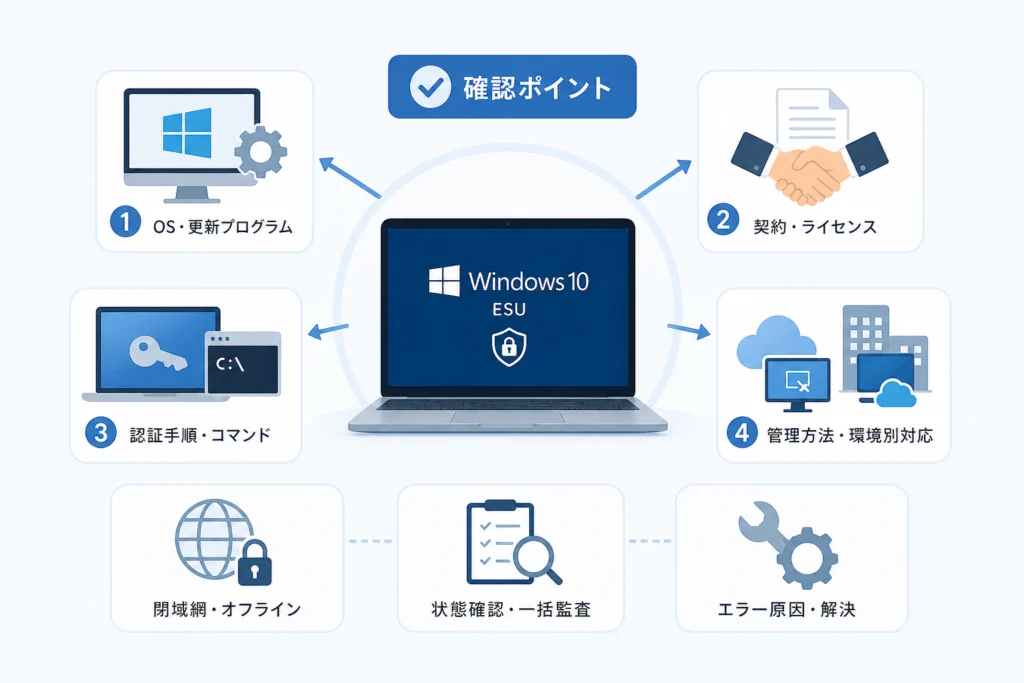
- 実機のOS、前提更新、契約年度を照合する
- 利用形態に合う認証経路を選ぶ
- 対象年度のESU認証状態を確認する
- 更新プログラムの配信・適用結果を別途確認する
混同しやすい点:Windows本体の認証、ESUの年度別認証、更新プログラムの適用は別の判定です。どれか一つが成功しても、残りの確認を省略しないでください。
ESU認証前に、OSと契約のどこを確認する?
Microsoft Learnの物理端末向け手順では、対象OSをWindows 10 Version 22H2とし、前提となる更新プログラムとしてKB5066791と、ライセンス準備パッケージKB5072653以降を案内しています。KB番号を台帳だけで確認せず、対象端末の適用状態と照合します。(出典: Microsoft Learn「物理マシンでWindows 10 ESUを有効にする」、2026年9月参照)
| 確認項目 | 端末・管理画面での確認 | 一致しない場合 |
|---|---|---|
| OS | winverでWindows 10 Version 22H2か確認 |
対象OSと更新計画を確認してから認証作業に進む |
| 前提更新 | 設定の「Windows Update」から更新履歴を開き、KB5066791とKB5072653以降の適用状態を確認。組織配信の場合は配信管理画面も照合 | 配信経路で不足する更新を適用し、必要な再起動と適用結果を確認する |
| Windows本体の認証 | 設定のライセンス認証画面で確認 | 本体の問題とESUの問題を分けて調査する |
| 商用ESUの権利 | 契約年度、対象端末、発行されたMAKを契約管理者と照合 | キーを試し続けず、契約・割当を確認する |
組織でボリュームライセンスを管理している場合、権限を持つ担当者がMicrosoft 365管理センターの該当契約とプロダクトキーを確認します。画面の表示や権限は契約形態によって異なるため、見つからなければ契約管理者に照会してください。MAK全文は台帳やチケットへ転記せず、保管場所と管理担当を記録します。(出典: Microsoft Learn「物理マシンでWindows 10 ESUを有効にする」、2026年9月参照)
よくある失敗:更新履歴で前提KBが見つからないまま、キーの誤りと決めつけること。先に端末の更新結果と組織の配信結果を突き合わせます。
物理端末へMAKキーを適用するには?
前提を満たす端末では、MAKの登録、対象年度の認証、同じ年度の状態確認を分けて行います。Microsoft Learnの物理端末向け手順が案内するコマンドは次のとおりです。(出典: Microsoft Learn「物理マシンでWindows 10 ESUを有効にする」、2026年9月参照)
| 工程 | 管理者権限で実行するコマンド | 見るべき結果 |
|---|---|---|
| MAK登録 | slmgr.vbs /ipk <ESUのMAKキー> |
登録時の表示。ここでは作業を終えない |
| 年度別認証 | slmgr.vbs /ato <対象年度のアクティベーションID> |
契約年度と指定ID、実行結果 |
| 年度別の状態確認 | slmgr.vbs /dlv <同じアクティベーションID> |
対象ESUの「Licensed」表示 |
Year 2を確認するなら、/atoと/dlvの両方にYear 2のID 1043add5-23b1-4afb-9a0f-64343c8f3f8dを指定します。認証結果は端末識別子、年度、確認日とともに記録し、MAK全文や確認IDは残しません。(出典: Microsoft Learn「物理マシンでWindows 10 ESUを有効にする」、2026年9月参照)
よくある失敗:/ipkの成功だけで「認証済み」と記録すること。年度を指定した/dlvの結果まで確認してください。
Year 1からYear 2へ切り替えるには?
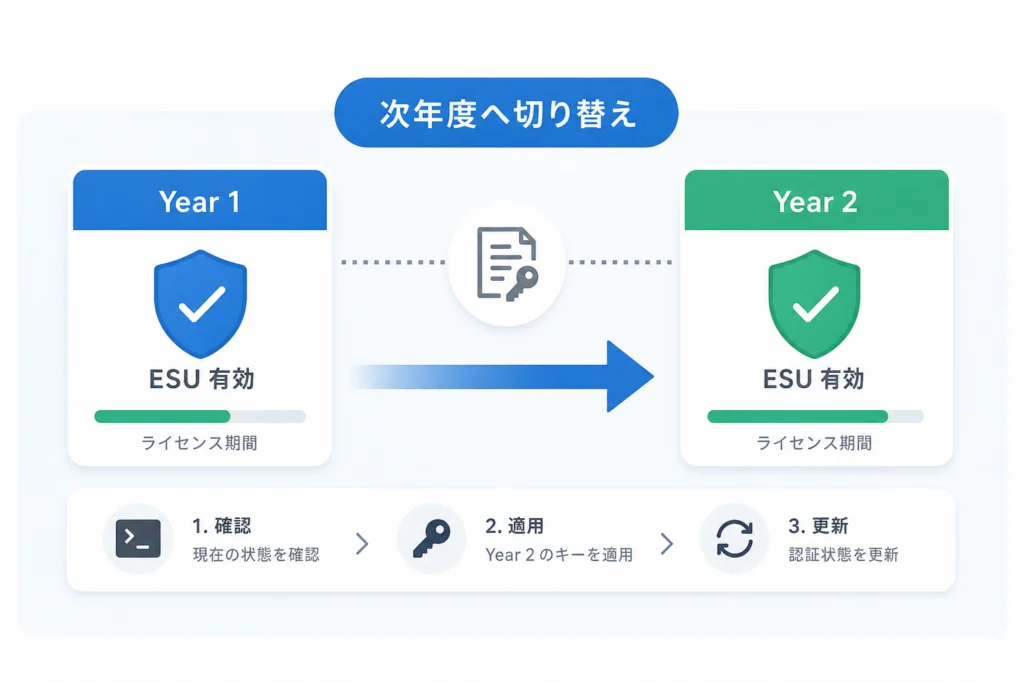
Microsoft Learnの商用ESU案内によると、Windows 10の通常サポートは2025年10月14日に終了しました。2026年9月28日はYear 1の期間内です。Year 1の「Licensed」は、後に始まるYear 2の認証完了を意味しません。(出典: Microsoft Learn「Windows 10の拡張セキュリティ更新プログラム」、2026年9月参照)
| 年度 | 期間 | 切り替え時に照合するもの |
|---|---|---|
| Year 1 | 2025年10月15日~2026年10月13日 | Year 1の権利、MAK、Year 1のID |
| Year 2 | 2026年10月14日~2027年10月12日 | Year 2の権利、MAK、Year 2のID |
| Year 3 | 2027年10月13日~2028年10月10日 | 契約条件と、作業時の公式手順に掲載された年度別ID |
Microsoft Learnの商用ESU案内に示されたYear 2の公式参考価格は1台122ドルです。Year 2から購入する場合もYear 1分が必要になる累積購入条件があるため、Year 2分だけで予算を組まないでください。実請求額は契約、通貨、税で異なります。台数と既購入分を整理し、契約先の見積もりで確定します。(出典: Microsoft Learn「Windows 10の拡張セキュリティ更新プログラム」、2026年9月参照)
- Year 2の購入権利と発行されたMAKを照合する
- Year 2のIDで認証し、同じIDで「Licensed」を確認する
- Year 2期間に配信される更新の適用結果を別途確認する
よくある失敗:Year 2のMAKを登録した後、Year 1のIDで/dlvを実行すること。台帳の「契約年度」と「確認に使ったIDの年度」を別欄にします。
Intune・Windows 365・Azure Virtual DesktopではMAKが必要?
判断基準は管理ツール名ではなく、端末がどの権利と認証条件を満たすかです。クラウドPC、仮想デスクトップ、接続元のローカル端末を分けて判定します。
Intune管理端末のクラウドサブスクリプション認証
Microsoft Learnのクラウド・仮想環境向け手順では、対象となるMicrosoft 365またはWindowsのサブスクリプションライセンス、端末のMicrosoft Entra参加状態、EnableESUSubscriptionCheckポリシー、必要なMicrosoftサービスへの通信を条件として扱っています。ライセンスが組織に存在することと、対象端末が条件を満たすことは別です。(出典: Microsoft Learn「クラウドおよび仮想環境向けESUを有効にする」、2026年9月参照)
- 公式手順の対象ライセンス一覧と、対象ユーザー・端末への割当を照合する
- 端末のMicrosoft Entra参加状態を確認する。単なるIntune登録だけで参加条件を満たしたと扱わない
- 公式手順にある
EnableESUSubscriptionCheckの設定経路を、使用中の管理方式に合わせて選ぶ。Intuneでは構成プロファイルの設定カタログで当該設定を検索し、対象グループへの割当と端末側の適用結果を確認する - プロキシやファイアウォールがある場合、公式手順に記載された接続先への通信可否をネットワーク担当者と確認する
設定名が見つからない、対象ライセンスや参加状態を確認できない、必要な通信が通らない場合は、クラウド方式で認証済みとは扱いません。ポリシーの割当結果に加え、端末側のESU状態と更新適用結果まで確認します。(出典: Microsoft Learn「クラウドおよび仮想環境向けESUを有効にする」、2026年9月参照)
クラウド側と接続元は、どこまで対象になる?
Microsoft Learnは、Windows 365クラウドPCと対象のAzure Virtual Desktop環境について、サービスにひも付くESUの扱いを案内しています。一方、接続元のローカルWindows 10端末は別資産です。対象サービスへ接続する用途など、接続元に設けられた条件を満たすかを確認し、サービスを契約しているだけで任意のPCや仮想マシンに権利を広げないでください。(出典: Microsoft Learn「Windows 365のESUを理解する」「クラウドおよび仮想環境向けESUを有効にする」、2026年9月参照)
| 資産 | 追加購入不要と判断する前の条件 | 条件外になり得る例 |
|---|---|---|
| Windows 365クラウドPC | Windows 365向け案内の対象クラウドPCか | 別サービス上の仮想マシンへ同じ権利を当てはめる |
| Azure Virtual Desktopのホスト | 公式案内が対象とするサービス、OS、構成か | Azure上にあるだけの通常の仮想マシンを同一視する |
| 接続元ローカル端末 | 対象サービスとの接続など、接続元向け条件を満たすか | サービス契約の存在だけを根拠に、用途の異なる端末まで含める |
インターネットにつながらない端末はどう認証する?
閉域網では、対象年度のMAKとIDを照合したうえで、組織が利用できる電話認証などの経路を選びます。Microsoft Learnの物理端末向け手順に沿ってインストールIDを取得し、受け取った確認IDを同じ年度に適用します。(出典: Microsoft Learn「物理マシンでWindows 10 ESUを有効にする」、2026年9月参照)
slmgr.vbs /ipk <ESUのMAKキー>でMAKを登録するslmgr.vbs /dti <対象年度のアクティベーションID>でインストールIDを取得する- 利用可能な公式認証経路で確認IDを受け取り、
slmgr.vbs /atp <確認ID> <対象年度のアクティベーションID>で適用する slmgr.vbs /dlv <同じアクティベーションID>で「Licensed」を確認する
電話番号、受付時間、利用可能地域はここでは固定していません。認証画面またはMicrosoftの公式案内で作業時の情報を確認してください。インストールIDや確認IDを外部へ渡す工程がある場合は、先に組織の持ち出し規程を確認します。
VAMTで複数端末を扱う場合
VAMTによるプロキシ認証では、対象製品の追加、インストールIDの取得、確認IDの適用、結果確認を端末ごとに追跡します。ただし、提供されている環境や認証経路によって利用できる操作が異なります。VAMT上で対象端末とライセンス製品を取り込み、対象年度のESUを選択したうえで、表示される認証方式と結果を確認してください。画面上の操作名は、Microsoft Learnの物理端末向け案内から参照できるVAMT手順と、導入済みVAMTの表示を突き合わせます。(出典: Microsoft Learn「物理マシンでWindows 10 ESUを有効にする」、2026年9月参照)
機密情報の扱い:MAK、確認ID、認証に使う画面を作業ログや公開チケットへ残さないでください。VAMTの一覧に端末が現れただけでは、その端末のESUが認証済みとは判断できません。
複数端末のESU認証状態をどう監査する?
認証状態と更新適用結果を台帳の別列にします。単体端末ではslmgr.vbs /dlv <対象年度のアクティベーションID>で対象ESUを確認し、配信管理画面または更新履歴で更新結果を照合します。(出典: Microsoft Learn「物理マシンでWindows 10 ESUを有効にする」、2026年9月参照)
| 台帳の列 | 記録する内容 |
|---|---|
| 端末識別子・管理方式 | 物理端末、クラウドPC、仮想デスクトップ、接続元の区分 |
| 契約・認証年度 | 購入または割当の年度と、状態確認に使用したIDの年度 |
| ESU認証結果 | 対象年度の表示、確認日。MAK全文は記録しない |
| 更新配信結果 | 配信経路、適用結果、未完了時の担当者 |
PowerShellで自動集計する場合、この記事ではSoftwareLicensingProductの抽出条件を実機検証していません。検証用端末で対象年度のIDと/dlvの表示を対応付けてから集計してください。抽出結果が空であることだけを「未認証」の根拠にはしません。
よくある失敗:Windows本体の認証結果をESUの監査結果として数えること。年度別IDで確認した結果を別に記録します。
ESUの認証でエラーが出たら、何から調べる?
まず止まった工程、表示された文言、対象年度を記録します。エラーコードの意味はコードだけから推測せず、Microsoftの公式資料で表示文言とともに照合してください。ここでは、提示された一次資料で意味を裏付けられないコード番号は列挙しません。
| 止まった工程・表示 | 先に照合する条件 | 次の確認先 |
|---|---|---|
/ipkでキーを登録できない |
OSと前提更新、契約年度、MAKの発行情報 | 契約管理者とMicrosoft Learnの物理端末向け手順 |
/atoで認証できない |
指定した年度別ID、認証経路、端末の通信 | 物理端末向け手順と組織のネットワーク担当者 |
/dlvに対象年度の「Licensed」が出ない |
状態確認に使ったIDと、直前に認証した年度 | 年度別IDの表と実行結果 |
| 「Licensed」だが更新が届かない | 前提更新、更新履歴、配信経路と配信対象 | Windows Update、WSUS、Intuneなど、実際に使用する配信側の管理画面 |
Microsoft Learnの物理端末向け手順で前提条件とコマンドを照合しても解決しない場合は、OS・エディション、対象年度、止まった操作、エラーコードを含む表示文言を整理し、組織の契約窓口からMicrosoftサポートへの問い合わせ経路を確認してください。MAK全文や確認IDは公開フォーラムへ投稿しません。(出典: Microsoft Learn「物理マシンでWindows 10 ESUを有効にする」、2026年9月参照)
よくある失敗:更新が表示されないことを、直ちにMAKの不良と判断すること。年度別の認証が済んでいるなら、次は配信側を調べます。
ESU認証後は何を運用し、Windows 11移行へどうつなぐ?
Microsoft Learnの商用ESU案内では、ESUを通常サポート終了後の更新を受けるための仕組みとして扱っています。認証後も、更新の配信と適用を追跡し、Windows 11への移行予定を別に管理します。(出典: Microsoft Learn「Windows 10の拡張セキュリティ更新プログラム」、2026年9月参照)
| 配信経路 | 認証済みなのに更新が届かない場合の確認場所 |
|---|---|
| Windows Update | 端末の更新履歴と更新の確認結果。前提更新の適用状態も見る |
| WSUS | 対象更新の承認、端末が属するグループ、端末側の検出・適用結果 |
| Intuneなどの管理配信 | 更新ポリシーの割当、対象端末、配信・適用レポート |
切り分ける順番は、対象年度のESU状態→前提更新→配信経路での割当・承認→端末の更新履歴です。配信されていないのか、配信されたが適用できないのかも分けて記録します。ESUの対象条件と期間はMicrosoft Learnの案内、個別の配信結果は組織が使用する管理画面で確認してください。(出典: Microsoft Learn「Windows 10の拡張セキュリティ更新プログラム」、2026年9月参照)
- 年度別のESU認証結果と更新適用結果を別に残す
- 次年度の購入・割当条件を契約先と照合する
- Windows 11への対応可否、業務アプリの課題、移行担当を端末ごとに残す
IPAのセキュリティ情報は一般的な対策の参考先として利用できます。Windows 10 ESU固有の権利や認証条件はMicrosoftの資料で確認してください。この記事はMicrosoftの公開資料に基づき、編集部が特定の契約を推奨せず整理しています。
🛒 【PR】部品交換・買い替えを検討する方へ
部品や消耗品の交換で直るケースがあります。型番に合うものを確認してください。修理見積もりが本体価格の半分を超える場合は後継機の検討が目安です。
- u5f8cu7d99u6a5fuff08Windows 11 Prou642du8f09PCuff09 (「Windows 11 Pro u30d1u30bdu30b3u30f3」で楽天市場を検索)
※リンク先は楽天市場の検索結果です(アフィリエイト広告)。適合は必ず型番でご確認ください。
Windows 10 ESUのライセンス認証でよくある質問
- 認証の質問は、物理端末向け手順とクラウド・仮想環境向け手順のどちらが該当するかを先に分ける
- 更新が届かない質問は、認証状態と配信結果を別々に調べる
Year 2のアクティベーションIDは何ですか?
1043add5-23b1-4afb-9a0f-64343c8f3f8dです。Year 1のf520e45e-7413-4a34-a497-d2765967d094とは異なります。作業時には契約年度とMicrosoft Learnの年度別IDを照合してください。(出典: Microsoft Learn「物理マシンでWindows 10 ESUを有効にする」、2026年9月参照)
前提KBはどう確認しますか?
winverでVersion 22H2を確認し、設定の「Windows Update」にある更新履歴でKB5066791とKB5072653以降の適用状態を調べます。組織配信の端末では、WSUSやIntuneなどの配信結果とも照合してください。見つからない場合は不足分の配信・適用を確認してから認証を試します。(出典: Microsoft Learn「物理マシンでWindows 10 ESUを有効にする」、2026年9月参照)
ESUのライセンス認証を確認するコマンドは?
slmgr.vbs /dlv <対象年度のアクティベーションID>で対象ESUの「Licensed」表示を確認します。Windows本体の認証表示とは区別します。(出典: Microsoft Learn「物理マシンでWindows 10 ESUを有効にする」、2026年9月参照)
ESUのMAKキーはどのコマンドで登録しますか?
slmgr.vbs /ipk <ESUのMAKキー>を使います。登録後に対象年度のIDで認証し、同じIDで状態を確認してください。(出典: Microsoft Learn「物理マシンでWindows 10 ESUを有効にする」、2026年9月参照)
Year 2ではYear 1と別のキーが必要ですか?
Year 2に対応する購入権利と、契約に対して発行されたMAKを照合してください。Year 1の認証結果だけではYear 2を判定できません。後続年度から購入する場合の累積購入条件も確認します。(出典: Microsoft Learn「Windows 10の拡張セキュリティ更新プログラム」、2026年9月参照)
Intuneで管理していればMAKは不要ですか?
管理しているだけでは判断できません。対象ライセンスの割当、Microsoft Entra参加状態、EnableESUSubscriptionCheckの適用、必要な通信を照合します。(出典: Microsoft Learn「クラウドおよび仮想環境向けESUを有効にする」、2026年9月参照)
Windows 365やAzure Virtual Desktopでは追加購入が必要ですか?
対象サービス内の環境と接続元ローカル端末では条件が異なります。クラウド側の権利を、用途や接続条件の異なる端末へ一括適用しないでください。(出典: Microsoft Learn「Windows 365のESUを理解する」「クラウドおよび仮想環境向けESUを有効にする」、2026年9月参照)
インターネットに接続できないPCでも認証できますか?
契約と利用できる認証経路に応じ、インストールIDと確認IDを使う方法やVAMTを検討できます。組織の情報持ち出し規程と、作業時のMicrosoft公式案内を照合してください。(出典: Microsoft Learn「物理マシンでWindows 10 ESUを有効にする」、2026年9月参照)
「Licensed」なのに更新が届かないのはなぜですか?
認証と更新配信は別です。前提更新の適用状態を調べた後、使用している配信経路の割当・承認と端末の更新履歴を突き合わせます。
ESUを導入すればWindows 10を使い続けてよいですか?
ESUには対象期間があります。年度別の権利と更新適用を管理しながら、Windows 11への移行計画を進めてください。(出典: Microsoft Learn「Windows 10の拡張セキュリティ更新プログラム」、2026年9月参照)
作業を終える前に、どの結果を突き合わせる?
同じ端末について、契約年度、対象年度の「Licensed」、更新の適用結果を照合します。どれかが未確認なら完了扱いにせず、契約・認証・配信のどこで止まったかを台帳に残してください。
- Windows 10 Version 22H2と前提更新を確認した
- 契約年度と認証に指定した年度別IDが一致した
- 対象年度のESU状態を確認した
- 更新配信と適用を別途検証した
- MAKや確認IDを伏せて結果を記録した
Microsoft Learnの物理端末向け手順、クラウド・仮想環境向け手順、商用ESUプログラム案内を、組織の契約情報と照合して締めくくります。(出典: Microsoft Learn「物理マシンでWindows 10 ESUを有効にする」「クラウドおよび仮想環境向けESUを有効にする」「Windows 10の拡張セキュリティ更新プログラム」、2026年9月参照)
📚 参考・出典(編集部が確認した一次ソース)
- Microsoft Learn:物理マシンでWindows 10 ESUを有効にする
- Microsoft Learn:クラウドおよび仮想環境向けESUを有効にする
- Microsoft Learn:Windows 365のESUを理解する
- Microsoft Learn:Windows 10の拡張セキュリティ更新プログラム
参照月: 2026年9月。作業時には公式情報の改訂と組織の契約条件を照合してください。
🔗 あわせて読みたい関連記事
 windows10とesuでいつまで延命できる?無料条件や表示されない原因まで徹底解説Windows10のESU対応を後回しにすると、気付かないうちに「セキュリティリスク」と「無駄なコスト」の両方を抱え込む…windows server 2016 サポート期限の延長やESU完全解説|リスクと安全な移行手順まで詳述Windows Server 2016のサポート期限が、【2027年1月12日】にいよいよ迫っています。「うちのサーバー…
 WindowsコンテナでVM削減とLinux比較・ライセンス整理も丸わかり実務ガイドVMを減らしたいのに、Windowsアプリが足を引っ張り、結局Windows Serverの台数もライセンス費用も変わら…
 Windowsライセンス認証で損しないガイド 右下表示と格安キーと中古PCWindowsの右下に突然「Windowsのライセンス認証を行ってください」と表示されても、多くの方は「とりあえず動いて…windows11 24h2ライセンスの認証エラー徹底解説と実践対策マニュアルWindows11 24H2のライセンス認証に、不安や疑問を感じていませんか? 2024年10月にリリースされた「Win…windows11proの価格比較と選び方2025年版|ノートパソコン・ライセンス・アップグレード最新ガイド「Windows 11 Proって本当に必要?」と迷われていませんか。ビジネスパーソンやIT担当者だけでなく、個人利用で…
🧰 お困りごとの解決に
 Microsoftアカウントで身に覚えのない請求が来たときの確認と返金💡 結論(要点まとめ)Microsoftから身に覚えのない請求(MSbill.info等)が届いた際の確…
 Outlookでパスワードが繰り返し要求される原因と直し方💡 結論(要点まとめ)Outlookで何度もパスワード入力を求められる症状でお悩みですか?Windows…
 Windows Media Playerの使い方と設定|CD取り込み・再生できない時の対処💡 結論(要点まとめ)Windows 11/10でWindows Media Playerを使い音楽CD…
 WinZipを安全にアンインストールする手順と代替ソフト💡 結論(要点まとめ)WinZipをWindows11/10やMacから完全アンインストール(削除)する…PCでイヤホンが認識されない原因と対処法「イヤホンを挿してもPCが無反応」「スピーカーから音が出続ける」——そんな時は、原因の8割が“出力先の誤設定・物理接点の…
 Windows 11で0x80070422エラーが出る時の復旧手順💡 結論(要点まとめ)Windows 11で「0x80070422」エラーが表示される主な原因は、Win…
最近更新した記事
 ダイキン加湿空気清浄機の給水ランプが消えない原因と確認手順💡 結論(要点まとめ)ダイキンの加湿空気清浄機で水を入れたのに給水ランプが消えない場合の対処法を解説。加…
 ESETの自動更新を停止する手順|CLUB ESETとESET HOMEの違い💡 結論(要点まとめ)ESETの自動更新(自動延長・月額)を停止する手順を整理。CLUB ESETでの解…
 OutlookのPSTインポート手順|クラシック版の操作と開かない時の対処法💡 結論(要点まとめ)OutlookでPSTファイルをインポートする公式手順を分かりやすく解説。画面左上…
 WindowsのUSBオーディオでコード10が出たときの対処法と確認手順💡 結論(要点まとめ)WindowsでUSBオーディオやDACに「このデバイスを開始できません。(コード…
 Outlookの自動応答を設定する手順|新旧UIの違いやボタンがない時の対処法💡 結論(要点まとめ)Outlookで不在時の自動応答を設定する方法を、新しいOutlook・クラシック…