
運営責任者:宇井和朗(株式会社アシスト 代表取締役) プロフィール
💡 結論(要点まとめ)
OneDriveで容量不足となり同期できない原因と解決手順を整理。無料5GB枠を圧迫するOutlook添付ファイルの仕様、クラウドとPC本体の空き容量の切り分け、ごみ箱の完全消去やリセットコマンドによる同期再開手順をわかりやすく解説します。
この記事でわかること
- OneDriveのファイルを削除したのに容量不足の警告が消えないのはなぜですか?
- OneDriveの容量不足はOutlook.comのメールにも影響しますか?
- PCの「空き領域を増やす」を選べばOneDriveのクラウド容量も減りますか?
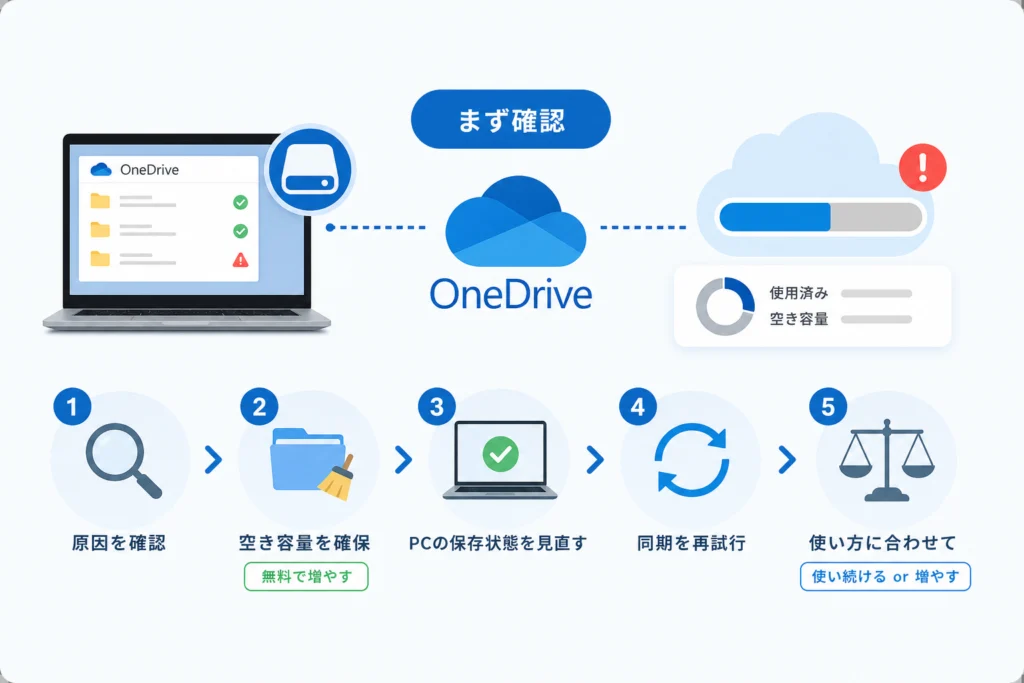
OneDriveが同期しないときは、Web版の使用量、PCの空き容量、同期アイコンの警告を照合します。削除は不足している場所を特定してから行います。
この記事で分かるのは、個人用Microsoftアカウントを使うWindows PCでの切り分け方と、操作後に同期を確かめる方法です。職場・学校アカウント固有の容量、個別のエラーコードは扱いません。
目次
警告から、確認する場所を決める
PCにファイルが保存できても、Web版に同じ更新が届いているとは限りません。作業中のファイルはPC側に残し、OneDriveアイコンの表示とWeb版の更新日時を照合してください。Microsoftサポートは、容量不足と同期の問題を別々の案内で扱っています。(出典: Microsoftサポート「OneDrive がいっぱいだと表示される」「OneDrive 同期に関する問題を解決する」、2026年9月参照)
| 見えている状態 | 確認する画面 | 次にすること |
|---|---|---|
| 「いっぱい」など容量の警告が出る | Web版OneDriveのストレージ使用量 | 上限と使用量を照合する |
| Outlook.com関連データがMicrosoftストレージを圧迫している | Microsoftストレージの内訳とOutlook.comの保存内容 | 添付メールなどを整理する |
| PCの空き容量が少ない | Windowsの「設定」内のストレージ表示 | PC側の保存状態を調べる |
| 共有先だけ同期できない | 共有フォルダーの保存先とOneDriveアイコンの警告 | 自分の容量以外も切り分ける |
| 容量警告がないのに同期しない | OneDriveアイコンの詳細とWeb版の更新日時 | 別の同期問題を調べる |
同期が止まったまま別の端末で同じファイルを編集すると、どの内容を残すべきか判断しにくくなります。Web版の更新日時と内容を確かめるまでは、PC側の原本を削除しないでください。
「容量不足」はクラウドとPCのどちらか
Microsoftストレージ、Outlook.comのメールボックス、PCの空き容量は同じ表示ではありません。Microsoftサポート「OneDrive がいっぱいだと表示される」は、個人向けの無料のMicrosoftストレージを5 GBと案内しています。契約による違いがあるため、自分の画面に表示される上限を基準にします。(出典: Microsoftサポート「OneDrive がいっぱいだと表示される」、2026年9月参照)
| 容量の表示 | 確認するデータ | 取り違えやすい点 |
|---|---|---|
| Microsoftストレージ | OneDriveのファイル、Outlook.comの添付ファイル・本文中の画像など | OneDriveのファイルだけを消しても、ほかの使用分は残る |
| Outlook.comのメールボックス | メールボックスの使用量 | Microsoftストレージとは別の上限も確認する |
| Windowsのドライブ | PC内に保存したファイルなど | クラウドの上限内でもPC側が不足する場合がある |
Microsoftサポート「Microsoft クラウド ストレージのしくみ」は、Outlook.comの添付ファイルやインライン画像もMicrosoftストレージを使うと案内しています。個人用アカウントでこのストレージの上限を超えると、Outlook.comではメールの送受信ができなくなる場合があります。メールボックス側に空きが見えても、Microsoftストレージを別に確認してください。(出典: Microsoftサポート「Microsoft クラウド ストレージのしくみ」、2026年9月参照)
Web版で上限と使用量を調べる順番
-
ブラウザーで個人用アカウントのOneDriveにサインインし、PCのOneDriveアプリに表示されるアカウントと一致するか確認します。
-
画面のストレージ使用量の表示を探します。見当たらなければ、設定内のストレージ管理に進み、使用量と上限を確認します。表示名や配置は画面によって異なります。(出典: Microsoftサポート「OneDrive がいっぱいだと表示される」、2026年9月参照)
-
上限を超えていればクラウド内の整理へ進みます。上限内なら、同じWeb版で問題のファイルの更新日時を見てから同期アイコンの警告を調べます。
よくある取り違えは、Windowsで「空き領域を増やす」を選べば、Microsoftストレージの使用量も減ると思うことです。PC上の保存状態を変える操作と、クラウドから削除する操作は分けてください。
クラウドの上限を超えたときの整理手順
残すデータを先に退避し、不要な項目だけを削除します。同期フォルダーで削除したファイルは、ほかの同期先からも見えなくなるため、PCからだけ消す目的で削除しないでください。Microsoftサポートの容量不足の案内では、OneDrive内の項目とごみ箱の確認が対処に含まれます。(出典: Microsoftサポート「OneDrive がいっぱいだと表示される」、2026年9月参照)
OneDriveで整理する
-
Web版で不要と思うファイルを確認し、残すものは同期フォルダー以外へコピーします。コピー先で開けることも確かめます。
-
不要なファイルを削除します。ごみ箱では項目名を確認し、復元が不要なものだけを削除します。(出典: Microsoftサポート「OneDrive がいっぱいだと表示される」、2026年9月参照)
-
Web版を更新して使用量を再確認します。あわせて、残したファイルの更新日時を確認します。使用量が変わらなければ、Outlook.com側のデータも調べます。
Outlook.com側に使用分がある場合
-
Outlook.comのストレージ表示を開き、容量の大きいメールや添付ファイルを確認します。残したい添付ファイルは別の保存先に保存し、開けることを確かめます。
-
不要なメールを削除し、「削除済みアイテム」も確認します。保存が必要なメールを残したうえで、不要な項目だけを整理します。添付ファイルやインライン画像がMicrosoftストレージの対象であることは、Microsoftサポートの案内で確認できます。(出典: Microsoftサポート「Microsoft クラウド ストレージのしくみ」、2026年9月参照)
-
OneDriveのWeb版へ戻り、使用量と対象ファイルの更新日時を再確認します。上限内になっても更新が届かなければ、同期アプリの確認へ進みます。
削除やプラン変更の直後に表示が変わらなくても、同じファイルを続けて削除しないでください。画面を更新して再確認し、表示が変わらない状態が続く場合は、Microsoftサポート「Microsoft ストレージに関する FAQ」で、自分の契約と表示に当てはまる案内を確認します。Web版の更新日時も変わらない場合は、PC側の未同期ファイルを保持してください。(出典: Microsoftサポート「Microsoft ストレージに関する FAQ」、2026年9月参照)
PCだけ空きが少ない場合、クラウドのファイルを消す前に
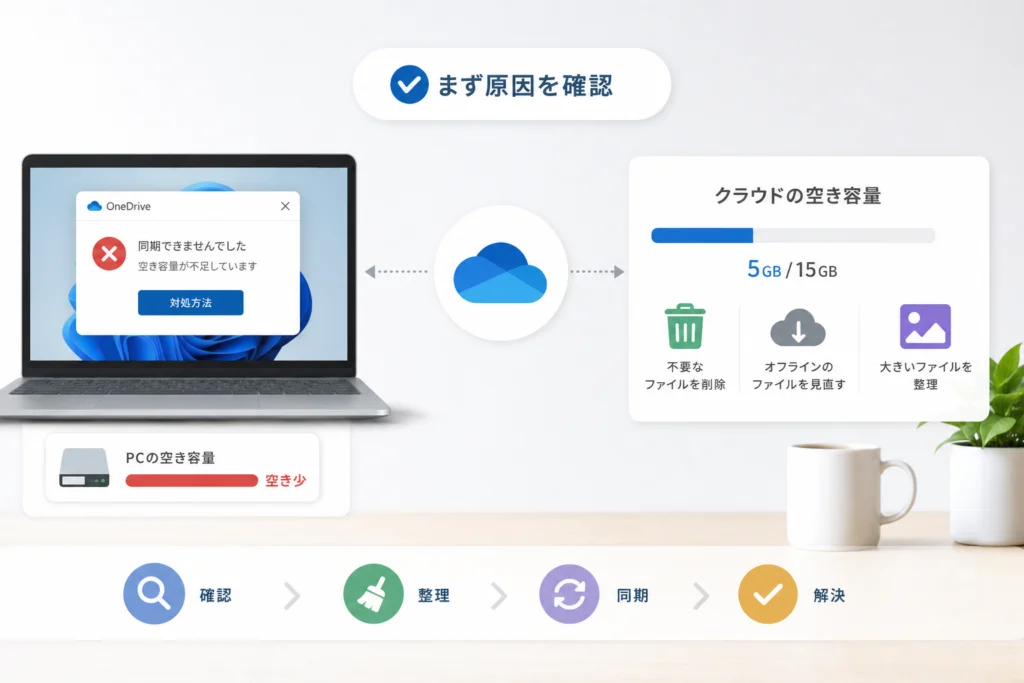
Windowsの「設定」でストレージを開き、OneDriveフォルダーを置いているドライブの空きを確認します。Web版が上限内なら、クラウド上のファイルを削除する前にPC側の保存状態を調べてください。同期の状態はOneDriveアイコンでも確認できます。(出典: Microsoftサポート「OneDrive 同期に関する問題を解決する」、2026年9月参照)
| 操作 | 空きを作る場所 | 操作前の確認 |
|---|---|---|
| ファイルの「空き領域を増やす」 | PC側 | オフラインで使うファイルではないか |
| OneDrive上のファイルを削除する | クラウド側 | ほかの同期先からも不要か |
ファイル オンデマンドで管理しているファイルは、エクスプローラーのOneDriveフォルダーで対象を右クリックし、「空き領域を増やす」が表示されるか確認します。選ぶ場合は、後で開く際にネット接続が必要になることを踏まえ、対象を限定してください。この操作ではクラウド上のファイルは削除しません。(出典: Microsoftサポート「OneDrive 同期に関する問題を解決する」、2026年9月参照)
-
Windowsのストレージ表示で、空きが少ないドライブを特定します。
-
オンラインで使うファイルに「空き領域を増やす」が表示される場合だけ、そのファイルを選んで操作します。表示されなければ、別の操作を推測して進めず、OneDriveアイコンの状態を確認します。
-
PCの空き容量を見直した後、Web版で対象ファイルの更新日時を確認します。日時が変わらなければ、同期の警告を調べます。
デスクトップなどをOneDriveへバックアップしている場合、バックアップの設定変更と、すでに保存されたファイルの削除は別の操作です。保存先を確かめずに設定を変えたり、オフラインで使うファイルをオンライン専用にしたりしないでください。
容量に余裕があるのに同期しない場合
容量の警告がなければ、ファイルを追加で削除せず、OneDriveアイコンに表示される問題を調べます。Microsoftサポート「OneDrive 同期に関する問題を解決する」は、同期状態の確認と問題別の対処を案内しています。(出典: Microsoftサポート「OneDrive 同期に関する問題を解決する」、2026年9月参照)
| 確認結果 | 次の操作 |
|---|---|
| 同期が一時停止している | OneDriveアイコンから再開し、Web版の更新日時を確認する |
| サインインを求められる | Web版と同じアカウントでサインインし、更新日時を確認する |
| 特定のファイル名などに警告がある | アイコンから詳細を開き、表示された問題に対応する。容量不足と決めつけない |
| 共有先だけ更新されない | 自分のストレージだけで判断せず、共有先の保存状態と表示された警告を確認する |
| 警告が見当たらず、更新も届かない | アカウントの一致を確かめ、公式の同期問題ページで該当する対処へ進む |
ファイル名、使用できない文字、パス、同期対象、アカウントの違いなどは、容量不足とは別に調べる項目です。警告が特定のファイルを指しているなら、その表示を控え、Microsoftサポートの同期問題ページで該当する項目を選んでください。Web版にファイル自体がない場合は、削除やリセットの前にPC側の原本を保持します。(出典: Microsoftサポート「OneDrive 同期に関する問題を解決する」、2026年9月参照)
確認と再確認の順番
-
タスクバーのOneDriveアイコンを開き、警告文と対象ファイルを確認します。
-
一時停止なら再開し、サインインの要求ならWeb版と同じアカウントでサインインします。個別のファイルに警告があれば、その問題から対処します。(出典: Microsoftサポート「OneDrive 同期に関する問題を解決する」、2026年9月参照)
-
対象ファイルをWeb版で開き、更新日時と内容を確認します。反映されなければPC側のファイルを保持し、公式ページで表示中の警告に対応する手順を確認します。
OneDriveのリセットは、クラウドの空きを作る操作ではありません。リセットが必要と判断した場合は、Microsoftサポート「OneDrive 同期に関する問題を解決する」でWindows版に対応する手順を確認し、別の環境向けのコマンドを流用しないでください。実行後もアイコンだけで判断せず、Web版の更新日時と内容を照合します。
データを整理するか、容量を追加するか
不要なデータを整理した後の使用量で判断します。必要なデータだけで上限を超える場合は、保存先の変更や容量追加を検討してください。個人向けの上限や契約条件は変わり得るため、判断前に自分のストレージ表示とMicrosoftの案内を照合します。(出典: Microsoftサポート「OneDrive がいっぱいだと表示される」、2026年9月参照)
| 整理後の状態 | 次の判断 |
|---|---|
| 不要なデータを消して上限内になった | Web版の更新日時を確認し、そのまま運用する |
| 残すデータだけで上限を超える | 別の保存先と容量追加の条件を比べる |
| 使用量は上限内だが同期しない | 購入を判断する前に同期の警告を調べる |
容量追加だけを目的に契約を変更しても、ファイル名やサインイン状態が原因の同期問題は切り分けられません。購入前に、Web版の使用量とOneDriveアイコンの警告を確認してください。
最後に確認すること
操作を終えたら、Web版の使用量、対象ファイルの更新日時と内容、PCのOneDriveアイコンを照合します。Microsoftサポートの容量不足と同期問題の案内を分けて使えば、クラウドに空きがあるのにファイルを削除し続ける誤操作を避けられます。(出典: Microsoftサポート「OneDrive がいっぱいだと表示される」「OneDrive 同期に関する問題を解決する」、2026年9月参照)
- 使用量が上限を超える場合は、退避後にOneDriveとOutlook.comの不要な項目を整理する。
- PCだけ空きが少ない場合は、クラウドのファイルを削除する前にPC側を調べる。
- 使用量が上限内でも更新が届かない場合は、警告とアカウントを確認し、未同期の原本を残す。
使用量の表示と更新日時が一致しないまま操作を重ねないでください。表示されている警告と、すでに試した操作を控えておくと、Microsoftサポートの該当手順を確認しやすくなります。
参考・出典(Microsoft公式情報)
- Microsoftサポート「OneDrive がいっぱいだと表示される」
- Microsoftサポート「Microsoft クラウド ストレージのしくみ」
- Microsoftサポート「OneDrive 同期に関する問題を解決する」
- Microsoftサポート「Microsoft ストレージに関する FAQ」
参照日: 2026年9月28日。画面表示や契約条件は変更される場合があります。
🧰 お困りごとの解決に
 Microsoftアカウントで身に覚えのない請求が来たときの確認と返金💡 結論(要点まとめ)Microsoftから身に覚えのない請求(MSbill.info等)が届いた際の確…
 Outlookでパスワードが繰り返し要求される原因と直し方💡 結論(要点まとめ)Outlookで何度もパスワード入力を求められる症状でお悩みですか?Windows…
 Windows Media Playerの使い方と設定|CD取り込み・再生できない時の対処💡 結論(要点まとめ)Windows 11/10でWindows Media Playerを使い音楽CD…
 WinZipを安全にアンインストールする手順と代替ソフト💡 結論(要点まとめ)WinZipをWindows11/10やMacから完全アンインストール(削除)する…PCでイヤホンが認識されない原因と対処法「イヤホンを挿してもPCが無反応」「スピーカーから音が出続ける」——そんな時は、原因の8割が“出力先の誤設定・物理接点の…
 Windows 11で0x80070422エラーが出る時の復旧手順💡 結論(要点まとめ)Windows 11で「0x80070422」エラーが表示される主な原因は、Win…
最近更新した記事
 ダイキン加湿空気清浄機の給水ランプが消えない原因と確認手順💡 結論(要点まとめ)ダイキンの加湿空気清浄機で水を入れたのに給水ランプが消えない場合の対処法を解説。加…
 ESETの自動更新を停止する手順|CLUB ESETとESET HOMEの違い💡 結論(要点まとめ)ESETの自動更新(自動延長・月額)を停止する手順を整理。CLUB ESETでの解…
 OutlookのPSTインポート手順|クラシック版の操作と開かない時の対処法💡 結論(要点まとめ)OutlookでPSTファイルをインポートする公式手順を分かりやすく解説。画面左上…
 WindowsのUSBオーディオでコード10が出たときの対処法と確認手順💡 結論(要点まとめ)WindowsでUSBオーディオやDACに「このデバイスを開始できません。(コード…
 Outlookの自動応答を設定する手順|新旧UIの違いやボタンがない時の対処法💡 結論(要点まとめ)Outlookで不在時の自動応答を設定する方法を、新しいOutlook・クラシック…