
運営責任者:宇井和朗(株式会社アシスト 代表取締役) プロフィール
💡 結論(要点まとめ)
日本郵便のゆうびんID(現・ゆうID)のパスワード再設定手順を案内。再設定メールが届かない主な原因(生年月日の8桁入力形式や登録相違)や偽メールの見分け方、解決しない場合の公式窓口まで分かりやすく整理しています(2026年9月参照)。
この記事でわかること
- ゆうびんIDとゆうIDは別のアカウントですか?
- パスワード再設定には何が必要ですか?
- 再設定メールが届かないときは何から確認しますか?
目次
ゆうびんIDのパスワードは「ゆうID」から再設定する
旧ゆうびんIDのパスワードは、ゆうIDの公式再設定ページで登録メールアドレスと生年月日を入力して再設定します。メールが届かない場合は、受信設定と登録情報を分けて確認してください。
この記事で分かるのは、再設定の入口、メール不着時の確認順、偽メールを避ける方法です。登録情報を思い出せない場合の本人確認方法や、個別のアカウント状態までは判定できません。
旧ゆうびんIDと現行のゆうIDはどう違う?
旧「ゆうびんID」は、現在の「ゆうID」に移行しています。郵便局アプリやe転居でログインに困ったときも、旧名称の再設定画面を探すのではなく、ゆうIDの手続きを確認します。日本郵政グループの案内に沿って、ゆうIDのパスワード再設定受付へ進んでください。(出典: 日本郵政グループ「パスワードの再設定受付」、2026年9月参照)(出典: 日本郵政グループ公式の再設定受付)
手続き前に何を用意する?
ゆうIDに登録したメールアドレスと生年月日を用意します。普段メールを読むアドレスと登録アドレスが同じとは限りません。登録時の情報を思い出せる範囲で確認してから入力してください。(出典: 日本郵政グループ「パスワードの再設定受付」、2026年9月参照)
ゆうIDのパスワードを再設定するには?
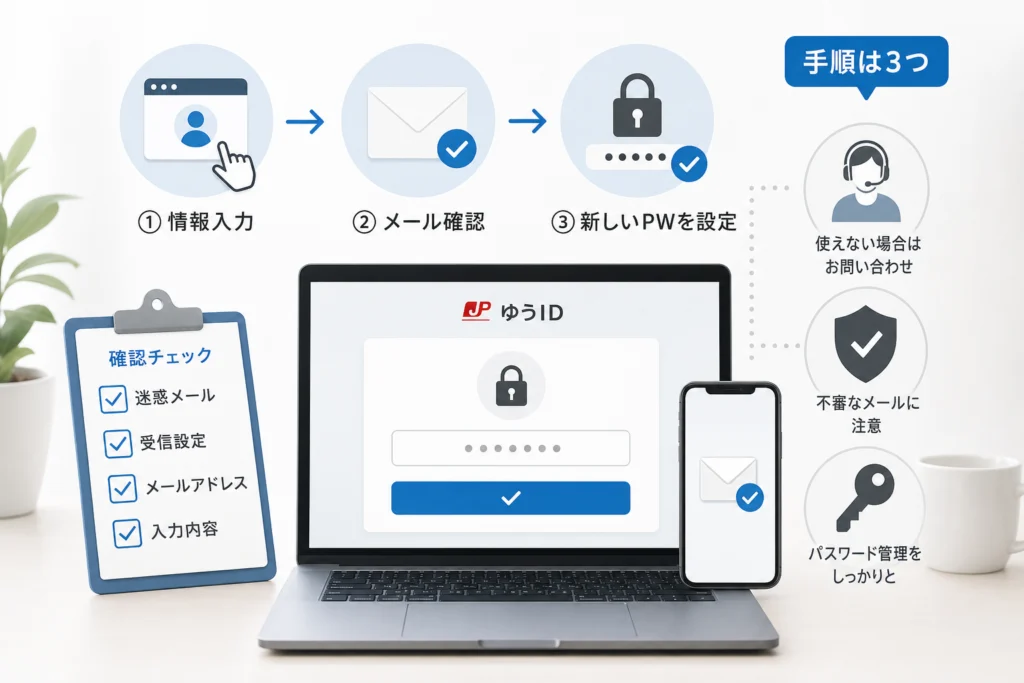
スマートフォンのブラウザで公式の受付ページを開き、登録情報を入力します。メールが届いたら、本文の案内に従って新しいパスワードを設定してください。
公式の再設定受付ページはどこ?
メールやSMS内のリンクを入口にせず、ゆうIDのパスワード再設定受付を自分で開きます。入力前に、ブラウザのアドレスが上記の公式ページと一致するか確認しましょう。(出典: 日本郵政グループ「パスワードの再設定受付」、2026年9月参照)
登録メールアドレスと生年月日はどう入力する?
受付画面で、ゆうIDに登録したメールアドレスと生年月日を入力します。生年月日は半角数字のYYYYMMDD形式です。たとえば「2000年1月2日」なら「20000102」と入力します。これは形式を示す架空の例であり、ご自身の登録情報を入力してください。(出典: 日本郵政グループ「パスワードの再設定受付」、2026年9月参照)
- メールアドレスを入力する。
- 生年月日を画面の指定形式で入力する。
- 入力内容を見直して送信する。
- 登録メールアドレスの受信箱を確認する。
メールが届いたら何をする?
再設定メールを開き、記載された案内に従って新しいパスワードを設定します。メールを開く前に、直前に自分で再設定を申し込んだか、リンク先が公式サイトかを確認してください。申し込んでいないメールなら操作せず、後述の偽メールの確認方法へ進みます。(出典: 日本郵政グループ「パスワードの再設定受付」、2026年9月参照)
再設定メールが届かないときは何を確認する?
受信環境と登録情報を別々に確認すると、見直す場所を絞れます。受付画面に詳細なエラーが出なくても、入力情報の一致が確認できなければメールが送られない場合があります。(出典: 日本郵政グループ「パスワードの再設定受付」、2026年9月参照)(出典: ゆうIDの再設定受付に関する照合仕様)
| 症状 | 考えられる原因 | 確認方法 | 次の行動 |
|---|---|---|---|
| 受信箱に見当たらない | 迷惑メールへの振り分け | 迷惑メール・ごみ箱を確認 | 見つかれば申込内容とリンク先を確認 |
| ほかのメールも届きにくい | 受信拒否やメール環境 | 利用中のメールサービスの受信設定を確認 | 設定を見直してから再申請 |
| メール環境に問題が見当たらない | 登録情報との不一致 | メールアドレスと生年月日の入力を見直す | 登録情報で再申請 |
| 登録アドレスを受信できない | 利用できないメールアドレスでの登録 | そのアドレスにログインできるか確認 | 公式ヘルプで次の手段を確認 |
迷惑メール・受信拒否設定はどう見る?
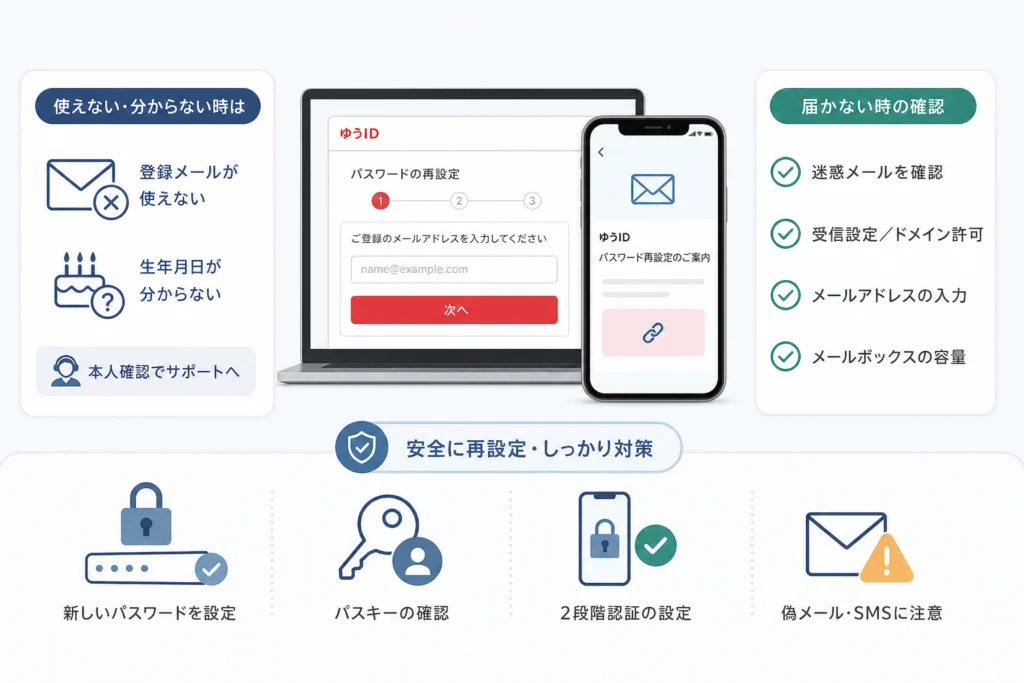
受信箱だけでなく、迷惑メールフォルダやごみ箱を確認します。続いて、利用中のメールサービスで受信拒否や振り分けの設定を見直してください。公式案内に示された再設定通知の送信元は「no-reply@id.pf.japanpost.jp」ですが、送信元の表示だけで本物とは判断しないでください。(出典: 日本郵政グループ「パスワードの再設定受付」、2026年9月参照)
iPhoneやOutlook側の設定を調べたい場合は、iPhone・Outlookのメールパスワード確認と再設定も参考にしてください。ゆうIDの登録情報を変更する手順とは別の内容です。
登録メールアドレスと生年月日はどこを見直す?
メールアドレスの打ち間違い、以前使っていたアドレスとの取り違え、生年月日の全角入力や桁の抜けを確認します。入力情報が登録内容と一致しない場合、詳細な理由が画面に表示されず、メールも届かない仕様です。送信操作を終えたことだけでは、登録情報の一致は確認できません。(出典: 日本郵政グループ「パスワードの再設定受付」、2026年9月参照)
見直しても届かないときは?
メールの受信状況を改めて確認し、登録情報を見直しても届かなければ、同じ内容で申請を繰り返す前に利用できない情報がないかを確認してください。登録アドレスそのものを使えない場合、受信設定の変更だけでは先へ進めません。
よくある失敗は、スマートフォンに保存された別のメールアドレスをそのまま入力することです。自動入力された文字列も送信前に読み直してください。
登録メールアドレスが使えない・生年月日が分からない場合は?
登録メールを受け取れない、または登録した生年月日を確認できない場合は、入力を推測して続けず、ゆうIDの公式ヘルプで該当する相談方法を確認します。
自分で再設定を続けられる条件は?
登録メールアドレスでメールを受信でき、生年月日を登録内容どおりに入力できるなら、公式の再設定受付から手続きを進められます。どちらかを満たせない場合は、メールが届くのを待つより、問い合わせ方法の確認へ切り替えてください。(出典: 日本郵政グループ「パスワードの再設定受付」、2026年9月参照)
相談先をどう探す?
ゆうID公式ヘルプセンターを開き、「メールアドレスを忘れた」「メールアドレスが使えない」「生年月日」など、該当する状況の質問を選んでください。案内される本人確認や問い合わせ方法は、表示された条件に従います。電話番号や受付時間を、検索結果の抜粋だけで判断しないようにしましょう。(出典: 日本郵政グループ「ゆうID ヘルプセンター」、2026年9月参照)(出典: ゆうID公式ヘルプセンター)
日本郵便も、ログインできない場合の案内を公式のよくあるご質問で提供しています。郵便局アプリなど利用中のサービスが決まっている場合は、そのサービス名と「ゆうID」で質問を絞り込み、案内先がゆうIDの手続きか確認してください。(出典: 日本郵便株式会社「よくあるご質問」、2026年9月参照)
再設定後もログインできないときは何を切り分ける?
再設定メールが届かない問題と、パスワード設定後にログインできない問題は別です。設定を終えた後なら、入力中のアドレスと新しいパスワードから確認します。
- 古いパスワードが入る:端末の自動入力を使わず、新しく設定した文字列を入力する。
- 別のアドレスが入る:再設定に使用した登録メールアドレスと、ログイン画面のアドレスを見比べる。
- 特定のアプリで進めない:表示された文言とアプリ名を控え、ゆうID公式ヘルプセンターで該当する質問を確認する。
アプリやブラウザの自動入力はどう確認する?
パスワード欄に伏せ字が表示されていても、新しいパスワードが入力されているとは限りません。スマートフォンの保存済み情報を使っている場合は、選択されたアカウントのメールアドレスも確認してください。原因が分からないまま新しいゆうIDを作ると、元の登録情報との区別が難しくなります。
サービス側の問題が疑われるときは?
画面に表示された文言を控え、日本郵便のお知らせで利用中のサービスに関する案内を確認します。該当する案内が見当たらない場合は、表示文言とサービス名を添えてゆうID公式ヘルプセンターの問い合わせ案内へ進んでください。(出典: 日本郵便株式会社「お知らせ」、2026年9月参照)
よくある失敗は、ログインできない原因を確かめずに再設定を何度もやり直すことです。再設定が完了したか、どの画面で止まるかを先に分けてください。
日本郵便を装う偽メール・SMSはどう避ける?
送信者名やロゴが日本郵便に見えても、それだけでは本物と判断できません。再設定は受信したメッセージのリンクからではなく、自分で開いた公式ページから始めてください。
日本郵便株式会社は、同社を装った不審メールや架空Webサイトへの注意を呼びかけています。フィッシング対策協議会も、日本郵便をかたるフィッシングについて注意情報を公開しています。(出典: 日本郵便株式会社「お知らせ」、フィッシング対策協議会「日本郵便をかたるフィッシングに関する緊急情報」、2026年9月参照)(出典: 日本郵便の注意喚起/フィッシング対策協議会の緊急情報)
| 確認点 | 安全な進め方 | 避けたい進め方 |
|---|---|---|
| 手続きの入口 | 自分で公式の再設定受付を開く | 突然届いたSMSのリンクから開く |
| 送信者の表示 | 表示だけで判断せず、申込履歴とリンク先も確認する | 名前やロゴが同じなら本物と決める |
| パスワードの入力 | 自分で開いた公式画面で行う | 不審なメッセージから移動した画面に入力する |
不審なリンクを開いたり、情報を入力したりしたら?
入力していなければ、そのページでは操作を続けず閉じてください。パスワードを入力した場合は、自分で公式の再設定受付を開き、変更手続きを確認します。同じパスワードをほかのサービスでも使っているなら、それぞれの正規画面から変更してください。判断に迷う場合はゆうID公式ヘルプセンターの問い合わせ案内を確認します。(出典: 日本郵政グループ「パスワードの再設定受付」、2026年9月参照)
「再配達」や「アカウント確認」を急がせる文面でも、メッセージ内のリンクを正規の再設定入口とみなさないでください。
再設定後のパスワードとパスキーはどう管理する?
新しいパスワードはほかのサービスと使い回さず、端末のパスワード管理機能など、自分が継続して利用できる方法で保管してください。パスキーは利用条件を確認してから設定を検討します。
- 再設定したパスワードを、別サービスのパスワードと区別して保存する。
- 共有端末では、保存先やログイン状態を確認する。
- パスキーを使いたい場合は、利用中のサービスと端末が対象か公式案内で確認する。
パスキーはどこで確認する?
パスキーは、端末の認証機能などを使うログイン方法です。利用可否や設定画面はサービス・端末の条件によって異なるため、ゆうID公式ヘルプセンターで「パスキー」を調べ、対象サービスと設定条件を確認してください。パスワードの再設定が必要な状況なら、先に再設定手順へ戻ります。(出典: 日本郵政グループ「ゆうID ヘルプセンター」、2026年9月参照)
ゆうびんID・ゆうIDのパスワード再設定でよくある質問
迷ったときは、手続きの入口、登録情報を受信できるか、メッセージのリンクを使っていないかを確認してください。
- 旧ゆうびんIDの登録情報は使える?
旧名称で利用していた方も、現行のゆうIDの再設定受付から確認します。入力するのは、ゆうIDに登録されているメールアドレスと生年月日です。 - 再設定には何が必要?
登録メールアドレスと生年月日です。生年月日は受付画面で指定された形式で入力します。 - メールが届かないときは何から確認する?
迷惑メールと受信設定を確認し、その後に登録メールアドレスと生年月日を見直します。 - 登録メールアドレスをもう使えない場合は?
ゆうID公式ヘルプセンターで、該当する状況の質問と問い合わせ案内を確認してください。 - 再設定を促すSMSのリンクを開いてもよい?
リンクからは入力せず、公式の再設定受付を自分で開いてください。 - 再設定後もログインできないのはなぜ?
古いパスワードの自動入力や別のメールアドレスを使っていないか、不審な画面から操作していないかを切り分けます。
配送関連の手続きを調べている方は、Amazon・ヤマト運輸・佐川急便の追跡方法も参照できます。ゆうIDの再設定とは別の手続きです。
📚 参考・出典(編集部が確認した一次ソース)
- japanpost.jp (lp.jpid.pf.japanpost.jp)
- japanpost.jp (post.japanpost.jp)
- japanpost.jp (mypage.jpid.pf.japanpost.jp)
- japanpost.jp (faq-jpid.pf.japanpost.jp)
- japanpost.jp (faq-app.pf.japanpost.jp)
- canon-its.jp (eset-info.canon-its.jp)
※本記事の作成にあたり、上記の公開情報・一次ソースを参照しています(参照日: 2026年9月28日)。内容は公式情報の更新により変わることがあります。
🧰 お困りごとの解決に
 Microsoftアカウントで身に覚えのない請求が来たときの確認と返金💡 結論(要点まとめ)Microsoftから身に覚えのない請求(MSbill.info等)が届いた際の確…
 Outlookでパスワードが繰り返し要求される原因と直し方💡 結論(要点まとめ)Outlookで何度もパスワード入力を求められる症状でお悩みですか?Windows…
 Windows Media Playerの使い方と設定|CD取り込み・再生できない時の対処💡 結論(要点まとめ)Windows 11/10でWindows Media Playerを使い音楽CD…
 WinZipを安全にアンインストールする手順と代替ソフト💡 結論(要点まとめ)WinZipをWindows11/10やMacから完全アンインストール(削除)する…PCでイヤホンが認識されない原因と対処法「イヤホンを挿してもPCが無反応」「スピーカーから音が出続ける」——そんな時は、原因の8割が“出力先の誤設定・物理接点の…
 Windows 11で0x80070422エラーが出る時の復旧手順💡 結論(要点まとめ)Windows 11で「0x80070422」エラーが表示される主な原因は、Win…
最近更新した記事
 ダイキン加湿空気清浄機の給水ランプが消えない原因と確認手順💡 結論(要点まとめ)ダイキンの加湿空気清浄機で水を入れたのに給水ランプが消えない場合の対処法を解説。加…
 ESETの自動更新を停止する手順|CLUB ESETとESET HOMEの違い💡 結論(要点まとめ)ESETの自動更新(自動延長・月額)を停止する手順を整理。CLUB ESETでの解…
 OutlookのPSTインポート手順|クラシック版の操作と開かない時の対処法💡 結論(要点まとめ)OutlookでPSTファイルをインポートする公式手順を分かりやすく解説。画面左上…
 WindowsのUSBオーディオでコード10が出たときの対処法と確認手順💡 結論(要点まとめ)WindowsでUSBオーディオやDACに「このデバイスを開始できません。(コード…
 Outlookの自動応答を設定する手順|新旧UIの違いやボタンがない時の対処法💡 結論(要点まとめ)Outlookで不在時の自動応答を設定する方法を、新しいOutlook・クラシック…