
運営責任者:宇井和朗(株式会社アシスト 代表取締役) プロフィール
💡 結論(要点まとめ)
Teams会議で自分の声が相手に届かない・マイクが反応しない時の原因と設定手順を解説。Teams内のデバイス選択やテスト通話の手順、Windows・Macのプライバシー権限設定、AIノイズ抑制の影響まで順を追って確認できます。
この記事でわかること
- Teamsでミュートを解除しても相手に声が届かないのはなぜですか?
- Teamsのマイクがグレーアウトして解除できない場合はどうしますか?
- WindowsでTeamsにマイクを許可するにはどうすればよいですか?
Teamsで自分の声が相手に届かないときは、ミュート、マイクの選択、端末のアクセス許可、テスト通話の順に確認します。
この記事で分かるのは、自分の声が相手に届かない場合の確認手順です。相手の声が自分に聞こえない場合や、組織固有の管理設定の変更方法は対象外です。会議中に試せる操作から始め、直らなければWindows・Macやブラウザの設定へ進んでください。
目次
Teamsで声が届かないとき、最初に何を確認する?
会議中なら、Teamsのミュートとヘッドセット本体のミュートを先に確認してください。設定画面を開く前に、使うマイクが接続されたままかも見ます。
Teamsとヘッドセットのミュートは解除されている?
会議画面のマイクアイコンを確認し、ミュート中なら解除します。ヘッドセットにミュートボタンやマイクブームがある場合は、本体側の状態も確認してください。Teamsの操作だけでは、本体側のミュートに気づけないことがあります。Microsoft公式サポートも、マイクが使えない場合の確認先として、Teams内のデバイス設定と端末側の設定を案内しています。(出典: Microsoft公式サポート「マイクが Microsoft Teams で機能していない」、2026年9月参照)
接続し直す、会議に入り直すのはいつ?
USBマイクや有線ヘッドセットを使っているなら接続状態を確認し、Teamsで選ばれているマイクを見直します。会議への再参加は、その後に試してください。先にマイク名を確認しておくと、再参加後に選択が変わったか比較できます。
復旧まで相手にどう伝える?
会議のチャットで「マイクを確認中です」と伝え、発言が必要なら主催者と別の連絡手段を相談してください。チャット自体が表示されない場合は、Teamsでチャットが表示されない・消えた時の対処法を参照できます。
よくある失敗:Teamsのマイクアイコンだけを見て、本体のミュートや接続状態を確認しないまま設定を変更すること。変更点が増えると、復旧後に原因を特定しにくくなります。
症状から、どの設定を確認すればいい?
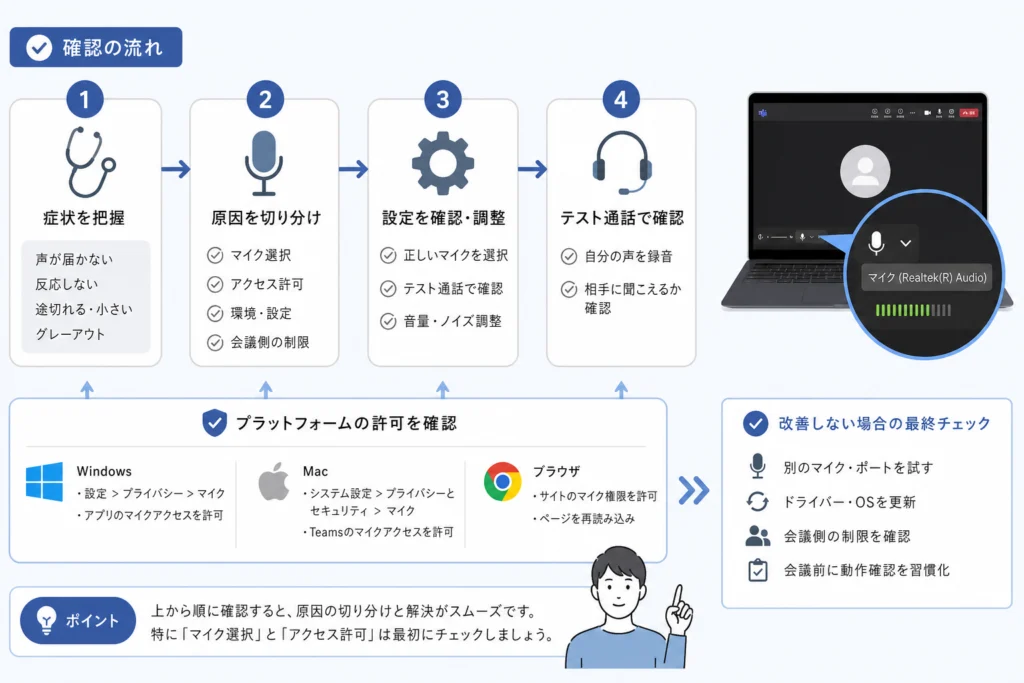
マイクが選べるか、入力が反応するか、特定の会議だけで起きるかを分けると、確認先を絞れます。機器・端末の許可・Teamsの選択・会議側の制限を混同しないことが近道です。
| 症状 | 先に確認する場所 | 次の操作 |
|---|---|---|
| ミュート解除済みでも声が届かない | Teamsの「デバイス」 | 使いたいマイクを選び、デスクトップアプリならテスト通話を試す |
| マイクが選択肢に出ない | 端末のマイク認識・アクセス許可 | 接続状態とOSのマイク設定を確認する |
| マイクアイコンを操作できない | その会議の参加者設定 | 主催者に発言できる設定か確認する |
| 入力は反応するが声が小さい | OSの入力設定とTeamsの音声設定 | 入力状態と使用中のマイクを比較する |
| 特定の会議だけで話せない | 会議側の設定 | ほかの会議やテスト通話との違いを主催者に伝える |
Windowsでは、Microsoft公式サポートがサウンド設定からマイクの入力を確認する手順を示しています。Teamsで選べない場合も、端末側で入力が認識されているかを切り分ける手がかりになります。(出典: Microsoft公式サポート「Windows のマイクの問題を解決する」、2026年9月参照)
Teamsで使うマイクを選び、声をテストするには?
デスクトップアプリの「設定」から「デバイス」を開き、発言に使うマイクを選びます。テスト通話が表示される環境なら、録音した声を聞いてから会議へ戻れます。
どのマイクが選ばれているか確認する
Teamsの「設定」→「デバイス」でマイク欄を開き、ヘッドセットなど、実際に話しかける機器を指定してください。WebカメラやPCの内蔵マイクが選ばれていないか、機器名で確認します。(出典: Microsoft公式サポート「マイクが Microsoft Teams で機能していない」、2026年9月参照)
テスト通話の結果をどう判断する?
デスクトップアプリで「テスト通話を開始」が表示される場合は実行し、案内に従って話した後、録音された声を確認します。ブラウザ版では、このテスト通話は利用できません。(出典: Microsoft公式サポート「マイクが Microsoft Teams で機能していない」、2026年9月参照)
- 録音した声が聞こえる:マイク入力は確認できています。特定の会議で届かないなら、会議側の制限や会議中に選ばれているマイクを確認します。
- 録音した声が聞こえない:Teamsのマイク選択を見直し、次の節で端末のアクセス許可と入力状態を確認します。
- テスト通話が表示されない:ブラウザ版かどうかを確認します。利用できない環境では、端末の入力設定でマイクの反応を確かめます。
Windows・Mac・ブラウザでマイクを許可するには?
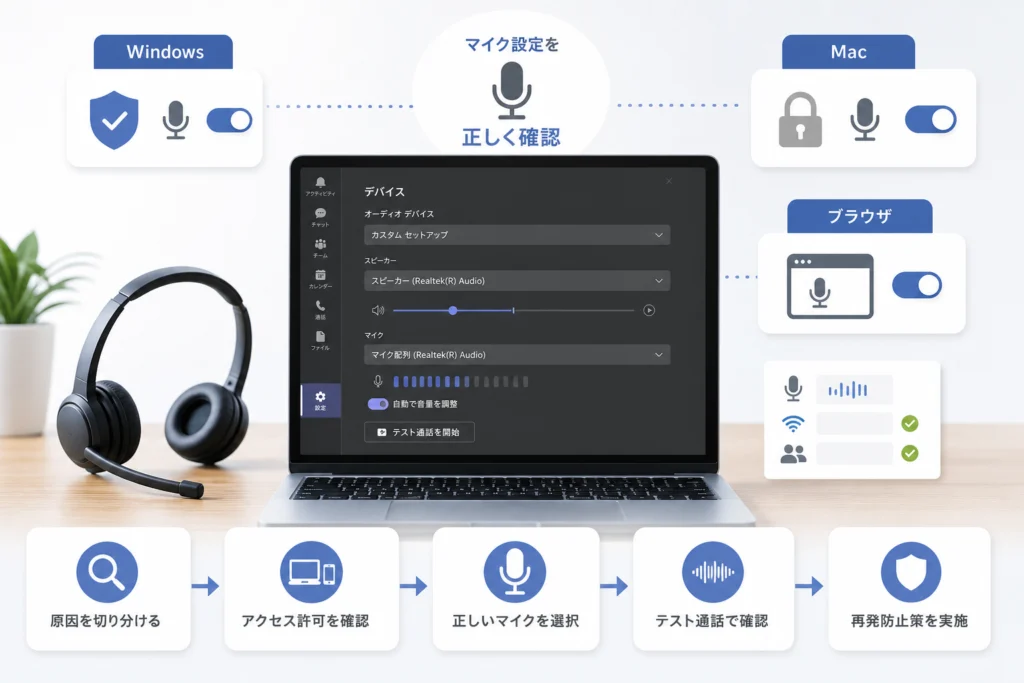
Teamsでマイクを選べても、端末やブラウザがアクセスを許可していなければ声を送れません。デスクトップアプリはOS、ブラウザ版はOSとサイトの許可をそれぞれ確認してください。
| 利用環境 | 確認する場所 | 見る項目 |
|---|---|---|
| Windowsのデスクトップアプリ | 設定のプライバシーとセキュリティにあるマイク項目 | マイクへのアクセス、アプリへの許可、デスクトップアプリへの許可 |
| Macのデスクトップアプリ | システム設定のプライバシーとセキュリティにあるマイク項目 | Teamsへのアクセス許可 |
| ブラウザ版 | ブラウザのサイト情報・サイト設定 | Teamsを開いているサイトのマイク許可 |
Windowsのデスクトップアプリでは何を許可する?
Windowsの設定で「プライバシーとセキュリティ」→「マイク」を開き、マイクへのアクセス、アプリによるアクセス、デスクトップアプリによるアクセスの項目を確認します。Windowsの表示名が異なる場合は、設定内で「マイク」を探してください。Microsoft公式サポートは、許可が有効でも反映されない場合に、いったんオフにして再度オンにする方法も案内しています。(出典: Microsoft公式サポート「マイクが Microsoft Teams で機能していない」、2026年9月参照)
Macではどこを確認する?
「システム設定」→「プライバシーとセキュリティ」→「マイク」で、Teamsへのアクセスが許可されているか確認します。項目の表示が異なる場合は、Microsoft公式サポートのMac向け案内と、端末に表示される設定項目を照らし合わせてください。(出典: Microsoft公式サポート「マイクが Microsoft Teams で機能していない」、2026年9月参照)
ブラウザ版ではどこを見る?
Teamsを開いているタブのアドレスバー付近からサイト情報を開き、マイクが「ブロック」になっていないか確認します。許可を変更したらTeamsの画面に戻り、会議中に選ばれているマイクを確認してください。ブラウザ版ではデスクトップアプリのテスト通話を探すのではなく、端末とサイトの許可を切り分けます。(出典: Microsoft公式サポート「マイクが Microsoft Teams で機能していない」、2026年9月参照)
マイクは反応するのに、声が小さい・途切れるときは?
端末で入力が反応するなら、入力状態とTeamsで選んだ機器を比較してください。音声処理やBluetoothを使っている場合も、設定を一度に変えず、変更前後で相手への届き方を確認します。
Windowsで入力を確認するには?
「設定」→「システム」→「サウンド」で使用中のマイクを開き、入力状態を確認します。そこで反応しないなら、Teamsの設定より先に、マイクの接続と端末での認識を確認してください。反応するならTeamsに戻り、同じ機器が選ばれているか見ます。(出典: Microsoft公式サポート「Windows のマイクの問題を解決する」、2026年9月参照)
ノイズ抑制や音声分離はどう扱う?
Teamsにノイズ抑制や音声分離の項目が表示される場合は、現在の設定を控えてから変更し、相手に聞こえ方を確認してもらってください。利用できる項目や動作は環境によって異なります。設定を変えるだけで改善すると決めつけず、マイク自体の入力結果と比較することが大切です。
Bluetoothヘッドセットでは何を比べる?
Teamsの「デバイス」で、マイク欄とスピーカー欄に表示されている機器名を確認します。意図しない内蔵マイクなどが選ばれていたら、使うヘッドセットへ変更してください。接続が不安定な場合は、別のマイクでテスト通話を行い、Bluetooth接続時だけ起きるか切り分けます。(出典: Microsoft公式サポート「マイクが Microsoft Teams で機能していない」、2026年9月参照)
よくある失敗:ノイズ抑制、入力設定、Bluetoothの接続先を同時に変更すること。どの変更が効いたか分からなくなるため、設定ごとに入力や聞こえ方を確認してください。
マイクがグレーアウトしたら、主催者と機器のどちらを確認する?
その会議だけマイクを操作できないなら、主催者に発言の制限を確認します。Teamsのデバイス設定でもマイクを選べないなら、機器の接続や端末側の認識を先に調べてください。
主催者には何を伝える?
「この会議でマイクの操作ができません。出席者が発言できる設定か確認をお願いします」とチャットで伝えてください。ほかの会議やテスト通話でマイクが使えるかも添えると、会議固有の状態か判断しやすくなります。
機器が認識されているか、どう見分ける?
Windowsならサウンド設定でマイクの入力を確認し、その後Teamsの「デバイス」に同じ機器が表示されるか見ます。端末側にも表示されなければ機器の接続から、端末側には表示されるのにTeamsで使えなければアクセス許可から確認してください。(出典: Microsoft公式サポート「Windows のマイクの問題を解決する」、2026年9月参照)
- テスト通話は成功し、特定の会議だけ操作できない:主催者に確認する。
- 端末で入力が反応しない:マイク本体と接続状態を確認する。
- 端末では反応し、Teamsでは使えない:Teamsのデバイス選択とアクセス許可を見直す。
直らない場合、社内IT担当者に何を伝える?
別のマイクでの結果、端末の入力状態、Teamsのテスト通話の結果をそろえて相談してください。会議前には同じ確認を済ませておくと、接続直後のトラブルに気づきやすくなります。
別の機器やアプリでは使える?
使えるマイクがほかにあればTeamsで選び直し、テスト通話の結果を比較します。Windowsではサウンド設定の入力結果とも比べてください。端末では入力できるのにTeamsだけで失敗すると伝えれば、相談先も確認範囲を絞れます。(出典: Microsoft公式サポート「マイクが Microsoft Teams で機能していない」、2026年9月参照)
再起動や更新の前に控えることは?
マイクの機器名、Teamsがデスクトップアプリかブラウザ版か、どの会議で起きたかを控えてください。そのうえでTeamsやPCを再起動し、組織で許可された更新方法を確認します。改善しなければ、表示されるメッセージと試した操作を社内IT担当者に伝えてください。
会議前チェック:ヘッドセットを接続する → Teamsで使うマイクを選ぶ → デスクトップアプリで利用できるならテスト通話を行う。テスト通話が使えない環境では、端末の入力設定を確認します。
相談時の伝え方:「Teamsのデスクトップアプリでヘッドセットを選択。端末の入力は反応するが、テスト通話では録音した声が聞こえない」のように、環境・確認済み項目・結果を分けて伝えると、同じ確認の繰り返しを減らせます。
🛒 【PR】部品交換・買い替えを検討する方へ
部品や消耗品の交換で直るケースがあります。型番に合うものを確認してください。修理見積もりが本体価格の半分を超える場合は後継機の検討が目安です。
- USBu30d8u30c3u30c9u30bbu30c3u30c8uff08u30deu30a4u30afu4ed8u304duff09 (「Teamsu5bfeu5fdc USB u30d8u30c3u30c9u30bbu30c3u30c8 u30deu30a4u30afu4ed8u304d」で楽天市場を検索)
- USBu30deu30a4u30af (「Teamsu5bfeu5fdc USB u30deu30a4u30af u4f1au8b70u7528」で楽天市場を検索)
※リンク先は楽天市場の検索結果です(アフィリエイト広告)。適合は必ず型番でご確認ください。
Teamsのマイクについてよくある質問
迷ったら、マイクが選べるか、端末で入力が反応するか、テスト通話で録音できるかの順に確認してください。以下は症状ごとの確認先です。
ミュートを解除しても相手に声が届かないのはなぜ?
別のマイクが選ばれている、本体側がミュートになっている、端末やブラウザでアクセスが拒否されている可能性があります。Teamsの「デバイス」でマイク名を確認し、デスクトップアプリならテスト通話へ進んでください。(出典: Microsoft公式サポート「マイクが Microsoft Teams で機能していない」、2026年9月参照)
マイクがグレーアウトして解除できないときは?
特定の会議だけなら、主催者に発言できる設定か確認してください。Teamsのデバイス設定でもマイクを選べない場合は、端末で機器が認識されているか調べます。
WindowsでTeamsにマイクを許可するには?
Windowsのマイクに関するプライバシー設定で、マイクへのアクセスとデスクトップアプリへの許可を確認します。許可されているのに使えない場合の再設定方法も、Microsoft公式サポートに案内されています。(出典: Microsoft公式サポート「マイクが Microsoft Teams で機能していない」、2026年9月参照)
テスト通話で自分の声を確認できる?
対応するデスクトップアプリでは確認できます。「設定」→「デバイス」からテスト通話を開始し、録音した声を聞いてください。ブラウザ版ではテスト通話を利用できません。(出典: Microsoft公式サポート「マイクが Microsoft Teams で機能していない」、2026年9月参照)
マイクは反応するのに声が小さい、または途切れるときは?
端末の入力状態とTeamsで選んだマイクを比べてください。そのうえで、表示されている音声処理の設定やBluetooth接続を変更する場合は、変更ごとに相手への届き方を確認します。
- 会議中の確認順:ミュート → 機器名 → 端末・ブラウザの許可 → テスト通話または端末の入力。
会議に戻る前に、何を確認すればいい?
選んだマイクで入力でき、テスト通話が使える環境では録音した声を確認できたら、会議に戻って相手に聞こえ方を確認してもらってください。特定の会議だけ話せない場合は主催者へ、端末側でも入力できない場合は社内IT担当者へ、切り分けた結果を伝えます。
- Teamsとヘッドセット本体のミュートを確認した
- Teamsで使用するマイクを機器名で選んだ
- 端末・ブラウザのアクセス許可を確認した
- テスト通話または端末の入力設定で結果を確認した
参照した公式資料:Microsoft公式サポート「マイクが Microsoft Teams で機能していない」、Microsoft公式サポート「Windows のマイクの問題を解決する」(2026年9月参照)。
📚 参考・出典(編集部が確認した一次ソース)
- microsoft.com (support.microsoft.com)
※本記事の作成にあたり、上記の公開情報・一次ソースを参照しています(参照日: 2026年9月29日)。内容は公式情報の更新により変わることがあります。
🧰 お困りごとの解決に
 Microsoftアカウントで身に覚えのない請求が来たときの確認と返金💡 結論(要点まとめ)Microsoftから身に覚えのない請求(MSbill.info等)が届いた際の確…
 Outlookでパスワードが繰り返し要求される原因と直し方💡 結論(要点まとめ)Outlookで何度もパスワード入力を求められる症状でお悩みですか?Windows…
 Windows Media Playerの使い方と設定|CD取り込み・再生できない時の対処💡 結論(要点まとめ)Windows 11/10でWindows Media Playerを使い音楽CD…
 WinZipを安全にアンインストールする手順と代替ソフト💡 結論(要点まとめ)WinZipをWindows11/10やMacから完全アンインストール(削除)する…PCでイヤホンが認識されない原因と対処法「イヤホンを挿してもPCが無反応」「スピーカーから音が出続ける」——そんな時は、原因の8割が“出力先の誤設定・物理接点の…
 Windows 11で0x80070422エラーが出る時の復旧手順💡 結論(要点まとめ)Windows 11で「0x80070422」エラーが表示される主な原因は、Win…
最近更新した記事
 ダイキン加湿空気清浄機の給水ランプが消えない原因と確認手順💡 結論(要点まとめ)ダイキンの加湿空気清浄機で水を入れたのに給水ランプが消えない場合の対処法を解説。加…
 ESETの自動更新を停止する手順|CLUB ESETとESET HOMEの違い💡 結論(要点まとめ)ESETの自動更新(自動延長・月額)を停止する手順を整理。CLUB ESETでの解…
 OutlookのPSTインポート手順|クラシック版の操作と開かない時の対処法💡 結論(要点まとめ)OutlookでPSTファイルをインポートする公式手順を分かりやすく解説。画面左上…
 WindowsのUSBオーディオでコード10が出たときの対処法と確認手順💡 結論(要点まとめ)WindowsでUSBオーディオやDACに「このデバイスを開始できません。(コード…
 Outlookの自動応答を設定する手順|新旧UIの違いやボタンがない時の対処法💡 結論(要点まとめ)Outlookで不在時の自動応答を設定する方法を、新しいOutlook・クラシック…