
運営責任者:宇井和朗(株式会社アシスト 代表取締役) プロフィール
💡 結論(要点まとめ)
Windows 11でフォトアプリが開かない・写真をクリックしても起動しないトラブルを解決。データを消さずに試せる設定の修復・リセット手順から、PowerShellを使った再登録、OneDrive同期の競合解消まで公式手順に沿って解説します。
この記事でわかること
- フォトアプリをリセットすると、保存した写真は消えますか?
- 写真をダブルクリックしても開きませんが、フォトアプリ単体は起動します。何を確認すべきですか?
- フォトアプリが一瞬表示されて閉じる場合、最初に何を試しますか?
目次
Windows 11でフォトアプリが開かないとき、写真を消さずに何から試す?
フォトが開かないときは、アプリ単体で起動するかを確かめ、更新と修復から試します。保存済みの写真は、アプリの設定とは分けて扱います。
対象はWindows 11で「ダブルクリックしても無反応」「フォトが一瞬表示されて閉じる」といった症状です。この記事では症状別の進み方と、写真ファイルへの影響を抑えた対処を示します。個別のエラーコードの意味や、勤務先が設定した制限の解除方法は扱いません。
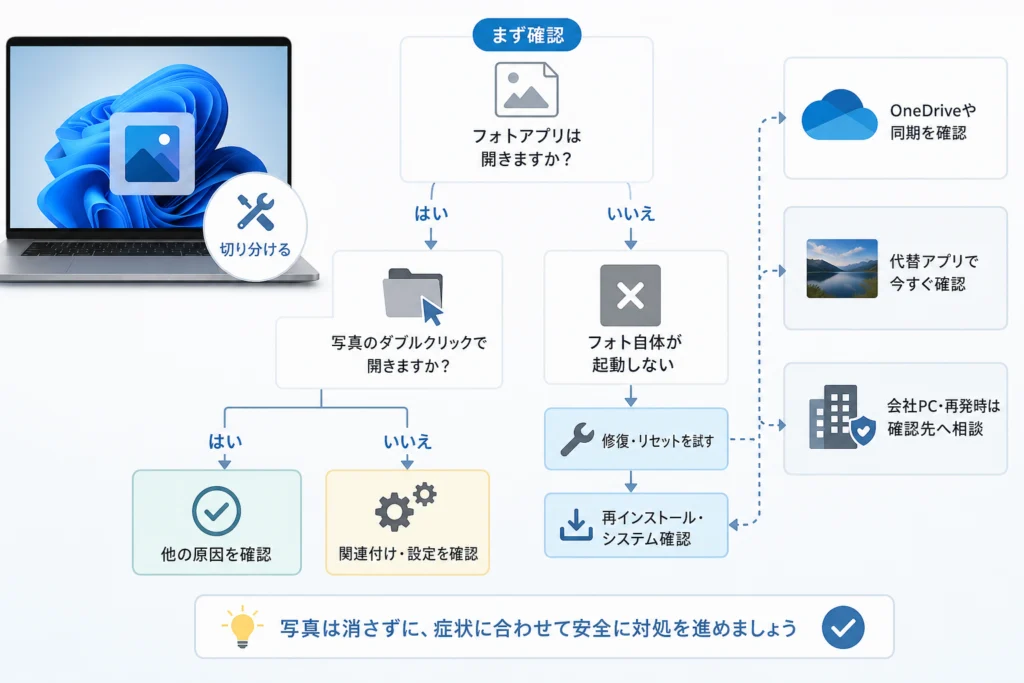
最初はどの症状から確認する?
スタートメニューからフォトを起動できるかで進み方を分けます。急いで画像を見る必要があるなら、復旧作業の前に「今すぐ画像を見たいとき」の節を試してください。
| 確認結果 | 次に進む場所 |
|---|---|
| フォト単体は起動するが、写真のダブルクリックでは開かない | 「フォトは起動するのに写真のダブルクリックで開かない場合」 |
| 特定の写真だけ開かない | 「フォトアプリが開かない原因を切り分ける」 |
| フォト単体も起動しない、または一瞬で閉じる | 「フォト自体が起動しない場合の安全な対処」 |
リセットすると写真ファイルも消える?
通常、フォトアプリのリセットは、PCやOneDriveに保存した写真ファイル自体を削除する操作ではありません。ただし、アプリ内の設定や一時データは初期化される場合があります。写真の保存場所と、残しておきたいアプリ設定を先に確認してください。Microsoft サポートはStoreアプリの不具合に対し、更新や修復・リセットを案内しています。(出典: Microsoft サポート「Fix problems with apps from Microsoft Store」、2026年9月参照)(出典: Microsoft サポートのStoreアプリ向け対処手順)
フォトアプリが開かない原因をどう切り分ける?
アプリ本体・画像ファイル・開くアプリの設定を別々に確かめます。この順で見れば、特定の写真だけの問題に対してアプリ全体をリセットせずに済みます。
スタートからフォト単体を起動できる?
スタートメニューで「フォト」を探して開きます。起動できるなら、写真を開く際の設定やファイル側を次に確認します。起動できない、またはすぐ閉じるなら、後述の更新・修復へ進んでください。Microsoft サポートはStoreアプリの問題に対する対処手順を案内しています。(出典: Microsoft サポート「Fix problems with apps from Microsoft Store」、2026年9月参照)
特定の写真だけ開けない?
同じPCに保存した別の画像と、形式の異なる画像も開いてみてください。特定のファイルだけ開けないなら、そのファイルの形式や状態も確認対象です。元の写真を編集・削除せず、右クリックの「プログラムから開く」で別のアプリでも開けるか試します。
よくある失敗は、特定の画像だけ開けない段階でフォトを再インストールすることです。先に別の画像と比較し、問題の範囲を絞ってください。
一瞬で閉じる・無反応なら原因は決まる?
症状だけで依存関係や更新プログラムを原因と断定することはできません。ほかのStoreアプリにも症状があるか、更新後から始まったかを控え、まずはMicrosoftのStoreアプリ向け手順に沿って対処します。Windows App SDKにはアプリが利用するランタイムの配布情報がありますが、個々のPCでの故障原因を示す資料ではありません。(出典: Microsoft Learn「Windows App SDK の最新のダウンロード」、2026年9月参照)(出典: Microsoft Learnのランタイム配布情報)
フォトは起動するのに、写真のダブルクリックで開かない場合は?
フォト単体が起動するなら、画像を開くアプリの指定を先に見直します。修復やリセットより前に試せる切り分けです。
「プログラムから開く」では写真を開ける?
開けない写真を右クリックし、「プログラムから開く」で「フォト」を選びます。ここでは開けるのにダブルクリックでは開けない場合、既定のアプリ設定を確認します。ここでも開けない場合は、別の画像で同じ操作を試し、ファイル単体の問題かを比べてください。
JPEG・PNGなどの関連付けはどこで確認する?
「設定」→「アプリ」→「既定のアプリ」を開き、開けない画像の拡張子に割り当てられたアプリを確認します。使いたいアプリを選び直したら、対象の画像をダブルクリックして結果を確かめてください。改善しなければ、フォト単体で開けるかという最初の結果に戻って進みます。Microsoft サポートはStoreアプリの問題を切り分けた後の更新・修復手順を案内しています。(出典: Microsoft サポート「Fix problems with apps from Microsoft Store」、2026年9月参照)
- 「プログラムから開く」では開ける:既定のアプリを確認する
- 別の画像は開ける:開けないファイルの形式や状態を確認する
- フォト単体も開けなくなった:更新・修復へ進む
フォト自体が起動しない場合、どの順に対処する?
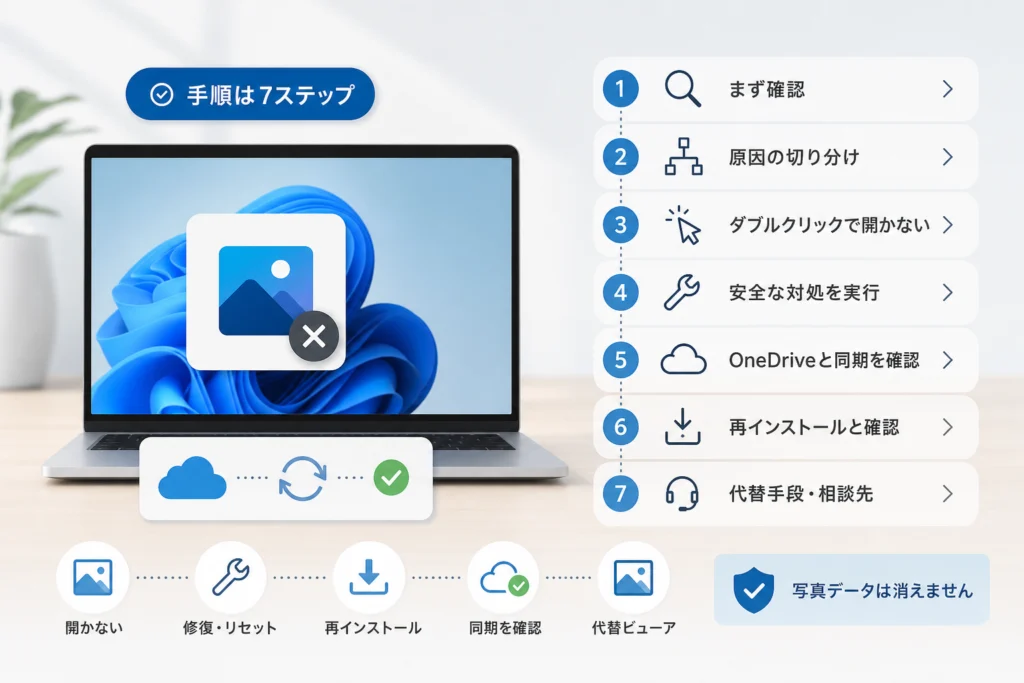
再起動と更新を確認し、その後に「修復」、改善しなければ「リセット」へ進みます。各操作の後にスタートメニューからフォトを開き、直った時点で作業を止めてください。
再起動とWindows Updateはどう確認する?
作業中のファイルを保存してPCを再起動します。変化がなければ「設定」→「Windows Update」で利用可能な更新を確認し、画面の案内に従います。更新後もフォト単体が開かなければ、次の「修復」を試してください。Microsoft サポートはStoreアプリの問題に対する更新の確認を案内しています。(出典: Microsoft サポート「Fix problems with apps from Microsoft Store」、2026年9月参照)
「修復」はどこから実行する?
「設定」→「アプリ」→「インストールされているアプリ」で「フォト」を探し、アプリのメニューから「詳細オプション」を開いて「修復」を選びます。終了後、スタートメニューから起動を確認してください。「詳細オプション」や「修復」が表示されない場合は、操作を無理に進めず、利用できる更新方法を確認します。(出典: Microsoft サポート「Fix problems with apps from Microsoft Store」、2026年9月参照)
「リセット」に進む前に何を確認する?
修復で改善しない場合に検討します。写真の保存場所と、残したいアプリ設定を確認してから、同じ「詳細オプション」の「リセット」を選んでください。完了後はフォトを起動し、設定の状態も確かめます。(出典: Microsoft サポート「Fix problems with apps from Microsoft Store」、2026年9月参照)
| 操作 | 確認する影響 | 試す場面 |
|---|---|---|
| 修復 | アプリの問題を直す操作。完了後に起動を確認する | 更新後もフォトが起動しない |
| リセット | アプリ設定や一時データが初期化される場合がある | 修復で改善しない |
| 再インストール | アプリを入れ直す。利用可否はPCの管理状態にもよる | 更新・修復・リセット後も改善しない |
Microsoft Storeでフォトの更新はどう確認する?
Microsoft Storeを開いて「フォト」を探し、更新が表示される場合は画面の案内に従います。更新後にアプリ単体で起動できるか確かめ、改善しなければ次の再インストールの節へ進んでください。Microsoft サポートもStoreアプリの更新を対処の一つとして案内しています。(出典: Microsoft サポート「Fix problems with apps from Microsoft Store」、2026年9月参照)
OneDrive上の写真だけ開けないときは?
PC内の画像とOneDrive上の画像を比較してください。片方だけで起きるなら、フォト本体を入れ直す前に、写真を利用できる状態かを確かめます。
PC内の画像とOneDrive上の画像で結果は違う?
PC内に保存済みの画像をフォトで開き、次にOneDrive上の対象画像を開きます。PC内の画像は開けるなら、フォト全体の起動不良とは分けて考えられます。どちらも開けない場合は、前の節で案内したアプリ単体の起動確認に戻ってください。
同期状態と接続はどう見る?
OneDriveのアイコンと対象ファイルの表示を見て、同期が進行中か、ファイルを利用できる状態かを確認します。ネットワークにつながっていない場合も、接続状態を先に確かめてください。同期中のファイルを削除したり移動したりせず、状態が変わってから開き直します。アプリ全体の不具合が残る場合の更新・修復はMicrosoft サポートのStoreアプリ向け手順に従います。(出典: Microsoft サポート「Fix problems with apps from Microsoft Store」、2026年9月参照)
よくある失敗は、OneDrive上の画像だけ開けない状態をフォト全体の故障と決めつけることです。PC内の画像との比較結果を先に控えてください。
修復・リセットでも直らない場合、再インストールやシステム操作に進む?
個人のPCなら、まずMicrosoft Storeからフォトを再入手できるか確認します。PowerShellでの再登録やシステム修復は、原因と対象を確認せずに実行しないでください。
Microsoft Storeからフォトを再入手できる?
Microsoft Storeで「フォト」を探し、表示される入手・インストールの案内を確認します。操作が許可されているPCであれば、画面に従って進め、完了後にスタートメニューから起動を試します。Storeを利用できない、または操作が制限される場合は、会社のPC向けの節へ進んでください。Microsoft サポートはStoreアプリの問題に対する再インストールも案内しています。(出典: Microsoft サポート「Fix problems with apps from Microsoft Store」、2026年9月参照)
PowerShellによる再登録は自分で行うべき?
設定画面とStoreからの対処ができないという理由だけで、ネット上のコマンドを貼り付けることは避けてください。再登録は対象のパッケージや実行権限の確認が必要で、表示されたエラーによって次の対応も変わります。ここでは未確認のコマンドを修復手順として案内しません。個人のPCなら、症状とエラー表示を控えてMicrosoftのサポートへ、管理対象のPCなら管理者へ相談してください。Windows App SDKの配布ページも、フォトで起きた個別のエラーを特定するためのページではありません。(出典: Microsoft Learn「Windows App SDK の最新のダウンロード」、2026年9月参照)
ほかの標準アプリも開かない場合は?
フォト以外にも同様の症状があるなら、アプリ単体ではなくWindows側の状態も相談時の確認対象にします。DISMやSFCなどのシステム操作を独断で重ねず、影響のあるアプリ名、始まった時期、表示されたエラーを記録してください。Microsoft サポートが案内するStoreアプリ向けの更新・修復・リセットを終えているかも伝えると、実施済みの対処を区別できます。(出典: Microsoft サポート「Fix problems with apps from Microsoft Store」、2026年9月参照)
フォトが直る前に画像を見るには?
画像ファイルを右クリックし、「プログラムから開く」から利用可能な別のアプリを選びます。元のファイルを変更せずに確認したいときは、開いた後の保存や上書き操作に注意してください。
ペイントで開ける?
右クリックの「プログラムから開く」にペイントが表示されるなら選択します。画像が表示されれば、その写真を急ぎ確認する用途に使えます。ペイントでも特定のファイルだけ開けない場合は、別の画像との比較結果を控え、ファイル側の問題も検討してください。フォト本体の復旧はMicrosoft サポートのStoreアプリ向け手順で進めます。(出典: Microsoft サポート「Fix problems with apps from Microsoft Store」、2026年9月参照)
Microsoft フォト レガシは使える?
利用できるアプリはPCや組織の管理状態によって異なります。手元のPCに「フォト レガシ」が表示され、利用が許可されている場合は、対象画像を右クリックして「プログラムから開く」の候補を確認してください。表示されないアプリを入れるために、会社の制限を回避する操作はしません。
- 別のアプリで画像が見られた:急ぎの確認を済ませ、後からフォトの復旧を進める
- 特定の画像だけ、どのアプリでも開けない:そのファイルの状態を確認する
- ほかのアプリも起動しない:影響範囲を記録して相談する
会社のPCで操作できない、または再発したときはどこを確認する?
Storeやアプリ設定が制限されているなら、回避を試さず管理者へ連絡します。更新後に症状が始まった場合も、PCの状況と公式の既知の問題を照らし合わせるところまでに留め、原因を決めつけないでください。
Storeやアプリ設定が使えない場合は?
「インストールできない」「詳細オプションを操作できない」といった表示をそのまま記録し、勤務先のシステム管理者へ伝えます。Microsoft Learnの「Windows release health」ではWindowsの既知の問題を確認できますが、掲載項目が自分のPCに当てはまるかは、対象となるWindowsの版や症状を見て判断する必要があります。(出典: Microsoft Learn「Windows release health」、2026年9月参照)(出典: Microsoft LearnのWindows既知の問題情報)
更新後から不具合が始まった場合は?
「設定」→「Windows Update」で更新履歴を確認し、症状が始まった時期とともに控えます。次にMicrosoft LearnのWindows release healthで、利用中のWindows 11に該当する既知の問題が掲載されているか確認してください。更新の時期が重なっただけでは、その更新が原因とは確定できません。(出典: Microsoft Learn「Windows release health」、2026年9月参照)
相談時には何を伝える?
「フォト単体で起動するか」「開けないのは全画像か特定の画像か」「PC内とOneDrive上で結果が違うか」を伝えます。エラー表示があれば文言を控え、再起動・更新・修復・リセットのうち実施した操作も添えてください。Teamsにも別の不具合がある場合は、症状を混同せずTeamsでチャットが表示されない場合の解決手順で別途確認できます。
- フォト単体の起動結果と、写真をダブルクリックした結果
- 開けない画像の範囲と保存場所
- 表示されたエラー文言、症状が始まった時期
- 試した対処と、それぞれの操作後の結果
フォトアプリが開かないときのよくある質問
迷ったときは、アプリ単体が起動するかを起点に、写真ファイルとアプリ設定を分けて判断してください。以下は前述の手順で判断しやすい点を整理したものです。修復・リセットなどの操作はMicrosoft サポートの案内に基づきます。(出典: Microsoft サポート「Fix problems with apps from Microsoft Store」、2026年9月参照)
フォトアプリをリセットすると、保存した写真は消えますか?
通常、PCやOneDriveに保存した写真ファイル自体は削除されません。ただし、フォトの設定や一時データが初期化される場合があります。操作前に大切な写真の保存場所を確認してください。
写真のダブルクリックでは開かず、フォト単体は起動します。何を確認しますか?
「設定」→「アプリ」→「既定のアプリ」で、開けない画像の拡張子に割り当てられたアプリを確認します。
フォトが一瞬表示されて閉じるとき、最初に何を試しますか?
作業中のファイルを保存してPCを再起動し、更新を確認します。その後「詳細オプション」の「修復」を試し、改善しなければ設定への影響を確認して「リセット」を検討してください。
特定の写真だけ開けない場合も、再インストールが必要ですか?
再インストールの前に、別の画像が開けるか、その写真を別のアプリで開けるかを確認してください。特定のファイルだけなら、ファイル側の問題も考えられます。
フォトが直るまで画像を確認する方法はありますか?
画像を右クリックし、「プログラムから開く」からペイントなど利用可能なアプリを選びます。開いた画像を誤って上書き保存しないよう注意してください。
会社のPCで更新や再インストールができない場合は?
組織による制限の可能性があります。制限を回避せず、表示された内容と実施済みの手順を記録してシステム管理者に相談してください。
本文で参照したMicrosoft公式資料
- Microsoft サポート「Fix problems with apps from Microsoft Store」
- Microsoft Learn「Windows App SDK の最新のダウンロード」
- Microsoft Learn「Windows release health」
📚 参考・出典(編集部が確認した一次ソース)
- microsoft.com (support.microsoft.com)
- microsoft.com (learn.microsoft.com)
※本記事の作成にあたり、上記の公開情報・一次ソースを参照しています(参照日: 2026年9月30日)。内容は公式情報の更新により変わることがあります。
🧰 お困りごとの解決に
 Microsoftアカウントで身に覚えのない請求が来たときの確認と返金💡 結論(要点まとめ)Microsoftから身に覚えのない請求(MSbill.info等)が届いた際の確…
 Outlookでパスワードが繰り返し要求される原因と直し方💡 結論(要点まとめ)Outlookで何度もパスワード入力を求められる症状でお悩みですか?Windows…
 Windows Media Playerの使い方と設定|CD取り込み・再生できない時の対処💡 結論(要点まとめ)Windows 11/10でWindows Media Playerを使い音楽CD…
 WinZipを安全にアンインストールする手順と代替ソフト💡 結論(要点まとめ)WinZipをWindows11/10やMacから完全アンインストール(削除)する…PCでイヤホンが認識されない原因と対処法「イヤホンを挿してもPCが無反応」「スピーカーから音が出続ける」——そんな時は、原因の8割が“出力先の誤設定・物理接点の…
 Windows 11で0x80070422エラーが出る時の復旧手順💡 結論(要点まとめ)Windows 11で「0x80070422」エラーが表示される主な原因は、Win…
最近更新した記事
 ダイキン加湿空気清浄機の給水ランプが消えない原因と確認手順💡 結論(要点まとめ)ダイキンの加湿空気清浄機で水を入れたのに給水ランプが消えない場合の対処法を解説。加…
 ESETの自動更新を停止する手順|CLUB ESETとESET HOMEの違い💡 結論(要点まとめ)ESETの自動更新(自動延長・月額)を停止する手順を整理。CLUB ESETでの解…
 OutlookのPSTインポート手順|クラシック版の操作と開かない時の対処法💡 結論(要点まとめ)OutlookでPSTファイルをインポートする公式手順を分かりやすく解説。画面左上…
 WindowsのUSBオーディオでコード10が出たときの対処法と確認手順💡 結論(要点まとめ)WindowsでUSBオーディオやDACに「このデバイスを開始できません。(コード…
 Outlookの自動応答を設定する手順|新旧UIの違いやボタンがない時の対処法💡 結論(要点まとめ)Outlookで不在時の自動応答を設定する方法を、新しいOutlook・クラシック…