
運営責任者:宇井和朗(株式会社アシスト 代表取締役) プロフィール
💡 結論(要点まとめ)
Windows 11でスクリーンショットの保存先を変更する手順をわかりやすく解説。Snipping Toolアプリからの変更方法と「Win+PrtScn」のフォルダー移動手順、OneDrive同期で元に戻るトラブルの対処法や初期化手順まで網羅しています。
この記事でわかること
- Windows 11のスクリーンショット保存先をDドライブに変更できますか?
- 保存先を変更したのに、元のフォルダーに保存されるのはなぜですか?
- Snipping Toolで保存先を変更する項目が見つからない場合は?
Windows 11のスクリーンショットは撮影方法ごとに保存先の設定が異なります。使ったキーを特定し、対応する場所を変更してください。
この記事では、Snipping Tool、Win+PrtScn、Xbox Game Barの保存先を見分け、変更後に新しい画像で確かめる方法が分かります。個別の保存エラーの原因特定や、組織が管理する端末の設定変更は対象外です。
目次
撮影方法ごとに、どこを変更すればよい?
同じ画面を撮っても、使ったキーによって確認する設定が変わります。Microsoft サポートの「Surface でスクリーンショットを撮る、または画面を録画する」では、Win+PrtScnで撮った画像の保存先をエクスプローラーの「ピクチャ」内の「スクリーンショット」と案内しています。(出典: Microsoft サポート「Surface でスクリーンショットを撮る、または画面を録画する」、2026年9月参照)
撮影キー別の探し方
| 撮影方法 | 最初に探す場所 | 変更・確認する設定 |
|---|---|---|
| Win+Shift+S/Snipping Tool | Snipping Toolの設定に表示される保存先 | アプリ内の自動保存と保存先 |
| Win+PrtScn | エクスプローラーの「ピクチャ」→「スクリーンショット」 | 対象フォルダーの場所 |
| PrtScn単独 | 押した後に開く画面、またはクリップボード | 実際に起動した機能 |
| Win+Alt+PrtScn/Xbox Game Bar | 「ビデオ」→「キャプチャ」 | Game Barのキャプチャフォルダー |
Microsoft サポートの「Snipping Tool を使用してスクリーンショットをキャプチャする」では、Snipping Toolの自動保存と、別の場所にコピーを作る「名前を付けて保存」を区別しています。後者を使った画像だけが別のフォルダーにある場合、既定の保存先が変わったわけではありません。(出典: Microsoft サポート「Snipping Tool を使用してスクリーンショットをキャプチャする」、2026年9月参照)
よくある取り違え:Win+Shift+Sの画像を探しているのに、Game Barの「キャプチャ」だけを見ること。撮影キーを先に確かめると、変更する設定を絞れます。
Snipping Toolで撮った画像の保存先はどう変える?
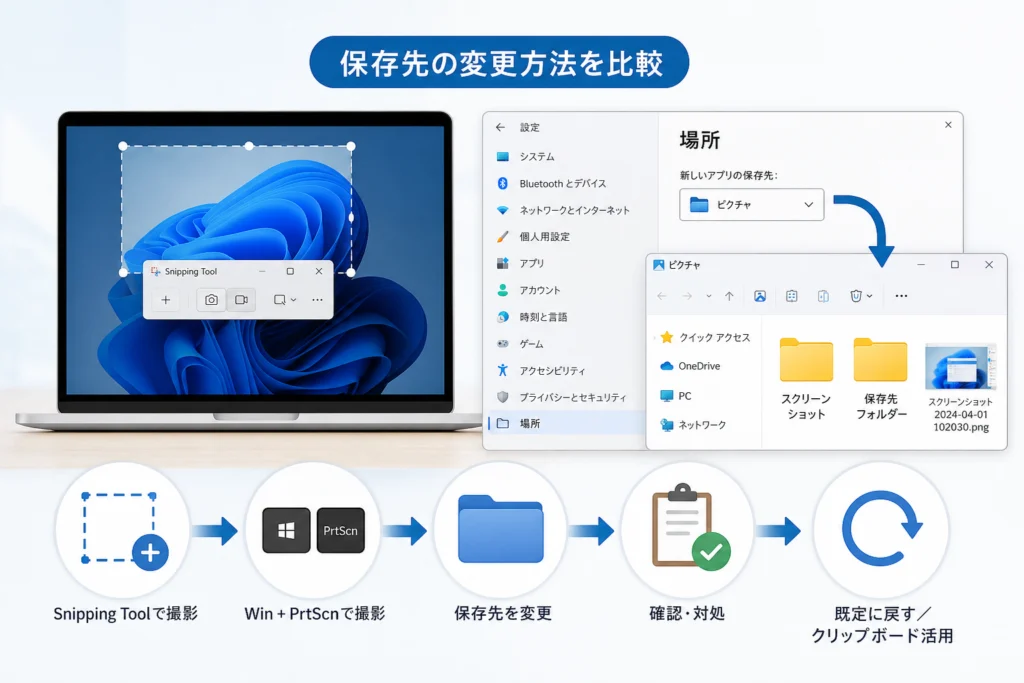
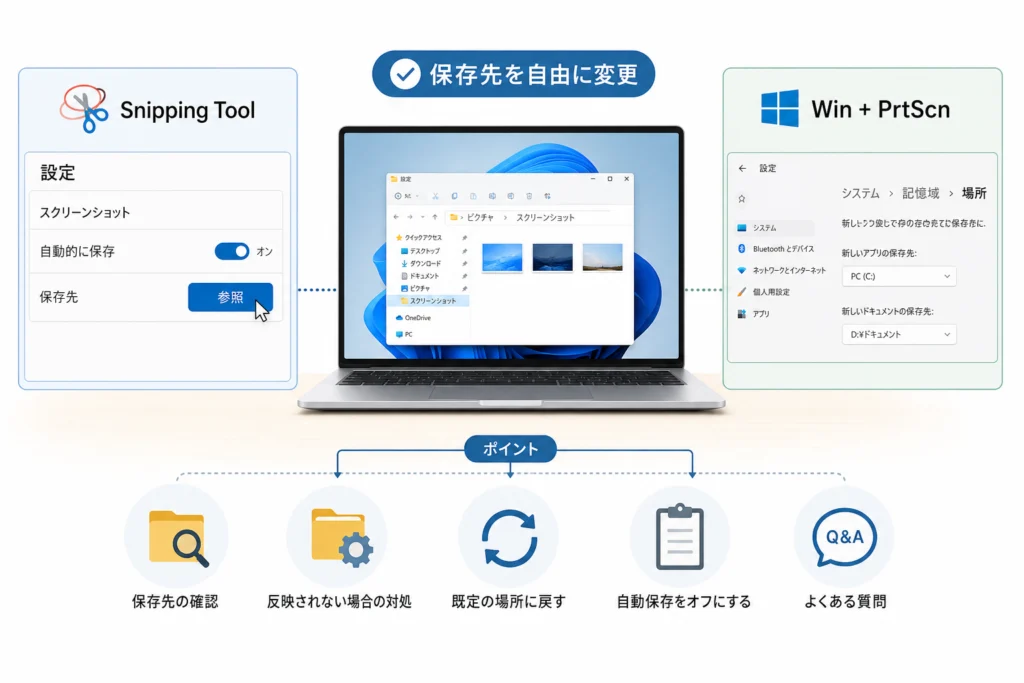
Microsoft サポートの「Snipping Tool を使用してスクリーンショットをキャプチャする」によると、切り取り画像はスクリーンショットフォルダーへ自動保存され、自動保存の動作や既定フォルダーは「詳細を表示」から「設定」を開いて変更します。同ページは保存先変更の対象バージョンや、変更ボタンの日本語表記までは指定していません。画面に表示される保存先を確認してから操作してください。(出典: Microsoft サポート「Snipping Tool を使用してスクリーンショットをキャプチャする」、2026年9月参照)
設定画面で確認する順番
- スタートからSnipping Toolを開き、右上の「…」(詳細を表示)→「設定」を選ぶ。
- スクリーンショットの自動保存が有効か確認する。オフの場合、保存先を選ぶ前に自動保存が必要か決める。
- 既定のスクリーンショットフォルダーを変更する項目が表示されたら、現在の保存先を控え、画面の案内に沿って移動先を選ぶ。「名前を付けて保存」は個別の画像の保存操作なので、ここでは代用しない。
- Win+Shift+Sで新しく撮影し、指定先にできた画像の更新日時を確認する。見つからなければ通知を開き、アプリの設定に表示される保存先と従来のフォルダーを見直す。
保存先の項目が見つからない場合
Microsoft Storeを開き、「ライブラリ」からアプリの更新を確認します。Snipping Toolを更新できた場合はアプリを開き直し、「…」→「設定」を再確認してください。更新後も項目がなければ、異なる画面を前提に操作を進めず、Microsoft サポートの設定案内と表示内容を照合します。対応バージョンを確認できないまま、バージョン番号だけで機能の有無は判断しません。(出典: Microsoft サポート「Snipping Tool を使用してスクリーンショットをキャプチャする」、2026年9月参照)
Snipping Toolの保存先を元へ戻す
「…」→「設定」で、変更前に控えたフォルダーを再指定します。初期状態のパスを推測して入力せず、変更前の記録と「ピクチャ」内のフォルダーを照合してください。戻した後もWin+Shift+Sで新しく撮影し、画像の保存先と更新日時を確かめます。自動保存をオフにしていた場合は、その設定も別に確認します。(出典: Microsoft サポート「Snipping Tool を使用してスクリーンショットをキャプチャする」、2026年9月参照)
保存先が変わらない場合:「名前を付けて保存」で作った追加コピーと、自動保存された画像を混同していないか確認してください。
Win+PrtScnの保存先を別のドライブへ移すには?
Win+PrtScnの保存先は、まずエクスプローラーの「ピクチャ」→「スクリーンショット」で確認します。Microsoft サポートも、この撮影キーで作った画像の保存先として同フォルダーを案内しています。(出典: Microsoft サポート「Surface でスクリーンショットを撮る、または画面を録画する」、2026年9月参照)
「スクリーンショット」フォルダーのプロパティに「場所」タブが表示される環境では、そこで移動先を選べます。ただし、このタブがWindows 11の各環境で表示されることを確認した実機結果は示せないため、表示を前提にレジストリを変更する手順は扱いません。
「場所」タブが表示される場合の操作
- 「ピクチャ」を開き、アドレスバーで現在の場所を確認する。OneDrive配下かどうかもここで見分ける。
- 「スクリーンショット」フォルダー内の既存画像を確認し、移動先に専用のフォルダーを用意する。
- フォルダー自体を右クリックし、「プロパティ」→「場所」→「移動」を選ぶ。「場所」タブがなければ、この手順は進めない。
- 移動先を選んで「適用」し、既存ファイルの移動について確認画面が出たら、内容を読んで選ぶ。
- Win+PrtScnで新しく撮影し、移動先にできた画像の更新日時を確認する。見つからなければ元のフォルダーも確認する。
フォルダーの場所を確認する際は、Microsoft サポートが示すWin+PrtScnの保存先と、実際のエクスプローラーのアドレスバーを照合してください。(出典: Microsoft サポート「Surface でスクリーンショットを撮る、または画面を録画する」、2026年9月参照)
Win+PrtScnの保存先を元へ戻す
移動したフォルダーの「プロパティ」→「場所」に「標準に戻す」が表示される場合は選択し、提示されたパスを読んでから適用します。既存画像を移すか尋ねられたら、残したいファイルの所在を確認して判断してください。最後にWin+PrtScnで新しく撮影し、戻した先にある画像の更新日時を確認します。
外付けドライブを選ぶ場合:未接続時の保存結果は撮影方法や環境によって異なります。接続を戻した後に新しく撮影し、指定先だけでなく通知と従来のフォルダーも確認してください。
Game Barのキャプチャ場所はどう変更する?
Game Barの画像・動画は、Win+PrtScnの「スクリーンショット」と分けて管理します。Xbox サポートは「Windows でのキャプチャ場所の変更」で、キャプチャフォルダーの移動を案内しています。変更前に「ビデオ」→「キャプチャ」を開き、アドレスバーの場所と既存ファイルを確認してください。(出典: Xbox サポート「Windows でのキャプチャ場所の変更」、2026年9月参照)
フォルダーを移動し、撮影結果を確かめる
- エクスプローラーで「ビデオ」内の「キャプチャ」を開く。保存済みの画像・動画を確認し、現在の場所を控える。
- 「キャプチャ」フォルダーを、使いたい保存先へ移動する。中のファイルだけを移し、元の「キャプチャ」フォルダーを残す操作とは区別する。
- 移動先のフォルダー内に既存ファイルがあるか確かめる。見当たらなければ、移動前の場所を確認する。
- Game Barで撮影できる画面を開き、Win+Alt+PrtScnで新しく撮影する。移動先の新しい画像の更新日時を確認する。
移動後の扱いは、Xbox サポートのキャプチャ場所の変更案内と照らし合わせてください。新しい画像が見つからない場合は、撮影通知を確認したうえで、移動先と元の「ビデオ」配下を探します。(出典: Xbox サポート「Windows でのキャプチャ場所の変更」、2026年9月参照)
Game Barのキャプチャ場所を元へ戻す
移動先の「キャプチャ」フォルダーを確認し、戻したい「ビデオ」配下へフォルダーを移します。同名フォルダーが既にある場合は、上書きや統合を即決せず、双方の既存ファイルを確認してください。戻した後にWin+Alt+PrtScnで新しく撮影し、「ビデオ」内の「キャプチャ」にできた画像の更新日時を確かめます。(出典: Xbox サポート「Windows でのキャプチャ場所の変更」、2026年9月参照)
よくある失敗:過去のキャプチャだけを移動して、変更が反映されたと判断すること。判定には、移動後に同じ撮影キーで作った画像を使います。
撮った画像が見つからないときは、どこを探す?
保存先が分からないときは、撮影キー→新しい画像の有無→表示されたフォルダーのパスの順に確認します。Microsoft サポートは、Snipping Toolでは自動保存に加えて「名前を付けて保存」で追加コピーを作れると案内しています。追加コピーだけを探しても、自動保存先の確認にはなりません。(出典: Microsoft サポート「Snipping Tool を使用してスクリーンショットをキャプチャする」、2026年9月参照)
結果別の確認先
| 確認できた状態 | 次に見る場所 |
|---|---|
| Win+Shift+Sの後、切り取りの通知が出る | 通知からSnipping Toolを開き、設定に表示される保存先と自動保存の状態を見る |
| Win+PrtScnで撮った | エクスプローラーの「ピクチャ」→「スクリーンショット」を見る |
| Win+Alt+PrtScnで撮った | 「ビデオ」→「キャプチャ」と、移動後のフォルダーを見る |
| 保存先に外付けドライブを指定した | 接続状態、撮影通知、指定先と従来のフォルダーを確認する |
OneDrive配下かどうかの見分け方
エクスプローラーで「ピクチャ」を開き、アドレスバーにOneDriveのフォルダー名が含まれるか確認します。Microsoft サポートの「スクリーンショットを自動的に OneDrive に保存する」では、スクリーンショットのバックアップを確認する際に、「ピクチャ」がOneDriveの一部かを見るよう案内しています。古い「スクリーンショットを保存する」切り替え項目だけを探さず、まず実際のフォルダーの場所を見てください。(出典: Microsoft サポート「スクリーンショットを自動的に OneDrive に保存する」、2026年9月参照)
同期設定を変える前に:OneDrive配下の画像を残したい場合は、必要なファイルの所在を確認してください。バックアップを見直す操作と、保存済み画像を別フォルダーへ移す操作は別です。
保存先を変更しても反映されないときは?
設定の変更後は、過去の画像ではなく同じ撮影キーで作った新しい画像を探します。Microsoft サポートによると、Snipping Toolの既定フォルダーはアプリの「詳細を表示」→「設定」から変更します。Win+PrtScnで結果を試しても、Snipping Toolの設定変更の判定にはなりません。(出典: Microsoft サポート「Snipping Tool を使用してスクリーンショットをキャプチャする」、2026年9月参照)
変更箇所と撮影キーを照合する
| 起きていること | 次の操作 |
|---|---|
| Snipping Toolの設定を変えたが、Win+PrtScnで試した | Win+Shift+Sで新しく撮り、アプリ設定に表示される保存先を確認する |
| 「スクリーンショット」フォルダーを移したが、Game Barで撮った | 「ビデオ」内の「キャプチャ」と移動先を確認する |
| 新しい画像が指定先にない | 更新日時を手掛かりに、通知、変更前のフォルダー、接続済みの移動先を確認する |
| 「ピクチャ」がOneDrive配下にある | フォルダー名だけで判断せず、アドレスバーに表示された実際のパスを確認する |
「場所」タブが見当たらない場合
画像ファイルではなく「スクリーンショット」フォルダー自体のプロパティを開いているか確認します。それでもタブがなければ、「場所」タブを使う手順はいったん止めてください。別のフォルダーを作るだけでは、Windowsの保存先を変更したことにはなりません。Snipping Toolの画像ならアプリ側の設定手順を確認し、Win+PrtScnの画像なら現在の「ピクチャ」内に新しく撮影した画像があるか確かめます。(出典: Microsoft サポート「Snipping Tool を使用してスクリーンショットをキャプチャする」、2026年9月参照)
避けたい操作:保存先が見つからないという理由だけで、レジストリのフォルダーパスを書き換えること。先に撮影方法と画像の所在を確定してください。
変更した保存先を元に戻すには?
変更した機能ごとに戻します。Snipping Toolの設定、Win+PrtScn用のフォルダー、Game Barの「キャプチャ」は、一方を戻しても他方まで戻ったとは判断できません。Microsoft サポートはSnipping Toolの保存先設定をアプリ内に案内しています。(出典: Microsoft サポート「Snipping Tool を使用してスクリーンショットをキャプチャする」、2026年9月参照)
戻す対象を確認する
- Snipping Tool:「…」→「設定」で変更前に控えた保存先を選ぶ。操作と撮影テストは「Snipping Toolの保存先を元へ戻す」を参照する。
- Win+PrtScn:移動先フォルダーの「場所」タブに「標準に戻す」がある場合は、表示パスを確認して適用する。撮影テストは「Win+PrtScnの保存先を元へ戻す」を参照する。
- Game Bar:移動した「キャプチャ」フォルダーを「ビデオ」配下へ戻す。既存ファイルと撮影テストは「Game Barのキャプチャ場所を元へ戻す」を参照する。
Game Barのフォルダー移動はXbox サポートの「Windows でのキャプチャ場所の変更」と照合してください。戻した後は対象の撮影キーで新しい画像を作り、戻した先の更新日時を確認します。(出典: Xbox サポート「Windows でのキャプチャ場所の変更」、2026年9月参照)
既存ファイルの扱い:設定を戻す前に、移動先と元の場所の両方を開いてください。保存先を戻すことと、過去の画像を整理することは分けて進めます。
自動保存をやめてクリップボード中心で使える?
Snipping Toolの自動保存をオフにする場合は、アプリの「…」→「設定」で該当項目を確認します。Microsoft サポートは、自動保存の変更に加え、切り取り後に「名前を付けて保存」で追加コピーを作る操作も案内しています。自動保存をオフにしても、手動で保存した画像まで消えるわけではありません。(出典: Microsoft サポート「Snipping Tool を使用してスクリーンショットをキャプチャする」、2026年9月参照)
保存を減らしたいときの確認順
- Snipping Toolの「…」→「設定」で、自動保存の状態を確認する。
- 自動保存をオフにしたらWin+Shift+Sで新しく撮り、必要なアプリに貼り付けられるか確認する。自動保存先には新しい画像が作られていないか、更新日時を見る。
- 後でファイルが必要なら、Snipping Toolの「名前を付けて保存」を使い、指定した場所と更新日時を確認する。
自動保存をオフにしても、切り取り内容を手動保存したり、クリップボード側に残したりする操作とは別です。クリップボード履歴を使っている場合は、そこも確認してください。Microsoft サポートが説明する「名前を付けて保存」は、既定の自動保存先を変更する操作ではありません。(出典: Microsoft サポート「Snipping Tool を使用してスクリーンショットをキャプチャする」、2026年9月参照)
判定するキーに注意:Snipping Toolの自動保存をオフにした結果を、Win+PrtScnやGame Barの撮影結果で判断しないでください。
Windows 11のスクリーンショット保存先でよくある質問
迷ったら撮影キーを確認し、対応するフォルダーで新しく撮った画像の更新日時を見てください。Microsoft サポートは、Win+PrtScnの保存先を「ピクチャ」内の「スクリーンショット」と案内しています。(出典: Microsoft サポート「Surface でスクリーンショットを撮る、または画面を録画する」、2026年9月参照)
Dドライブや外付けドライブを保存先にできる?
使用中の設定画面で移動先を選べる場合は候補にできます。外付けドライブを使うなら、撮影時の接続状態も確認してください。未接続時にどこへ保存されるかは一律に決めず、通知、指定先、従来のフォルダーを確認します。
保存先の変更後、過去の画像はどうなる?
フォルダー移動時に既存ファイルを移すか尋ねられた場合は、そのときの選択に沿って所在を確認します。新しい画像が移動先にあっても、過去の画像がすべて移ったとは限りません。変更前のフォルダーも開いてください。
Alt+PrtScnで撮った画像はどこに保存される?
Alt+PrtScnは通常、作業中のウィンドウをクリップボードへコピーする操作で、Win+PrtScnのような自動的なファイル保存とは別です。画像をファイルにしたい場合は、貼り付け先のアプリで保存してください。Microsoft サポートも、作業中のウィンドウをクリップボードに置く撮影方法を案内しています。(出典: Microsoft サポート「Surface でスクリーンショットを撮る、または画面を録画する」、2026年9月参照)
PrtScn単独を押したときだけ動作が違うのはなぜ?
単独のPrtScnとWin+PrtScnは別の操作です。Microsoft サポートのSnipping Toolの案内には、PrtScnで画像をクリップボードに置く説明があります。手元のPCで切り取り画面が開く場合は、その画面とアプリ設定を確認し、Win+PrtScn用のフォルダー設定と混同しないでください。(出典: Microsoft サポート「Snipping Tool を使用してスクリーンショットをキャプチャする」、2026年9月参照)
OneDriveに保存したくない場合は?
先に「ピクチャ」のアドレスバーと、必要な画像の所在を確認します。画像ごとの保存先を変えたいのか、「ピクチャ」のバックアップ自体を見直したいのかを分けてください。Microsoft サポートは、スクリーンショットのバックアップを確認する際、「ピクチャ」がOneDriveの一部かどうかを見るよう案内しています。(出典: Microsoft サポート「スクリーンショットを自動的に OneDrive に保存する」、2026年9月参照)
バックアップ停止前の確認:同期の設定変更だけで、保存済み画像が希望するローカルフォルダーへ移ったと判断しないでください。必要な画像を開けることを確認してから、保存先を整理します。
参考・出典
- Microsoft サポート「Snipping Tool を使用してスクリーンショットをキャプチャする」
- Microsoft サポート「Surface でスクリーンショットを撮る、または画面を録画する」
- Microsoft サポート「スクリーンショットを自動的に OneDrive に保存する」
- Xbox サポート「Windows でのキャプチャ場所の変更」
編集部がMicrosoftおよびXboxの公開案内を基に整理しました(参照日: 2026年9月30日)。設定画面や保存場所は利用環境によって異なります。
🧰 お困りごとの解決に
 Microsoftアカウントで身に覚えのない請求が来たときの確認と返金💡 結論(要点まとめ)Microsoftから身に覚えのない請求(MSbill.info等)が届いた際の確…
 Outlookでパスワードが繰り返し要求される原因と直し方💡 結論(要点まとめ)Outlookで何度もパスワード入力を求められる症状でお悩みですか?Windows…
 Windows Media Playerの使い方と設定|CD取り込み・再生できない時の対処💡 結論(要点まとめ)Windows 11/10でWindows Media Playerを使い音楽CD…
 WinZipを安全にアンインストールする手順と代替ソフト💡 結論(要点まとめ)WinZipをWindows11/10やMacから完全アンインストール(削除)する…PCでイヤホンが認識されない原因と対処法「イヤホンを挿してもPCが無反応」「スピーカーから音が出続ける」——そんな時は、原因の8割が“出力先の誤設定・物理接点の…
 Windows 11で0x80070422エラーが出る時の復旧手順💡 結論(要点まとめ)Windows 11で「0x80070422」エラーが表示される主な原因は、Win…
最近更新した記事
 ダイキン加湿空気清浄機の給水ランプが消えない原因と確認手順💡 結論(要点まとめ)ダイキンの加湿空気清浄機で水を入れたのに給水ランプが消えない場合の対処法を解説。加…
 ESETの自動更新を停止する手順|CLUB ESETとESET HOMEの違い💡 結論(要点まとめ)ESETの自動更新(自動延長・月額)を停止する手順を整理。CLUB ESETでの解…
 OutlookのPSTインポート手順|クラシック版の操作と開かない時の対処法💡 結論(要点まとめ)OutlookでPSTファイルをインポートする公式手順を分かりやすく解説。画面左上…
 WindowsのUSBオーディオでコード10が出たときの対処法と確認手順💡 結論(要点まとめ)WindowsでUSBオーディオやDACに「このデバイスを開始できません。(コード…
 Outlookの自動応答を設定する手順|新旧UIの違いやボタンがない時の対処法💡 結論(要点まとめ)Outlookで不在時の自動応答を設定する方法を、新しいOutlook・クラシック…