
運営責任者:宇井和朗(株式会社アシスト 代表取締役) プロフィール
💡 結論(要点まとめ)
OneDriveが同期されない・保留中のまま進まない原因と対処法を整理。アイコン表示(赤の×・回転矢印)ごとの切り分け、ファイル名やパス長の制約、個人用のOutlook.com添付ファイルを含む容量確認、公式リセット手順を解説します。
この記事でわかること
- Web版OneDriveにはあるのにPCにファイルが表示されないのはなぜですか?
- ファイル横の青い雲は同期エラーですか?
- 同期保留中や回転矢印が消えない場合はどうすればよいですか?
OneDriveが同期されないときは、通知領域の雲アイコンで停止理由を確認し、Web版とPCを比較してから、同期設定・容量・ファイル制約を調べます。削除やリセットの前に、PCだけに残る編集内容を同期対象外へコピーしてください。
対象はWindows PCの個人用・職場/学校用OneDriveです。アイコン別の確認、同期再開、容量整理、サイズ・パス長の判定、リセットと復旧確認を扱います。共有権限や組織ポリシーの変更、サービス障害の復旧操作、失われたファイルの復元は対象外です。
目次
OneDriveが同期されないときは状態確認と未同期データの保護から
PCからクラウドへ送れていないのか、クラウドからPCへ受け取れていないのかを分けます。通知領域の雲アイコンを選び、エラー全文と対象ファイル名を控えてください。Microsoftのアイコン案内でも、赤い×の詳細は通知領域のOneDriveアイコンから確認する手順が示されています。(出典: Microsoft「OneDrive のアイコンの意味」、2026年11月参照)
同じアカウントのWeb版とPCを比較する
Web版で目的のフォルダーを開き、PC側とファイルの内容・更新日時を比べます。個人用と職場・学校用を併用している場合は、対象の雲アイコンとサインイン先を取り違えないでください。両方のOneDriveは個別に一時停止・再開できます。(出典: Microsoft「OneDrive の同期を一時停止および再開する方法」、2026年11月参照)
| 比較結果 | 確認する方向 | 次に進む場所 |
|---|---|---|
| PCで保存した変更がWeb版にない | アップロード側 | 通知、一時停止、クラウド容量、ファイル制約 |
| Web版の更新がPCにない | ダウンロード側 | アカウント、同期対象、PC容量 |
| 特定の共有フォルダーだけない | 共有とPC同期の設定 | 共有先の切り分け |
| 名前は見えるがオフラインで開けない | ファイルの保存状態 | オンライン専用と常時保持 |
削除やリンク解除の前に未同期ファイルをコピーする
PCだけにある編集内容は、同期対象外と確認できるローカルフォルダーや外部媒体へ移動ではなくコピーします。退避先からファイルを開き、必要な内容が含まれているか確認してください。
デスクトップやドキュメントもOneDriveのバックアップ対象になり得ます。保存場所は、雲アイコン→歯車→「設定」→「同期とバックアップ」→「バックアップの管理」で確認します。(出典: Microsoft「OneDrive の設定にアクセスする方法」、2026年11月参照)
退避の失敗例:別のフォルダーへコピーしても、そこが同じOneDrive内なら独立した退避にはなりません。また、ファイル名が見えるだけでは内容を保存できたか判断できないため、コピー先で開いて確認します。
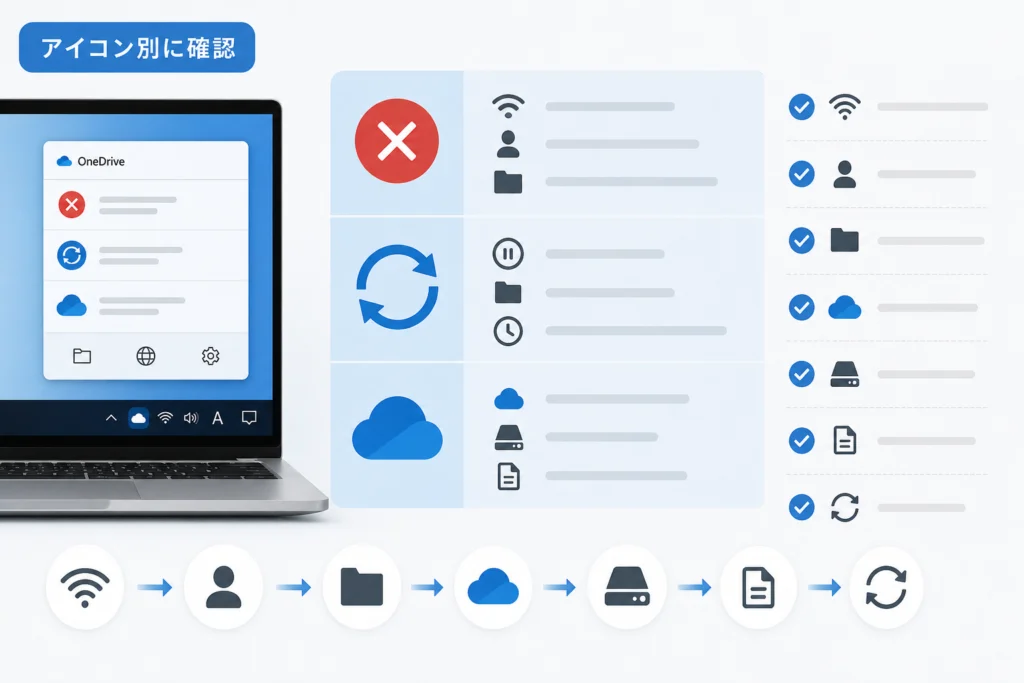
赤い×・回転矢印・青い雲の意味をアイコン別に確認
タスクバーの雲はアプリ全体の状態、ファイル横の雲はそのファイルの保存状態を見る表示です。雲の色だけで同期完了とは判断せず、記号と通知文を組み合わせます。
| 表示 | 意味 | 次の操作 |
|---|---|---|
| 赤い丸に白い× | 同期できないファイル・フォルダーがある | 通知領域の雲を開き、対象と説明を読む |
| 円形の矢印 | 同期や変更確認の処理中 | 対象が変化しているか、同じ項目に止まるかを見る |
| 雲に一時停止記号 | 同期が一時停止中 | 同期を再開する |
| 灰色で線の入った雲 | 未サインイン、またはセットアップ未完了 | OneDriveを起動して設定を完了する |
| 黄色などの警告記号 | アカウントに確認が必要 | アクティビティセンターの警告文を読む |
| ファイル横の青い雲 | オンライン専用 | オフライン利用が必要か判断する |
| ファイル横の緑のチェック | ローカルで利用可能、または常時保持 | 塗りつぶしの有無と保持設定を確認する |
Microsoftの「OneDrive のアイコンの意味」によると、円形矢印は同期中を示し、大きなファイルや多数の処理対象などで「変更処理中」が続く場合があります。矢印だけでアイテム数超過や故障を特定することはできません。(出典: Microsoft「OneDrive のアイコンの意味」、2026年11月参照)
雲アイコンが見つからない場合
通知領域の隠れているアイコンを確認し、見当たらなければスタートで「OneDrive」を検索してデスクトップアプリを開きます。起動後にサインイン画面が出た場合は、同期したいアカウントを確認して設定を進めます。(出典: Microsoft「OneDrive の設定にアクセスする方法」、Microsoft「OneDrive のアイコンの意味」、2026年11月参照)
接続・一時停止・サインイン・同期対象の設定を確認
Web版は使えるのにPCだけ止まる場合は、再インストールより先に同期再開と同期対象を確認します。
Web版も使えない場合は接続・認証を先に切り分ける
- サインインを求められる:対象の個人用/職場・学校用アカウントを確認する
- 共有リンクだけ開けない:共有元に、対象アカウントのアクセス権を確認する
- 同僚も同じ組織の共有先を使えない:発生時刻、対象、エラー全文を管理者へ伝える
- Web版は使える:以下のPC側設定へ進む
職場・学校用の技術的な相談先として、Microsoftは組織のITヘルプデスク、サービスデスク、管理者を案内しています。Web版も使えない場合は、管理者にMicrosoft 365のサービス正常性と組織側の認証・アクセス制限の確認を依頼してください。利用者の投稿だけでサービス全体の障害とは判断しません。(出典: Microsoft「OneDrive の同期を一時停止および再開する方法」、2026年11月参照)
通知領域の雲アイコンから同期を再開する
通知領域で一時停止記号の付いたOneDriveアイコンを選び、開いたアクティビティセンターの「同期の再開」を選択します。「その他」を探す必要はありません。Microsoftの案内では、一時停止時間が終わると自動再開し、手動では雲アイコンから再開できます。(出典: Microsoft「OneDrive のアイコンの意味」、Microsoft「OneDrive の同期を一時停止および再開する方法」、2026年11月参照)
| 開いた画面の状態 | 操作・確認 |
|---|---|
| 「同期の再開」がある | 選択し、一時停止記号が消えるか確認する |
| 黄色い一時停止の案内がある | 案内ボックス内の再開操作を選ぶ |
| 個人用だけ再開した | 職場・学校用も止まっていれば、その雲から個別に再開する |
| 再開項目がなく、別のエラーがある | 一時停止ではなく、そのエラーに対応する節へ進む |
Microsoftは、バッテリー節約機能や従量制課金接続で自動的に一時停止する場合も案内しています。再び止まる場合は、これらの状態も確認してください。(出典: Microsoft「OneDrive の同期を一時停止および再開する方法」、2026年11月参照)
OneDriveの終了・起動と「フォルダーの選択」
再開しても変わらなければ、未同期データを退避してから、タスクバーの雲アイコンを右クリックし、「同期の一時停止」内の「OneDrive の終了」を選びます。続いてスタートで「OneDrive」を検索し、アプリを起動してください。終了はリンク解除とは別の操作です。(出典: Microsoft「OneDrive で同期をキャンセルまたは停止する方法」、2026年11月参照)
Web版のフォルダーがPCにない場合は、対象の雲アイコン→歯車→「設定」→「アカウント」→「フォルダーの選択」で、目的のフォルダーが選択されているか確認します。未選択なら選択し、選択済みならファイル制約やPC容量へ進みます。(出典: Microsoft「OneDrive の設定にアクセスする方法」、2026年11月参照)
共有リンクを開けることと、PCへの同期設定は別
Webで共有リンクを開けても、それだけでエクスプローラーの同期対象になるわけではありません。自分のOneDriveフォルダーの選択と、共有先をPCで使うための設定を分けて確認してください。
| 共有対象 | 確認する点 | 次の行動 |
|---|---|---|
| 個人用OneDriveの共有フォルダー | PCと同じアカウントで開いているか、自分のファイル一覧に追加済みか | 共有元へ追加可否とアクセス権を確認する |
| 職場・学校のSharePointライブラリ | 対象サイト・ライブラリと、PCで利用しているアカウントが一致するか | 管理者へショートカット追加・ライブラリ同期の運用を確認する |
確認のために共有フォルダーを削除したり、ショートカット追加とライブラリ同期を重ねて試したりしないでください。管理者には「Webでは開けるが、PCに対象フォルダーがない」と伝えると、共有権限と同期設定を分けて相談できます。
Teams側でも表示がおかしい場合は、Teamsでチャットやファイルが表示されない場合の対処法も確認し、OneDriveだけの問題かを分けてください。
クラウド容量とPCの空き容量不足を解消
クラウド容量を減らす「削除」と、PC容量だけを空ける「空き領域を増やす」は別の操作です。どちらが不足しているかを先に確かめます。
個人用と職場・学校用で使用量の算入先を分ける
Microsoftのストレージ案内によると、個人用のクラウドストレージにはOneDriveのファイル、OneDriveのごみ箱、Outlook.comの添付ファイルなどが含まれます。Outlook.comのメールボックス容量とは別の枠なので、OneDriveのファイル一覧だけでは判断できません。(出典: Microsoft「Microsoft のストレージ クォータについて」、2026年11月参照)
対象の雲アイコン→歯車→「設定」で使用量を見て、「ストレージの管理」から内訳を確認します。個人用と職場・学校用を併用している場合は、開いているアカウントも照合してください。(出典: Microsoft「OneDrive の設定にアクセスする方法」、2026年11月参照)
| 対象 | 確認する容量 | 混同しやすい点 |
|---|---|---|
| 個人用 | OneDrive、ごみ箱、Outlook.com添付ファイルなどのクラウド使用量 | メールボックスの空きだけでは判定できない |
| 職場・学校用OneDrive | 組織が対象ユーザーに割り当てた容量 | 個人用Outlook.comとの合算ルールを当てはめない |
| SharePointの共有ライブラリ | 問題が起きているサイト・共有先の容量 | 自分のOneDriveに空きがあっても共有先は別に調べる |
容量超過への対応はアカウントの種類で異なります。職場・学校用では対象のOneDriveまたは共有ライブラリを管理者へ伝え、割り当てと使用量の確認を依頼します。(出典: Microsoft「My OneDrive says it’s full」、2026年11月参照)
クラウド容量を整理した後は、ごみ箱・反映待ち・再開の順に確認する
- 退避手順で残す内容を保護し、Web版で不要なファイルを選別する
- 削除後、Web版の「ごみ箱」で残っている項目を確認する
- 復元する予定がない項目だけを選び、削除の影響を確認してから完全削除する
- 使用量の更新を待ち、「ストレージの管理」で空き容量を再確認する
- 容量超過が解消したら、雲アイコンでエラーと一時停止の有無を確認する
Microsoftの容量不足・ストレージFAQでは、ごみ箱の整理や、使用量の更新に時間がかかる場合が案内されています。削除直後に表示が変わらなくても、同じファイルを繰り返し削除せず、反映後の使用量を確認してください。(出典: Microsoft「My OneDrive says it’s full」、Microsoft「Microsoft ストレージに関するよくあるご質問」、2026年11月参照)
ごみ箱からの完全削除は、通常のごみ箱復元では取り戻せなくなる操作です。組織の復元・保持設定を当てにして削除せず、必要なコピーと共有利用者への影響を先に確認してください。個人用のごみ箱の算入条件を、組織のすべてのごみ箱へ一律に当てはめないようにします。
Windowsの空き容量と、PCだけ空ける操作
PC側はWindowsの「設定」→「システム」→「ストレージ」を開き、OneDriveの保存先ドライブの空き容量を確認します。クラウドの容量表示とは別に記録しておくと、対処する保存先を取り違えずに済みます。
| 目的 | 操作 | 結果 |
|---|---|---|
| PCだけ空ける | 対象を右クリック→「空き領域を増やす」 | オンライン専用になり、クラウドには残る |
| オフラインでも使う | 対象を右クリック→「このデバイス上で常に保持する」 | PCへ保存され、ローカル容量を使用する |
| クラウド容量を減らす | 前項の手順で不要ファイルを整理する | 同期先への削除反映にも注意が必要 |
ファイル横の青い雲はオンライン専用、常時保持のチェック表示はPCに保存する状態を示します。PCの空きが少ないときにフォルダー全体を常時保持へ変更しないでください。(出典: Microsoft「OneDrive のアイコンの意味」、2026年11月参照)
ファイル名・パス長・サイズ・アイテム数の制約を確認
単一ファイルのサイズ上限、パスの制約、同期性能の推奨条件は別々に判定します。容量に余裕があっても、名前や保存階層が原因で一部だけ同期できない場合があります。
サイズ・パス・アイテム数の判定表
| 項目 | 公式の条件 | 判定時の注意 |
|---|---|---|
| 単一ファイル | 最大250GB | 個人用OneDrive、職場・学校用OneDrive、SharePointのファイル単体の上限 |
| クラウド側のパス | デコード後のファイルパスは最大400文字 | フォルダーとファイル名を含む。アドレス欄の文字数をそのまま数えない |
| 同期先のパス | OneDriveルートと相対パスを合わせて最大520文字 | クラウド側の条件やアプリ側の条件も別に満たす必要がある |
| 各フォルダー名・ファイル名 | 各セグメントは最大255文字 | パス全体が短くても、名前単体で超えないか確認する |
| Windows・アプリ側 | 従来のMAX_PATHは通常260文字 | 対応状況は環境・アプリで異なる。OneDrive全体の一律上限ではない |
| 同期アイテム数 | 同期対象全体で300,000アイテム以内が性能上の推奨目安 | 超過時に一律停止する保存上限ではない。複数ライブラリも合計で考える |
Microsoftの制限事項は、ファイルサイズなどの制限と、大量アイテムを同期する場合の性能上の推奨を区別しています。アイテム数だけで特定ファイルのエラー原因を決めず、通知に出た名前・パスも照合してください。(出典: Microsoft「OneDrive および SharePoint の制限事項と制約事項」、Microsoft「ファイル パスの長さ制限とは何ですか?」、2026年11月参照)
ファイル名だけでなく親フォルダーを短くする
Webで開けるパスでも、PCではユーザーフォルダーや組織名を含む同期ルートが加わり、使用アプリの制約に触れる場合があります。「260文字を超えたらOneDriveはすべて同期不可」という読み方は誤りです。クラウド、同期先、Windows・アプリの条件を分けます。(出典: Microsoft「ファイル パスの長さ制限とは何ですか?」、2026年11月参照)
短縮例(説明用):
変更前:C:\Users\User\OneDrive - 組織名\営業部共有\案件資料\案件A\案件Aの会議資料\案件Aの会議資料_最終確認版.docx
変更後:C:\Users\User\OneDrive - 組織名\案件A\会議\確認版.docx
重複する説明を減らし、階層も浅くした例です。共有先の名前変更・移動は、リンクや他の利用者への影響を確認してから行います。組織名や同期ルートを自己判断で変更する操作は勧めません。
禁止文字と予約名を照合する
- 禁止文字:
" * : < > ? / \ | - 名前の先頭・末尾のスペース
- 予約名の例:
CON、PRN、AUX、NUL - 同期対象にならない一時ファイルの例:
~$から始まるファイル
Microsoftの制限事項と通知の対象名を照合し、該当する通常文書は退避後に名前を修正します。アプリが生成する一時ファイルは、名前を変えて文書として扱わないでください。(出典: Microsoft「OneDrive および SharePoint の制限事項と制約事項」、2026年11月参照)
同期保留中・ファイル使用中・ダウンロードできない状態を解消
保留中は待った時間だけでなく、対象が進んでいるかで見ます。同じ項目が残るなら、その通知とファイル条件を優先してください。
使用中と表示されたら保存してアプリを閉じる
通知に特定ファイルの使用中が示されている場合は、編集を保存してアプリを閉じます。保存できない内容は退避手順に沿って保護してください。一時ファイルには同期対象にならないものもあるため、作業用ファイルと通常文書を分けます。(出典: Microsoft「OneDrive および SharePoint の制限事項と制約事項」、2026年11月参照)
| 閉じた後の状態 | 次の確認 |
|---|---|
| 処理が進む | Web版に必要な編集内容が反映されたか確認する |
| 同じ項目が残る | 名前・パス・サイズを調べる |
| 別の項目へ移る | 処理対象の変化と新たなエラーの有無を見る |
ファイルオンデマンドと常時保持を使い分ける
オンライン専用のファイルは、開く際にダウンロードされます。オフラインでも使う文書は右クリックして「このデバイス上で常に保持する」を選び、取得後に開けるか確認します。Microsoftのアイコン案内では、オンライン専用・ローカル利用可能・常時保持が区別されています。(出典: Microsoft「OneDrive のアイコンの意味」、Microsoft「OneDrive で同期をキャンセルまたは停止する方法」、2026年11月参照)
常時保持は同期エラー全般を直す設定ではありません。容量超過やパス制約は、それぞれの原因を先に解消します。
エラーコードと競合コピーは単独で判断しない
コードは前後の通知文・対象ファイルと一緒に記録します。似た名前の競合コピーがある場合も、更新日時だけで削除せず、内容を比較してください。共同編集者がいる文書は採用する内容を相談してから整理します。
改善しない場合はOneDriveを安全にリセット
容量・ファイル制約・同期対象を確認してもPC側の不調が残る場合に、リセットを検討します。容量や共有権限そのものを変更する操作ではありません。
実行前の準備
- 未同期ファイルの退避を済ませる
- アカウント、同期フォルダー、選択中の同期対象を記録する
- エラー全文と実施済み操作を控える
- 職場・学校の管理PCでは実行可否を管理者に確認する
Windowsキー+Rでリセットコマンドを実行する
「ファイル名を指定して実行」を開き、次を入力します。
%localappdata%\Microsoft\OneDrive\onedrive.exe /reset
「見つかりません」と表示された場合だけ、次のパスを順に試します。実行できたら、残りを重ねて実行する必要はありません。
C:\Program Files\Microsoft OneDrive\onedrive.exe /reset
C:\Program Files (x86)\Microsoft OneDrive\onedrive.exe /reset
これらはMicrosoftが案内するリセットコマンドです。いずれも見つからない場合は、その表示を記録し、推測した別の実行ファイルを操作しないでください。(出典: Microsoft「OneDrive をリセットする」、2026年11月参照)
再起動後は再同期と対象フォルダーを確認する
Microsoftは、リセットではファイルやデータは削除されない一方、同期接続がリセットされて再同期が行われると案内しています。OneDriveが起動していなければスタートから起動し、アカウントと同期対象を確認します。(出典: Microsoft「OneDrive をリセットする」、2026年11月参照)
同期の復旧確認と解決しない場合の相談先
通知が消えただけで終わらせず、PCとWebの両方向で反映を確認します。次は送信側・受信側を分けるための確認例です。
- PCの対象フォルダーに、機密情報を含まないテスト文書を保存する
- Web版に現れ、内容が一致するか確認する
- Web版から別のテスト文書を保存し、PCへの反映を確認する
- 共有先は、必要に応じて共有相手にも閲覧結果を確認する
- 確認後はテスト文書を整理する
容量超過が原因だった場合は、設定の使用量と「ストレージの管理」も再確認します。表示の場所は対象アカウントの雲アイコン→歯車→「設定」です。(出典: Microsoft「OneDrive の設定にアクセスする方法」、2026年11月参照)
解決しない場合にまとめる情報
| 項目 | 伝える内容 |
|---|---|
| 利用環境 | Windows・OneDriveのバージョン、個人用/職場・学校用 |
| 発生範囲 | 全体/一部、送信/受信、共有先だけか |
| 表示 | エラー全文、コード、対象、発生時刻 |
| 比較結果 | Webで使えるか、同僚にも起きるか |
| 実施済み操作 | 容量・制約・同期対象の確認、再開、リセットの結果 |
個人用はMicrosoft「OneDrive 同期に関する問題を解決する」で該当する症状を選び、改善しなければサポートへの相談に進みます。職場・学校用は上表を組織のIT窓口へ伝えてください。Microsoftも職場・学校アカウントの技術相談先として組織の管理者等を案内しています。(出典: Microsoft「OneDrive の同期を一時停止および再開する方法」、2026年11月参照)
OneDriveが同期されないときのよくある質問
Web版にあるのにPCに表示されないのはなぜですか?
アカウント違い、同期対象からの除外、一時停止、PC容量、パス制約を調べます。共有リンクで開けるだけではPC同期の設定を確認したことにはなりません。設定の確認へ進んでください。
青い雲は同期エラーですか?
ファイル横の青い雲はオンライン専用です。オフライン利用にはダウンロードや常時保持が必要で、PC容量を使用します。(出典: Microsoft「OneDrive のアイコンの意味」、2026年11月参照)
容量を減らしたのに同期が戻りません
容量整理後の手順に沿って、ごみ箱、使用量の反映、一時停止の順に確認します。PCだけ空ける「空き領域を増やす」ではクラウド容量は減りません。
パスが260文字を超えると同期できませんか?
260文字をOneDrive共通の上限にはできません。クラウドのパス、ローカル同期先、Windows・使用アプリの条件を分け、制約の判定表で確認します。
リセットでファイルは消えますか?
Microsoftは、リセットによってファイルやデータは失われないと案内しています。未同期の編集内容は退避手順で保護し、実行後に反映を確認してください。(出典: Microsoft「OneDrive をリセットする」、2026年11月参照)
「Webで開けるからPCでも同期済み」「PC容量を空ければクラウド超過も解消する」と判断しないでください。アクセス権・同期設定・保存場所は別々に確認します。
同期を戻す前に、未同期データと原因を確認する
- PCだけの編集内容を同期対象外へ退避する
- 雲アイコンの通知とWeb版・PC版の差を確認する
- 一時停止なら対象の雲から再開する
- 容量はクラウドとPCを分けて整理する
- 一部だけ止まるならサイズ・名前・パスを判定する
- 原因を解消しても残るPC側の不調にリセットを検討する
- 最後に送信・受信の両方向を確認する
個人用と職場・学校用の一時停止・再開は別々です。操作する前に対象の雲アイコンを確かめ、組織管理の設定は管理者と進めてください。(出典: Microsoft「OneDrive の同期を一時停止および再開する方法」、2026年11月参照)
出典・参考資料
- Microsoft「OneDrive の設定にアクセスする方法」
- Microsoft「OneDrive のアイコンの意味」
- Microsoft「OneDrive の同期を一時停止および再開する方法」
- Microsoft「OneDrive で同期をキャンセルまたは停止する方法」
- Microsoft「OneDrive および SharePoint の制限事項と制約事項」
- Microsoft「ファイル パスの長さ制限とは何ですか?」
- Microsoft「Microsoft のストレージ クォータについて」
- Microsoft「My OneDrive says it’s full」
- Microsoft「Microsoft ストレージに関するよくあるご質問」
- Microsoft「OneDrive をリセットする」
- Microsoft「OneDrive 同期に関する問題を解決する」
参照年月:2026年11月。編集部がMicrosoftの公式サポート情報に基づき中立に整理しています。画面表示・利用条件はアプリやアカウントの種類、更新により異なります。
📚 参考・出典(編集部が確認した一次ソース)
- ntt.com (support.ntt.com)
- microsoft.com (support.microsoft.com)
※本記事の作成にあたり、上記の公開情報・一次ソースを参照しています(参照日: 2026年11月19日)。内容は公式情報の更新により変わることがあります。
🧰 お困りごとの解決に
 Microsoftアカウントで身に覚えのない請求が来たときの確認と返金💡 結論(要点まとめ)Microsoftから身に覚えのない請求(MSbill.info等)が届いた際の確…
 Outlookでパスワードが繰り返し要求される原因と直し方💡 結論(要点まとめ)Outlookで何度もパスワード入力を求められる症状でお悩みですか?Windows…
 Windows Media Playerの使い方と設定|CD取り込み・再生できない時の対処💡 結論(要点まとめ)Windows 11/10でWindows Media Playerを使い音楽CD…
 WinZipを安全にアンインストールする手順と代替ソフト💡 結論(要点まとめ)WinZipをWindows11/10やMacから完全アンインストール(削除)する…PCでイヤホンが認識されない原因と対処法「イヤホンを挿してもPCが無反応」「スピーカーから音が出続ける」——そんな時は、原因の8割が“出力先の誤設定・物理接点の…
 Windows 11で0x80070422エラーが出る時の復旧手順💡 結論(要点まとめ)Windows 11で「0x80070422」エラーが表示される主な原因は、Win…
最近更新した記事
 原宿のスクイーズ専門店「日本スクイーズセンター」に行ってきた|メロジョイは売ってる?場所・営業時間と買った7点(合計12,860円)(2026年11月)この記事の要点 2026年11月14日(土)、家族で原宿のスクイーズ専門店「日本スクイーズセンター」(スクセン)に行き、…
 SoftBank 光 解約時の機器返却先と送料|NTT機器との違いと返却期限💡 結論(要点まとめ)SoftBank 光の通常解約後の機器返却手順を整理。ソフトバンク提供機器の市川市…
 おんなの駅(なかゆくい市場)でお土産を買った感想|三矢本舗のサーターアンダギー、値段と混み具合、沖縄から持ち出せない野菜の注意(2026年11月)この記事の要点 恩納村の「おんなの駅 なかゆくい市場」に、那覇空港へ向かう途中で寄りました(2026年11月11日)。店…
 OneDriveのパソコンリンク解除手順とファイルが消えるのを防ぐ事前設定💡 結論(要点まとめ)パソコンのOneDriveリンク解除手順を分かりやすく解説。リンク解除を行ってもク…
 トンデミ平和島のワンピース「ONE PIECE PIRATES CRISIS」に行ってきた|料金とトンデミ利用者の割引、待ち時間、8歳2人の感想トンデミ平和島のワンピースの体験型アトラクション「ONE PIECE PIRATES CRISIS」で8歳の2人が遊びま…
Google 検索でハウスケアラボの記事を見つけやすくするには、Google の「優先ソース」にハウスケアラボを追加できます(Google のページが開きます)。