
運営責任者:宇井和朗(株式会社アシスト 代表取締役) プロフィール
💡 結論(要点まとめ)
パソコンのキーボードが反応しない・文字が打てない時の原因と対処法を解説。Windows 11を中心に、有線・無線の接続確認、再起動、フィルターキー設定、マウスが使える場合のスクリーンキーボードでの代替入力、改善しない場合の相談準備を整理しました。
この記事でわかること
- キーボードが反応しないとき、最初に何をすればよいですか?
- キーボードが使えない状態でWindowsにログインできますか?
- 長押ししないと文字が入力できないのはなぜですか?
Windowsパソコンのキーボードが反応しないときは、接続・電池・電源を確認し、作業を保存して再起動した後、フィルターキー設定を確認します。ログインできない場合は、マウスでスクリーンキーボードを開いて入力を代替します。
対象はWindows 11を中心とした、内蔵・USB・Bluetoothキーボードです。症状の切り分けと設定の確認を扱い、分解修理やBIOS更新の操作は扱いません。水濡れ・異臭・異常な発熱がある場合は、通常の復旧操作を進めず、下の注意事項を優先してください。
目次
パソコンのキーボードが反応しないときは、この順番で確認
全キーが使えないのか、一部だけなのか、特定のアプリだけなのかを分けると、不要な設定変更を減らせます。「長押しすると入力できる」場合は、接続不良だけでなくフィルターキーも確認対象です。
飲み物をこぼした・異臭がする場合は操作を中止する
水濡れ・異臭・異常な発熱・外装の変形がある場合は、入力テストより使用中止を優先してください。
通常の復旧操作を進めない状態:液体をこぼした、焦げたようなにおいがする、触れるのが難しいほど熱い、落下後に破損した場合です。再起動や通電を繰り返さず、安全に操作できる範囲で使用を中止してください。内蔵バッテリーの取り外しや分解、キーキャップの取り外しは行わず、メーカーまたは社内IT担当者に状態を伝えます。
全キー・一部のキー・特定アプリだけの症状を分ける
マウスでメモ帳などの入力欄を開き、反応を確かめます。パスワード欄では入力内容が見えないため、ログイン後は機密情報を含まない文字で確認してください。
| 症状 | 先に確認すること |
|---|---|
| どの入力欄でも全キーが使えない | 接続、再起動、フィルターキー |
| 長押ししたときだけ文字が出る | フィルターキー |
| テンキーだけ使えない | NumLock、マウスキー |
| 英数字は入力できるが日本語にできない | IME、入力モード |
| 特定アプリだけ入力できない | そのアプリの状態と入力欄 |
| マウスも画面も反応しない | キーボード単体ではなく、PC全体の停止として切り分ける |
接続確認→再起動→設定確認→故障診断の早見表
操作をまとめて行わず、変更するたびに同じ入力欄で確認します。直った時点で止めれば、不要なドライバー削除などを避けられます。
- 外付けなら、接続方式に合った電源・接続状態を確認する。
- マウスが使えるなら、代替入力を確保して作業を保存する。
- Windowsを再起動し、同じ入力欄で試す。
- フィルターキーなど、症状に合う設定を確認する。
- 改善しなければ、別のキーボードとの比較結果を記録する。
Microsoftは、短い入力や繰り返し入力の扱いを調整する機能としてフィルターキーを案内しています。反応しないように見える症状でも、故障と決めつけず設定を確認する理由になります。(出典: Microsoftのフィルターキー機能説明)(出典: Microsoft「Windows のフィルター キー機能」、2026年11月参照)
ログインできないときはスクリーンキーボードで入力する
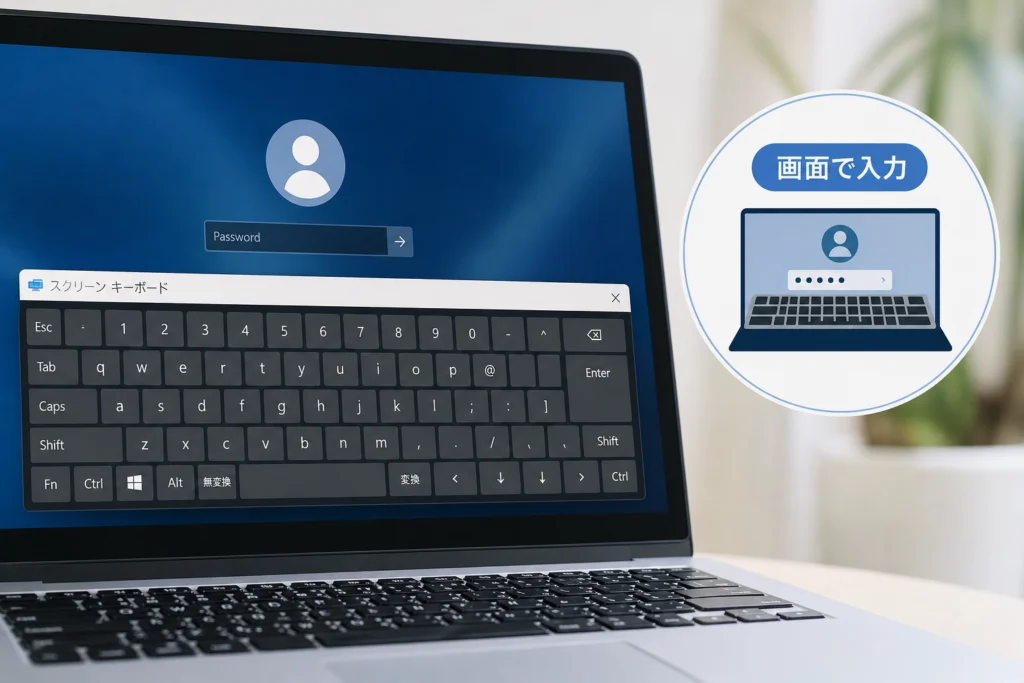
マウスが使えれば、画面上のキーをクリックしてサインイン情報を入力できます。まず代替入力を確保し、その後に設定確認へ進みます。
サインイン画面のアクセシビリティから起動する
サインイン画面の右下にある「アクセシビリティ」をクリックし、「スクリーン キーボード」を開きます。入力欄を選んでから画面上のキーをクリックしてください。表示される項目はWindowsの状態や組織の設定により異なる場合があります。
- 画面上のキーで入力できる場合:サインイン後、物理キーボードの接続と設定を確認する。
- 入力欄を選べない場合:画面やマウスの操作も止まっていないか確認する。
- 会社の端末で操作が制限されている場合:認証設定を変更せず、社内IT担当者へ相談する。
ログイン後は設定からスクリーンキーボードを開く
「スタート」→「設定」→「アクセシビリティ」→「キーボード」の順にクリックし、「スクリーン キーボード」をオンにします。物理キーが一部使える場合は、Windowsキー・Ctrlキー・Oキーの同時押しでも切り替えられます。(出典: Microsoft「アクセシビリティのための Windows のキーボード ショートカット」、2026年11月参照)
外付けUSBキーボードを一時的に使う
利用できるUSBキーボードがあれば、内蔵キーボードの代わりに接続して入力を試せます。外付けで入力できた場合は、そのまま作業の保存や症状の記録に使ってください。外付けが動くだけでは、内蔵側の故障までは確定しません。
Bluetoothの登録解除やドライバー削除を先に行うと、使える入力手段を減らすおそれがあります。スクリーンキーボードか別のキーボードを使える状態にしてから進めてください。
有線・無線・ノートPC別に接続を確認する
有線USB、USBレシーバー式、Bluetoothでは、確認する場所が異なります。「無線だからBluetooth」と判断せず、小さなUSB受信機を使っているかを確認してください。
有線USBは差し直し・別ポート・ハブを外した直接接続を試す
コネクターの緩みやケーブルの外観を確認し、USBハブ経由ならPC本体への直接接続と比較します。別のUSBポートで動く場合は、キーボード本体だけでなく接続経路も確認対象になります。
無線USBレシーバー式は電池・電源・レシーバーを確認する
電源スイッチ、電池または充電状態、対応するUSBレシーバーの接続を確認します。外観が似たレシーバーでも別製品用の場合があるため、製品名や付属品を照合してください。
Bluetoothは充電・接続先・ペアリング状態を確認する
充電状態と電源を確認したら、複数端末を切り替えられる製品では接続先を見直します。PC側は「設定」→「Bluetooth とデバイス」で、対象キーボードが表示されるかを確認します。登録削除は、代替入力と製品固有の登録方法を確認してからにしてください。
ノートPC内蔵型は外付けキーボードとの動作差を調べる
外付けだけ動くか、内蔵・外付けとも動かないかを記録します。内蔵側だけの不調でも、接続部・設定・ドライバーなどの区別は、この比較だけではできません。
| 接続方式 | 試すこと | 結果から分かること |
|---|---|---|
| 有線USB | 直接接続と別ポートで比較 | 特定の接続経路だけの不調かを絞れる |
| USBレシーバー式 | 電源・電池・対応受信機を確認 | 電源と受信機の確認漏れを減らせる |
| Bluetooth | 充電・接続先・登録表示を確認 | 別端末への接続や未接続を確認できる |
| 内蔵型 | 外付けとの動作を比較 | 内蔵側に限定する症状かを絞れる |
なお、MicrosoftのフィルターキーはWindows側の入力設定です。接続を変えても同じように短い入力が受け付けられない場合は、次の設定確認へ進みます。(出典: Microsoft「Windows のフィルター キー機能」、2026年11月参照)
再起動とフィルターキー設定を確認する
接続に問題が見当たらなければ、Windowsの「再起動」を試し、フィルターキーが意図せず有効になっていないか確認します。初期化やドライバー削除から始める必要はありません。
未保存データに注意してスタートメニューから再起動する
マウスで保存できる作業を保存し、「スタート」→「電源」→「再起動」を選びます。再起動後は、先ほどと同じ入力欄で確認してください。
電源ボタンの長押しを通常の再起動代わりにしないでください。保存前に終了すると、作業内容を失うおそれがあります。マウスまで動かない場合は、この手順ではなくPC全体の停止として対応を分けます。
フィルターキーをオフにして入力を試す
「設定」→「アクセシビリティ」→「キーボード」で「フィルター キー機能」を確認します。意図せずオンになっていた場合はオフにし、文字キーを短く押して反応を比較してください。
Microsoftの案内では、フィルターキーは短い入力や繰り返し入力を調整する機能です。普段から必要として使っている人は、一律に無効化せず、設定内容を記録して調整してください。(出典: Microsoftのフィルターキー機能説明)(出典: Microsoft「Windows のフィルター キー機能」、2026年11月参照)
右Shiftキー長押しのショートカット設定を見直す
Microsoftは、右Shiftキーを8秒間押す操作をフィルターキーの切り替えショートカットとして案内しています。実際の動作はショートカット設定や確認画面によって異なるため、解除目的で長押しするより、設定画面で状態を確認する方が分かりやすい方法です。(出典: Microsoftのアクセシビリティ用ショートカット仕様)(出典: Microsoft「アクセシビリティのための Windows のキーボード ショートカット」、2026年11月参照)
意図しない切り替えを避けたい場合は、フィルターキーの詳細設定でキーボードショートカットの項目も見直します。
終了・復帰後に再発する場合は高速スタートアップを検討する
再起動では直るのに、電源を切った後や休止状態からの復帰後に再発する場合は、発生条件を記録します。高速スタートアップが有効な終了と再起動は同じ処理ではありませんが、再起動を「PCの完全初期化」と呼ぶのは誤りです。
Dellには、コールドブート後または休止状態からの復帰後に、内蔵キーボードが断続的に応答しなくなる事象の案内があります。リンク先の「対象製品」と自分の機種を照合し、一致する場合に解決方法を確認してください。Dellの特定条件の事象を、すべてのWindows PCに当てはめないでください。(出典: Dellの機種別・発生条件別サポート情報)(出典: Dell「コールドブート後、または休止状態から復帰した後、内蔵キーボードが断続的に応答しなくなる」、2026年11月参照)
一部のキーだけ反応しない・文字が違う場合の対処法
文字は出るものの内容が違う場合や、テンキーだけ使えない場合は、全キー無反応とは別に確認します。反応しないキーと、実際に入力された内容を書き分けてください。
テンキーだけ入力できないときはNumLockとマウスキーを確認
NumLockの状態を切り替え、数字が入力できるかを確認します。テンキー操作でマウスポインターが動く場合は、「設定」→「アクセシビリティ」→「マウス」にあるマウスキーも確認対象です。
Microsoftのショートカット一覧には、マウスキーのオン・オフ切り替えも掲載されています。意図しない操作で設定が変わった可能性を確認できます。(出典: Microsoft「アクセシビリティのための Windows のキーボード ショートカット」、2026年11月参照)
大文字になる・数字に変わるときはCapsLockやFn関連設定を確認
英字が大文字になる場合はCapsLock、文字キーが数字になる場合はNumLockや内蔵テンキー関連の状態を確認します。Fnキーとの組み合わせは機種によって異なります。
Windowsパソコン共通の「キーボードロック解除キー」はありません。別機種向けのFn操作を次々に試すのではなく、キーに印刷された表示と機種別の説明を照合してください。
日本語だけ入力できないときはIMEと入力モードを確認
英数字が入力できるなら、少なくともそのキーの入力は届いています。画面右下の「あ」「A」などの入力表示を確認し、日本語入力へ切り替えてメモ帳でも試します。IMEは、読みを漢字やかなへ変換する入力機能です。
特定アプリだけ入力できないか別の入力欄で試す
メモ帳では入力できるのに特定アプリだけ使えない場合は、そのアプリ側の問題として切り分けます。Teamsのチャット表示に限った問題なら、Teamsのチャットが表示されないときの対処法も確認対象です。アプリだけの症状でキーボードを交換する前に、別の入力欄との比較を残してください。
改善しない場合はWindows更新とドライバーを確認する
基本操作で改善しない場合は、発生直前の変更と、デバイスの認識状態を確認します。代替入力がない状態でドライバーを削除するのは避けてください。
不具合が始まった直前の更新・アプリ導入を振り返る
Windows更新、周辺機器の追加、キー割り当てを変更するアプリの導入、スリープ復帰など、直前に行ったことを記録します。「更新後に起きた」だけでは更新が原因と断定できません。
Windows Updateとメーカー提供ドライバーを確認する
「設定」→「Windows Update」で、更新履歴や再起動待ちの表示を確認します。会社の管理端末では、更新の削除やメーカー独自ソフトの導入前に社内IT担当者へ相談してください。
Dellの機種別事象に該当しそうな場合は、該当するDellサポート記事で対象製品と解決方法を照合します。記事名が症状に似ているだけで、別機種向けの対処を適用しないでください。(出典: Dell「コールドブート後、または休止状態から復帰した後、内蔵キーボードが断続的に応答しなくなる」、2026年11月参照)
代替入力を確保してデバイスマネージャーで対象機器を確認する
「スタート」を右クリックして「デバイス マネージャー」を開き、「キーボード」などに表示される機器名や警告表示を記録します。同名の項目が複数ある場合は、見た目だけで対象を決めないでください。
- 記録する:機器名、警告の有無、プロパティに出る状態。
- 避ける:分からない項目の一括削除、出所不明のドライバー更新ソフト。
- 管理端末の場合:表示内容を社内IT担当者に渡す。
ドライバーの再インストールは対象と復帰方法を確認して行う
対象デバイスを特定できない場合や、再導入の手段がない場合は、削除せず相談へ進みます。ドライバー再インストールは全機種共通の復旧策ではなく、メーカーまたは管理者から機種に合う手順を案内された場合の選択肢です。
別のキーボードやBIOS・UEFIで故障の可能性を絞り込む
別のキーボードとの比較は判断材料になりますが、BIOS・UEFIで動くかどうかだけでは故障を確定できません。起動前画面に不慣れなら、無理に操作せず比較結果を相談先へ渡して構いません。
別のPC・別のキーボードとの比較で確認する
| 比較結果 | 相談時に伝えること |
|---|---|
| 同じPCで別のキーボードは動く | 元のキーボードと接続方式、使ったポート |
| 元のキーボードは別のPCで動く | 問題が起きるPCに限定していること |
| 内蔵だけ動かず、外付けは動く | 内蔵側に限定した症状であること |
| 比較できる機器がない | 未確認と記録し、故障と断定しない |
機種別の方法でBIOS・UEFIまたは起動前診断を開く
BIOS・UEFIは、Windowsが起動する前の基本設定画面です。起動方法はメーカーや機種で異なるため、ここでは共通の起動キーを指定しません。メーカーから案内された手順がある場合だけ、その対象機種と確認項目に沿って進めてください。
反応する・しない場合の判断と例外
起動前画面で物理キーが動けば、Windows側の設定やドライバーを調べる材料になります。一方、Bluetooth対応やUSBの認識条件は起動前とWindows起動後で異なる場合があるため、反応しないだけで故障とは判断しません。
設定変更やBIOS更新を安易に行わない
入力確認のためにBIOS設定の初期化や更新を行わないでください。確認だけなら変更せず終了し、終了方法が分からない場合は操作を止めます。Dellの記事を使う場合も、対象製品と記載された対処の範囲を先に確認してください。
メーカーの個別事象と一般的な故障診断は分けて扱います。(出典: Dell「コールドブート後、または休止状態から復帰した後、内蔵キーボードが断続的に応答しなくなる」、2026年11月参照)
修理・交換を検討する目安と相談前の準備
基本確認後も同じ症状が続く場合は、分解せず、比較結果を添えて修理相談へ進みます。買い替えを決める前に、保証と業務上の制約も確認してください。
水濡れ・破損・特定キーの継続的な不調は修理相談へ
水濡れや破損がある場合は、冒頭の使用中止の案内に従ってください。外観上の異常がなくても、特定キーが複数のアプリで継続して反応しない場合は、そのキーと発生条件を記録して相談します。
外付け交換と内蔵キーボード修理の判断ポイント
- 外付け:別PCでも同じ症状か、保証対象か、交換品の接続方式が合うか。
- 内蔵:外付けで作業を続けられるか、修理中の代替PCが必要か。
- 会社の端末:私物キーボードの接続や修理依頼が認められているか。
型番・接続方式・症状・実施済み操作を記録する
相談時に使える記録欄
- PCメーカー・型番:
- Windowsのバージョン:
- キーボードの製品名・接続方式:
- 症状:全キー/一部/日本語だけ/特定アプリだけ
- 発生場面:起動直後/復帰後/使用中
- スクリーンキーボードでの入力結果:
- 接続変更・再起動・フィルターキー確認の結果:
- 別PC・別キーボードでの比較結果:
- 水濡れ・落下・直前の変更:
「長押しした場合だけ入力できるか」も記録すると、フィルターキー設定との切り分けに役立ちます。(出典: Microsoft「Windows のフィルター キー機能」、2026年11月参照)
保証とデータのバックアップを確認する
相談前に保証書や購入記録を用意し、操作できる状態なら必要なデータをバックアップします。修理料金、部品交換範囲、データの取り扱いは依頼内容によって異なるため、見積もりと受付条件を確認してから依頼してください。
🛒 【PR】部品交換・買い替えを検討する方へ
部品や消耗品の交換で直るケースがあります。型番に合うものを確認してください。修理見積もりが本体価格の半分を超える場合は後継機の検討が目安です。
- u6709u7ddaUSBu30adu30fcu30dcu30fcu30c9uff08u4ee3u66ffu5165u529bu30fbu5207u308au5206u3051u7528uff09 (「u30adu30fcu30dcu30fcu30c9 u6709u7dda USB Windows11 u65e5u672cu8a9eu914du5217」で楽天市場を検索)
- u7121u7ddau30adu30fcu30dcu30fcu30c9u7528u306eu4ea4u63dbu96fbu6c60uff08u6307u5b9au30b5u30a4u30bau3092u78bau8a8duff09 (「u30adu30fcu30dcu30fcu30c9 u4ea4u63dbu7528 u30a2u30ebu30abu30eau4e7eu96fbu6c60」で楽天市場を検索)
※リンク先は楽天市場の検索結果です(アフィリエイト広告)。適合は必ず型番でご確認ください。
キーボードが反応しないときのよくある質問
ログイン不可、長押しでだけ反応する、テンキーだけ使えない症状では、確認する場所が異なります。次の回答から該当する手順へ戻れます。
- ログイン不可:スクリーンキーボード。
- 長押しでだけ反応:フィルターキー。
- テンキーだけ無反応:NumLockとマウスキー。
キーボードが反応しないとき、最初に何をすればよいですか?
水濡れや異臭などがなければ、接続・電池・電源を確認します。その後、作業を保存してWindowsを再起動し、改善しなければフィルターキーと症状別の設定を確認してください。
キーボードが使えない状態でWindowsにログインできますか?
マウスが使える場合は、サインイン画面のアクセシビリティからスクリーンキーボードを開いて入力できます。具体的な経路はログインできない場合の手順に記載しています。
長押ししないと文字が入力できないのはなぜですか?
フィルターキーが有効になっている可能性があります。「設定」→「アクセシビリティ」→「キーボード」で状態を確認します。Microsoftは右Shiftキーの長押しによる切り替えも案内していますが、確認には設定画面を使うと状態を把握しやすくなります。(出典: Microsoft「アクセシビリティのための Windows のキーボード ショートカット」、2026年11月参照)
シャットダウンではなく再起動を試すのはなぜですか?
高速スタートアップが有効な終了と、Windowsの再起動は処理が異なるためです。再起動で改善するかを確認し、終了・復帰後だけ再発するなら、その条件を記録します。再起動はPCの初期化ではありません。
テンキーだけ反応しない場合も故障ですか?
故障とは限りません。NumLockとマウスキーの状態を確認します。Fnキーを併用するかどうかは機種によって異なるため、別機種の操作をそのまま当てはめないでください。
BIOS画面でキーボードが動かなければ故障ですか?
それだけでは確定できません。接続方式や起動前の認識条件も関係するため、別の有線キーボードとの比較などと併せて判断します。
キーボードロックを解除する共通のキーはありますか?
すべてのWindowsパソコンに共通する解除キーはありません。フィルターキー、NumLock、メーカー独自機能などを、症状に合わせて確認してください。
直らないときは、試した操作を記録して相談する
接続確認、再起動、フィルターキー確認で改善しなければ、同じ操作を繰り返すより、症状と比較結果を整理して相談する方が次の判断につながります。特に、内蔵だけか外付けも同じか、起動直後か復帰後かを残してください。
- 代替入力が使えるなら、先に作業を保存する。
- 設定変更は症状に合うものだけ行い、変更後に入力を試す。
- ドライバー削除・分解・BIOS更新を自己判断で進めない。
- 相談用の記録欄を埋めて、メーカーまたは社内IT担当者へ渡す。
Dellのように発生条件を限定した公式案内もあるため、「キーボードが動かない」という症状だけで対処を一般化しないことが判断のポイントです。(出典: Dell「コールドブート後、または休止状態から復帰した後、内蔵キーボードが断続的に応答しなくなる」、2026年11月参照)
出典
- Microsoft「Windows のフィルター キー機能」
- Microsoft「アクセシビリティのための Windows のキーボード ショートカット」
- Dell「コールドブート後、または休止状態から復帰した後、内蔵キーボードが断続的に応答しなくなる」
📚 参考・出典(編集部が確認した一次ソース)
- microsoft.com (microsoft.com)
- microsoft.com (support.microsoft.com)
- nec-lavie.jp (support.nec-lavie.jp)
- nec-lavie.jp (faq.nec-lavie.jp)
- jeita.or.jp (jeita.or.jp)
※本記事の作成にあたり、上記の公開情報・一次ソースを参照しています(参照日: 2026年11月18日)。内容は公式情報の更新により変わることがあります。
🧰 お困りごとの解決に
 Microsoftアカウントで身に覚えのない請求が来たときの確認と返金💡 結論(要点まとめ)Microsoftから身に覚えのない請求(MSbill.info等)が届いた際の確…
 Outlookでパスワードが繰り返し要求される原因と直し方💡 結論(要点まとめ)Outlookで何度もパスワード入力を求められる症状でお悩みですか?Windows…
 Windows Media Playerの使い方と設定|CD取り込み・再生できない時の対処💡 結論(要点まとめ)Windows 11/10でWindows Media Playerを使い音楽CD…
 WinZipを安全にアンインストールする手順と代替ソフト💡 結論(要点まとめ)WinZipをWindows11/10やMacから完全アンインストール(削除)する…PCでイヤホンが認識されない原因と対処法「イヤホンを挿してもPCが無反応」「スピーカーから音が出続ける」——そんな時は、原因の8割が“出力先の誤設定・物理接点の…
 Windows 11で0x80070422エラーが出る時の復旧手順💡 結論(要点まとめ)Windows 11で「0x80070422」エラーが表示される主な原因は、Win…
最近更新した記事
 原宿のスクイーズ専門店「日本スクイーズセンター」に行ってきた|メロジョイは売ってる?場所・営業時間と買った7点(合計12,860円)(2026年11月)この記事の要点 2026年11月14日(土)、家族で原宿のスクイーズ専門店「日本スクイーズセンター」(スクセン)に行き、…
 SoftBank 光 解約時の機器返却先と送料|NTT機器との違いと返却期限💡 結論(要点まとめ)SoftBank 光の通常解約後の機器返却手順を整理。ソフトバンク提供機器の市川市…
 おんなの駅(なかゆくい市場)でお土産を買った感想|三矢本舗のサーターアンダギー、値段と混み具合、沖縄から持ち出せない野菜の注意(2026年11月)この記事の要点 恩納村の「おんなの駅 なかゆくい市場」に、那覇空港へ向かう途中で寄りました(2026年11月11日)。店…
 OneDriveのパソコンリンク解除手順とファイルが消えるのを防ぐ事前設定💡 結論(要点まとめ)パソコンのOneDriveリンク解除手順を分かりやすく解説。リンク解除を行ってもク…
 トンデミ平和島のワンピース「ONE PIECE PIRATES CRISIS」に行ってきた|料金とトンデミ利用者の割引、待ち時間、8歳2人の感想トンデミ平和島のワンピースの体験型アトラクション「ONE PIECE PIRATES CRISIS」で8歳の2人が遊びま…
Google 検索でハウスケアラボの記事を見つけやすくするには、Google の「優先ソース」にハウスケアラボを追加できます(Google のページが開きます)。