
運営責任者:宇井和朗(株式会社アシスト 代表取締役) プロフィール
💡 結論(要点まとめ)
PowerPointのスライドショー設定を目的別に整理。オンライン会議で役立つウィンドウ表示、発表者ツールのノート非表示設定、展示会向けの自動ループ再生(キオスク)まで、Microsoft公式仕様に基づき手順とトラブル対処法を解説します。
この記事でわかること
- パワーポイントのスライドショー設定はどこにありますか?
- 全画面ではなくウィンドウ表示にするには?
- 発表者ノートを相手に見せずに共有できますか?
Windowsデスクトップ版PowerPointのスライドショー設定は、[スライドショー]→[スライドショーの設定]から変更できます。対面発表は全画面、オンライン会議は共有する画面の選別、無人展示は自動送りと繰り返しの組み合わせが基本です。
ここでは表示モード、ノートの非公開表示、自動再生の設定と解除を整理します。Windows版を中心に扱い、Mac・Web版の画面が異なる箇所は区別します。会議アプリ固有の共有ボタンや、端末全体を操作制限する設定は対象外です。
目次
パワーポイントのスライドショー設定はどこ?目的別の設定早見表
設定画面では「どの形で表示するか」を選びます。表示モード・スライドを進める方法・繰り返し・発表者ツールは、別々に確認する項目です。
[スライドショー]→[スライドショーの設定]を開く
編集画面の[スライドショー]タブを選び、[スライドショーの設定]を開きます。Microsoftの案内でも、この画面から発表形式や繰り返しなどを指定します。(出典: Microsoft「Create a self-running presentation」、2026年11月参照)
(出典: Microsoft公式の自動実行プレゼンテーション作成手順に基づく設定場所)
全画面・ウィンドウ・自動プレゼンテーションの違い
登壇するなら全画面、別のアプリも操作するならウィンドウ、無人で流すなら自動プレゼンテーションが候補になります。日本語の選択肢は環境によって表記が異なるため、括弧内の「フルスクリーン」「ウィンドウ表示」も確認してください。
| 用途 | 表示モードの候補 | 合わせて確認する設定 |
|---|---|---|
| 対面で説明する | 発表者向けの全画面表示 | 投影先、発表者ツール、手動送り |
| オンライン会議で共有する | ウィンドウ表示、またはスライド側の全画面表示 | 会議アプリの共有対象、ノートの映り込み |
| 店頭・展示会で流す | 自動プレゼンテーション | 自動送りの時間、タイミングの使用、繰り返し |
Microsoftは、発表者向けの全画面表示、個人閲覧向けのウィンドウ表示、キオスク向けの自動プレゼンテーションを案内しています。(出典: Microsoft「Create a self-running presentation」、2026年11月参照)
Windows・Mac・Web版で確認する機能と画面の違い
Windowsの操作名を、そのままMacやWeb版に当てはめないでください。Microsoftの案内ページでは、対象製品とOS別の説明を選んでから手順を確認できます。
- Windowsデスクトップ版:この記事の設定名を基準に、[スライドショーの設定]を開きます。
- Mac版:公式ページのMac向け説明を選び、表示形式やタイミングの設定場所を確認します。
- Web版:デスクトップ版と同じ設定画面がある前提で操作せず、必要な設定が見つからなければデスクトップ版での編集を検討します。
操作前に、利用中のOSと「デスクトップアプリか、ブラウザーか」を控えておくと、設定項目が見つからない原因を整理できます。本記事は実機測定の結果ではなく、Microsoft公式資料を基にした手順整理です。
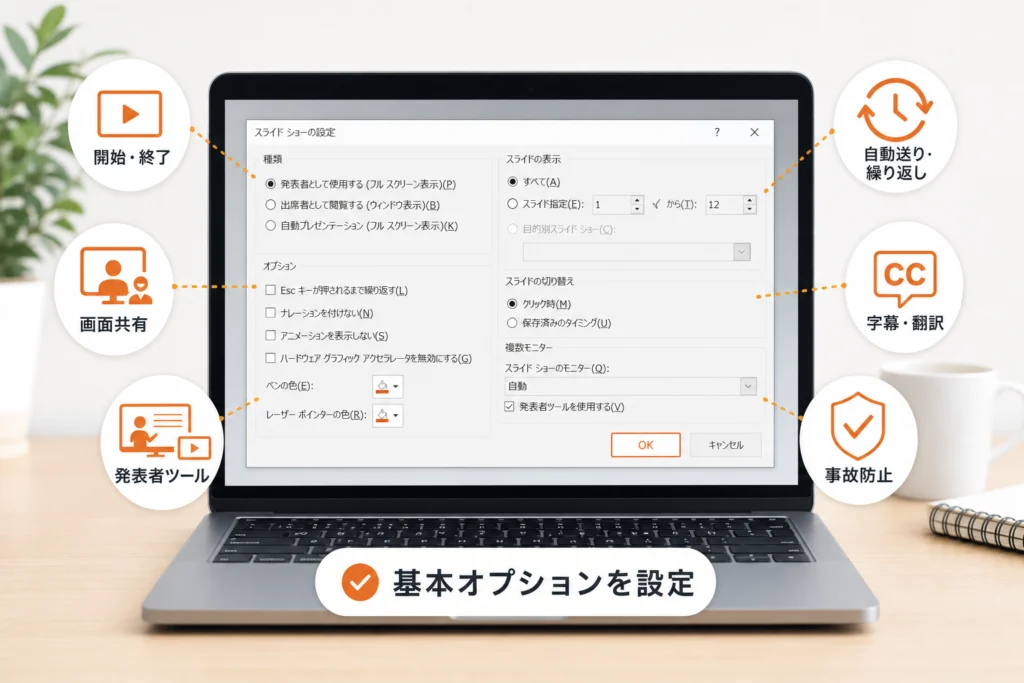
スライドショーの開始・終了と基本オプションを設定する
開始位置と表示範囲を確認してから再生すると、途中のスライドから始まる、必要なページが出ないといった行き違いを減らせます。終了にはEscキーを使います。
最初から・現在のスライドから開始する
表紙から発表する場合は[スライドショー]の[最初から]、説明を再開する場合は[現在のスライドから]を選びます。MacではWindows用のキー操作を流用せず、リボンの開始操作を使うと迷いにくくなります。
表示するスライドの範囲を指定する
資料の一部だけを見せたい場合は、[スライドショーの設定]の表示範囲を確認します。全体を発表する予定なのに途中で終了する場合も、ここが確認箇所です。
- 資料全体を使う発表では、全スライドを対象にする。
- 抜粋して発表する場合は、開始・終了のスライドを指定する。
- 自動展示では、繰り返す対象範囲と実際の再生内容が一致するか確認する。
Microsoftの自動実行プレゼンテーションの案内では、設定画面で発表形式やスライドショーのオプションを調整します。表示範囲も含め、再生前に設定内容を見直してください。(出典: Microsoft「Create a self-running presentation」、2026年11月参照)
Escで終了する・画面を一時的に隠すときは共有状態も確認する
スライドショーを終了する場合はEscキーを押します。Microsoftは、自動プレゼンテーションもEscキーで終了する動作を案内しています。(出典: Microsoft「Create a self-running presentation」、2026年11月参照)
終了と共有停止は別操作です。デスクトップ全体を共有している場合、スライドショーを終了した後に編集画面が見えることがあります。ノートを見せたくない発表では、終了時に何が映るかも事前に確認してください。
オンライン会議向けにウィンドウ表示と画面共有を設定する
オンライン会議では、PowerPointをウィンドウ表示にする操作と、会議アプリで共有対象を選ぶ操作を分けて考えます。ウィンドウ化しただけでは、ノートの誤共有を防げません。
ウィンドウ表示に切り替える手順
[スライドショーの設定]を開き、種類から「ウィンドウ表示」と記載された閲覧用の項目を選んで確定し、スライドショーを開始します。Microsoftは、この形式をウィンドウ内で閲覧するモードとして案内しています。(出典: Microsoft「Create a self-running presentation」、2026年11月参照)
再生画面がウィンドウになれば設定は反映されています。全画面になる場合は再生を終了し、選択した表示モードを見直します。
Zoom・Teamsでは共有対象をスライド画面に限定する
通常の画面共有では、参加者に見せたいスライドの再生ウィンドウ、またはスライドを表示する画面を共有対象にします。発表者ツールや編集画面を共有対象にしないよう確認してください。
| 共有するもの | 確認したい映り込み |
|---|---|
| スライドの再生ウィンドウ | 目的の再生画面を選んでいるか |
| デスクトップ全体 | ノート、チャット、別アプリが映らないか |
| 発表者ツールの画面 | 発表者用ノートが参加者に見えていないか |
Microsoftの複数モニター向け案内では、発表者用の画面と聴衆向けのスライド画面を分けます。画面共有でも、その区別を共有対象の選択に反映させてください。(出典: Microsoft「Present on multiple monitors (and view speaker notes privately)」、2026年11月参照)
単一モニターでノートとチャットを確認する際の注意
単一モニターでは、スライドのウィンドウと手元の確認用画面を分けて配置し、参加者側に何が見えるか確認します。自分の画面でノートが隠れていることと、参加者に見えていないことは同じではありません。
よくある失敗:スライドをウィンドウ表示にした後も、デスクトップ全体の共有を続けてしまうことです。ノートやチャットを開く前に、共有対象を見直してください。
TeamsのPowerPoint Liveは通常のデスクトップ共有とは別の発表方式です。この記事のウィンドウ共有手順と混ぜずに扱ってください。チャット自体が表示されない場合は、Teamsでチャットが表示されない場合の対処手順も参考になります。
発表者ツールと複数画面表示を設定する
ノートを手元だけに表示するには、外部画面を拡張表示にし、スライドと発表者ツールの表示先を分けます。オンライン会議では、さらにスライド側だけを共有します。
外部モニターを拡張表示にする
Microsoftは、複数モニターで発表者ツールを使う際に、Windowsのディスプレイ設定で画面を拡張する手順を案内しています。複製表示では同じ内容を映すため、ノートとスライドの表示先を分ける用途には適しません。(出典: Microsoft「Present on multiple monitors (and view speaker notes privately)」、2026年11月参照)
発表者ツールを有効にしてノートを自分だけに表示する
PowerPointの[スライドショー]タブで[発表者ツールを使用する]を有効にし、スライドを表示するモニターを確認してから再生します。Microsoftの案内では、発表者ツールでノートを見ながら、別画面にはスライドを表示できます。(出典: Microsoft「Present on multiple monitors (and view speaker notes privately)」、2026年11月参照)
(出典: Microsoft公式の複数モニターと発表者ノートの非公開表示に関する案内)
| 確認する層 | 手元の画面 | 外部画面・参加者側 |
|---|---|---|
| OSの表示設定 | 同じ内容の複製ではなく、拡張表示にする | |
| PowerPointの表示先 | 発表者ツールとノート | スライドのみ |
| 会議アプリの共有先 | 発表者画面は共有しない | スライド側を共有する |
投影画面と発表者ツールが逆になったときの直し方
発表者ツールの表示設定から、発表者ビューとスライドショーの表示先を入れ替えます。Microsoftは表示の切り替え操作を案内しています。切り替えた後は、手元だけでなく投影先も見てください。(出典: Microsoft「Present on multiple monitors (and view speaker notes privately)」、2026年11月参照)
オンライン会議中にノートが映った場合は、先に共有を停止してから表示先を直します。PowerPoint側の入れ替え後も、会議アプリが適切な画面を共有しているか確認してください。
自動送り・繰り返し再生・キオスクモードを設定する
自動送りは「いつ次へ進むか」、繰り返しは「最後の後に戻るか」、キオスクは「どの発表形式で動かすか」の設定です。キオスクを選ぶだけでは、各スライドの表示時間は決まりません。
[画面切り替え]で各スライドの自動切り替え時間を指定する
対象スライドを選び、[画面切り替え]の自動切り替え時間を設定します。資料を読む時間がスライドごとに違う場合は、それぞれ調整してください。Microsoftは、自動実行のために切り替えタイミングを設定する方法を案内しています。(出典: Microsoft「Create a self-running presentation」、2026年11月参照)
設定後に自動で進まない場合は、次の「タイミングを使用する設定」も確認します。
リハーサルで記録したタイミングを使用する
説明の流れに合わせて時間を決めたい場合は、[スライドショー]の[リハーサル]を使い、進行時間を記録して保存します。その後、[スライドショーの設定]で記録したタイミングを使用する設定にします。(出典: Microsoft「Create a self-running presentation」、2026年11月参照)
ループ再生と自動プレゼンテーションを設定する
繰り返すには、[スライドショーの設定]で[Escキーが押されるまで繰り返す]を有効にします。無人展示では、自動プレゼンテーションの表示形式と、各スライドのタイミングを組み合わせます。(出典: Microsoft「Create a self-running presentation」、2026年11月参照)
- 途中で止まる場合:停止したスライドの切り替え時間を確認する。
- 最後で終わる場合:繰り返し設定と表示範囲を確認する。
- クリックで進まない場合:キオスク向けの表示形式になっていないか確認する。
キオスクモードは端末の操作封鎖ではありません。通常のクリックによる送りは制限されますが、設定したリンクや操作ボタンは別扱いで、Escキーによる終了も可能です。端末全体の操作制限を代替する機能ではありません。(出典: Microsoft「Create a self-running presentation」、2026年11月参照)
自動送り・ループ・キオスクを解除して手動操作に戻す
Escで再生を終了してから、発表形式、繰り返し、タイミングの使用を戻します。自動送り時間を残したままでも手動設定で発表できますが、後日の誤作動を避けたい場合は時間設定も見直してください。
- 発表形式を、通常の発表者向け全画面表示に戻す。
- [Escキーが押されるまで繰り返す]をオフにする。
- スライドの切り替えを手動にする。
- 必要に応じて[画面切り替え]の自動切り替えを解除し、クリック送りを確認する。
解除時も、Microsoftが案内する発表形式・切り替えタイミング・繰り返しの各設定を個別に見直します。(出典: Microsoft「Create a self-running presentation」、2026年11月参照)
リアルタイム字幕と翻訳字幕を設定する
対応するPowerPointでは、話した内容を字幕として表示し、別の言語で表示する設定も選べます。[スライドショー]の[字幕の設定]で、話す言語と表示する言語を分けて指定します。
対応環境・マイク・インターネット接続を確認する
Microsoftの字幕案内で対象製品を確認し、使用するマイクとインターネット接続を準備します。機能の利用条件や対応言語は変更されるため、同ページの対象環境・言語一覧に従ってください。(出典: Microsoft「Present with real-time, automatic captions or subtitles in PowerPoint」、2026年11月参照)
話す言語・字幕の言語・表示位置を選ぶ
音声認識に使う「話す言語」と、参加者が読む「字幕の言語」を設定します。字幕の位置は、スライドの上下に重ねる配置と、スライドの外側に置く配置から選べます。(出典: Microsoft「Present with real-time, automatic captions or subtitles in PowerPoint」、2026年11月参照)
(出典: Microsoft公式のリアルタイム字幕・翻訳字幕の設定案内)
- 字幕が出ない場合:字幕の有効化、選択したマイク、接続状態を確認する。
- 認識が不自然な場合:話す言語の選択を見直す。
- 図や注記に重なる場合:字幕の表示位置を変更する。
字幕の誤認識と機密情報の取り扱いに注意する
自動字幕には誤認識があるため、人名・製品名・数値などはスライドにも記載して補います。Microsoftは字幕処理にクラウドベースの音声サービスを使用する旨を案内しているため、機密情報を扱う発表では組織の利用ルールも確認してください。(出典: Microsoft「Present with real-time, automatic captions or subtitles in PowerPoint」、2026年11月参照)
字幕は情報を受け取りやすくする手段のひとつです。有効にしただけで、参加者ごとの配慮が足りるとは限りません。内閣府の案内も踏まえ、必要な対応を参加者と確認してください。(出典: 内閣府「障害を理由とする差別の解消の推進」、2026年11月参照)
設定が反映されない・解除できないときの対処法
不具合が起きたら、進行方法、表示先、共有先のどこに問題があるかを分けて確認します。同じ設定を何度も切り替えるより、症状に合う項目から見直すと整理できます。
自動で進まない・勝手に進む場合
| 症状 | 確認場所 | 次の操作 |
|---|---|---|
| 自動で進まない | 切り替え時間、タイミングの使用 | 時間を設定し、タイミングを使って再生する |
| 途中だけ止まる | 停止したスライドの時間設定 | そのスライドの設定を見直す |
| 勝手に進む | 記録済みのタイミング | 手動切り替えに戻す |
| 最後で終わる | 繰り返し、表示範囲 | ループ対象と繰り返しを見直す |
| クリックで進まない | 自動プレゼンテーションの選択 | 手動発表なら通常の表示形式へ戻す |
上表は、Microsoftの自動実行手順で案内される設定項目を、症状別に並べ替えたものです。(出典: Microsoft「Create a self-running presentation」、2026年11月参照)
ノートが見えない・相手に見えてしまう場合
手元にノートが出ない場合は発表者ツールと表示先を、相手に見える場合は共有対象を確認します。複数画面の設定は発表者ツールと複数画面表示の手順、会議側の確認は画面共有の設定に沿って見直してください。
Microsoftの案内でも、ノートの非公開表示は発表者用画面とスライド用画面を分ける構成です。(出典: Microsoft「Present on multiple monitors (and view speaker notes privately)」、2026年11月参照)
全画面から戻れない・Escが反応しない場合
まず、操作している対象がPowerPointのスライドショーかを確認します。会議アプリや別のウィンドウを操作している場合は、PowerPoint側へ操作対象を戻してからEscを試してください。
キオスクモードでも、Microsoftが案内する終了操作はEscです。反応しないことだけでキオスクの仕様だと判断しないでください。強制終了は未保存の変更を失うおそれがあるため、通常の終了操作を確認した後の手段として扱います。(出典: Microsoft「Create a self-running presentation」、2026年11月参照)
Web版で設定項目が見つからない場合
デスクトップ版向けの設定名を探し続けず、利用環境を確認します。自動実行の設定が必要なら、Microsoftの自動実行手順で対象製品を確認し、対応するデスクトップ版で設定してください。
スライドショー設定のよくある質問と本番前チェック
本番前は設定画面だけでなく、実際の投影先・参加者側の表示まで確認します。ノートの非公開と自動再生は、設定したつもりでも表示先やタイミングの選択によって結果が変わります。
ウィンドウ表示・ノート・自動再生に関するFAQ
Q. スライドショー設定はどこにありますか?
A. Windowsデスクトップ版では、[スライドショー]→[スライドショーの設定]から開きます。
Q. 全画面ではなくウィンドウ表示にするには?
A. 設定画面の種類で「ウィンドウ表示」と記載された閲覧用の項目を選びます。会議では、続けて共有対象も選び直してください。
Q. ノートを相手に見せずに共有できますか?
A. 発表者画面とスライド画面を分け、スライド側だけを共有する構成で対応できます。発表者ツールを有効にするだけではなく、共有対象の確認が必要です。
Q. 自動で繰り返し再生するには?
A. スライドの切り替え時間を設定するかリハーサルで記録し、タイミングの使用と繰り返しを有効にします。
Q. 自動再生を解除するには?
A. Escで終了し、通常の発表形式に戻して、繰り返しをオフ、切り替えを手動にします。詳しくは自動再生の設定・解除手順を確認してください。
Q. キオスクなら終了操作を防げますか?
A. いいえ。Escで終了でき、端末全体の操作制限を代替する機能ではありません。
FAQの自動再生・解除はMicrosoftの自動実行手順、ノート表示は複数モニター向け手順に基づきます。(出典: Microsoft「Create a self-running presentation」「Present on multiple monitors (and view speaker notes privately)」、2026年11月参照)
共有先・投影先・音声・字幕を参加者側で確認する
- 共有対象が、スライドの画面または再生ウィンドウになっている。
- 参加者側に発表者ノートや編集画面が映っていない。
- 発表開始時だけでなく、終了した後の表示も確認した。
- 自動送りの時間と、最後から先頭へ戻る動作を確認した。
- 字幕を使う場合は、マイク、言語、表示位置を確認した。
- 動画や音声を含む場合は、参加者側でも意図した音が聞こえるか確認した。
設定を保存し、本番と同じ環境で再生テストする
設定後はファイルを保存し、本番で使うPC、外部画面、共有方法で再生してください。無人展示では、端末のスリープなどによって表示が中断しないかも、運用環境で確認します。
手動発表は表示先、自動展示は時間と繰り返し、オンライン会議は共有対象。用途ごとに確認点を絞り、最後は参加者に見える画面で判断してください。
参照した公式資料
- Microsoft「Create a self-running presentation」
- Microsoft「Present on multiple monitors (and view speaker notes privately)」
- Microsoft「Present with real-time, automatic captions or subtitles in PowerPoint」
- 内閣府「障害を理由とする差別の解消の推進」
📚 参考・出典(編集部が確認した一次ソース)
- microsoft.com (support.microsoft.com)
※本記事の作成にあたり、上記の公開情報・一次ソースを参照しています(参照日: 2026年11月18日)。内容は公式情報の更新により変わることがあります。
🧰 お困りごとの解決に



最近更新した記事
 原宿のスクイーズ専門店「日本スクイーズセンター」に行ってきた|メロジョイは売ってる?場所・営業時間と買った7点(合計12,860円)(2026年11月)この記事の要点 2026年11月14日(土)、家族で原宿のスクイーズ専門店「日本スクイーズセンター」(スクセン)に行き、…
 SoftBank 光 解約時の機器返却先と送料|NTT機器との違いと返却期限💡 結論(要点まとめ)SoftBank 光の通常解約後の機器返却手順を整理。ソフトバンク提供機器の市川市…
 おんなの駅(なかゆくい市場)でお土産を買った感想|三矢本舗のサーターアンダギー、値段と混み具合、沖縄から持ち出せない野菜の注意(2026年11月)この記事の要点 恩納村の「おんなの駅 なかゆくい市場」に、那覇空港へ向かう途中で寄りました(2026年11月11日)。店…
 OneDriveのパソコンリンク解除手順とファイルが消えるのを防ぐ事前設定💡 結論(要点まとめ)パソコンのOneDriveリンク解除手順を分かりやすく解説。リンク解除を行ってもク…
 トンデミ平和島のワンピース「ONE PIECE PIRATES CRISIS」に行ってきた|料金とトンデミ利用者の割引、待ち時間、8歳2人の感想トンデミ平和島のワンピースの体験型アトラクション「ONE PIECE PIRATES CRISIS」で8歳の2人が遊びま…
Google 検索でハウスケアラボの記事を見つけやすくするには、Google の「優先ソース」にハウスケアラボを追加できます(Google のページが開きます)。