
運営責任者:宇井和朗(株式会社アシスト 代表取締役) プロフィール
💡 結論(要点まとめ)
新しいOutlookでメール通知が来ない・ポップアップが出ない時の解決手順を解説。アプリ内の通知設定だけでなく、Windows 11の集中モードやバックグラウンド権限、Teams連動、優先受信トレイの盲点まで順を追って確認できます。
この記事でわかること
- 新しいOutlookの通知設定はどこにありますか?
- メールは届いているのに通知バナーが出ないのはなぜですか?
- 通知音だけ鳴らない場合はどうすればよいですか?
新しいOutlookで通知が来ないときは、メールの受信を確かめ、アプリとWindowsの設定、通知の抑制条件を順に確認します。
メールは届いているのにバナーや音が出ない場合と、メール自体が届かない場合では、調べる場所が異なります。起動中は通知され、閉じたときだけ止まる場合も、別の条件として確認してください。
対象は新しいOutlook for Windowsです。この記事では通知設定、状態別のテスト、バージョン確認、会社PC・個人PCでの相談先まで扱います。ブラウザー版の通知権限、メール配送障害の復旧、管理制限の解除、更新の実行操作は対象外です。設定項目がない場合は、バージョン情報を添えてMicrosoftの公式窓口で更新方法と対応可否を確認します。
目次
新しいOutlookで通知が来ないときは、この順番で確認
受信確認 → Outlookの通知 → Windowsの通知 → 通知の抑制条件 → 終了時通知の順で進めます。変更は一項目ずつ行い、その都度、新しいテストメールで比較してください。
Microsoftの「Outlook の通知が機能しない」では、Outlook内の設定に加え、Windowsのフォーカス・応答不可・バッテリーセーバー、Teamsの状態を確認対象に挙げています。(出典: Microsoft「Outlook の通知が機能しない」、2026年10月参照)
メール未受信と通知だけの不具合を切り分ける
- 別のメールアカウントから、見分けやすい件名のテストメールを送る。
- 宛先のアカウントを確認し、受信トレイ、「その他」、迷惑メール、移動先フォルダーを調べる。
- メールの到着、バナー、通知センターの履歴、音を別々に記録する。
- メール自体が見つからなければ、通知設定の変更を続けず、受信・認証の確認へ進む。
比較用の記録例:件名に「起動中」「最小化」「終了後」などの状態を入れ、送信時刻と結果を控えます。同じメールを開き直すのではなく、設定変更後に新しく送ったメールで判定すると、変更前後を混同しにくくなります。
症状別チェック表:バナーなし・音なし・一部メールのみ・終了時のみ
| 症状 | 次に見る場所 | 判定する結果 |
|---|---|---|
| メールは届くがバナーがない | OutlookとWindowsの通知 | 新着メールでバナーが出るか |
| 履歴は残るがバナーがない | バナーの許可と応答不可 | 履歴だけでなく画面にも表示されるか |
| バナーは出るが音がない | 通知のサウンド設定 | 使用中の出力先で音が聞こえるか |
| 一部のメールだけ通知されない | 通知対象と到着先 | 通知されるメールとの条件差 |
| 閉じたときだけ通知されない | 終了時通知とバックグラウンド権限 | 閉じた後の新着メールを通知するか |
新しいOutlook・クラシックOutlook・ブラウザー版を見分ける
Microsoftのバージョン確認案内によると、Windows版では右上の「設定」ボタンが新しいOutlookを見分ける手がかりです。クラシックOutlookでは「ファイル」から製品情報やオプションを開きます。(出典: Microsoft「使用している Outlook のバージョンを確認する」、2026年10月参照)
EdgeやChromeのタブで開いている場合はブラウザー版です。Windowsアプリの終了時通知の手順とは分けて扱ってください。
手順1:新しいOutlookのメール通知とサウンドを確認する
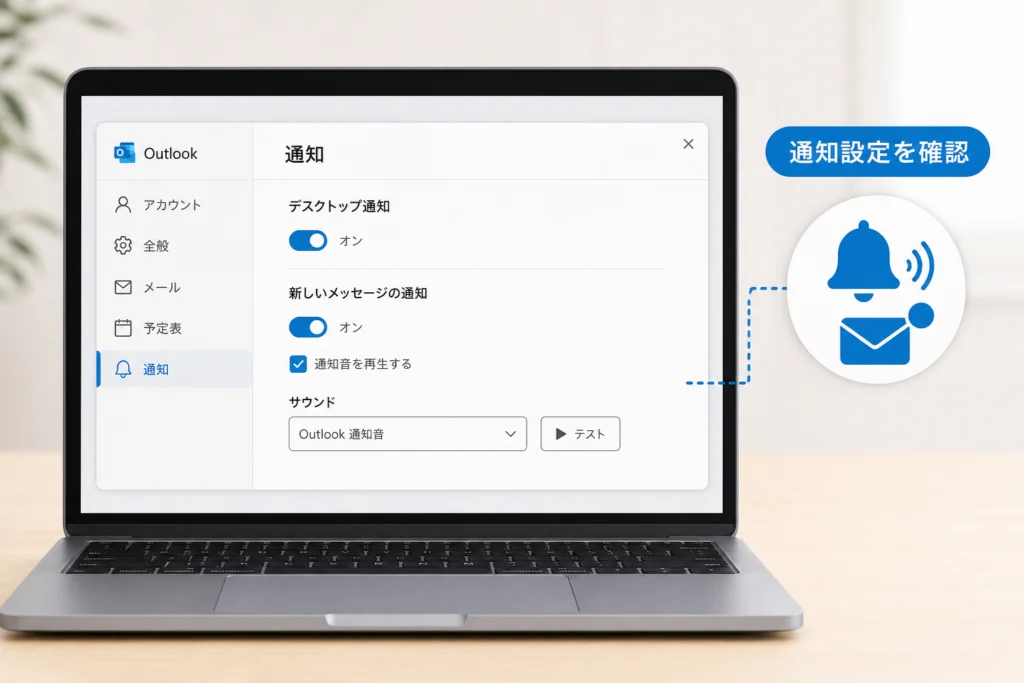
「表示 > 表示設定 > 全般 > 通知」を開く
Microsoftの新着アラートの案内によると、新しいOutlookの通知設定は「表示 > 表示設定 > 全般 > 通知」です。クラシック版の「ファイル > オプション > メール」と混同しないでください。(出典: Microsoft「Outlook で新しいメッセージ アラートのポップアップをオンまたはオフにする」、2026年10月参照)
メール通知・デスクトップ通知・サウンドを確認する
通知画面では、メールの通知と、表示されているデスクトップ通知・サウンドの選択内容を確認します。画面の表記が異なる場合は、上の公式ページの新しいOutlook向け説明と照合してください。終了時通知の項目だけを有効にして、起動中の通知設定を見落とさないようにします。
- メールの通知がオフならオンにする。
- デスクトップ通知の選択項目がある場合は、バナーを受け取る設定を選ぶ。
- 音も必要な場合は、サウンドの選択項目を有効にする。
- 変更後はOutlookを起動したまま、新しいテストメールを送る。
| 変更後の結果 | 次の対応 |
|---|---|
| バナーも音も出た | 必要なら最小化・終了時のテストへ進む |
| バナーのみ出た | Windows側のサウンドとPCの音声出力を確認 |
| メールは届くが通知がない | Windows側の通知へ進む |
| 一部のメールだけ通知がない | 通知対象と分類を比較 |
| 案内にある項目が見つからない | バージョン確認と相談へ進む |
通知対象のアカウントとメール範囲を確認する
複数アカウントを使っている場合は、テストメールの宛先と設定の対象を揃えます。通知対象を選ぶ項目が表示される場合は、優先メールだけを対象にしているか、受信トレイ全体を対象にしているかを記録してください。
よくある失敗:仕事用アカウントに送ったメールを別のアカウントで探すことや、音が出ないだけで通知全体が停止したと判断すること。受信・バナー・音は分けて判定します。
手順2:Windowsの通知許可・バナー・通知音を確認する
Outlook内の設定だけでなく、Windows側の通知も確認します。Microsoftの通知不達の案内では、Windowsの通知設定や通知を抑える状態が確認対象です。(出典: Microsoft「Outlook の通知が機能しない」、2026年10月参照)
Windowsの通知画面でOutlookを探す
Windowsの「設定 > システム」から通知の画面を開きます。全体の通知と、アプリ一覧にあるOutlookの個別設定を確認してください。
- Windows全体の通知がオフならオンにする。
- Outlookの個別設定を開き、通知とバナーの表示を有効にする。
- 音が必要なら、表示されているサウンド設定を確認する。
- 新しいテストメールでバナー・履歴・音を比較する。
Outlookが通知一覧にない場合
一覧にないことだけで、Outlookが未インストール、または故障しているとは判断しません。Outlookを起動し、アプリ側の通知設定を確認してからテストメールを送ります。その後、Windowsの通知画面を開き直し、一覧と通知の有無を再確認してください。この比較で一覧への表示が保証されるわけではありません。
まだ見つからない場合は、別のメールアプリの権限を変更せず、「起動中にメールは受信するか」「Outlookが一覧にないか」を記録し、利用環境別の相談へ進みます。
通知センターと音声出力を分けて判定する
| 結果 | 次に確認する場所 |
|---|---|
| 履歴あり・バナーなし | 通知バナーの許可、応答不可 |
| バナーあり・音なし | アプリとWindowsのサウンド、ミュート、ヘッドセットなどの出力先 |
| 履歴もバナーもなし | 通知全体の許可、通知対象、抑制条件 |
通知音が聞こえないときは、接続中のヘッドセットや外部モニターも記録してください。音声出力の問題とメール通知の問題を分けると、相談先でも状況を整理しやすくなります。
手順3:応答不可・フォーカス・Teamsによる通知抑制を確認する
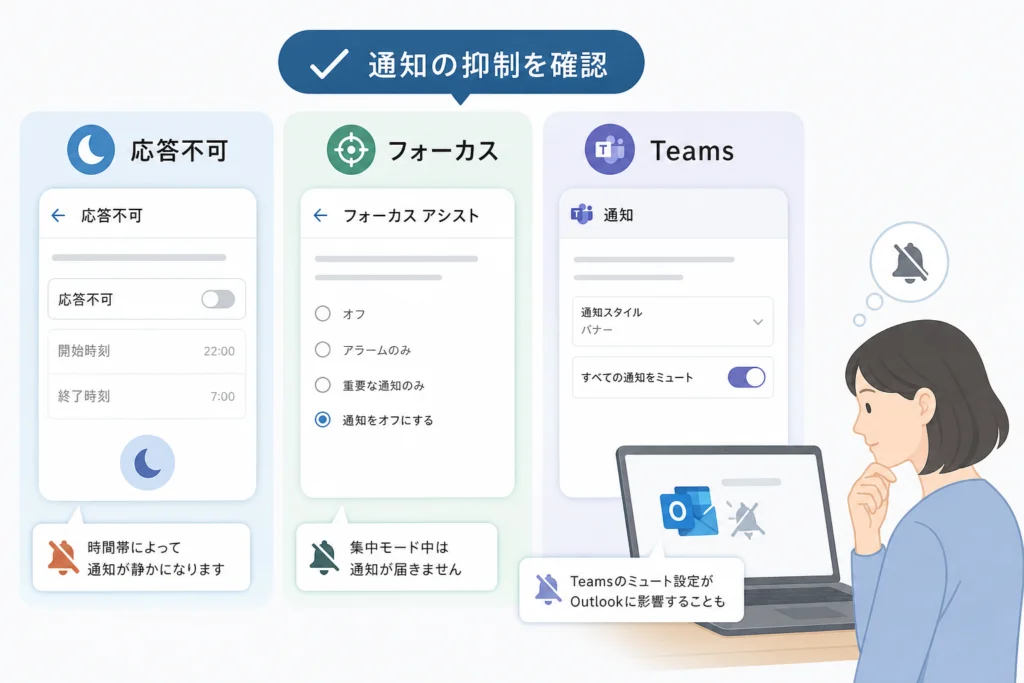
Microsoftは、Teamsのプレゼンス状態、Windowsのフォーカス・応答不可・バッテリーセーバーを、Outlook通知が機能しない場合の確認項目として案内しています。会議中という状況だけで原因を決めず、実際の設定と状態を確認します。(出典: Microsoft「Outlook の通知が機能しない」、2026年10月参照)
Windowsの応答不可とフォーカスを確認する
Windowsの通知画面で応答不可の状態を確認します。手動で解除しても症状が戻る場合は、自動的に有効になる条件も確認してください。フォーカスやバッテリーセーバーの使用中なら、その状態をテスト記録に加えます。
- 変更前の応答不可・フォーカス・省電力の状態を控える。
- 変更できる範囲で、通知を抑えていない状態と比較する。
- 一項目ずつ変更し、新しいテストメールを送る。
- 会社で制限されている項目は変更せず、相談事項にする。
Teamsの応答不可はWindowsとは別に確認する
TeamsとWindowsの「応答不可」は別々に確認します。Teamsが応答不可なら、変更が許される状況で状態を変更してテストします。Windows側も同時に変更すると、どちらが影響していたか分からなくなります。
Teamsの表示自体にも問題がある場合は、Teamsのチャットが表示されない・消えた場合の対処法を参照してください。チャット表示とOutlook通知は、別の症状として記録します。
手順4:特定のメールだけ通知されない原因を確認する
通知されるメールとされないメールを比べる前に、通知画面で選択している対象を控えます。設定画面への経路はMicrosoftの新着アラートの案内に基づき、手順1にまとめています。(出典: Microsoft「Outlook で新しいメッセージ アラートのポップアップをオンまたはオフにする」、2026年10月参照)
優先受信トレイの分類と通知対象を比較する
通知されないメールが「その他」に届いている場合は、通知画面の対象範囲と照合します。優先メールだけを対象にする選択になっており、受信トレイ全体を対象にする選択肢が表示されている場合は、後者に変更して再テストします。「その他は通知されない」と一律に決めつけないでください。
仕分けルールと到着先の違いを確認する
別フォルダーに届くメールは、ルールによる移動の有無を比較します。通知されないという理由だけで、ルールをまとめて削除したり、迷惑メールを受信トレイへ移したりする操作は避けてください。ルールの変更は、移動先と業務への影響を確認してから判断します。
| 比較項目 | 通知されたメール | 通知されなかったメール |
|---|---|---|
| 宛先アカウント | 実際の宛先 | 実際の宛先 |
| 到着先 | 受信トレイ・優先・その他・移動先 | 受信トレイ・迷惑メール・移動先 |
| ルールによる移動 | 有無と移動先 | 有無と移動先 |
| 受信時の状態 | 起動状態・応答不可など | 起動状態・応答不可など |
よくある失敗:通知対象とメールの分類を同時に変えること。先に通知対象だけを変更してテストすれば、到着先を変えずに比較できます。
手順5:最小化・終了・スリープ時の通知を切り分ける
起動状態ごとにテストする
| 状態 | 記録する結果 | 確認の目的 |
|---|---|---|
| Outlookを開いたまま | 受信・バナー・音 | 基本の通知設定 |
| 最小化 | バナー・音 | 表示中との違い |
| ウィンドウを閉じる | 閉じた後の新着通知 | 終了時通知と権限 |
| PCのスリープ | 復帰後の受信・履歴 | 起動中とは別条件として記録 |
終了時通知とWindowsのバックグラウンド権限を揃える
Microsoftの「新しい Outlook for Windows の新機能」では、閉じた状態の通知について、Outlookの終了時通知、Windowsのバックグラウンド実行のアクセス許可、通知バナーの許可を案内しています。アプリ側だけをオンにして確認を終えないでください。(出典: Microsoft「新しい Outlook for Windows の新機能」、2026年10月参照)
- Outlookの通知画面で「Outlookを閉じたときに通知を送信する」が表示される場合は、有効にする。
- Windows 11の「設定 > アプリ > インストールされているアプリ」を開く。
- 使用中のOutlookの「…」から「詳細オプション」を開く。
- 「バックグラウンド アプリのアクセス許可」が表示される場合は、バックグラウンド実行を「常に許可」に変更する。
- Windowsの通知バナーも許可し、ウィンドウを閉じた後に新しいテストメールを送る。
詳細オプションや権限が表示されない場合
「詳細オプション」やバックグラウンド権限が表示されなければ、そこで操作を止めます。別のアプリの権限を変更せず、会社PCでは管理者へ、個人PCではバージョン確認と公式窓口への相談へ進んでください。
| 確認結果 | 次の対応 |
|---|---|
| 設定後、閉じた状態でも通知された | 終了時通知の確認は完了 |
| 起動中は通知されるが終了後はされない | 終了時通知・権限・バナーの設定状態をまとめて相談 |
| 必要な項目がない、変更できない | 画面を記録し、会社PC・個人PC別の対応へ進む |
最小化、ウィンドウを閉じる操作、PCのスリープは同じ状態ではありません。閉じた状態で通知できても、スリープ中に同じ動作をするとは判断しないでください。
設定を直しても通知が来ない場合の対処と相談
会社PC:変更できない項目を管理者へ渡す
会社PCでは、承認された更新・再起動の方法を管理者に確認します。通知設定が固定されている場合は制限を回避せず、相談チェックリストと変更できなかった画面を共有してください。
Microsoftのサポート案内によると、職場・学校アカウントでは管理者がアプリ内サポートを無効にしている場合があります。その場合の相談先はIT管理者です。(出典: Microsoft「新しい Outlook for Windows でサポートに問い合わせ、フィードバックを提供する」、2026年10月参照)
個人PC:公式窓口
全項目を確認しても改善しない場合は、アカウントの種類とサポート対象に合わせて窓口を選びます。Microsoft公式の新しいOutlookのサポート案内では、個人のMicrosoftアカウントについて、アクティブなMicrosoft 365サブスクリプションに関連付けられている場合にアプリ内サポートの対象としています。サブスクリプションがない場合は対象外です。(出典: Microsoft「新しい Outlook for Windows でサポートに問い合わせ、フィードバックを提供する」、2026年10月参照)
| 利用状況 | 問い合わせ先と到達手順 | 送信後・利用できない場合 |
|---|---|---|
| アプリ内サポートの対象となる個人アカウント | 新しいOutlookで「ヘルプ > サポート」を開く。複数アカウントがある場合は対象を選び、プライバシーに関する声明を読んで受け入れる。問題の説明を入力し「送信」を選ぶ。 | 左側のサポートウィンドウで返信を確認する。閉じた場合は「ヘルプ > サポート」で再度開く。 |
| Outlook.comアカウントの相談 | Microsoft「Outlook.com のサポートを受ける方法」を開き、案内の「ヘルプ ウィンドウを開く」へ進む。サインイン後、検索欄に質問を入力する。 | セルフヘルプで解決しない場合は別の検索を試す。検索結果が見つからない場合は、下部の「さらにヘルプが必要ですか?」の「はい」を選ぶ。 |
Outlook.comの経路はOutlook.comアカウント向けです。サブスクリプションがない場合に、すべての外部メールアカウントで同じ窓口を利用できるという意味ではありません。(出典: Microsoft「Outlook.com のサポートを受ける方法」、2026年10月参照)
個人PC:渡す情報
相談チェックリストを使い、特に「メールは届くが通知がない」のか、「終了後だけ通知がない」のかを最初に伝えます。バージョン番号、表示されない設定名、実施済みのテストも添えると、同じ確認の繰り返しを減らせます。
Microsoftの案内では、サポートへの説明にスクリーンショットなどを添付できます。また、担当者から診断情報を求められた場合は「ヘルプ > 診断の取得」から「ログのアップロード」または「診断の送信」を選び、画面の指示に従います。(出典: Microsoft「新しい Outlook for Windows でサポートに問い合わせ、フィードバックを提供する」、2026年10月参照)
個人PC:設定項目がない場合
終了時通知やWindowsの詳細オプションが見つからない場合は、まず使用中のバージョンを記録します。新しいOutlookの「設定」を開き、「全般 > Outlook のバージョン情報」を選ぶと、右側でバージョン番号を確認できます。(出典: Microsoft「使用している Outlook のバージョンを確認する」、2026年10月参照)
- バージョン番号と、見つからない設定項目の名称を控える。
- Microsoftの新機能ページのバックグラウンド通知の説明と、使用中の画面を照合する。
- 公式窓口で「このバージョンで項目を利用できるか」「更新が必要か」「この環境での更新方法」を尋ねる。
- 窓口の案内に沿って更新した後も項目がない場合は、更新後のバージョン番号と画面を同じ相談に追加する。
この節では更新を実行する操作は扱いません。クラシックOutlookの更新経路を新しいOutlookに当てはめず、アプリ内サポートの対象なら「ヘルプ > サポート」、Outlook.comアカウントなら上表の窓口で対応を確認してください。フィードバックは製品への意見を送る機能であり、サポートへの問い合わせと同じものではありません。(出典: Microsoft「新しい Outlook for Windows でサポートに問い合わせ、フィードバックを提供する」、2026年10月参照)
メール自体が届かない場合は受信・認証の問題として扱う
サインイン要求やエラーがあれば、その文言を省略せず控えます。周囲の利用者も困っているという情報だけで、サービス障害とは確定しません。
Outlook.comにサインインできない場合、Microsoftは通常のOutlook.comサポートではなく、Microsoftアカウントのサインインヘルパーを案内しています。公式のサポート案内の「サインインできない場合」から「サインインに関するヘルプを表示する」へ進んでください。(出典: Microsoft「Outlook.com のサポートを受ける方法」、2026年10月参照)
IMAPアカウントの認証に問題がある場合は、Outlookのパスワード確認・アカウント再設定手順も参考になります。通知設定の修復手順ではなく、IMAPパスワードを扱う記事です。
相談時に渡すチェックリスト
- 新しいOutlook for Windowsを使用していることと、確認したバージョン番号
- 会社PCか個人PCか、確認できた環境情報
- 発生日時と対象アカウントの種類
- メール自体の受信と到着先
- バナー・通知履歴・音のそれぞれの有無
- 起動中・最小化・終了後のテスト結果
- Windowsの応答不可・フォーカス・省電力、Teamsの状態
- 変更した設定と、表示されない・変更できない項目
- エラー文言と、メール本文・アドレスなど不要な個人情報を隠した画面画像
- パスワード・認証コードは共有しない。説明文、画像、画面録画にも含めない。
操作前の注意:アカウント削除、アプリのリセット、再インストールは、保存状態と再認証の方法を確認してから判断します。会社PCでは運用ルールに従い、個人PCでも原因不明の段階でまとめて実行しないでください。
新しいOutlookの通知が来ないときのよくある質問
通知設定の基本経路はMicrosoftの新着アラートの案内に基づきます。環境によって表示が異なる場合は、同ページの新しいOutlook向け説明と照合してください。(出典: Microsoft「Outlook で新しいメッセージ アラートのポップアップをオンまたはオフにする」、2026年10月参照)
通知設定はどこにありますか?
「表示 > 表示設定 > 全般 > 通知」です。具体的なテスト順はアプリ側の設定を参照してください。
通知をオンにしてもバナーが出ない場合は?
通知センターに履歴が残るかを確認し、Windowsのバナー許可と応答不可などの抑制条件へ進みます。
通知音だけ鳴らない場合は?
バナーが出ることを記録し、アプリとWindowsのサウンド設定、ミュート、音声出力先を分けて確認します。
閉じたときだけ通知が来ない場合は?
終了時通知とバックグラウンド権限の手順を使います。必要な項目が表示されない場合は、別のアプリの設定で代用せず、バージョン確認と相談へ進んでください。
特定の相手からのメールだけ通知されないのはなぜですか?
送信者だけでなく、通知対象、優先受信トレイの分類、到着先、宛先アカウントを比較します。比較表に記録すると条件差を整理できます。
Teamsを応答不可にすると影響しますか?
Teamsの状態は通知不達の確認項目です。会議中というだけで原因を決めず、WindowsとTeamsを別々に確認する手順で比較してください。
個人PCで改善しないときはどこへ問い合わせますか?
公式窓口の表でサポート対象を確認してください。対象の個人アカウントは新しいOutlookの「ヘルプ > サポート」、Outlook.comアカウントはWebのヘルプから相談を進めます。
会社PCで設定を変更できない場合は制限を回避せず、個人PCでは管理者への相談を前提にせず、環境別の対応へ進みます。
最後の確認:受信済みなら通知設定、未受信なら受信・認証を調べます。終了後だけ止まる場合は、終了時通知とWindowsの権限を別に確認してください。
- 受信・バナー・履歴・音を別々に確認した
- OutlookとWindowsの通知を確認した
- WindowsとTeamsの状態を別々にテストした
- 起動中・最小化・終了後を分けて記録した
- 項目がない場合はバージョン番号と画面を控えた
- 改善しない場合の窓口と、伝える情報を確認した
出典・適用範囲
編集部がMicrosoftの公式案内に基づき、新しいOutlook for Windowsの通知確認と相談経路を中立に整理しています。実機検証や通知復旧を保証するものではありません。設定名やサポートの提供条件は変わるため、使用中の画面と各案内の対象を照合してください。
参考・出典(Microsoft公式)
- Microsoft「Outlook の通知が機能しない」
- Microsoft「Outlook で新しいメッセージ アラートのポップアップをオンまたはオフにする」
- Microsoft「新しい Outlook for Windows の新機能」
- Microsoft「使用している Outlook のバージョンを確認する」
- Microsoft「新しい Outlook for Windows でサポートに問い合わせ、フィードバックを提供する」
- Microsoft「Outlook.com のサポートを受ける方法」
参照日:2026年10月5日。公式情報の更新により内容が変わることがあります。
🧰 お困りごとの解決に
 Microsoftアカウントで身に覚えのない請求が来たときの確認と返金💡 結論(要点まとめ)Microsoftから身に覚えのない請求(MSbill.info等)が届いた際の確…
 Outlookでパスワードが繰り返し要求される原因と直し方💡 結論(要点まとめ)Outlookで何度もパスワード入力を求められる症状でお悩みですか?Windows…
 Windows Media Playerの使い方と設定|CD取り込み・再生できない時の対処💡 結論(要点まとめ)Windows 11/10でWindows Media Playerを使い音楽CD…
 WinZipを安全にアンインストールする手順と代替ソフト💡 結論(要点まとめ)WinZipをWindows11/10やMacから完全アンインストール(削除)する…PCでイヤホンが認識されない原因と対処法「イヤホンを挿してもPCが無反応」「スピーカーから音が出続ける」——そんな時は、原因の8割が“出力先の誤設定・物理接点の…
 Windows 11で0x80070422エラーが出る時の復旧手順💡 結論(要点まとめ)Windows 11で「0x80070422」エラーが表示される主な原因は、Win…
🔎 さらに詳しく: Outlookのアイコンの意味一覧と設定ガイド(姉妹メディア newcurrent)
最近更新した記事
 ダイキン加湿空気清浄機の給水ランプが消えない原因と確認手順💡 結論(要点まとめ)ダイキンの加湿空気清浄機で水を入れたのに給水ランプが消えない場合の対処法を解説。加…
 ESETの自動更新を停止する手順|CLUB ESETとESET HOMEの違い💡 結論(要点まとめ)ESETの自動更新(自動延長・月額)を停止する手順を整理。CLUB ESETでの解…
 OutlookのPSTインポート手順|クラシック版の操作と開かない時の対処法💡 結論(要点まとめ)OutlookでPSTファイルをインポートする公式手順を分かりやすく解説。画面左上…
 WindowsのUSBオーディオでコード10が出たときの対処法と確認手順💡 結論(要点まとめ)WindowsでUSBオーディオやDACに「このデバイスを開始できません。(コード…
 Outlookの自動応答を設定する手順|新旧UIの違いやボタンがない時の対処法💡 結論(要点まとめ)Outlookで不在時の自動応答を設定する方法を、新しいOutlook・クラシック…