
運営責任者:宇井和朗(株式会社アシスト 代表取締役) プロフィール
💡 結論(要点まとめ)
Excelピボットテーブルの基本の使い方と集計手順を初心者向けに解説。Windowsデスクトップ版を対象に、元データの整形、行・列・値のフィールド配置、月別集計、右クリックによる更新操作と追記後の確認方法を、架空の売上明細と完成表で練習できます。
この記事でわかること
- 元データを変更してもピボットテーブルの数字が変わらないのはなぜですか?
- 元データに追加した行が集計されない場合はどうしますか?
- 売上金額が合計ではなくデータの個数になるのはなぜですか?
Excelのピボットテーブルは、明細を「商品別」「担当者別」などに分類し、売上の合計や件数を集計する機能です。元データを整え、「挿入」から作成して「行」「列」「値」に項目を配置します。
この記事では、Windowsデスクトップ版Excelの基本操作を、架空の売上明細と検算用の完成表で練習できます。作成、月別集計、売上順の並べ替え、追記後の確認が対象です。Mac・Web版固有の操作、スライサーの操作、古い候補項目の保持設定、外部データ接続やデータモデルの設計は扱いません。
目次
Excelのピボットテーブルとは?できることと作成の流れ
明細を入力する表と、結果を読む集計表を分けて管理できます。商品別の売上を確認した後、分類を担当者に変える場合も、元の明細を並べ直す必要はありません。
Microsoft Supportの「ピボットテーブルを作成してワークシート データを分析する」では、データの計算・集計・分析に使う機能として案内されています。商品と担当者を別々の分類軸にすると、その交点に売上金額を集計できます。(出典: Microsoft Support「ピボットテーブルを作成してワークシート データを分析する」、2026年11月参照)
| 知りたいこと | フィールドの配置 | 確認する結果 |
|---|---|---|
| 商品別の売上 | 行:商品/値:売上金額 | 商品ごとの合計 |
| 担当者別の売上 | 行:担当者/値:売上金額 | 担当者ごとの合計 |
| 商品別・担当者別の内訳 | 行:商品/列:担当者/値:売上金額 | 組み合わせごとの合計 |
練習は「準備→作成→検算→追記」の順で進める
- 元データを整える:具体的な練習明細を入力する。
- 作成して配置する:完成表と数値を照合する。
- 切り口を変える:月別や売上順で見る。
- 変更を反映する:追記後の期待値と比較する。
- 数字の不一致を調べる:参照範囲と入力内容を切り分ける。
操作説明の対象
本文のメニュー名はWindowsデスクトップ版を基準にしています。Microsoftの作成資料ではMac版・Web版の手順も別に案内されているため、それらの画面にWindows用の操作をそのまま当てはめないでください。
本記事は公式資料に基づく編集部の操作案内です。特定の端末での実測結果や、利用者の体験談を示すものではありません。
作成前の準備|そのまま入力できる架空の売上明細
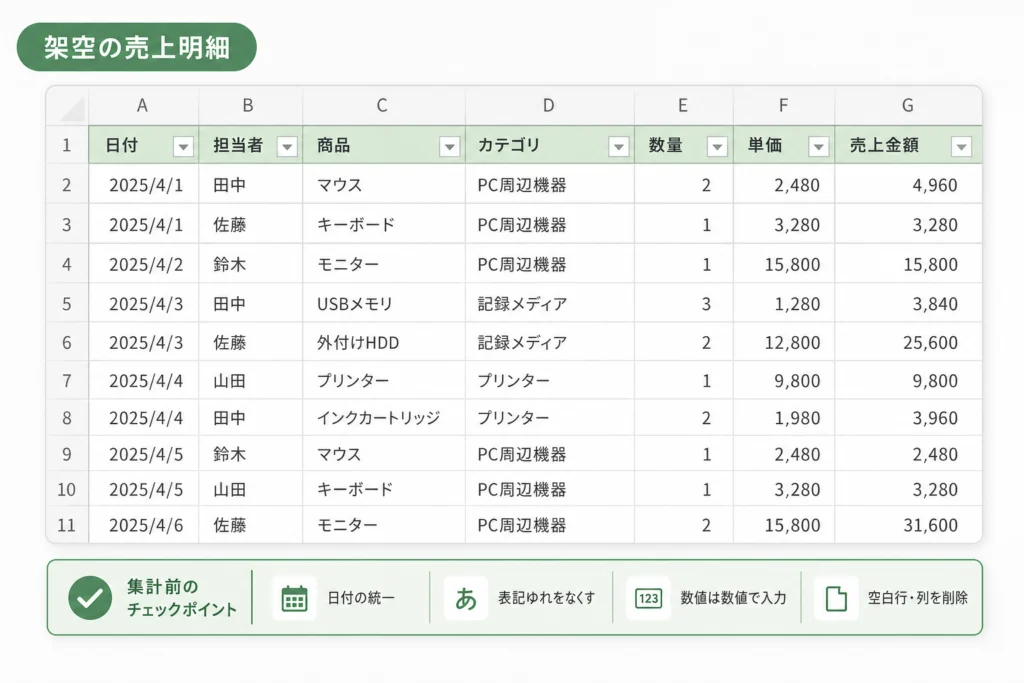
次の表は練習用に作成した架空の明細です。実際の販売実績や統計ではありません。新しいシートのA1から、見出しを含めて入力してください。金額は「円」を付けずに数値で入力します。
| 日付 | 商品 | 担当者 | 売上金額 |
|---|---|---|---|
| 2026/10/1 | ノート | 東担当 | 1200 |
| 2026/10/2 | ノート | 西担当 | 1800 |
| 2026/10/3 | ペン | 東担当 | 600 |
| 2026/11/1 | ペン | 西担当 | 900 |
| 2026/11/2 | ノート | 東担当 | 2400 |
| 2026/11/3 | ペン | 東担当 | 1100 |
見出しと明細を分け、小計行は入れない
Microsoftの作成資料では、列ごとに整理し、見出し行を持つデータを使う方法が案内されています。この練習表では、見出しがA1:D1、明細がA2:D7です。(出典: Microsoft Support「ピボットテーブルを作成してワークシート データを分析する」、2026年11月参照。セル位置は本記事の架空例)
総務省統計局の「統計表における機械判読可能なデータ作成に関する表記方法」でも、セル結合を避けること、数値データに文字列を混在させないことなどが示されています。Excelの操作仕様そのものではなく、再利用しやすい表を作る参考基準です。(出典: 総務省統計局「統計表における機械判読可能なデータ作成に関する表記方法」、2026年11月参照)
| 避けたい状態 | 今回の入力方法 | 防ぎたい失敗 |
|---|---|---|
| 同じ商品名を結合セルでまとめる | 明細ごとに商品名を入力する | 分類に必要な値の欠落 |
| 明細の途中に小計を入れる | 明細だけを並べる | 明細と小計の二重集計 |
| 金額に「円」を直接付ける | 1200のような数値にする | 文字列として扱われる入力 |
| 商品名の前後に不要な空白がある | 表記をそろえる | 同じ商品の分類が分かれること |
追記する予定ならExcelテーブルにする
明細内のセルを選び、「挿入」→「テーブル」を開きます。見出しを含む範囲を確認して作成してください。Microsoftは、行を追加する元データとしてExcelテーブルを利用する方法を案内しています。(出典: Microsoft Support「ピボットテーブルを作成してワークシート データを分析する」、2026年11月参照)
表の範囲が広がることと、集計結果が更新されることは別です。追記後は、追加行が集計対象に入り、結果まで変わったかを確認します。
ピボットテーブルの作り方|完成表と照合して覚える
「行=商品」「列=担当者」「値=売上金額」で作成します。操作が終わったら、総計だけでなく、商品の内訳も下の完成表と比較してください。
元データを選んで新しいシートに作成する
- 練習表の中にあるセルをクリックする。
- 「挿入」→「ピボットテーブル」を選ぶ。
- 対象が練習表のテーブル名、またはA1:D7になっているか確認する。
- 配置先に「新規ワークシート」を選び、確定する。
- フィールド一覧から、商品を「行」、担当者を「列」、売上金額を「値」へドラッグする。
これらは、元データの選択、配置先の指定、フィールドの配置というMicrosoftの作成手順に沿った操作です。(出典: Microsoft Support「ピボットテーブルを作成してワークシート データを分析する」、2026年11月参照)
対象範囲に不足があれば確定前に修正します。作成後、値の見出しが「データの個数」になった場合は、個数集計になったときの確認へ進んでください。
商品別・担当者別の完成表
練習明細を合計すると、次の結果になります。東担当・西担当の左右の位置が異なっていても、対応する金額で比較してください。
| 商品 | 東担当 | 西担当 | 総計 |
|---|---|---|---|
| ノート | 3600 | 1800 | 5400 |
| ペン | 1700 | 900 | 2600 |
| 総計 | 5300 | 2700 | 8000 |
架空例の検算:ノートの東担当は1200+2400=3600、ペンの東担当は600+1100=1700です。商品別では5400+2600=8000、担当者別でも5300+2700=8000になります。
元データ側では、空いているセルに=SUM(D2:D7)と入力し、8000になるか比較できます。総計が一致しても、商品名や担当者名を誤入力していないかは内訳で確認してください。
フィールド一覧が見えないときの確認
先に、集計表の外ではなくピボットテーブル内のセルを選択しているかを確かめます。項目を入れ替える作業では、フィールド一覧の「行」「列」「値」を見ながら操作してください。表の見た目だけで配置を判断すると、分類軸と集計対象を取り違えやすくなります。
集計表の切り口を変える|月別集計と売上順の並べ替え
同じ明細でも、分類軸を変えると読み取れる内容が変わります。商品別の表を確認してから、月別の表と売上順の表を練習しましょう。
月別にまとめる手順
- フィールド一覧で「商品」を「行」から外し、「日付」を「行」へ配置する。
- ピボットテーブル内の日付セルを右クリックし、「グループ化」を選ぶ。
- 開始と末尾の値が対象期間に合っているか確認する。
- 「基準」で「月」を選ぶ。複数年を区別したい場合は「年」も選び、不要な単位の選択を外す。
- 「OK」を選ぶ。日付単位へ戻す場合は、グループ内の項目を右クリックして「グループ化の解除」を選ぶ。
Microsoft Supportのグループ化資料では、値を右クリックして「グループ化」を開き、「基準」で期間を選ぶ手順が示されています。対象はWindows版Excel for Microsoft 365、Excel 2024・2021・2019・2016です。(出典: Microsoft Support「ピボットテーブルでデータをグループ化またはグループ化解除する」、2026年11月参照)
| 架空例の月 | 東担当 | 西担当 | 総計 |
|---|---|---|---|
| 2026年10月 | 1800 | 1800 | 3600 |
| 2026年11月 | 3500 | 900 | 4400 |
| 総計 | 5300 | 2700 | 8000 |
この月別期待値は、架空明細の日付ごとに金額を足した結果です。10月は1200+1800+600=3600、11月は900+2400+1100=4400になります。
商品を売上合計の大きい順に並べる手順
商品別の配置へ戻したら、各商品の「総計」列にある金額を右クリックし、「並べ替え」から降順を選びます。商品名ではなく金額を基準にするのがポイントです。Microsoftの並べ替え資料でも、製品の総計を降順で表示する場合は「総計」列の数値を選ぶよう案内されています。(出典: Microsoft Support「ピボットテーブルまたはピボットグラフのデータを並べ替える」、2026年11月参照)
東担当の列の金額を基準に並べると、全担当者の合計順とは異なる結果になることがあります。架空例の全体売上順は、ノート5400、ペン2600です。
フィルターで見たい担当者を絞る考え方
担当者を「列」から「フィルター」へ移すと、担当者を表全体の絞り込み条件として扱えます。これはフィールドを配置エリアへ移して集計表を組み立てる基本操作です。(出典: Microsoft Support「ピボットテーブルを作成してワークシート データを分析する」、2026年11月参照)
この練習では、東担当だけを対象にした結果の総計は5300、西担当だけなら2700です。検算時は、全明細の8000と、絞り込み後の総計を比較しないようにしてください。
元データを追加したら|追記後の期待値で反映を確かめる
更新できたかは、ボタンを押したことではなく結果で確認します。練習表の末尾へ、次の架空明細を追加してください。
| 日付 | 商品 | 担当者 | 売上金額 |
|---|---|---|---|
| 2026/11/4 | ノート | 西担当 | 1500 |
追加行が対象に入っているか確認して更新する
Microsoftの作成資料では、元データを変更した場合にピボットテーブルを更新する操作が案内されています。対象のピボットテーブル内を右クリックし、「更新」を選びます。元データへの入力だけで反映済みと判断しないでください。(出典: Microsoft Support「ピボットテーブルを作成してワークシート データを分析する」、2026年11月参照)
- Excelテーブルを元にした場合:追加行がそのテーブル内に入っているか確認する。
- セル範囲を元にした場合:追記した行が、元の選択範囲の外にないか確認する。
- 更新後:フィルターを外した商品別・担当者別の表で、次の期待値と照合する。
範囲外への追記かを切り分ける練習では、追加行を含むA1:D8を元に、作成手順で別のピボットテーブルを作ると比較できます。別表には反映され、元の表には反映されない場合は、参照対象の違いを見直します。
追記後の商品別・担当者別の完成表
| 商品 | 東担当 | 西担当 | 総計 |
|---|---|---|---|
| ノート | 3600 | 3300 | 6900 |
| ペン | 1700 | 900 | 2600 |
| 総計 | 5300 | 4200 | 9500 |
差分で検算:ノート・西担当は1800+1500=3300、ノート合計は5400+1500=6900、全体は8000+1500=9500です。11月の合計も4400+1500=5900へ変わります。東担当やペンの金額は変わりません。
| 更新後の状態 | 切り分けるポイント |
|---|---|
| 全体が9500になった | ノート・西担当も3300か確認する |
| 全体が8000のまま | 追加行の参照漏れ、更新漏れ、絞り込みを確認する |
| 総計は9500だが分類が異なる | 追記行の商品名・担当者名を確認する |
数字が合わないときは、表示より先に元データを調べる
合計の不一致と、分類名の不一致は分けて確認します。金額を整えたつもりでも、文字列のまま残っていたり、商品名だけが別項目になっていたりする場合があります。
「合計」ではなく「データの個数」になった場合
Microsoftの作成資料によると、数値は合計、文字列として解釈されるデータは個数で集計される場合があります。「値」に置いた売上金額のメニューから「値フィールドの設定」を開き、集計方法を確認します。(出典: Microsoft Support「ピボットテーブルを作成してワークシート データを分析する」、2026年11月参照)
この練習例で個数になった場合は、金額列を元の明細表と照合してください。練習用の少量データなら、入力を消して1200などの数値だけを入れ直す方法で確認できます。修正後に更新し、集計方法を「合計」にします。
| 金額セルの内容 | この練習での修正方針 | 注意点 |
|---|---|---|
| 数字だけだが文字列として入力されている | 明細と照合して数値を入れ直す | 見た目だけでは判別しない |
| 「1200円」など文字を含む | 元の金額を確認し、1200と入力し直す | 単位以外の意味まで削らない |
| 空白や「―」がある | 未確定・対象外・ゼロのどれか確認する | 理由を確認せずゼロに置き換えない |
表示形式の変更と、保存されている値の修正は別です。通貨らしく見せるだけでは、文字列の金額を数値に直したことにはなりません。大量の業務データは元ファイルを残し、修正前後の件数・金額を照合してください。
見出し・空白・表記の違いを確認する
総務省統計局の表記方法は、機械が読み取れるデータのために、セル内の情報や数値の扱いを整理しています。集計が崩れたときも、装飾を直す前に明細の構造を見直す参考になります。(出典: 総務省統計局「統計表における機械判読可能なデータ作成に関する表記方法」、2026年11月参照)
- 見出し:各列に見出しがあり、表のタイトルを見出しとして選んでいないか。
- 分類の空白:商品や担当者の未入力がないか。
- 表記:「ノート」と「ノート 」のように不要な空白が入っていないか。
- 小計:明細のほかに小計行まで集計していないか。
- 重複:同じ取引を二度取り込んでいないか。
並べ替えについて、Microsoftも先頭の空白が結果に影響すると案内しています。商品名の違いが疑われる場合は、見た目だけで同じと判断せず、元データの文字を比較してください。(出典: Microsoft Support「ピボットテーブルまたはピボットグラフのデータを並べ替える」、2026年11月参照)
古い項目名が候補に見える場合の確認範囲
候補に名前があることだけで、削除した明細が現在の売上へ加算されているとは判断しません。本記事では候補の保持設定の変更は扱わず、更新後の期待値との照合で金額への影響を確認します。候補表示を整理する作業と、集計額を直す作業を混同しないようにしてください。
発展|PIVOTBY関数・Copilotを選ぶ前の確認
画面で分類を入れ替える練習には、通常のピボットテーブルが向いています。数式で集計したい、自然言語で作業を補助したいという目的がある場合に、別の機能を比較しましょう。
PIVOTBYは数式による集計の選択肢
Microsoft Supportの「PIVOTBY 関数」では、行・列のフィールドを指定して数式で集計する方法を案内しています。導入前にリンク先の「適用先」で使用製品を確認し、続いて構文と引数を確認してください。本記事では製品ごとの提供状況を一律には扱いません。(出典: Microsoft Support「PIVOTBY 関数」、2026年11月参照)
| 選択肢 | 使いたい場面 | 結果の確認点 |
|---|---|---|
| ピボットテーブル | 項目を動かして比較したい | 配置・参照範囲・更新・絞り込み |
| PIVOTBY関数 | 数式として集計を組み込みたい | 引数・参照範囲・計算結果 |
| Copilot | 自然言語で集計作業を補助したい | 対象データ・分類・計算方法 |
Copilotへの依頼も、分類と計算方法を分ける
Microsoftは「Excel の Copilot を使用してデータを視覚化する」で、データから分析結果を作成する方法を案内しています。利用前に同ページのデータ準備の条件と操作を確認し、対象の売上一覧をテーブルとして整理してください。(出典: Microsoft Support「Excel の Copilot を使用してデータを視覚化する」、2026年11月参照)
練習用の依頼文:「この売上一覧を商品別・担当者別に分類し、売上金額を合計した表を作成して」
追記前なら総計8000、追記後なら9500が照合基準です。表が整って見えても、個数になっていないか、担当者が除外されていないかを確認します。
ピボットテーブルの使い方に関するよくある質問
Microsoftの基本資料でも、データ準備、フィールド配置、更新はそれぞれ別の作業として案内されています。迷った場合は、今止まっている作業に戻って確認してください。(出典: Microsoft Support「ピボットテーブルを作成してワークシート データを分析する」、2026年11月参照)
元データを変更しても数字が変わらないのはなぜ?
更新漏れや参照範囲の違いを確認します。具体的な確認順は追記後の反映確認にまとめています。
追加した行だけ集計されない場合は?
追加行が元のテーブル・参照範囲に入っているかを調べます。追記後の完成表と比較すると、金額だけでなく分類先も確認できます。
合計ではなく個数になる場合は?
金額列の入力内容と集計方法を分けて確認します。個数集計になった場合の対処を参照してください。
「(空白)」を消しても集計に影響しない?
先に元データの未入力を確認してください。見せたくない項目を隠すことと、欠けた分類を修正することは別の作業です。
月別の集計から日付ごとの表示へ戻せる?
月別集計の手順にある「グループ化の解除」で戻します。分類を変更した後も、元の明細が変わっていないかではなく、表の配置を確認してください。
練習の到達点は、追記後の9500まで説明できることです。
- 商品別・担当者別の総計が、追記前に8000になる。
- 月別では10月3600、11月4400になる。
- 1500の追記後、ノート・西担当が3300になる。
- 追記後の全体が9500になり、変更のない分類の金額は変わらない。
総計だけでなく「どの分類が、いくら変わるか」まで照合すると、参照漏れと入力ミスを切り分けやすくなります。
出典
- Microsoft Support「ピボットテーブルを作成してワークシート データを分析する」
- 総務省統計局「統計表における機械判読可能なデータ作成に関する表記方法」
- Microsoft Support「ピボットテーブルでデータをグループ化またはグループ化解除する」
- Microsoft Support「ピボットテーブルまたはピボットグラフのデータを並べ替える」
- Microsoft Support「PIVOTBY 関数」
- Microsoft Support「Excel の Copilot を使用してデータを視覚化する」
参照時点:2026年11月。操作画面や機能の提供範囲は、製品・版・更新状況によって異なります。
📚 参考・出典(編集部が確認した一次ソース)
- soumu.go.jp (soumu.go.jp)
- mext.go.jp (mext.go.jp)
- stat.go.jp (stat.go.jp)
- microsoft.com (support.microsoft.com)
- microsoft.com (cdn-dynmedia-1.microsoft.com)
※本記事の作成にあたり、上記の公開情報・一次ソースを参照しています(参照日: 2026年11月19日)。内容は公式情報の更新により変わることがあります。
🧰 お困りごとの解決に
 Microsoftアカウントで身に覚えのない請求が来たときの確認と返金💡 結論(要点まとめ)Microsoftから身に覚えのない請求(MSbill.info等)が届いた際の確…
 Outlookでパスワードが繰り返し要求される原因と直し方💡 結論(要点まとめ)Outlookで何度もパスワード入力を求められる症状でお悩みですか?Windows…
 Windows Media Playerの使い方と設定|CD取り込み・再生できない時の対処💡 結論(要点まとめ)Windows 11/10でWindows Media Playerを使い音楽CD…
 WinZipを安全にアンインストールする手順と代替ソフト💡 結論(要点まとめ)WinZipをWindows11/10やMacから完全アンインストール(削除)する…PCでイヤホンが認識されない原因と対処法「イヤホンを挿してもPCが無反応」「スピーカーから音が出続ける」——そんな時は、原因の8割が“出力先の誤設定・物理接点の…
 Windows 11で0x80070422エラーが出る時の復旧手順💡 結論(要点まとめ)Windows 11で「0x80070422」エラーが表示される主な原因は、Win…
最近更新した記事
 原宿のスクイーズ専門店「日本スクイーズセンター」に行ってきた|メロジョイは売ってる?場所・営業時間と買った7点(合計12,860円)(2026年11月)この記事の要点 2026年11月14日(土)、家族で原宿のスクイーズ専門店「日本スクイーズセンター」(スクセン)に行き、…
 SoftBank 光 解約時の機器返却先と送料|NTT機器との違いと返却期限💡 結論(要点まとめ)SoftBank 光の通常解約後の機器返却手順を整理。ソフトバンク提供機器の市川市…
 おんなの駅(なかゆくい市場)でお土産を買った感想|三矢本舗のサーターアンダギー、値段と混み具合、沖縄から持ち出せない野菜の注意(2026年11月)この記事の要点 恩納村の「おんなの駅 なかゆくい市場」に、那覇空港へ向かう途中で寄りました(2026年11月11日)。店…
 OneDriveのパソコンリンク解除手順とファイルが消えるのを防ぐ事前設定💡 結論(要点まとめ)パソコンのOneDriveリンク解除手順を分かりやすく解説。リンク解除を行ってもク…
 トンデミ平和島のワンピース「ONE PIECE PIRATES CRISIS」に行ってきた|料金とトンデミ利用者の割引、待ち時間、8歳2人の感想トンデミ平和島のワンピースの体験型アトラクション「ONE PIECE PIRATES CRISIS」で8歳の2人が遊びま…
Google 検索でハウスケアラボの記事を見つけやすくするには、Google の「優先ソース」にハウスケアラボを追加できます(Google のページが開きます)。