

運営責任者:宇井和朗(株式会社アシスト 代表取締役) プロフィール
💡 結論(要点まとめ)
Wordの行間が詰まらない・急に広がる原因と対処法を解説。Enter改行で空く「段落間隔」の調整、文字サイズ変更後に確認する「行グリッド線」の設定解除、固定値の調整手順と文字欠けが起きた場合の戻し方を、Windows版を基準に紹介します。
この記事でわかること
- Wordで行間を詰めるには、どこを設定すればよいですか?
- Enterを押したときだけ間隔が広がるのはなぜですか?
- 文字サイズを10.5ptから11ptにすると行間が広がるのはなぜですか?
Wordの行間を詰めるには、対象の段落を選び、段落前後の間隔・行グリッド線への配置・行間設定の順に確認します。Enterの後だけ空く場合は段落間隔、文字サイズ変更後に急に広がる場合は行グリッド線への配置を先に見直します。
Wordの行間が詰まらない原因を、段落間隔・行グリッド線・行間設定に分けて解説。Windows版の基本操作、固定値で文字が欠けた場合の戻し方、一部だけ広い場合の確認点を紹介します。
対象は本文と表内の段落設定です。編集記号の表示操作、表のセル余白・垂直配置・行高の詳細操作、提出先が指定する書式の適否は対象外です。Mac版・Web版で変更できる項目も後半に整理しています。
目次
Wordの行間を詰める方法|まずは原因を診断
余白が「段落の境目」にあるのか、「段落内の各行」にあるのかを見分けます。行間の数値だけを下げても、段落前後の余白は別に残ります。
Microsoft サポート「Word で行と段落の間隔を変更する」では、行の間隔と段落前後の間隔を別々に変更する方法が案内されています。(出典: Microsoft サポート「Word で行と段落の間隔を変更する」、2026年11月参照)
| 困っている状態 | 先に確認する項目 | 次の操作 |
|---|---|---|
| Enterを押した後だけ空く | 段落前後の間隔 | 段落前・段落後を0にする |
| 文字サイズを変えた途端に広がった | 行グリッド線への配置 | 対象段落のチェック項目を確認する |
| 本文の各行が均等に広い | 行間の種類と設定値 | [1行](単一行間)と固定値などを比較する |
| 貼り付けた部分だけ広い | その段落に設定された間隔 | 正常な段落と設定を比較する |
| 表の中だけ広い | 段落内の行間か、セル全体の空きか | 空きの位置を切り分ける |
Enterの後だけ空くなら「段落前後の間隔」を確認
文章が自動的に折り返された位置では狭く、Enterを押した位置だけ広いなら、段落間隔から確認します。本文の各行が読みやすいなら、行間設定まで変える必要はありません。
文字サイズ変更で急に広がるなら「行グリッド線」を確認
サイズ変更前は整っていた文書なら、先にグリッド線合わせを調べます。特定の文字サイズを境界と決めつけず、変更した段落だけを対象に比較してください。
すべての行が広いなら「行間設定」を確認
段落内の各行が均等に広い場合は、[行間]の種類と数値が確認対象です。大きい文字や画像のある行だけ広い場合は、本文全体の設定を変えず、一部だけ直らない場合へ進みます。
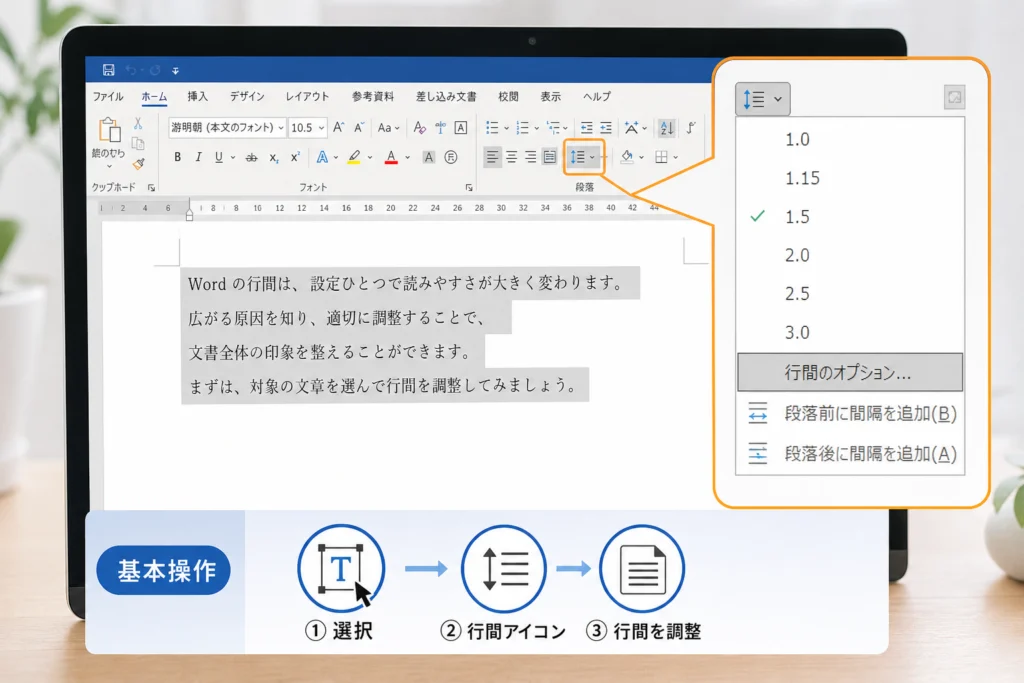
基本操作:対象の文章を選んで行間を調整する
Windowsデスクトップ版では、対象段落を選び、[ホーム]→[行と段落の間隔]から変更します。詳細に調整する場合は[行間のオプション]を開きます。(出典: Microsoft サポート「2 行に設定された行間を削除する」、2026年11月参照)
一部の段落だけ変更する場合と文書全体を変更する場合
一部だけなら該当する段落を選択します。文書全体を選ぶ場合はWindowsではCtrl+Aを使えますが、見出しや表も含めて変更する範囲になる点に注意してください。(出典: Microsoft サポート「2 行に設定された行間を削除する」、2026年11月参照)
- 変更前の文書を保存し、比較できる状態にする。
- 最初は問題のある段落だけを選択する。
- 設定を変更し、正常な段落との違いを見る。
- 意図と違う結果なら変更を取り消す。
[ホーム]の[行と段落の間隔]から変更する
行間の一覧から希望する設定を選びます。各行は狭くなったのにEnterの後の余白だけ残るなら、さらに行間を下げず、段落前後の間隔へ進んでください。
[段落]ダイアログで詳しく設定する
[行間のオプション]で[段落]ダイアログを開き、[インデントと行間隔]で設定します。Microsoft公式では、対象段落を選択してダイアログを開き、設定後に[OK]で確定する流れが示されています。(出典: Microsoft サポート「Word でインデントと行間隔を調整する」、2026年11月参照)
設定欄の読み分け
[段落前][段落後]は段落の外側に加える余白、[行間]は段落内の行の配置間隔です。両方を同時に変えると原因を追いにくいため、診断表に合う項目から試します。
Enterの後だけ広いときは段落前後の間隔をなくす
[段落前][段落後]をそれぞれ0行または0ptにします。表示単位は環境によります。Microsoft サポート「インデントと間隔を調整する」では、段落前と段落後が独立した調整項目として説明されています。(出典: Microsoft サポート「インデントと間隔を調整する」、2026年11月参照)
段落の境目と、文字のない段落を分けて考える
「段落に設定された余白」と「文字のない段落が挟まっている状態」は別です。段落前後を0にしても空きが残る場合、行間をさらに狭める前に、文章の区切り方を見直してください。空白に見える場所をまとめて削除する操作は避けます。
比較する場所:同じ段落内の折り返し位置と、Enterを押した段落の境目です。境目だけに差があるなら、最初に調整するのは段落間隔です。
[段落前]と[段落後]を0にする手順
- 空きが気になる位置の前後の段落を選択する。
- [ホーム]→[行と段落の間隔]→[行間のオプション]を開く。
- [段落前][段落後]をそれぞれ0行または0ptにする。表示単位は環境による。
- [OK]で確定し、段落の境目がどう変わったか確認する。
段落前後の設定欄は、段落の上と下の間隔を調整する項目です。(出典: Microsoft サポート「インデントと間隔を調整する」、2026年11月参照)
| 変更後の状態 | 次にすること |
|---|---|
| 段落の境目だけ狭くなった | 段落間隔の調整を採用し、本文の行間はそのままにする |
| 各行の広さは変わらない | 行間の種類と設定値を確認する |
| 文字サイズ変更後の広がりが残る | 行グリッド線への配置を確認する |
改行方法を変えて余白を隠さない
よくある失敗:設定を見直さず、段落の区切りを削除して見た目だけを詰めること。見出し・本文・箇条書きの区別を残し、先に段落間隔で調整してください。
文字サイズを変えて急に広がったら行グリッド線合わせを確認する
確認するのは、グリッド線の表示・非表示ではなく、文字を行グリッド線に合わせる設定です。SCREENグラフィックソリューションズのFAQでは、WindowsのWordで行間が広くなる場合に、この設定を見直す方法が案内されています。同社のヒラギノフォントに関する説明であり、他のフォントにも同じ発生条件を当てはめるものではありません。(出典: SCREENグラフィックソリューションズ「Word にて行間が広くなる。[Windows]」、2026年11月参照)
文字サイズだけで原因を決めない
サイズ変更をきっかけに広がっても、「このサイズで行間が倍になる」という共通の境界値は設けません。同じ文書の対象段落で、チェックを外した前後を比較するほうが、採用する設定を判断しやすくなります。
対象段落の[文字を行グリッド線に合わせる]設定を外す
- 広がった段落を選択し、[段落]ダイアログを開く。
- [インデントと行間隔]で[1ページの行数を指定時に文字を行グリッド線に合わせる]を確認する。
- チェックが入っていれば外して確定する。
- 対象段落の行間と、文書全体のページ配置を確認する。
Microsoft公式では、この項目は文字を文書のグリッドにそろえる設定として説明されています。(出典: Microsoft サポート「インデントと間隔を調整する」、2026年11月参照)
狭くなれば、その段落ではグリッドへの配置が関係していたと判断できます。変化がなければ設定を戻し、行間の種類を確認します。
行数指定のある提出書類では解除前に規定を確認する
狭くなっただけで採用しないでください。指定テンプレートでは、行数や配置を保つ必要があります。解除後の文書を配布時の書式と見比べ、指定から外れるなら変更を戻します。
数値で行間を詰めるなら固定値を使う
[固定値]は行の配置間隔をポイント単位で指定する設定です。Microsoft サポートでは、[最小値]は行内の大きい文字やグラフィックに必要な間隔を確保し、[固定値]は指定したポイント値を使うものとして区別されています。(出典: Microsoft サポート「インデントと間隔を調整する」、2026年11月参照)
[1行](単一行間)・[倍数]・[最小値]・[固定値]の違い
| 設定 | 間隔の決まり方 | 選ぶときの確認点 |
|---|---|---|
| [1行](単一行間) | 基本の単一行間にする | 任意のポイント値を直接指定する設定とは区別する |
| [倍数] | 基本の行間に対する倍率で指定する | 段落前後の余白は別に確認する |
| [最小値] | 最低限の間隔を決め、内容に必要な高さを確保する | 大きい要素がある行では間隔が広がり得る |
| [固定値] | ポイント単位で間隔を固定する | 行内の内容が欠けずに収まるか確認する |
上表はMicrosoftの行間オプションの説明を整理したものです。(出典: Microsoft サポート「インデントと間隔を調整する」、2026年11月参照)
固定値を設定して少しずつ調整する手順
- 対象段落を選択し、[行間のオプション]を開く。
- [行間]で[固定値]を選び、間隔欄にポイント値を入力する。
- [OK]で確定し、対象段落全体を確認する。
- 文字が欠けたら値を大きくするか、変更を取り消す。
固定値はポイント単位の行間を指定する項目です。(出典: Microsoft サポート「インデントと間隔を調整する」、2026年11月参照)
文字サイズから一律に算出する推奨式は使いません。狭さだけを基準にせず、その段落で最も高さのある文字や要素が表示されるかで調整します。
文字・ルビ・数式・行内画像が欠ける場合の戻し方
固定値への変更直後に欠けたら、いったん変更を取り消して元の表示と比べます。固定値を使うなら間隔を広げ、内容に応じた高さを確保したいなら[最小値]への切り替えを試します。[最小値]は行内の最大フォントやグラフィックに合わせた最小間隔を設定する項目です。(出典: Microsoft サポート「インデントと間隔を調整する」、2026年11月参照)
欠けた部分だけでなく、同じ設定を適用した別の段落も確認してください。本文が収まっても、ルビや数式のある箇所まで読めるとは限りません。
一部だけ行間が詰まらないときの追加チェック
正常な段落と問題の段落を別々に選び、設定を比較します。Microsoft公式でも、調整する段落を選択して間隔を変更する方法が案内されています。文書全体の変更を繰り返す必要はありません。(出典: Microsoft サポート「Word でインデントと行間隔を調整する」、2026年11月参照)
貼り付けた部分は、周囲との設定差を比較する
| 比較する順番 | 見る項目 | 差があった場合 |
|---|---|---|
| 段落の外側 | 段落前・段落後 | 本文として同じ間隔にするか判断する |
| 段落内の各行 | 行間の種類・設定値 | 正常な本文と同じ設定で表示を比較する |
| サイズ変更後の段落 | 行グリッド線への配置 | グリッド設定の手順で確認する |
よくある失敗:貼り付けた段落だけの問題なのに、文書全体の書式を消してしまうこと。残したい見出しや強調を巻き込まないよう、対象を限定して間隔だけを比較します。
表の中は「文字同士の間隔」と「セル全体の空き」を分ける
表内でも、まず文字のある段落を選択して、段落前後の間隔と行間設定を確認します。文字同士の間隔が適切なのにセルの上下が空いている場合は、本文の行間をさらに詰める作業を止めてください。
| 空きの位置 | このページで行う確認 | 作業を止める目安 |
|---|---|---|
| セル内の段落の境目 | 段落前後を0にして比較する | 境目の余白が整った |
| セル内の各行の間 | 行間の種類と設定値を比較する | 文字が欠けず、行間が整った |
| 文字の周囲・セル全体 | 段落設定による空きと区別する | 段落設定では変わらないため、本文の行間調整は終了する |
セル余白・垂直配置・行高の変更は、このページの対象外です。文字が欠けるまで固定値を小さくして、セル全体の高さを縮めようとしないでください。
大きい文字・ルビ・数式・行内画像がないか確認する
特定の行だけ広いなら、その行の内容を周囲と比較します。固定値でそろえる前に、必要な内容が読み取れる状態を残してください。表示の欠けが出た場合は、固定値を変更した場合の戻し方へ戻ります。
Mac・Web版の違いと次回も使える既定設定
今回の文書だけ直す操作と、今後の文書の既定値を変える操作は分けます。Microsoft サポート「Wordの既定の行間を変更する」では、行間を設定して既定値へ反映する方法を案内しています。単発の書類なら、対象段落の変更と保存だけで進めます。(出典: Microsoft サポート「Wordの既定の行間を変更する」、2026年11月参照)
Mac版は[行間隔オプション]から段落設定を開く
対象の文章を選択し、[ホーム]の[行間隔]と[段落間隔]から[行間隔オプション]を選びます。開いた[段落]ダイアログの[インデントと行間隔]で必要な設定を変更し、[OK]で確定します。(出典: Microsoft サポート「Word でインデントと行間隔を調整する」、2026年11月参照)
また、Macでは[書式]→[段落]からも段落設定を開けます。段落前後の間隔や行間の項目を確認し、プレビューを見ながら調整してください。(出典: Microsoft サポート「インデントと間隔を調整する」、2026年11月参照)
Web版は行間と段落前後を別々に変更する
- 編集できない表示の場合:右上の[表示]ドロップダウンから[編集]へ切り替える。
- 行間を変える場合:対象段落を選び、[ホーム]→[行間隔]で希望する行間を選ぶ。より細かい指定は[行間オプション]を開く。
- 段落前後を変える場合:対象段落を選び、[レイアウト]の[段落]にある[前][後]を変更する。
編集ビューへの切り替えと[前][後]の操作はMicrosoftのWeb向け手順、行間の変更は同社の行間削除の手順に基づきます。(出典: Microsoft サポート「Word でインデントと行間隔を調整する」「2 行に設定された行間を削除する」、2026年11月参照)
段落前後と行間の調整で目的を満たせれば、Web版で作業を終えられます。このページのグリッド設定など、必要な項目が手元の画面に見当たらない場合に、デスクトップ版での作業を検討してください。
既定値へ反映する際は適用範囲を読む
- 今回だけ:対象段落を変更して文書を保存する。
- 今後も使う:段落設定の[既定に設定]で、適用先を確認して確定する。
- 指定書式がある:個人用の既定値より、提出先のテンプレートを優先する。
既定値を変更する際は、この文書への適用か、Normalテンプレートに基づく文書への適用かを選びます。確認する場合は、下記公式ページの利用環境の説明を開き、既定値の適用先を扱う箇所を読んでから確定してください。(出典: Microsoft サポート「Wordの既定の行間を変更する」、2026年11月参照)
Wordの行間調整でよくある質問と仕上げの確認
行間を詰めた後は、ページ数だけでなく文字欠けと段落の区別も確認します。行間と段落前後の間隔は別項目なので、残った余白に合う設定だけを変更してください。(出典: Microsoft サポート「Word で行と段落の間隔を変更する」、2026年11月参照)
Wordで行間を詰めるには、どこを設定すればよいですか?
対象段落を選択し、[ホーム]の[行と段落の間隔]から調整します。詳しい数値を変更する場合は[行間のオプション]を開きます。基本操作から進めてください。
Enterを押したときだけ間隔が広がるのはなぜですか?
段落前後の間隔が候補です。[段落前][段落後]をそれぞれ0行または0ptにして比べます。表示単位は環境によります。変わらなければ、文字のない段落が挟まっていないかも見直してください。
文字サイズを変えると行間が急に広がるのはなぜですか?
行グリッド線への配置が関係する場合があります。特定のサイズで一律に起こるとは判断せず、対象段落のグリッド設定を変更する前後で比較します。
[1行](単一行間)にしても狭くならないのはなぜですか?
段落前後の余白やグリッド線への配置は別の確認項目だからです。[1行](単一行間)を選ぶ操作と、ポイント値を直接指定する操作も異なります。行間設定の比較表で目的に合う設定を選びます。
固定値にした後に文字が欠けたらどうする?
変更を取り消すか、固定値を大きくします。内容に応じて高さを確保したい場合は[最小値]も候補です。欠けていた文字だけでなく、ルビ・数式・画像のある箇所も見直してください。
表の中だけ行間が詰まらない場合はどうすればよいですか?
セル内の段落前後と行間を先に確認します。文字同士の間隔が適切なのにセル全体に空きがあるなら、段落設定だけでは解消しない問題として切り分けます。表の切り分け表を使ってください。
Word for the Webでも同じ設定ができますか?
Web版でも行間と段落前後の間隔を変更できます。操作場所は異なるため、Web版の操作手順に沿って進めます。デスクトップ版と同じ詳細項目がすべてあると想定しないでください。
保存・PDF化・印刷プレビューで最終確認する
提出形式のファイルを開き、次の点を確認します。ページ数が減っていても、不具合があれば設定を戻して調整してください。
- 文字の上下、ルビ、数式、行内画像が欠けていない。
- 見出しと本文、段落同士の区別がつく。
- 表の中の文字が隠れていない。
- ページ末尾や改ページ位置が不自然になっていない。
- 提出先のページ数・行数・文字サイズの指定に合っている。
Enterの後なら段落間隔、サイズ変更後ならグリッド線、各行が広いなら行間設定。症状に合う項目を対象段落だけで試し、表示を確認してから変更範囲を広げます。
本文の直接の根拠として使用した出典
編集部は以下の公式情報に基づき、段落設定の操作と症状別の確認順を整理しています。参照日は2026年11月19日です。
- Microsoft サポート「Word で行と段落の間隔を変更する」
- Microsoft サポート「Wordの既定の行間を変更する」
- Microsoft サポート「インデントと間隔を調整する」
- Microsoft サポート「Word でインデントと行間隔を調整する」
- Microsoft サポート「2 行に設定された行間を削除する」
- SCREENグラフィックソリューションズ「Word にて行間が広くなる。[Windows]」
関連する参考資料
以下は関連テーマの参考リンクです。本文の操作手順・設定条件の直接の根拠とは区別しています。
画面の名称や利用できる項目はWordの版・利用環境により異なります。公式情報の更新により案内が変わることがあります。
🧰 お困りごとの解決に
 Microsoftアカウントで身に覚えのない請求が来たときの確認と返金💡 結論(要点まとめ)Microsoftから身に覚えのない請求(MSbill.info等)が届いた際の確…
 Outlookでパスワードが繰り返し要求される原因と直し方💡 結論(要点まとめ)Outlookで何度もパスワード入力を求められる症状でお悩みですか?Windows…
 Windows Media Playerの使い方と設定|CD取り込み・再生できない時の対処💡 結論(要点まとめ)Windows 11/10でWindows Media Playerを使い音楽CD…
 WinZipを安全にアンインストールする手順と代替ソフト💡 結論(要点まとめ)WinZipをWindows11/10やMacから完全アンインストール(削除)する…PCでイヤホンが認識されない原因と対処法「イヤホンを挿してもPCが無反応」「スピーカーから音が出続ける」——そんな時は、原因の8割が“出力先の誤設定・物理接点の…
 Windows 11で0x80070422エラーが出る時の復旧手順💡 結論(要点まとめ)Windows 11で「0x80070422」エラーが表示される主な原因は、Win…
最近更新した記事
 原宿のスクイーズ専門店「日本スクイーズセンター」に行ってきた|メロジョイは売ってる?場所・営業時間と買った7点(合計12,860円)(2026年11月)この記事の要点 2026年11月14日(土)、家族で原宿のスクイーズ専門店「日本スクイーズセンター」(スクセン)に行き、…
 SoftBank 光 解約時の機器返却先と送料|NTT機器との違いと返却期限💡 結論(要点まとめ)SoftBank 光の通常解約後の機器返却手順を整理。ソフトバンク提供機器の市川市…
 おんなの駅(なかゆくい市場)でお土産を買った感想|三矢本舗のサーターアンダギー、値段と混み具合、沖縄から持ち出せない野菜の注意(2026年11月)この記事の要点 恩納村の「おんなの駅 なかゆくい市場」に、那覇空港へ向かう途中で寄りました(2026年11月11日)。店…
 OneDriveのパソコンリンク解除手順とファイルが消えるのを防ぐ事前設定💡 結論(要点まとめ)パソコンのOneDriveリンク解除手順を分かりやすく解説。リンク解除を行ってもク…
 トンデミ平和島のワンピース「ONE PIECE PIRATES CRISIS」に行ってきた|料金とトンデミ利用者の割引、待ち時間、8歳2人の感想トンデミ平和島のワンピースの体験型アトラクション「ONE PIECE PIRATES CRISIS」で8歳の2人が遊びま…
Google 検索でハウスケアラボの記事を見つけやすくするには、Google の「優先ソース」にハウスケアラボを追加できます(Google のページが開きます)。