
運営責任者:宇井和朗(株式会社アシスト 代表取締役) プロフィール
💡 結論(要点まとめ)
Wordの変更履歴を削除できない原因をパターン別に解説。消しても赤字が増える・開き直すと復活する・[承諾]ボタンがグレーアウトして押せない等のトラブルを解決します。非表示と確定の違いから保護の解除、提出前の完全抹消手順まで詳しく説明します。
この記事でわかること
- 「マークアップなし」にしたのに変更履歴が再表示されるのはなぜですか?
- [承諾]ボタンがグレーアウトしている場合はどうすればよいですか?
- 文字を削除すると赤い取り消し線が増えるのはなぜですか?
Wordの変更履歴が消えないときは、表示の非表示と変更の確定を区別します。[承諾]できない場合は、文書の保護と共有権限を確認します。
この記事では、履歴が再表示される理由、症状別の操作、提出用ファイルの確認方法が分かります。パスワードが不明な文書の保護解除や、権限のない共有文書での変更確定は対象外です。その場合は所有者または管理者に依頼してください。
目次
Wordの変更履歴を削除できないときは、どこを確認する?
見えている症状から、表示設定・記録設定・編集権限・コメントのどれが関係するかを切り分けます。
| 症状 | 考えられる状態 | 確認する箇所 |
|---|---|---|
| 「マークアップなし」にすると消えるが、表示を戻すと現れる | 履歴を非表示にしただけ | 非表示と確定の違い |
| 文字を消すと取り消し線が増える | 変更履歴の記録がオン | 記録を止める操作 |
| [承諾]が押せない | 閲覧状態、文書の保護、共有権限など | 権限と保護の確認 |
| 赤字は消えたがコメントが残る | 履歴とは別の情報が残存 | コメントと提出用コピーの検査 |
Microsoft Support「Windows 版の Word 2016 で変更履歴を承諾する」によると、記録をオフにした後も、以前に記録された変更は文書に残ります。記録の停止と、既存の変更の処理は別の操作です。(出典: Microsoft Support「Windows 版の Word 2016 で変更履歴を承諾する」、2026年9月参照)
変更履歴を消すには、どの順番で操作する?
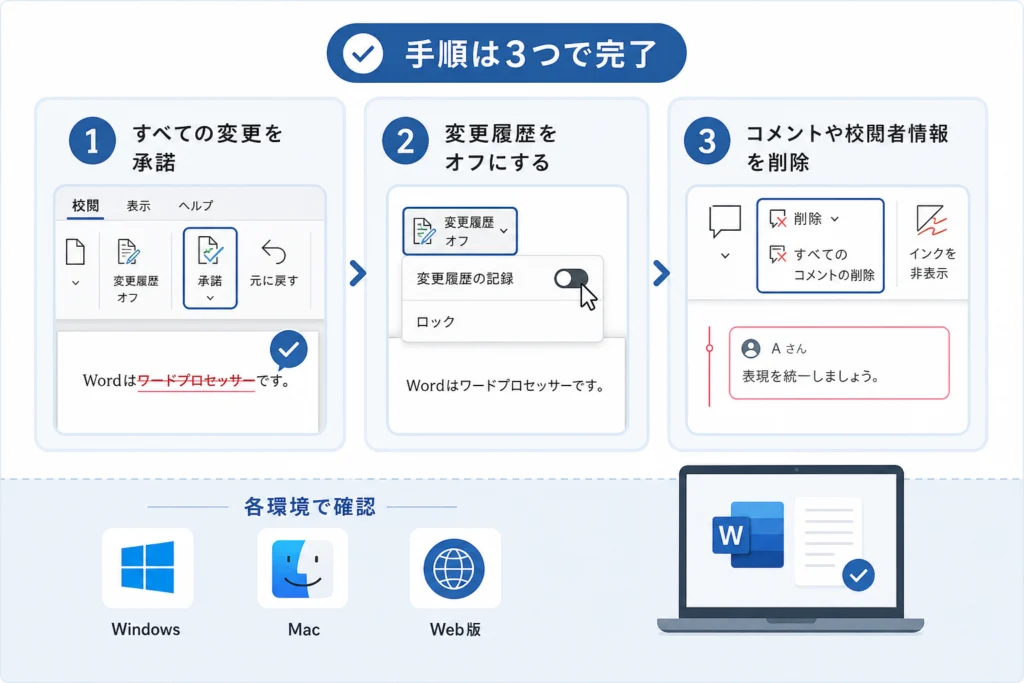
元の文書を残して提出用コピーを作り、変更を確認してから承諾または拒否します。承諾は提案された変更を採用し、拒否は採用しない操作です。
- 共有中の文書を直接提出用にしない。所有者の指示を確認し、確定作業に使うコピーを決める。
- 提出用コピーで変更箇所を読み、採用するものを[承諾]、採用しないものを[拒否]で処理する。
- 完成した本文を読み直し、表示を「すべての変更履歴」にして未処理の箇所を探す。
Microsoft Support「Windows 版の Word 2016 で変更履歴を承諾する」は、[前へ][次へ]で変更間を移動し、[反映]または[元に戻す]で処理する方法を案内しています。長い文書では目視だけに頼らず、[次へ]でも未処理項目をたどってください。メニュー名は利用する版や表示言語によって異なります。(出典: Microsoft Support「Windows 版の Word 2016 で変更履歴を承諾する」、2026年9月参照)
よくある失敗:一括承諾を「履歴の印だけを消す操作」と考えて実行すること。削除の提案も採用されるため、必要な文章が完成稿からなくなっていないか、元の文書と照合してください。
「マークアップなし」で隠すことと、変更を確定することの違い
「マークアップなし」は画面上の見え方を変える設定です。Microsoft Support「スクリーン リーダーを使用して Word の文書の変更を追跡および確認する」は、変更履歴やコメントを非表示にする選択肢について、変更内容は削除されないと明記しています。(出典: Microsoft Support「スクリーン リーダーを使用して Word の文書の変更を追跡および確認する」、2026年9月参照)
| 操作 | 画面上の見え方 | 未処理の変更 |
|---|---|---|
| 「マークアップなし」にする | 変更の印が隠れる | 残る |
| [変更履歴の記録]をオフにする | 既存の印は残り得る | 残る |
| 変更を承諾・拒否する | 処理した変更の印がなくなる | 処理した変更は確定する |
表示を「すべての変更履歴」に戻して修正の印が現れたら、その箇所を承諾または拒否します。表示を切り替えるだけで提出用ファイルを仕上げないでください。
![[承諾]がグレーアウトして押せないときは?](https://lifestyle.assist-all.co.jp/wp-content/uploads/efbcbbe689bfe8abbeefbcbde3818ce382b0e383ace383bce382a2e382a6e38388e38197e381a6e68abce3819be381aae38184e381a8e3818de381afefbc9f-1024x683.webp)
[承諾]がグレーアウトして押せないときは?
画面の閲覧状態を確認し、続いて文書の保護を調べます。共有文書なら、自分に許可された操作も所有者に確認します。
- 表示・閲覧状態:Word for the webでは[表示]のメニューを開き、[編集]または[校閲]を選べるか確認します。選択肢がなければ、所有者に編集可能な状態での共有が必要か尋ねます。
- 編集の制限:デスクトップ版では[校閲]の[編集の制限]を開きます。解除を許可されている場合は[保護の中止]を選び、パスワードを求められたら設定者に確認します。
- 変更履歴のロック:記録設定を切り替えられない場合は、ロックの有無を確認します。解除できなければ設定者または管理者に依頼します。
- 組織の文書:編集やコピー自体が制限されている場合は、別名保存で回避しようとせず、文書の管理者に提出用ファイルの作成方法を確認します。
Microsoft Support「Word で文書を読み取り専用にする」によると、Web版で選べる[編集][校閲]などのモードは、所有者が許可したものに限られます。[表示]を開いても[編集]を選べない場合は、現在の共有権限を所有者に伝え、変更の確定を誰が担当するか確認してください。(出典: Microsoft Support「Word で文書を読み取り専用にする」、2026年9月参照)
Microsoft Support「保護された Word ドキュメントの一部に対する変更を許可する」は、保護された文書では編集できる範囲が制限されることを案内しています。保護を解除する権限がない場合は、設定者または管理者に依頼してください。(出典: Microsoft Support「保護された Word ドキュメントの一部に対する変更を許可する」、2026年9月参照)
別名保存は、保護の解除や共有元の権限変更ではありません。閲覧のみが許可された文書や組織管理の文書では、所有者の指示を優先してください。
文字を消すたびに取り消し線が増えるときは?
変更履歴の記録がオンの状態では、文字を削除する操作も変更として記録されます。変更履歴がロックされていない場合は、[校閲]で[変更履歴の記録]をオフにしてから、残っている変更を承諾または拒否します。ロックされている場合は、設定者または管理者に依頼してください。
- [変更履歴の記録]をオフにできるか確認する。
- 削除された文字を消したいなら、その削除を[承諾]する。文字を残したいなら[拒否]する。
- 処理後、「すべての変更履歴」に戻して残りを確認する。
Microsoft Support「Windows 版の Word 2016 で変更履歴を承諾する」も、記録がオフでも以前の追加や削除を示す印が残る場合があると説明しています。記録を止めただけで作業を終えず、既存の変更を処理してください。(出典: Microsoft Support「Windows 版の Word 2016 で変更履歴を承諾する」、2026年9月参照)
コメントや校閲者名も確認して提出するには?
変更の承諾・拒否が終わっても、コメントや文書に付随する情報の確認は別に必要です。確定済みの提出用コピーを対象に作業してください。
- コメント:[校閲]で内容を確認し、提出先に不要なものを削除する。変更履歴を承諾しただけで確認を終えない。
- ドキュメント検査:Windows版Wordで提出用コピーの[ファイル]→[情報]→[問題のチェック]→[ドキュメントの検査]へ進む。表示された検査項目と結果を読み、不要な情報を削除する。
- 再検査:削除後にもう一度検査し、変更履歴・コメント・個人情報に関する対象項目が残っていないか確認する。残っていれば内容を確認し、提出可否を判断する。
- PDFも渡す場合:出力したPDFを開き、本文だけでなく欄外や注釈の表示も確認する。PDFの確認は、元のWordファイルの確認に代わらない。
Microsoft Support「Windows 版の Word 2016 で変更履歴を承諾する」は、変更の反映・取り消しとは別にコメントの削除操作を案内しています。提出前は変更履歴とコメントをそれぞれ確認してください。(出典: Microsoft Support「Windows 版の Word 2016 で変更履歴を承諾する」、2026年9月参照)
検査で情報を削除する前に、元の文書を保管してください。社内の確認記録や、後から参照する必要のあるコメントまで提出用コピーと一緒に消さないためです。
提出前チェックリスト
- 共有文書ではなく、確定済みの提出用コピーを選んだ
- 承諾・拒否後の本文を読み直した
- 「すべての変更履歴」で表示し、[次へ]でも未処理の変更を確認した
- コメントを確認し、ドキュメント検査後に再検査した
- 実際に送るWordファイルとPDFを開いて確認した
Windows・Mac・Web版で画面が違うときは?
この記事のドキュメント検査のメニュー経路はWindows版Wordを対象としています。Microsoft 365のデスクトップ版やWord 2024でも、実際の画面で項目名を確認してください。Mac版とWeb版で同じ経路が見つからない場合に、同じ機能があると決めつけないことも大切です。
- Windows版:[校閲]で変更の処理を確認し、提出用コピーでは[ファイル]内の検査メニューを探す。
- Mac版:[校閲]の表示設定と変更の処理を確認する。提出用コピーの検査手順が見つからなければ、検査を担当する人と利用環境を決める。
- Web版:[表示]のメニューで、所有者から許可された[編集]または[校閲]を選べるか確認する。選べない場合は所有者に依頼する。
Microsoft Support「スクリーン リーダーを使用して Word の文書の変更を追跡および確認する」では、Macでの表示切り替えや[次へ]を使った変更間の移動が案内されています。一方、Microsoft Support「Word で文書を読み取り専用にする」では、Web版のモード選択は所有者の許可に左右されると説明されています。メニューが違う場合は、版の違いと権限の違いを分けて確認してください。(出典: Microsoft Support「スクリーン リーダーを使用して Word の文書の変更を追跡および確認する」・「Word で文書を読み取り専用にする」、2026年9月参照)
共有文書で変更が再び現れたときは、前に処理した変更と同じ箇所かを確認してください。他の人が編集を続けているなら、提出用コピーを確定する担当者と作業時点を所有者と決めます。
変更履歴を削除できないときのよくある質問
- 「マークアップなし」にしたのに再表示されるのはなぜ?
非表示にしただけで、変更は未処理だからです。表示と確定の違いを確認してください。 - [承諾]が押せない場合は?
閲覧状態、保護、共有権限を順に確認します。権限がなければ所有者に依頼してください。 - 変更履歴の一部だけを処理できる?
対象の変更を選んで承諾または拒否できます。[次へ]で残りも確認してください。 - PDFにすれば元のWordファイルの履歴も消える?
PDFへの出力は元のWordファイルの変更を確定する操作ではありません。両方を提出するなら、それぞれ開いて確認してください。
Microsoft Support「Windows 版の Word 2016 で変更履歴を承諾する」は、変更を選んで処理する方法と、一括で処理する方法を案内しています。完成稿に残したい文章が決まっていない場合は、個別に確認してから処理してください。(出典: Microsoft Support「Windows 版の Word 2016 で変更履歴を承諾する」、2026年9月参照)
参照したMicrosoft公式資料
- Microsoft Support「Windows 版の Word 2016 で変更履歴を承諾する」
- Microsoft Support「保護された Word ドキュメントの一部に対する変更を許可する」
- Microsoft Support「Word で文書を読み取り専用にする」
- Microsoft Support「スクリーン リーダーを使用して Word の文書の変更を追跡および確認する」
参照時点:2026年9月。画面上の名称や選べる操作は、Wordの版、組織の設定、文書に付与された権限によって異なります。
参考・出典
- Microsoft Support「Windows 版の Word 2016 で変更履歴を承諾する」
- Microsoft Support「保護された Word ドキュメントの一部に対する変更を許可する」
- Microsoft Support「Word で文書を読み取り専用にする」
- Microsoft Support「スクリーン リーダーを使用して Word の文書の変更を追跡および確認する」
参照日:2026年9月28日。公式情報の更新により、操作画面や案内が変わる場合があります。
🧰 お困りごとの解決に
 Microsoftアカウントで身に覚えのない請求が来たときの確認と返金💡 結論(要点まとめ)Microsoftから身に覚えのない請求(MSbill.info等)が届いた際の確…
 Outlookでパスワードが繰り返し要求される原因と直し方💡 結論(要点まとめ)Outlookで何度もパスワード入力を求められる症状でお悩みですか?Windows…
 Windows Media Playerの使い方と設定|CD取り込み・再生できない時の対処💡 結論(要点まとめ)Windows 11/10でWindows Media Playerを使い音楽CD…
 WinZipを安全にアンインストールする手順と代替ソフト💡 結論(要点まとめ)WinZipをWindows11/10やMacから完全アンインストール(削除)する…PCでイヤホンが認識されない原因と対処法「イヤホンを挿してもPCが無反応」「スピーカーから音が出続ける」——そんな時は、原因の8割が“出力先の誤設定・物理接点の…
 Windows 11で0x80070422エラーが出る時の復旧手順💡 結論(要点まとめ)Windows 11で「0x80070422」エラーが表示される主な原因は、Win…
最近更新した記事
 ダイキン加湿空気清浄機の給水ランプが消えない原因と確認手順💡 結論(要点まとめ)ダイキンの加湿空気清浄機で水を入れたのに給水ランプが消えない場合の対処法を解説。加…
 ESETの自動更新を停止する手順|CLUB ESETとESET HOMEの違い💡 結論(要点まとめ)ESETの自動更新(自動延長・月額)を停止する手順を整理。CLUB ESETでの解…
 OutlookのPSTインポート手順|クラシック版の操作と開かない時の対処法💡 結論(要点まとめ)OutlookでPSTファイルをインポートする公式手順を分かりやすく解説。画面左上…
 WindowsのUSBオーディオでコード10が出たときの対処法と確認手順💡 結論(要点まとめ)WindowsでUSBオーディオやDACに「このデバイスを開始できません。(コード…
 Outlookの自動応答を設定する手順|新旧UIの違いやボタンがない時の対処法💡 結論(要点まとめ)Outlookで不在時の自動応答を設定する方法を、新しいOutlook・クラシック…