
運営責任者:宇井和朗(株式会社アシスト 代表取締役) プロフィール
💡 結論(要点まとめ)
Outlookでメールボックスの容量不足により送信できない原因と対処法を解説。個人向けOutlook.comの2重ストレージ仕様(5GB/15GB)の確認方法から、巨大添付ファイルの抽出削除、反映ラグの注意点、法人向けアーカイブ設定まで詳しく整理しています。
この記事でわかること
- メールボックスに空きがあるのに、容量不足で送信できないのはなぜですか?
- メールを削除したのに使用容量が減らないのはなぜですか?
- 容量不足の間に届かなかったメールは、空きを作れば受信できますか?
Outlookで容量不足の警告が出たら、個人用はメールとMicrosoftストレージの使用量を分けて確認します。必要なデータを保存して整理し、短いメールで送信を試します。
この記事で分かるのは、容量エラーと添付サイズエラーの見分け方、個人用アカウントの整理手順、会社・学校のアカウントで相談すべき内容です。組織固有の保存ルールや契約ごとの上限は、所属先で確認してください。
目次
容量不足か、添付ファイルの問題かを見分ける
最初にエラー文、アカウント種別、失敗するメールの範囲を確認します。特定の添付メールだけが送れないなら、保存容量を空ける前に添付サイズを疑ってください。
| 見えている状態 | 主に確認するもの | 次の行動 |
|---|---|---|
| 容量や記憶域の警告があり、短いメールも送れない | メールとMicrosoftストレージの使用量 | 不足している枠を特定する |
| 短いメールは送れるが、添付付きのメールだけ失敗する | 該当メールのエラー文と添付 | 添付を外して送り直す方法を検討する |
| 送信トレイにメールが残り続ける | 接続状態、該当メールの添付、エラー文 | 下書きの保存を確認してから該当メールを整理する |
| 会社・学校のアカウントで警告が出る | 組織のメールボックス使用量と保存ルール | 管理者に警告文を伝える |
Microsoft Learnの「『添付ファイルのサイズが最大値を越えています』エラーが表示される」は、添付ファイルのサイズ制限によるエラーを扱っています。メールボックスに空きがあるかどうかと、個々の添付メールを送れるかどうかは別の確認事項です。(出典: Microsoft Learn「『添付ファイルのサイズが最大値を越えています』エラーが表示される」、2026年9月参照)
削除を急がないでください。送信トレイのメールや業務記録は、本文・添付を残す必要がないか先に確認します。会社・学校のメールは、組織の保存ルールを優先してください。
個人用Outlook.comには、確認する容量が2種類ある
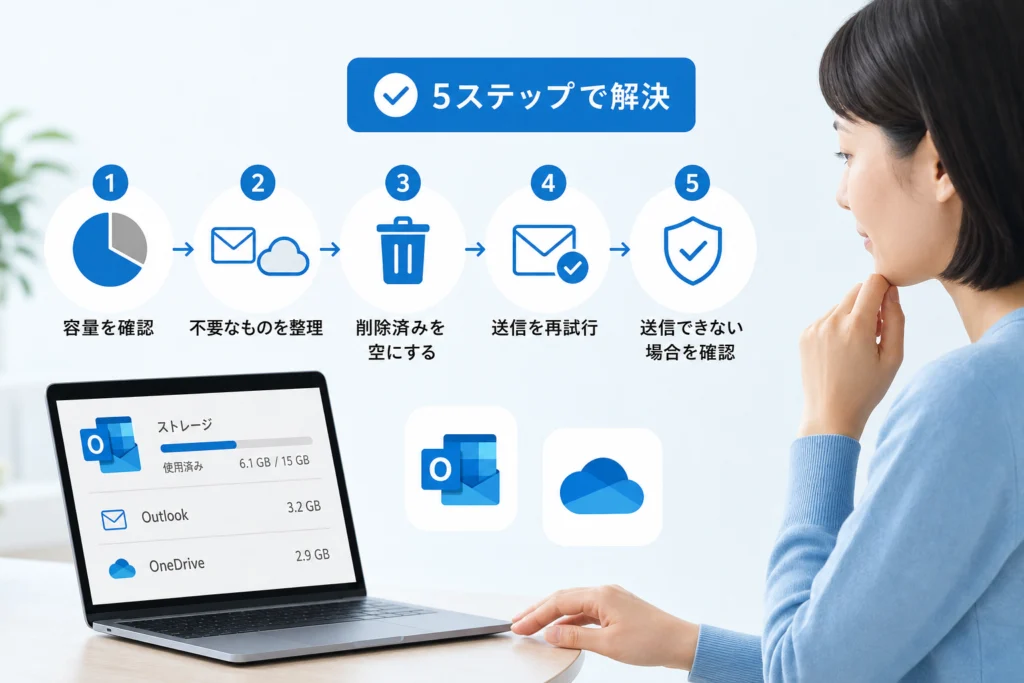
無料の個人用アカウントでは、メールの枠とMicrosoftストレージの枠を混同しないことが出発点です。
| 無料アカウントの枠 | 容量 | 主に確認するデータ |
|---|---|---|
| Outlook.comのメールストレージ | 15 GB | 受信・送信したメールなど |
| Microsoftストレージ | 5 GB | OneDriveのファイル・写真、Outlook.comの添付ファイルなどで共有する枠 |
Microsoft Supportの「Storage limits in Outlook.com」は無料アカウントのメール枠を、「Microsoft storage quotas」はMicrosoftストレージの枠と対象を案内しています。契約によって利用できる容量は異なるため、実際の判断には自分のアカウントに表示される上限を使ってください。(出典: Microsoft Support「Storage limits in Outlook.com」・「Microsoft storage quotas」、2026年9月参照)
Microsoft Supportの「Outlook.com でメールの送信または受信ができない」では、ストレージが上限に達した場合の送受信への影響を案内しています。メールの使用量だけに余裕があっても、Microsoftストレージの警告を見落とさないでください。(出典: Microsoft Support「Outlook.com でメールの送信または受信ができない」、2026年9月参照)
使用量はどの画面で確認する?
個人用はWeb版Outlookのメール記憶域を開き、Microsoftストレージの使用量も続けて確認します。両方の「使用量」と「上限」を控えてから、整理する場所を決めてください。
- メール:Web版Outlookにサインインし、歯車アイコンの「設定」→「全般」→「ストレージ」を開く。フォルダー別の使用量も確認する。項目が見つからない場合は、Microsoft Supportの「Storage limits in Outlook.com」で、メール記憶域への案内を確認する。(出典: Microsoft Support「Storage limits in Outlook.com」、2026年9月参照)
- Microsoftストレージ:同じ個人用アカウントで、Microsoft Supportの「Microsoft storage quotas」にあるストレージ確認の案内を開き、OneDriveを含む使用状況を見る。(出典: Microsoft Support「Microsoft storage quotas」、2026年9月参照)
表示を並べて判断:メール側が上限に近ければメールを、Microsoftストレージ側が上限に近ければOneDriveのファイルやごみ箱も確認します。両方に警告がある場合は、一方の整理だけで終えません。
新しいOutlook、クラシックOutlook、Web版では設定項目の場所が異なります。デスクトップアプリで同じ経路が見つからないときは、個人用アカウントでWeb版にサインインして使用量を確認してください。
保存から再テストまで、作業を進める順番
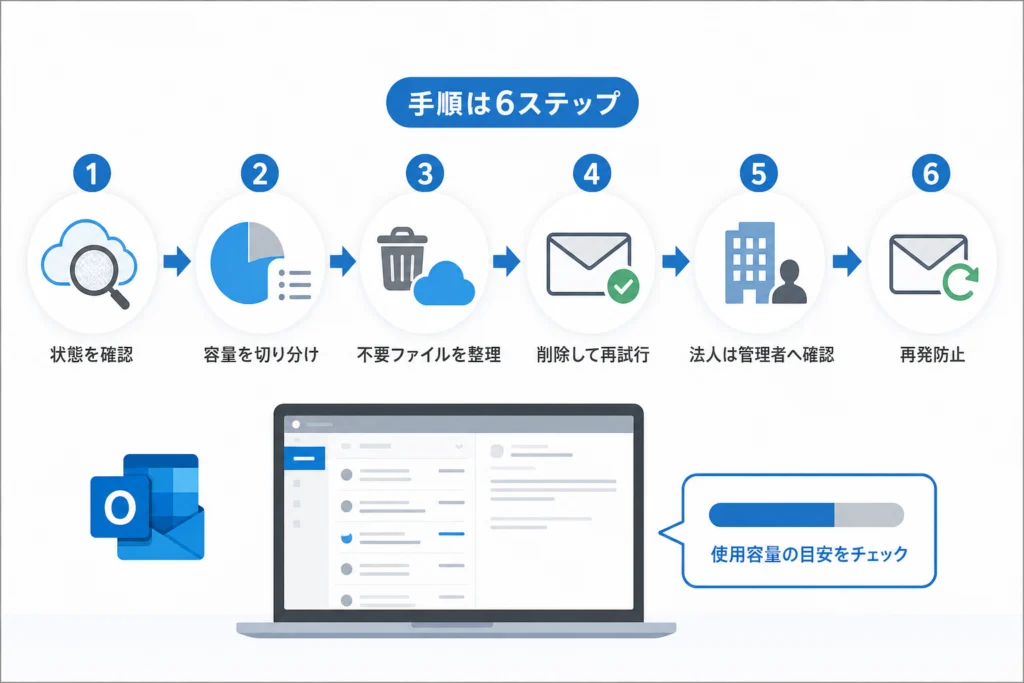
消す対象を先に決めず、次の順で進めます。メールとOneDriveのどちらを整理するかは、前節で確認した使用量に合わせて選びます。
- 確認:警告文、アカウント種別、メールとMicrosoftストレージの使用量を控える。
- バックアップ:残す必要がある本文や添付を保存し、共有ファイルなら他の利用者への影響を確認する。
- 大容量メールを削除:Web版Outlookの「設定」→「全般」→「ストレージ」で使用量の大きいフォルダーを探す。受信トレイだけでなく送信済みアイテムも見て、記憶域画面に整理・削除の操作が表示される場合は対象を確認して使う。メール一覧でサイズ順の並べ替えを選べる場合は、大きいメールから本文と添付を確認する。(出典: Microsoft Support「Storage limits in Outlook.com」、2026年9月参照)
- 削除済みアイテムを確認:必要なメールが残っていないか見てから空にする。さらに同フォルダーに「このフォルダーから削除されたアイテムを復元」などの入口が表示される場合は、復元可能なアイテムも確認する。復元が必要なものを選別し、削除の可否を判断する。
- OneDriveのごみ箱を確認:Microsoftストレージが不足している場合は、OneDriveで不要なファイルを確認する。削除後は左側の「ごみ箱」を開き、残すファイルがないことを確かめてから「ごみ箱を空にする」を選ぶ。共有ファイルは削除前に共有相手と必要性を確認する。(出典: Microsoft Support「Microsoft storage FAQs」・「Microsoft storage quotas」、2026年9月参照)
- 短いメールで再テスト:使用量の表示を見直し、自分が受信を確認できる宛先へ、添付のない短いメールを送る。
Microsoft Supportの「What is Microsoft cloud storage?」は、OneDriveのファイル・写真とOutlook.comの添付ファイルがMicrosoftストレージに関わることを案内しています。メールの削除だけで警告が解消しない場合に、OneDriveを確認する根拠です。(出典: Microsoft Support「What is Microsoft cloud storage?」、2026年9月参照)
よくある失敗:受信トレイだけを整理し、送信済みアイテムやごみ箱を残すケースがあります。復元可能なアイテムの表示や操作はアカウントによって異なります。会社・学校のアカウントでは、保持対象を自己判断で消去しないでください。
短いメールは送れるのに、元のメールが送れない場合
元のメールに固有の問題を調べます。送信トレイに残るメールの添付とエラー文を確認し、必要な本文・添付を控えてから整理してください。
| 再テストの結果 | 次にすること |
|---|---|
| 短いメールは送れ、添付付きだけ失敗する | 元のメールの添付を外して送る。ファイルが必要なら、共有リンクを使えるか確認する |
| 元のメールが送信トレイに残る | 本文・添付を保存してから該当メールの削除を試し、新しいメールを作成する |
| デスクトップ版で送信中のまま開けない | アプリをオフライン状態にして送信処理を止め、送信トレイの該当メールを開くか削除できるか試す。作業後はオンラインに戻す |
| 急いで連絡する必要がある | 添付なしの本文だけを先に送る。組織の許可があれば共有リンクや別の承認済み連絡手段を使う |
Microsoft Learnの「『添付ファイルのサイズが最大値を越えています』エラーが表示される」が扱う添付サイズのエラーなら、保存容量の整理とは分けて対処します。共有リンクを使う場合も、相手が開ける権限かどうかを送信前に確認してください。(出典: Microsoft Learn「『添付ファイルのサイズが最大値を越えています』エラーが表示される」、2026年9月参照)
オフライン状態への切り替えは、送信トレイのメールを操作できない場合に限る対処です。新しいOutlook、クラシックOutlook、Web版で操作画面は異なります。切り替え項目が見つからなければ無理に設定を変更せず、元のメールの保存状況を確認してください。
削除しても使用量が減らない・短いメールも送れない場合
削除場所を見直してから表示を更新し、なお容量警告が続くならサポートに状況を伝えます。反映を待つ時間を一律に決めず、画面に表示される使用量と警告で判断してください。
- 使用量が変わらない:メールの削除済みアイテムと、Microsoftストレージが不足している場合はOneDriveのごみ箱を見直す。画面を再表示し、必要に応じてサインアウト後、同じアカウントでサインインする。
- 使用量は減ったが警告が残る:メールとMicrosoftストレージを再度見比べる。短いメールも送れない状態が続く場合は、警告文と両方の使用量を控えてサポートに相談する。
- 容量以外のエラーに変わった:新たに表示された文言を基準に切り分ける。デスクトップ版で認証を求められる場合は、OutlookのIMAPパスワード確認と再設定手順も参考にする。
Microsoft Supportの「Outlook.com でメールの送信または受信ができない」は、送受信できない場合にストレージの状態を確認するよう案内しています。個人用で相談する際も、アカウント種別、警告文、使用量、短いメールのテスト結果をそろえると状況を伝えやすくなります。(出典: Microsoft Support「Outlook.com でメールの送信または受信ができない」、2026年9月参照)
削除直後の表示だけで、整理が失敗したと決めつけないでください。一方で、警告が残るまま大量のメールを追加で消すことも避け、削除場所とアカウントを確認してから次の操作を選びます。
会社・学校のOutlookなら、管理者に何を伝える?
法人アカウントでは、個人用の容量を当てはめず、保存ルールと組織の設定を先に確認します。オンラインアーカイブが見えない場合も、利用者だけで有効化できるとは限りません。
- 表示された警告文、メールボックスの使用量、送れなかったメールの状態を伝える。
- 削除してよい範囲と、保持ポリシーの有無を尋ねる。
- オンラインアーカイブを利用できる設定か、表示されない場合はどこを確認すべきか管理者に尋ねる。
- 業務上必要なメールを移動・保存する方法を確認する。
Microsoft Supportの「Outlook でのメールボックスの記憶域の制限」は、Outlookのメールボックス使用量と整理に関する案内です。ただし、利用できる容量やアーカイブは契約・組織設定によって異なります。表示されない機能を前提に削除を進めず、管理者に確認してください。(出典: Microsoft Support「Outlook でのメールボックスの記憶域の制限」、2026年9月参照)
個人用との違い:会社・学校のメールは、不要に見えるものでも保存対象の場合があります。復元可能なアイテムの消去を含め、組織の方針が分かるまでは完全削除を控えてください。
容量不足の間に届かなかったメールはどうする?
重要な連絡が見当たらなければ、送信者に不達通知を確認してもらい、必要に応じて再送を依頼します。空きを作った後に、受信できなかったメールが自動で届くとは扱わないでください。
Microsoft Supportの「Outlook.com でメールの送信または受信ができない」は、ストレージ上限に達した際の送受信と、受信できなかったメールの扱いを案内しています。復旧後に受信トレイを確認し、見当たらないメールは送信者側の結果も確かめてください。(出典: Microsoft Support「Outlook.com でメールの送信または受信ができない」、2026年9月参照)
再送依頼の文例:「当方のメールボックスの容量不足により、メールを受信できていない可能性があります。不達通知の有無をご確認いただき、必要なメールを再送していただけますと幸いです。」
自分が送れなかったメールは送信トレイ、相手から届かなかったメールは送信者側の不達通知を確認します。別の問題として切り分けてください。
整理するか、契約を見直すかの判断
購入やプラン変更を考える前に、不足している枠を確かめます。不要なデータの整理で足りるかを見て、それでも容量が必要なら、自分の契約画面に表示される条件を比較してください。
| 確認結果 | 次の選択 |
|---|---|
| メールの枠が不足 | 必要なメールを保存し、送信済みアイテムを含めて整理する |
| Microsoftストレージの枠が不足 | OneDriveのファイル、共有への影響、ごみ箱を確認する |
| 整理しても必要なデータが多い | 契約画面で対象の枠と条件を確認し、変更を比較する |
| 会社・学校のアカウント | 購入や削除を自己判断せず、管理者に相談する |
Microsoft Supportの「Storage limits in Outlook.com」と「Microsoft storage quotas」は、それぞれメールとMicrosoftストレージの確認に使えます。プランを比較するときは、増やしたい枠と契約画面に示される枠が一致しているかを見てください。(出典: Microsoft Support「Storage limits in Outlook.com」・「Microsoft storage quotas」、2026年9月参照)
添付サイズのエラーだけが出ている場合、保存容量を増やしても元のメールを送れるとは限りません。先にエラーの種類を確認してください。
参考・出典(Microsoft公式情報)
- Microsoft Support「Storage limits in Outlook.com」
- Microsoft Support「Microsoft storage quotas」
- Microsoft Support「Microsoft storage FAQs」
- Microsoft Support「What is Microsoft cloud storage?」
- Microsoft Support「Outlook.com でメールの送信または受信ができない」
- Microsoft Support「Outlook でのメールボックスの記憶域の制限」
- Microsoft Learn「『添付ファイルのサイズが最大値を越えています』エラーが表示される」
参照日: 2026年9月29日。画面表示や契約条件は変更される場合があります。
🧰 お困りごとの解決に
 Microsoftアカウントで身に覚えのない請求が来たときの確認と返金💡 結論(要点まとめ)Microsoftから身に覚えのない請求(MSbill.info等)が届いた際の確…
 Outlookでパスワードが繰り返し要求される原因と直し方💡 結論(要点まとめ)Outlookで何度もパスワード入力を求められる症状でお悩みですか?Windows…
 Windows Media Playerの使い方と設定|CD取り込み・再生できない時の対処💡 結論(要点まとめ)Windows 11/10でWindows Media Playerを使い音楽CD…
 WinZipを安全にアンインストールする手順と代替ソフト💡 結論(要点まとめ)WinZipをWindows11/10やMacから完全アンインストール(削除)する…PCでイヤホンが認識されない原因と対処法「イヤホンを挿してもPCが無反応」「スピーカーから音が出続ける」——そんな時は、原因の8割が“出力先の誤設定・物理接点の…
 Windows 11で0x80070422エラーが出る時の復旧手順💡 結論(要点まとめ)Windows 11で「0x80070422」エラーが表示される主な原因は、Win…
🔎 さらに詳しく: Outlookのアイコンの意味一覧と設定ガイド(姉妹メディア newcurrent)
最近更新した記事
 ダイキン加湿空気清浄機の給水ランプが消えない原因と確認手順💡 結論(要点まとめ)ダイキンの加湿空気清浄機で水を入れたのに給水ランプが消えない場合の対処法を解説。加…
 ESETの自動更新を停止する手順|CLUB ESETとESET HOMEの違い💡 結論(要点まとめ)ESETの自動更新(自動延長・月額)を停止する手順を整理。CLUB ESETでの解…
 OutlookのPSTインポート手順|クラシック版の操作と開かない時の対処法💡 結論(要点まとめ)OutlookでPSTファイルをインポートする公式手順を分かりやすく解説。画面左上…
 WindowsのUSBオーディオでコード10が出たときの対処法と確認手順💡 結論(要点まとめ)WindowsでUSBオーディオやDACに「このデバイスを開始できません。(コード…
 Outlookの自動応答を設定する手順|新旧UIの違いやボタンがない時の対処法💡 結論(要点まとめ)Outlookで不在時の自動応答を設定する方法を、新しいOutlook・クラシック…