
運営責任者:宇井和朗(株式会社アシスト 代表取締役) プロフィール
💡 結論(要点まとめ)
2027年(令和9年)のExcelカレンダー作成手順を解説。公式テンプレートのダウンロード方法から、SEQUENCE関数を用いた自動グリッド生成、内閣府公表データに基づく祝日・振替休日の自動色分け設定まで、実務で使える作成手法を用途別に整理しました。
この記事でわかること
- Excelで2027年カレンダーを一番簡単に作る方法は?
- SEQUENCE関数で2027年の月間カレンダーを作る数式は?
- 2027年の振替休日はいつですか?
2027年のExcelカレンダーは、見た目を手早く整えるならMicrosoft公式テンプレート、年や月を切り替えて使うならSEQUENCE関数で作れます。日本の祝日は内閣府のデータを別シートに保存し、条件付き書式で日付を色分けします。
対象はPC版Excelで作る月間・年間カレンダーです。セル配置、コピーして使える数式、祝日の反映、予定欄と印刷の整え方を扱います。会社ごとの勤務日判定や、予定を自動集約する仕組みは対象外です。配布用ファイルではなく、自分のブックで作成する手順を掲載しています。
目次
Excelで2027年カレンダーを作る方法は?目的とバージョン別に選ぶ
一度だけ使うならテンプレート、翌年以降も使うなら関数方式が向いています。予定を直接書き込む用途では、日付欄とは別に予定欄のあるレイアウトを選んでください。
手早く作るなら公式テンプレート、毎年使うなら関数で自作
Microsoftのカレンダーテンプレートは、既成のレイアウトを選んで作成する方法です。一方、SEQUENCEは連続する数値を複数セルへ展開する関数で、年・月の入力セルを使った日付の自動生成に利用できます。(出典: Microsoft「Excel のカレンダー テンプレート」「SEQUENCE 関数」、2026年11月参照)
この記事では、上部に年と月、その下に曜日と日付を並べる月間表を作ります。祝日データは独立した「祝日」シートで管理するため、日付の作成方法を変えても再利用できます。
テンプレート・オートフィル・SEQUENCEを比較する
| 比較項目 | 公式テンプレート | オートフィル | SEQUENCE |
|---|---|---|---|
| 作り方 | 既成の様式を選ぶ | 日付の数式をコピーする | 起点セルの数式から一括展開する |
| 年・月の変更 | テンプレートによる | 年・月セルを参照する設計なら対応 | 年・月セルの変更で切り替え |
| 日本の祝日 | 収録内容を確認する | 祝日一覧と条件付き書式を追加する | |
| 予定欄 | 予定欄のある様式を選ぶ | 日付とは別のセルに設ける | 展開範囲の外に設ける |
| 印刷調整 | 元の設定を確認して調整 | 印刷範囲・余白・縮小率を自分で設定 | |
Microsoft 365・Excel 2024/2021・旧バージョンの対応範囲
Microsoft公式のSEQUENCE関数の適用先には、Microsoft 365、Excel 2024、Excel 2021と、それぞれのMac向け製品が含まれています。Excel 2019以前で作る場合は、後述のオートフィル方式を選びます。(出典: Microsoft「SEQUENCE 関数」、2026年11月参照)
WindowsとMacではメニュー名や配置が異なる場合があります。以下はセル番地と数式を中心にした作成例であり、各環境での実機検証結果を示すものではありません。
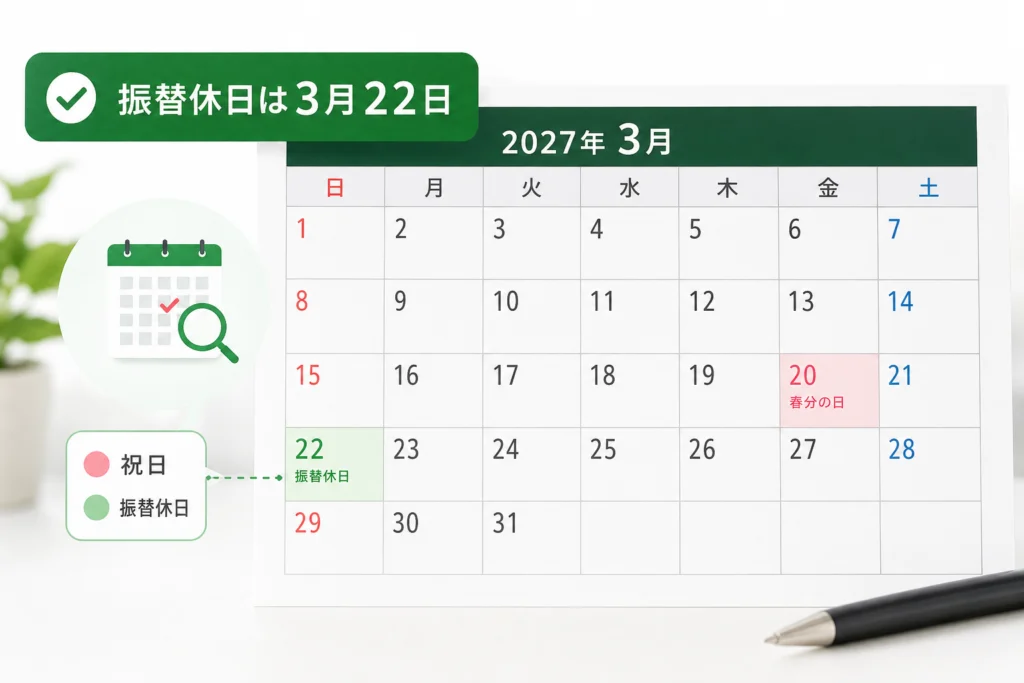
2027年の曜日・祝日を確認する|振替休日は3月22日
2027年の春分の日は3月21日(日)、その振替休日は3月22日(月)です。祝日だけでなく、振替休日も祝日一覧に含めて色分けしてください。
2027年は平年365日で1月1日は金曜日
2027年(令和9年)は平年で、1月1日と12月31日は金曜日です。年初と年末の曜日は、カレンダーの配置を確認する照合点になります。(出典: 国立天文台の2027年の暦)(出典: 国立天文台「令和9年(2027)暦要項」、2026年11月参照)
国民の祝日16日と振替休日1日を一覧表で確認する
内閣府の2027年の一覧に基づく祝日・休日は次のとおりです。表の「区分」を残しておくと、会社独自の休日と混同せずに管理できます。(出典: 内閣府の2027年の国民の祝日・休日)(出典: 内閣府「国民の祝日について」、2026年11月参照)
| 日付 | 曜日 | 名称 | 区分 |
|---|---|---|---|
| 2027/1/1 | 金 | 元日 | 国民の祝日 |
| 2027/1/11 | 月 | 成人の日 | 国民の祝日 |
| 2027/2/11 | 木 | 建国記念の日 | 国民の祝日 |
| 2027/2/23 | 火 | 天皇誕生日 | 国民の祝日 |
| 2027/3/21 | 日 | 春分の日 | 国民の祝日 |
| 2027/3/22 | 月 | 休日(春分の日の振替休日) | 振替休日 |
| 2027/4/29 | 木 | 昭和の日 | 国民の祝日 |
| 2027/5/3 | 月 | 憲法記念日 | 国民の祝日 |
| 2027/5/4 | 火 | みどりの日 | 国民の祝日 |
| 2027/5/5 | 水 | こどもの日 | 国民の祝日 |
| 2027/7/19 | 月 | 海の日 | 国民の祝日 |
| 2027/8/11 | 水 | 山の日 | 国民の祝日 |
| 2027/9/20 | 月 | 敬老の日 | 国民の祝日 |
| 2027/9/23 | 木 | 秋分の日 | 国民の祝日 |
| 2027/10/11 | 月 | スポーツの日 | 国民の祝日 |
| 2027/11/3 | 水 | 文化の日 | 国民の祝日 |
| 2027/11/23 | 火 | 勤労感謝の日 | 国民の祝日 |
春分の日と秋分の日は、前年の日付をそのままコピーせず、その年の暦で確認します。国立天文台の2027年の暦要項では、春分の日は3月21日、秋分の日は9月23日です。(出典: 国立天文台「令和9年(2027)暦要項」、2026年11月参照)
9月21日・22日は祝日ではない|会社休日との区別
2027年9月21日と22日は、祝日法上の休日ではありません。敬老の日と秋分の日の間には平日が続き、祝日に挟まれた日を休日とする規定には該当しません。(出典: 内閣府「国民の祝日について」、2026年11月参照)
会社の一斉休業日や夏季休暇は、国民の祝日とは別の情報です。「会社休日」シートなどに分け、祝日とは異なる塗りつぶし色を使うと、勤務予定表としての読み違いを防げます。
Microsoft公式テンプレートで2027年カレンダーを作る手順
Excelの新規作成で「カレンダー」を検索し、年を変更できるテンプレートを選びます。選択後は、年の設定箇所と日本の祝日の有無を先に確認してください。
Excelの新規作成からカレンダーテンプレートを探す
- Excelを開き、新規作成のテンプレート検索欄で「カレンダー」を検索します。
- 月間・年間、予定欄の有無などをプレビューで確認します。
- 用途に合うテンプレートを選び、作成します。
Microsoft公式のテンプレート案内も、このテンプレート選択の確認先として使えます。(出典: Microsoftのカレンダーテンプレート利用案内)(出典: Microsoft「Excel のカレンダー テンプレート」、2026年11月参照)
年・月の設定を2027年に変更する
作成したブックの説明欄や設定シートを読み、「年」「Year」などの入力欄があれば2027を設定します。月の指定欄がある場合は、表示したい月も選びます。
設定後は、年初の曜日を前節の公的データと照合してください。見出しの年だけ変わり、日付が変わらない様式なら、そのテンプレートの年変更手順を確認するか、この記事の関数方式に切り替えます。保存時は「名前を付けて保存」で、元のファイルと区別できる名前にします。
日本の祝日・曜日始まり・利用条件を確認する
テンプレートという名称だけでは、日本の祝日や年変更への対応は判断できません。使用前に次の項目を確認します。
- 日曜始まりか月曜始まりか。
- 祝日が日本向けで、対象年も一致しているか。
- 予定を入力するセルと、数式が入ったセルが区別されているか。
- 配布・共有する場合に、テンプレートの説明や利用条件に注意事項がないか。
日本の祝日が収録されていないテンプレートは、見た目が完成していても祝日確認が必要です。後述の祝日一覧を使うか、日付セルが実際の日付データになっている場合に条件付き書式を追加します。
SEQUENCE関数で月間カレンダーを自動作成する
年と月を入力し、日付欄の左上に数式を入れると、月間カレンダーを一括生成できます。以下は、前月末と翌月初めの日付も残して表示する設計です。
B1に年、B2に月を入力し、A5:G10を日付欄にする
新しいシートに、次の配置で入力してください。セル番地はこの記事の作成例です。
| セル・範囲 | 入力内容・役割 |
|---|---|
| A1/B1 | 「年」/2027 |
| A2/B2 | 「月」/1 |
| A4:G4 | 日、月、火、水、木、金、土 |
| A5 | 日付を生成する数式 |
| A5:G10 | 日付の展開先。入力済みデータを置かない |
LET・DATE・WEEKDAY・SEQUENCEで6行×7列を展開する
日曜始まりの日付欄を作る数式は次のとおりです。A5に入力してください。
=LET(first,DATE($B$1,$B$2,1),SEQUENCE(6,7,first-WEEKDAY(first,1)+1,1))
LETで月初の日付に「first」という名前を付け、その日を含む週の日曜日から連続した日付を展開する作成例です。SEQUENCEの引数は「行数、列数、開始値、増分」の順で、この式の出力先はA5:G10になります。(出典: Microsoft「SEQUENCE 関数」、2026年11月参照)
次にA5:G10を選択し、セルの書式設定でユーザー定義の表示形式を「d」にします。日だけを表示しても、セルの中身は年月日を持つ日付のままです。
この配置は、月末まで表示できるよう余裕を持たせた設計です。下の行がすべて翌月の日付になっても、数式を削除する必要はありません。
日曜始まり・月曜始まりを切り替える
月曜始まりにする場合は、曜日見出しを「月、火、水、木、金、土、日」にし、A5の数式を次に変更します。
=LET(first,DATE($B$1,$B$2,1),SEQUENCE(6,7,first-WEEKDAY(first,2)+1,1))
数式だけでなく、曜日の見出しも一緒に変えてください。列の位置ではなく日付そのものを使って土日を判定する設計にしておくと、曜日始まりを変えても色分けを維持できます。
前月・翌月の日付を条件付き書式で薄く表示する
A5:G10を選択し、条件付き書式の「数式を使用して、書式設定するセルを決定」に次の式を登録します。
=MONTH(A5)<>$B$2
適用先は=$A$5:$G$10、書式は薄い灰色の文字にする設計です。A5は各セルに合わせて動く相対参照、$B$2は月の入力欄を固定する絶対参照にしています。日付を空文字に置き換えず残すので、祝日の照合にも使えます。
内閣府の祝日CSVを取り込み、土日・祝日を自動で色分けする
祝日を別シートの日付一覧にし、COUNTIFで照合します。祝日の文字列や名称ではなく、Excelが日付として扱う値を比較するのがポイントです。
公式CSVを取り込み、日付列を日付型にそろえる
内閣府「国民の祝日について」を開き、ページ内の祝日CSVへのリンクからファイルを取得します。そのCSVをExcelで開き、日付と名称を「祝日」シートに取り込みます。対象年と振替休日が含まれることも確認してください。(出典: 内閣府「国民の祝日について」、2026年11月参照)
- 日付列と祝日名称の列を分け、見出しを付けます。
- 日付セルの表示形式を「標準」に変え、日付が数値として保存されているかを確認します。
- 文字列のままなら、空いている列で
=DATEVALUE(A2)などにより日付へ変換し、結果を値として保存します。 - 日付として扱えることを確認したら、表示形式を日付に戻します。
日付に見える文字列へ日付の表示形式を設定しても、内部の値が日付に変換されるとは限りません。色が付かないときは、見た目ではなく値の種類を確認してください。
祝日の日付列にブック範囲の名前を付ける
「祝日」シートの日付の実データだけを選び、数式タブの名前の定義から「祝日日付」という名前を付けます。名前の範囲は「ブック」にします。
これで、カレンダー側の条件付き書式から別シートの日付一覧を参照する式を簡潔にできます。見出しや空白の余分な行を含めず、祝日データを追加したときには名前の参照範囲も広げます。
COUNTIFとWEEKDAYで祝日・土日を判定する
カレンダーのA5:G10を選択し、次の条件付き書式を個別に作成します。どのルールも適用先は=$A$5:$G$10です。
| 判定対象 | 登録する数式 | 書式の例 |
|---|---|---|
| 祝日・振替休日 | =COUNTIF(祝日日付,A5)>0 |
文字を赤色、背景を淡い色 |
| 日曜日 | =WEEKDAY(A5,1)=1 |
文字を赤色 |
| 土曜日 | =WEEKDAY(A5,1)=7 |
文字を青色 |
祝日ルールは一覧に同じ日付があるかを判定します。会社休日も色分けする場合は、祝日一覧へ混ぜず、別の名前付き範囲とルールを追加する設計にします。
祝日・対象月外・土日のルール優先順位を調整する
対象月外の日付を常に薄くしたい場合は、条件付き書式の管理画面で、次の順に並べます。
- 最上段:対象月外。薄い文字色を設定し、「条件を満たす場合は停止」を有効にする。
- 次:祝日。祝日の書式を優先するなら停止を有効にする。
- その下:日曜日、土曜日。
CSVを取り込んだだけでは、翌年の祝日へ自動更新されません。年を変更したら、内閣府の同じページから対象年を含むCSVを取得し直して置き換えます。取り込みクエリを作った場合も、更新後に対象年のデータと名前の参照範囲を確認してください。
Excel 2019以前でも作れる|オートフィルで日付を配置する
SEQUENCEを使わず、左上の日付から加算する数式をコピーしても作れます。年・月の入力欄と祝日一覧は、前節までの配置をそのまま利用します。
DATEとWEEKDAYでカレンダー左上の日付を求める
日曜始まりの場合、A5に次の式を入力します。
=DATE($B$1,$B$2,1)-WEEKDAY(DATE($B$1,$B$2,1),1)+1
これは、B1の年・B2の月の初日を基準に、カレンダー左上の日曜日を求める作成例です。Microsoft公式のSEQUENCE関数の適用先に含まれないExcel 2019以前では、このようにセルごとの式を使う方式を選びます。(出典: Microsoft「SEQUENCE 関数」、2026年11月参照)
右のセルは+1、翌週は+7で展開する
- B5に
=A5+1を入力し、G5まで右へコピーします。 - A6に
=A5+7を入力し、G6まで右へコピーします。 - A6:G6を選択し、下方向へA10:G10までコピーします。
- A5:G10の表示形式を「d」にします。
月曜始まりにしたい場合は、A5の式にあるWEEKDAYの末尾の引数を2に変え、曜日見出しも月曜から並べます。
関数対応と保守性をSEQUENCE方式と比較する
| 項目 | オートフィル方式 | SEQUENCE方式 |
|---|---|---|
| 数式の管理 | 日付セルごとに数式がある | 起点セルに数式をまとめる |
| 修正時の注意 | 一部の式だけ上書きしない | 展開先に入力しない |
| 祝日の色分け | 同じ祝日一覧と条件付き書式を利用できる | |
オートフィル方式でも、日付セルへ予定を入力するとそのセルの数式を失います。年・月の切り替えで更新されなくなるため、予定は別のセルに入力してください。
予定を書き込める形に整え、年間表示・A4印刷へ仕上げる
日付の自動生成と予定の入力は、別の場所で管理します。年間表示も、最初から作り込まず、月間表の曜日と祝日を確認してから広げると修正箇所を抑えられます。
スピル範囲に予定は直接入力しない
SEQUENCEが複数セルへ結果を広げる動作を「スピル」と呼びます。A5:G10は数式の結果を表示する場所なので、予定の入力場所にはしません。(出典: Microsoft「SEQUENCE 関数」、2026年11月参照)
予定一覧シートと表示用カレンダーを分ける
「予定」シートを作り、日付・件名・時刻・担当者・メモなど、必要な列を設けます。日付列にはカレンダーと同じ日付データを入力してください。
| シート | 役割 | 入力する内容 |
|---|---|---|
| カレンダー | 曜日・祝日の確認 | 年と月 |
| 祝日 | 祝日の判定 | 公表された日付と名称 |
| 予定 | 予定の記録 | 日付・件名など |
| 印刷用 | 書き込み欄付きで出力 | 日付参照と独立した予定欄 |
手書き用の印刷表なら、「印刷用」シートの日付行に=カレンダー!A5のような参照式を並べ、その下に空白の予定記入行を設けます。これなら元のスピル範囲を変更せず、日付行と記入欄を分けられます。
12か月分を並べる際の月セルと参照の設計
年間用の例として、各月の上に月番号のセルを設け、日付式がそれぞれの月番号を見るようにします。次は横に月を並べる配置例です。
| 月 | 月番号セル | 日付の起点 | 数式で参照する月 |
|---|---|---|---|
| 1月 | B2 | A5 | $B$2 |
| 2月 | J2 | I5 | $J$2 |
| 3月 | R2 | Q5 | $R$2 |
たとえばI5には次の式を入れます。年は共通のB1、月はJ2を参照する設計です。
=LET(first,DATE($B$1,$J$2,1),SEQUENCE(6,7,first-WEEKDAY(first,1)+1,1))
元の式の$B$2はコピーしても変わりません。そのまま複製すると全ブロックが同じ月になります。月セルだけでなく、条件付き書式の適用先と参照式も各ブロックに合わせて変更してください。
印刷範囲・用紙方向・余白・改ページを設定する
印刷用の調整案として、月間表は次の順で確認します。用紙と拡大縮小はプリンターの設定にも左右されるため、最後は印刷プレビューで判断してください。
- 出力する表だけを選び、印刷範囲に設定する。
- 用紙をA4、方向を横にする。
- 横幅・縦幅を各1ページに収める設定から試す。
- 文字が小さすぎる場合は、余白や列幅を調整し、必要ならページを分ける。
- 改ページプレビューで、見出しや予定欄が途中で切れていないか確認する。
年間表では、用紙に収めることだけを優先すると予定欄が読みにくくなります。年間表は日付確認用、月間表は書き込み用と用途を分ける方法もあります。
作成時のエラー対処と完成前チェック
日付が展開されない場合は入力先、色が付かない場合は日付の値と参照範囲を確認します。数式を入れ直す前に、症状を分けて確認してください。
#SPILL!は既存データ・結合セル・テーブル内配置を確認する
SEQUENCEは結果を展開する空間が必要です。展開先に入力済みの値がある場合などは、スピルを妨げる要因を取り除く必要があります。(出典: Microsoft「SEQUENCE 関数」、2026年11月参照)
| 症状 | 確認する場所 | 次の操作 |
|---|---|---|
| #SPILL! | A5以外の展開先 | 値・数式・スペースを確認し、必要な内容を別の場所へ移す |
| #SPILL! | 日付欄の結合セル | 結合を解除し、通常のセル配置にする |
| テーブル内で展開できない | 数式の入力場所 | Excelテーブルの外にある通常のセル範囲へ式を移す |
| 祝日だけ色が付かない | 祝日日付の値と名前の範囲 | 文字列の日付を変換し、対象年が含まれるよう参照範囲を修正する |
#NAME?と日付の数字表示を解消する
#NAME?が出た場合は、関数名のつづりと使用中のExcelの対応状況を確認します。非対応環境なら、前述のオートフィル方式へ切り替えてください。
日付が連続した大きな数字で表示される場合は、A5:G10の表示形式を「d」に変更します。文字幅が足りず「#####」になる場合は、列幅も広げます。
祝日が色分けされないときは日付型と参照範囲を確認する
- 名前「祝日日付」の範囲がブックになっているか。
- 祝日の一覧に、対象年の振替休日まで含まれているか。
- 適用先が日付欄全体になっているか。
- 条件式のA5を
$A$5にしていないか。 - 上位の書式ルールによって祝日の文字色が隠れていないか。
祝日の実データは、内閣府の対象年の一覧と照合します。見た目の色だけでなく、日付と名称の組み合わせを確認してください。(出典: 内閣府「国民の祝日について」、2026年11月参照)
1月・3月・9月・12月と印刷結果を照合する
| 確認箇所 | 確認する内容 |
|---|---|
| 1月 | 元日が金曜日の列にある |
| 3月 | 春分の日と翌日の振替休日が祝日一覧に含まれる |
| 9月 | 敬老の日・秋分の日が色付き、21日・22日は会社休日などを除き通常表示 |
| 12月 | 年末が金曜日の列にあり、翌年の日付が月外の書式になる |
| 月末 | 下段まで使う月でも末日が欠けていない |
| 印刷 | 日付・曜日・記入欄が切れずに読める |
年を変更した後も、この確認をやり直します。日付の数式が翌年に切り替わっても、祝日一覧は別途更新が必要です。
2027年のExcelカレンダー作成でよくある質問
作り方を選ぶときは、Excelの関数対応と予定の入力場所を先に決めると迷いにくくなります。
Excelで2027年カレンダーを簡単に作る方法は?
新規作成でカレンダーテンプレートを探し、年変更に対応する様式を2027年に設定する方法です。日本の祝日と予定欄の有無は個別に確認します。(出典: Microsoft「Excel のカレンダー テンプレート」、2026年11月参照)
SEQUENCE関数で月間カレンダーを作る数式は?
B1に年、B2に月を入力した配置なら、A5に=LET(first,DATE($B$1,$B$2,1),SEQUENCE(6,7,first-WEEKDAY(first,1)+1,1))を入力します。日付欄の表示形式と月曜始まりへの変更は、SEQUENCEの作成手順にまとめています。
2027年の振替休日はいつですか?
3月21日(日)の春分の日に伴う、3月22日(月)です。CSVを取り込んだ後も、この日が一覧に含まれるか確認してください。(出典: 内閣府「国民の祝日について」、2026年11月参照)
2027年9月21日と22日は祝日ですか?
どちらも祝日法上の休日ではありません。会社で休業する場合は、国民の祝日ではなく会社休日として別管理します。
Excel 2019以前でも作れますか?
作れます。この記事のオートフィル方式で、DATEとWEEKDAYによる起点の日付を作り、加算する式をコピーしてください。
#SPILL!が出る場合はどう直しますか?
展開先の値・数式・スペース、結合セル、テーブル内への入力を確認します。具体的な確認箇所はエラー対処表に整理しています。
カレンダーの日付セルに予定を入力できますか?
SEQUENCEの展開先には直接入力せず、予定一覧か別の記入欄を使います。
- 予定をデータとして残す:予定一覧シートに入力する。
- 紙へ手書きする:印刷用シートに記入欄を設ける。
- 既成の様式を使う:予定欄付きテンプレートを選ぶ。
2027年用が完成したら、翌年も日付と祝日を分けて更新する
年・月で切り替える日付欄と、公表データを取り込む祝日一覧を分けると、翌年も手直ししやすくなります。年の入力だけで祝日まで更新されたと思い込まないよう、更新作業もセットにしてください。
- 見た目を優先するなら、公式テンプレートから選ぶ。
- 繰り返し使うなら、SEQUENCEまたはオートフィルで日付を生成する。
- 祝日一覧を更新し、日付の値と名前付き範囲を確認する。
- 予定は日付の数式とは別の場所に入力する。
- 最後に曜日・振替休日・印刷結果を照合する。
祝日確認の起点は、内閣府「国民の祝日について」です。対象年の表とCSVを確認し、使用中のブックへ反映してください。(出典: 内閣府「国民の祝日について」、2026年11月参照)
出典一覧
- 内閣府「国民の祝日について」
- 国立天文台「令和9年(2027)暦要項」
- Microsoft「SEQUENCE 関数」
- Microsoft「Excel のカレンダー テンプレート」
📚 参考・出典(編集部が確認した一次ソース)
- cao.go.jp (www8.cao.go.jp)
- nao.ac.jp (eco.mtk.nao.ac.jp)
- microsoft.com (support.microsoft.com)
※本記事の作成にあたり、上記の公開情報・一次ソースを参照しています(参照日: 2026年11月18日)。内容は公式情報の更新により変わることがあります。
🧰 お困りごとの解決に
 Microsoftアカウントで身に覚えのない請求が来たときの確認と返金💡 結論(要点まとめ)Microsoftから身に覚えのない請求(MSbill.info等)が届いた際の確…
 Outlookでパスワードが繰り返し要求される原因と直し方💡 結論(要点まとめ)Outlookで何度もパスワード入力を求められる症状でお悩みですか?Windows…
 Windows Media Playerの使い方と設定|CD取り込み・再生できない時の対処💡 結論(要点まとめ)Windows 11/10でWindows Media Playerを使い音楽CD…
 WinZipを安全にアンインストールする手順と代替ソフト💡 結論(要点まとめ)WinZipをWindows11/10やMacから完全アンインストール(削除)する…PCでイヤホンが認識されない原因と対処法「イヤホンを挿してもPCが無反応」「スピーカーから音が出続ける」——そんな時は、原因の8割が“出力先の誤設定・物理接点の…
 Windows 11で0x80070422エラーが出る時の復旧手順💡 結論(要点まとめ)Windows 11で「0x80070422」エラーが表示される主な原因は、Win…
最近更新した記事
 原宿のスクイーズ専門店「日本スクイーズセンター」に行ってきた|メロジョイは売ってる?場所・営業時間と買った7点(合計12,860円)(2026年11月)この記事の要点 2026年11月14日(土)、家族で原宿のスクイーズ専門店「日本スクイーズセンター」(スクセン)に行き、…
 SoftBank 光 解約時の機器返却先と送料|NTT機器との違いと返却期限💡 結論(要点まとめ)SoftBank 光の通常解約後の機器返却手順を整理。ソフトバンク提供機器の市川市…
 おんなの駅(なかゆくい市場)でお土産を買った感想|三矢本舗のサーターアンダギー、値段と混み具合、沖縄から持ち出せない野菜の注意(2026年11月)この記事の要点 恩納村の「おんなの駅 なかゆくい市場」に、那覇空港へ向かう途中で寄りました(2026年11月11日)。店…
 OneDriveのパソコンリンク解除手順とファイルが消えるのを防ぐ事前設定💡 結論(要点まとめ)パソコンのOneDriveリンク解除手順を分かりやすく解説。リンク解除を行ってもク…
 トンデミ平和島のワンピース「ONE PIECE PIRATES CRISIS」に行ってきた|料金とトンデミ利用者の割引、待ち時間、8歳2人の感想トンデミ平和島のワンピースの体験型アトラクション「ONE PIECE PIRATES CRISIS」で8歳の2人が遊びま…
Google 検索でハウスケアラボの記事を見つけやすくするには、Google の「優先ソース」にハウスケアラボを追加できます(Google のページが開きます)。