
運営責任者:宇井和朗(株式会社アシスト 代表取締役) プロフィール
💡 結論(要点まとめ)
OneDriveでデスクトップのファイルに赤バツや同期エラーが出る原因と対処法を解説。ファイル名・パス長の上限(400文字)や単一容量制限(250GB)の確認、バックアップ機能(KFM)の正しい解除法、公式リセット手順まで具体的に案内します。
この記事でわかること
- デスクトップのファイルに赤いバツ印が付くのはなぜですか?
- 青い雲のアイコンも同期エラーですか?
- OneDriveをリセットするとファイルは消えますか?
OneDriveのデスクトップ同期エラーは、雲アイコンで原因を確認し、未同期ファイルを退避してから対処します。
赤バツが付いても、それだけでファイル破損とは判断できません。この記事はWindowsのデスクトップ同期を対象に、状態の見分け方、ファイル制限、リセット、バックアップ停止後の保存先確認を扱います。会社独自の管理設定や、アプリそのものの保存エラーは対象外です。
症状に合わせて読み進めてください。
目次
OneDriveのデスクトップ同期エラーは状態確認から始める
最初にタスクバーのOneDriveを開き、エラーの対象と表示文を確認してください。デスクトップ全体の問題か、特定ファイルの問題かで、その後の操作が変わります。
赤バツ・青い雲・緑のチェック・同期中アイコンの違い
青い雲は通常、オンライン専用の状態です。エラー表示と、PCにファイルがダウンロードされているかを示す表示を分けて見ます。
| 表示・状態 | 見分け方 | 最初の対応 |
|---|---|---|
| 赤バツ | 同期エラーがある可能性 | OneDriveの通知にある対象ファイルと理由を確認 |
| 青い雲 | 通常はオンライン専用 | PCへ残すならダウンロード状態を確認 |
| 緑のチェック | 端末で利用可能な状態。「常に保持」とは表示が異なる場合がある | 必要なファイルを実際に開けるか確認 |
| 循環する矢印・「変更の処理中」 | 同期処理が進行中 | 対象や処理状況が変化しているか確認 |
| アプリ内の「保存できません」 | OneDrive以外の保存先・権限・アプリ側の問題も考えられる | 保存先とOneDriveのエラーを別々に確認 |
タスクバーのOneDriveからエラー対象とメッセージを確認する
通知領域の雲アイコンをクリックします。見当たらなければ、隠れているインジケーターも開いてください。通知にファイル名が出ている場合は、名前・保存先・エラー文を控えます。
Microsoft Supportの「OneDrive と SharePoint の制限事項と制約事項」では、同期できない条件としてファイルサイズ、パス、名前などが整理されています。特定ファイルだけ失敗する場合は、通知の対象を制限値の表と照合してください。(出典: Microsoft Supportのファイル制限と同期対象の制約)(出典:Microsoft Support「OneDrive と SharePoint の制限事項と制約事項」、2026年10月参照)
操作前に未同期ファイルをOneDrive外へコピーする
赤バツの付いた重要なファイルは、開けることを確認してから、OneDrive配下ではないフォルダーへコピーします。退避先のアドレスバーを見て、OneDrive内の別フォルダーになっていないか確認してください。
削除や移動から始めないでください。同期対象内での削除は、クラウドや他の端末にも反映される場合があります。オンライン専用ファイルは、通信ができる状態でダウンロードしてから退避します。コピー先のファイルを開き、内容を確認するまで元ファイルは残してください。
まず試す基本対処|容量・通信・一時停止を確認
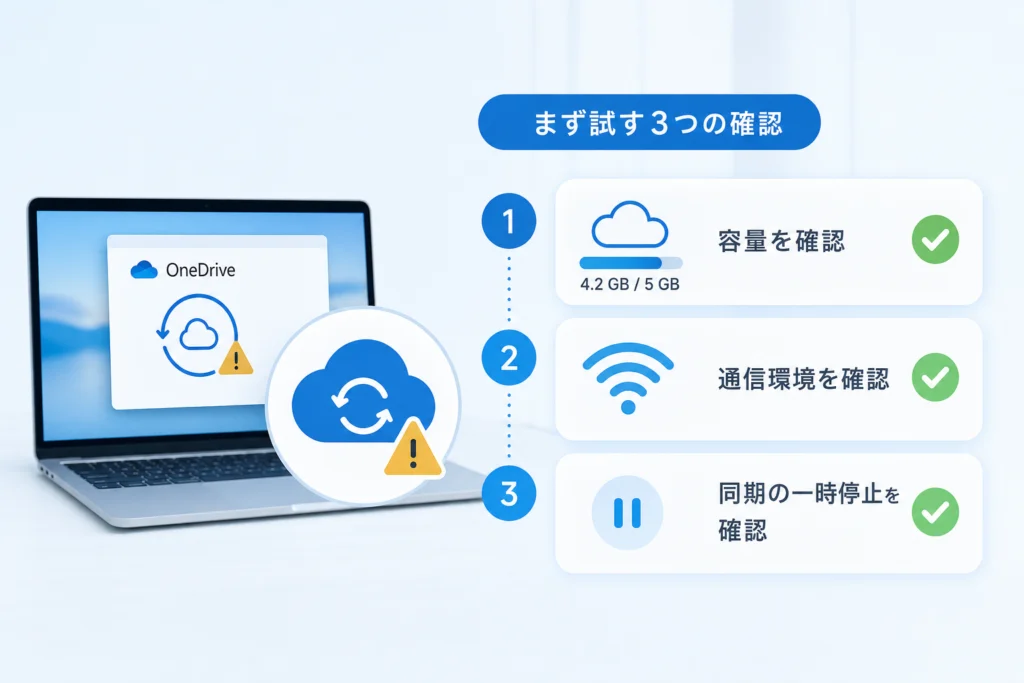
全体の同期が止まっている場合は、一時停止、サインイン先、クラウド容量、PCの空き容量を順に確認します。リセットは、これらを確認しても改善しない場合に進めます。
同期の一時停止・未サインイン・別アカウントを確認
タスクバーの雲アイコンを開き、一時停止中なら同期を再開します。サインインが求められている場合は、デスクトップをバックアップしていたアカウントかを確認してから操作してください。
- 個人用と職場・学校用のOneDriveを取り違えていないか
- 通知に表示されるアカウントが目的の保存先か
- 会社PCで、組織のサインインや端末管理に関する通知が出ていないか
クラウド容量とPCの空き容量を別々に確認
クラウドの容量不足と、PCのディスク容量不足は別の問題です。OneDrive側の容量表示と、エクスプローラーの「PC」にある保存先ドライブの空き容量を見比べます。
個人用Microsoftアカウントでは、Outlook.comの添付ファイルなどがMicrosoftクラウドストレージを消費する場合があります。職場・学校用の容量や契約条件とは混同せず、利用中のアカウントの表示を確認してください。
また、クラウドに空きがあっても、単一ファイルが250GBを超えるとサイズ制限に抵触します。容量不足の通知と、単一ファイルの上限を分けて判断します。(出典:Microsoft Support「OneDrive と SharePoint の制限事項と制約事項」、2026年10月参照)
通信状態を確認しOneDriveとPCを再起動
ブラウザーでWebページを開けるか確認します。ネットワークに接続できない場合は、OneDriveのリセットより先に通信を復旧させてください。
通信できるのに同期が動かない場合は、作業中のファイルを保存し、OneDriveを終了してスタートメニューから起動し直します。それでも変化がなければ、作業を保存してPCを再起動します。
OneDriveの更新とMicrosoft側の障害情報を確認
OneDriveの設定に更新やバージョンに関する案内が出ていれば、その案内に沿って対応します。会社PCでは更新方法が管理されている場合があるため、独自に別のインストーラーを導入しないでください。
複数の社員や端末で同時にサインイン・同期が失敗している場合は、端末ごとのリセットを繰り返す前に管理者へ確認します。利用者の報告だけでMicrosoft側の障害とは断定できません。
特定ファイルだけ同期できない原因と制限値
特定ファイルだけ失敗する場合は、サイズ、親フォルダーを含むパス、ファイル名、使用中の状態を確認します。全体をリセットする前に、問題のファイルを絞り込むほうが変更範囲を抑えられます。
単一ファイル250GB・デコード後のパス400文字の制限
Microsoft Supportでは、単一ファイルの最大サイズと、デコード後のパス全体の長さを次のように定めています。パスはファイル名だけでなく、上位フォルダー名も含みます。(出典: Microsoft Supportのサイズ・パス制限)
| 項目 | 公式の制限・目安 | 確認と対応 |
|---|---|---|
| 単一ファイル | 最大250GB | プロパティでサイズを確認。超過するファイルはOneDrive外で保管する方法を検討 |
| パス全体 | デコード後400文字以内 | 長いフォルダー名を短くする、階層を浅くする |
| 同期アイテム数 | 良好な同期性能のための推奨目安は30万アイテム | 大量の小さなファイルや不要な同期対象を見直す |
これらはWindowsや各アプリの制約とは別です。OneDriveのパス制限を満たしていても、使用するアプリ側で扱えない場合があります。仕様は変更され得るため、リンク先の該当項目と適用条件も確認してください。(出典:Microsoft Support「OneDrive と SharePoint の制限事項と制約事項」、2026年10月参照)
禁止文字・予約名・一時ファイルを確認
Microsoft Supportが示す禁止文字には、" * : < > ? / |があります。別のOSやツールで作ったファイルを持ち込んだ場合は、名前も確認してください。
desktop.ini、Thumbs.db、.lock、~$で始まる名前などにも制約があります。Officeの一時ファイルを、必要な文書本体と取り違えないようにします。(出典:Microsoft Support「OneDrive と SharePoint の制限事項と制約事項」、2026年10月参照)
Office・ZIP・CADなどの使用中ファイルを閉じる
通知が「使用中」などを示す場合は、対象を開いているアプリで保存してから閉じ、同期の変化を確認します。拡張子だけで同期不可とは判断せず、表示された理由を優先してください。
大量のファイルで「変更の処理中」が続く場合
30万アイテムは、超えた瞬間に同期が停止する固定上限ではありません。デスクトップ以外の同期対象も含めて、性能に影響するファイル数を見直すための目安です。
よくある失敗は、処理中の表示だけを見て大量のファイルを削除することです。まず対象と件数の規模を把握し、同期外へコピーする必要があるデータを整理します。退避確認前の一括削除は避けてください。
デスクトップがOneDriveに同期される仕組みと保存先
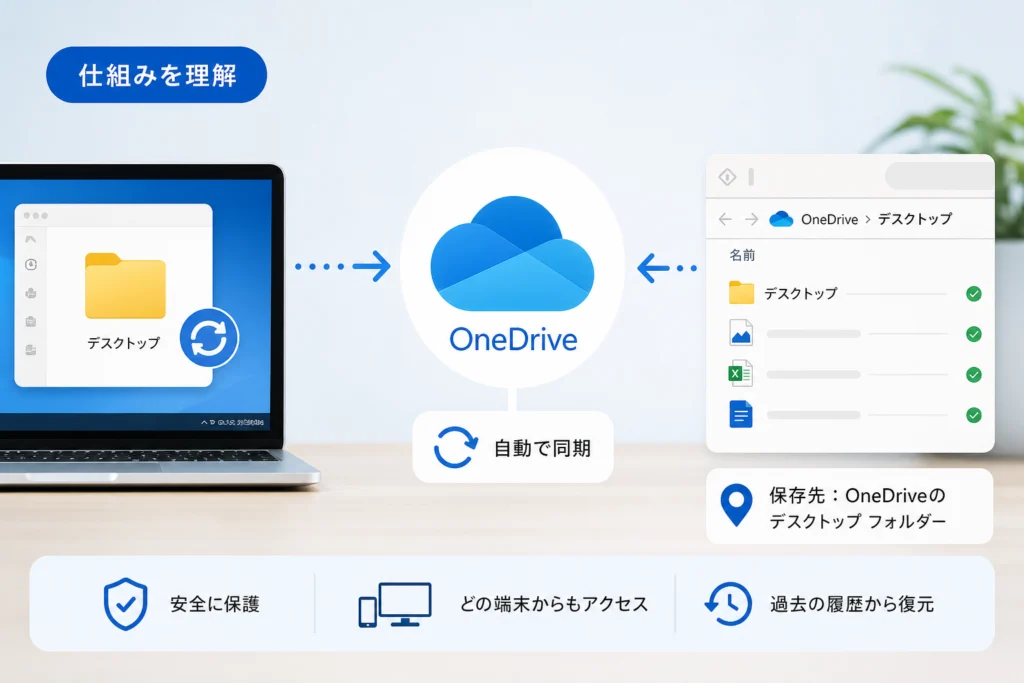
デスクトップのバックアップを有効にすると、デスクトップフォルダーがOneDriveの同期対象になります。画面上で同じ「デスクトップ」に見えても、実際の保存先が変わっている場合があります。
重要なフォルダーのバックアップとKnown Folder Moveの関係
Known Folder Move(KFM)は、Windowsのデスクトップなどの既知のフォルダーをOneDrive側へ移し、同期する仕組みです。Microsoft Learnの「Redirect and move Windows known folders to OneDrive」では、このフォルダー移動と組織向け管理が説明されています。(出典: Microsoft LearnのKnown Folder Move仕様)
ここでいうバックアップは、変更を相互に反映する同期を伴います。過去の状態を独立して保管するバックアップと同じ感覚で、元ファイルを削除しないでください。
ローカルとOneDrive配下のデスクトップを見分ける
対象ファイルをエクスプローラーで表示し、アドレスバーやプロパティの「場所」を確認します。個人用・職場用・表示言語によってフォルダー名が異なるため、固定のパスを当てはめず、実際の保存先を記録してください。
- 保存先にOneDriveのフォルダーが含まれる:同期対象側のデスクトップを確認
- OneDrive外のユーザーフォルダーにある:ローカル側のデスクトップを確認
- 職場名を含むOneDriveがある:個人用とは別の保存先として扱う
ファイルオンデマンドと「このデバイス上で常に保持する」
ファイルオンデマンドは、必要なときにクラウドからファイルを取得する仕組みです。PCへ残したいファイルは右クリックし、「このデバイス上で常に保持する」を選んで、ダウンロード後に開けるか確認します。
会社PCでは管理者ポリシーで設定される場合がある
会社PCでは、デスクトップのバックアップ設定が組織によって管理される場合があります。変更できないときは、管理者に保存先とエラー文を伝えてください。
組織によるファイル種類の制限も、個人用OneDriveの制約と分けて確認します。(出典:Microsoft Support「OneDrive と SharePoint の制限事項と制約事項」、2026年10月参照)
改善しない場合はOneDriveをリセットする
容量・通信・ファイル制限を確認しても改善しない場合は、OneDriveのリセットを検討します。Microsoftの案内では、リセットはファイルを削除する操作ではありませんが、同期接続の再構築が行われます。
リセット前に未同期データと同期対象を記録する
未同期の重要ファイルをOneDrive外へコピーし、開けることを確認してから進めます。利用アカウント、デスクトップの保存先、選択している同期フォルダーも記録してください。
Windows+Rから公式リセットコマンドを実行する
WindowsキーとRキーを押して「ファイル名を指定して実行」を開き、次のコマンドを貼り付けて実行します。
%localappdata%MicrosoftOneDriveonedrive.exe /reset
(出典: Microsoft SupportのWindows版OneDriveリセット手順)(出典:Microsoft Support「OneDrive をリセットする」、2026年10月参照)
実行ファイルが見つからない場合の代替パス
ファイルが見つからないという表示が出た場合に限り、インストール先に応じて次の代替コマンドを試します。
"C:Program FilesMicrosoft OneDriveonedrive.exe" /reset"C:Program Files (x86)Microsoft OneDriveonedrive.exe" /reset
見つからないままの場合は、別の実行ファイルを推測して指定せず、管理者への相談に進みます。
再起動後に同期設定と「最新の状態」を確認する
OneDriveが自動で起動しない場合は、スタートメニューで「OneDrive」を検索して起動します。同期するフォルダーの再設定が必要になる場合があるため、記録した設定と見比べてください。
通知が「最新の状態」になったら、問題のファイルがWeb側にも存在し、内容を開けるか確認します。リセットしてもサイズや名前の制約は解消しません。(出典:Microsoft Support「OneDrive と SharePoint の制限事項と制約事項」、2026年10月参照)
デスクトップの同期を安全に停止する方法
デスクトップの同期を止める場合は、先に必要なファイルをPCへ確保し、バックアップ設定から停止します。停止画面の選択肢や、その後の保存先はOneDriveのバージョンによって異なります。
停止前にオンライン専用ファイルをダウンロードする
ファイルオンデマンドの確認に沿って、残したいファイルを端末で利用できる状態にします。開けないファイルが残っている場合は、先に同期・通信の問題を解消してください。
「同期とバックアップ」からデスクトップのバックアップを停止
タスクバーのOneDriveから設定を開き、「同期とバックアップ」内のバックアップ管理へ進みます。デスクトップのバックアップ設定を選び、停止に関する画面を確認します。
停止画面の保存先選択と警告を確認する
ファイルをPC側とOneDrive側のどちらへ残すか、選択や警告が表示されたら、その内容を読んでから進めてください。停止後もファイルがOneDrive側に残る場合があるため、停止だけでローカルへの保存が完了したとは判断しません。
必要なファイルをローカルへコピーしてから整理する
- 停止後のデスクトップの実際の場所を確認する
- OneDrive側に残った必要なファイルをローカルへコピーする
- コピー先で内容を開いて確認する
- 確認が終わってから元の保存先を整理する
コピーするファイルが別アプリでも使えるか確認してください。OneDriveの制限とは別に、Windowsやアプリのパス制約があります。(出典:Microsoft Support「OneDrive と SharePoint の制限事項と制約事項」、2026年10月参照)
直らない・ファイルが見つからない場合の確認先
ファイルが見当たらない場合は、保存先とアカウントを確認します。接続・認証エラーが出ている場合は、ファイル名の修正ではなく、通信やサインインの切り分けに進んでください。
OneDriveのWeb版・別アカウント・ごみ箱を確認
| 状態 | 確認する場所 | 見つかった後の対応 |
|---|---|---|
| バックアップ停止後に見えなくなった | OneDrive配下とローカル側のデスクトップ | 必要なファイルをコピーして内容確認 |
| PCにはないが同期済みだった | 利用していたアカウントのOneDrive Web版 | ファイル名で検索し、ダウンロードして確保 |
| 別のアカウントを使っていた | 個人用と職場・学校用を別々に確認 | 見つかったアカウントを記録 |
| 削除した可能性がある | OneDrive Web版のごみ箱、PCのごみ箱 | 対象を確認し、復元できる項目を復元 |
0x8004de40など通信・認証エラーを切り分ける
Microsoft Learnの「Error Code 0x8004de40 or 0x8004de88 when signing in to OneDrive」では、これらをOneDriveへの接続・サインインに関する問題として扱っています。通信状態、PCの日時、VPN・プロキシの利用状況を整理してください。(出典: Microsoft Learnの接続・認証エラー資料)
会社PCでは、TLS設定、レジストリ、セキュリティ機能を独断で変更しないでください。エラーコードと発生状況を管理者へ伝えます。
PCのリンク解除と再リンクは最後に検討する
リンク解除は、未同期ファイルの確保と保存先の記録が済んでから検討します。再リンク時に別アカウントや別フォルダーを選ぶと状況を追いにくくなるため、会社PCでは管理者と進めてください。
会社の管理者やMicrosoftサポートへ伝える情報
- エラー全文とコード、発生日時
- 全体か特定ファイルか、デスクトップ以外でも起きるか
- 個人用か職場・学校用か
- 対象の保存先、サイズ、ファイル名
- WindowsとOneDriveのバージョン
- 実施した操作と、その後の表示
対象のサイズ・名前・パスは、Microsoft Supportの制約項目と照合した結果も添えると、接続問題との切り分けに役立ちます。(出典:Microsoft Support「OneDrive と SharePoint の制限事項と制約事項」、2026年10月参照)
Teamsのチャット表示にも問題がある場合は、Teamsでチャットが表示されない原因と対処法を別途確認してください。Outlook側のパスワード設定で困っている場合は、Outlookのパスワード確認と設定手順が関連します。どちらもOneDriveの同期を直接修復する手順ではありません。
OneDriveのデスクトップ同期エラーに関するよくある質問
赤バツだけで破損を判断せず、操作後は同期状態とファイルの内容を確認してください。設定変更の成功と、必要なファイルの保全は分けて確認します。
赤バツはファイル破損を意味する?
赤バツだけでは破損とは判断できません。OneDriveの通知を開き、容量、名前、パス、使用中などの理由を確認します。ファイル名やパスの制約はMicrosoft Supportに掲載されています。(出典:Microsoft Support「OneDrive と SharePoint の制限事項と制約事項」、2026年10月参照)
青い雲のアイコンも同期エラー?
通常はオンライン専用の表示で、エラーではありません。PCへ残す場合は「このデバイス上で常に保持する」を選び、ダウンロード後に開けるか確認します。
リセットやバックアップ停止でファイルは消える?
Microsoftのリセット手順はファイルを削除する操作ではありません。一方、バックアップ停止後はデスクトップの表示先が変わり、ファイルが見えなくなったように感じる場合があります。操作前に未同期データを退避し、停止後はOneDrive側とローカル側を確認してください。
特定ファイルだけ同期から除外できる?
一般的な個人用OneDriveでは、バックアップ中のデスクトップにある任意のファイルだけを指定してアップロード対象外にはできません。同期させないファイルはOneDrive外で保管します。「フォルダーの選択」は、クラウドのフォルダーをPCへ同期する設定で、任意のファイルのアップロード除外とは異なります。
0x8004de40が出たらリセットすればよい?
先に通信・サインインの問題として切り分けます。会社PCでは、エラーコードとVPN・プロキシの利用状況を管理者に伝え、設定変更を相談してください。
解消確認は、表示と内容の両方で行います。
- OneDriveが「最新の状態」になっている
- 問題だったファイルが意図したアカウントのWeb版にもある
- 対象ファイルを開いて内容を確認できる
- 必要なら、機密情報を含まない確認用ファイルをデスクトップに作り、Web側への反映を確認する
まだ失敗する場合は、操作を繰り返すより、問い合わせ用の情報をそろえて管理者やサポートへ相談してください。
出典・参照資料
- Microsoft Support「OneDrive と SharePoint の制限事項と制約事項」
- Microsoft Support「OneDrive をリセットする」
- Microsoft Learn「Redirect and move Windows known folders to OneDrive」
- Microsoft Learn「Error Code 0x8004de40 or 0x8004de88 when signing in to OneDrive」
📚 参考・出典(編集部が確認した一次ソース)
- microsoft.com (support.microsoft.com)
- microsoft.com (learn.microsoft.com)
※本記事の作成にあたり、上記の公開情報・一次ソースを参照しています(参照日: 2026年10月2日)。内容は公式情報の更新により変わることがあります。
🧰 お困りごとの解決に
 Microsoftアカウントで身に覚えのない請求が来たときの確認と返金💡 結論(要点まとめ)Microsoftから身に覚えのない請求(MSbill.info等)が届いた際の確…
 Outlookでパスワードが繰り返し要求される原因と直し方💡 結論(要点まとめ)Outlookで何度もパスワード入力を求められる症状でお悩みですか?Windows…
 Windows Media Playerの使い方と設定|CD取り込み・再生できない時の対処💡 結論(要点まとめ)Windows 11/10でWindows Media Playerを使い音楽CD…
 WinZipを安全にアンインストールする手順と代替ソフト💡 結論(要点まとめ)WinZipをWindows11/10やMacから完全アンインストール(削除)する…PCでイヤホンが認識されない原因と対処法「イヤホンを挿してもPCが無反応」「スピーカーから音が出続ける」——そんな時は、原因の8割が“出力先の誤設定・物理接点の…
 Windows 11で0x80070422エラーが出る時の復旧手順💡 結論(要点まとめ)Windows 11で「0x80070422」エラーが表示される主な原因は、Win…
最近更新した記事
 ダイキン加湿空気清浄機の給水ランプが消えない原因と確認手順💡 結論(要点まとめ)ダイキンの加湿空気清浄機で水を入れたのに給水ランプが消えない場合の対処法を解説。加…
 ESETの自動更新を停止する手順|CLUB ESETとESET HOMEの違い💡 結論(要点まとめ)ESETの自動更新(自動延長・月額)を停止する手順を整理。CLUB ESETでの解…
 OutlookのPSTインポート手順|クラシック版の操作と開かない時の対処法💡 結論(要点まとめ)OutlookでPSTファイルをインポートする公式手順を分かりやすく解説。画面左上…
 WindowsのUSBオーディオでコード10が出たときの対処法と確認手順💡 結論(要点まとめ)WindowsでUSBオーディオやDACに「このデバイスを開始できません。(コード…
 Outlookの自動応答を設定する手順|新旧UIの違いやボタンがない時の対処法💡 結論(要点まとめ)Outlookで不在時の自動応答を設定する方法を、新しいOutlook・クラシック…