
運営責任者:宇井和朗(株式会社アシスト 代表取締役) プロフィール
💡 結論(要点まとめ)
Outlookで添付ファイルが送信できない時の主な原因(容量制限・Base64による肥大化・拡張子ブロック・受信側のZIP拒否)と具体的な対処法を解説。OneDriveを使ったクラウド共有手順やサイズ縮小方法まで詳しく掲載しています。
この記事でわかること
- Outlookで添付できるファイルサイズの上限は何MBですか?
- 上限より小さいファイルなのに容量超過になるのはなぜですか?
- 大容量のファイルをOutlookで送るにはどうすればよいですか?
Outlookの添付が送れないときは、添付時のエラー、送信トレイでの滞留、送信後の不達を分けて確認します。容量超過なら縮小か共有リンクへの変更を検討します。
この記事では、表示された症状から次の行動を選ぶ方法が分かります。一方、勤務先固有の容量上限や受信側の拒否条件は、利用者の画面だけでは確定できません。
目次
最初に、どの段階で止まったかを確認する
添付なしの短いメールを自分宛てに送り、元のメールと結果を比べてください。テストメールも送れなければ、添付以外の接続・アカウントの問題も調査対象です。元のメールは、次の表から該当する段階へ進みます。
| 止まった段階 | 見分ける材料 | 次に読む箇所 |
|---|---|---|
| 添付時・送信時にエラー | 容量に関する表示か、危険な添付に関する表示か | 容量と制限を確認/ブロックされた添付を確認 |
| 送信トレイに残る | 接続状態、オフライン作業、送信済みアイテム | 送信トレイから編集する |
| 送信済みだが届かない | 配信不能通知、受信側の隔離、リンクの権限 | 不達の理由を調べる |
Microsoft Learnの「Attachment size exceeds the allowable limit error」は、従来版Outlookで添付が許容サイズを超えたときのエラーを扱っています。容量エラーと、ファイルの種類によるブロックは別の問題として切り分けてください。(出典: Microsoft Learn「Attachment size exceeds the allowable limit error」、2026年9月参照)
再送前の注意:同じ宛先・件名のメールが送信済みアイテムにあれば、繰り返し送ると重複して届くおそれがあります。ただし、送信済みアイテムは重複送信を避けるための参考であり、配信完了の証明ではありません。
小さく見えるファイルでも容量エラーになる理由
ファイル単体の表示容量と、送信されるメール全体のサイズは一致しないことがあります。ほかの添付や本文も含めて確認し、「ファイルが上限より小さいから送れる」とは判断しないでください。エンコードによる増加率や、どの段階のサイズで判定されるかを一律の数値で見積もることは避けます。
| 利用環境 | 見分け方 | 上限の確認先 |
|---|---|---|
| 従来版Outlook | Windowsのデスクトップアプリで、リボンに「送受信」などがある | 表示されたエラーを確認。勤務先のアカウントなら管理者にも確認 |
| 新しいOutlook | 「新しいOutlook」と表示されるWindowsアプリ | 接続しているメールサービスと、勤務先の設定を確認 |
| Outlook on the web | ブラウザーで勤務先などのメールを開く | 勤務先のメールサービスと管理者の設定を確認 |
| Outlook.com | 個人用のOutlook.comアカウントを使う | Outlook.com向けの送信制限を確認 |
Microsoft Supportの「Sending limits in Outlook.com」はOutlook.com向けの案内です。勤務先のExchange環境の上限として読み替えないでください。管理者には、送信・受信のメッセージサイズ制限と、対象メールボックスに適用される設定を分けて尋ねます。(出典: Microsoft Support「Sending limits in Outlook.com」、2026年9月参照)
従来版Outlookで容量超過の表示が出た場合も、アプリ側の説明だけで送信先を含む全環境の上限は決まりません。エラー文言と、使っているアカウントの種類を管理者へ伝えてください。(出典: Microsoft Learn「Attachment size exceeds the allowable limit error」、2026年9月参照)
容量超過なら縮小か共有リンクか
受信者が必要とする品質を保って小さくできるなら縮小し、難しければ組織が許可する共有リンクを検討します。Microsoft Supportの「Reduce attachment size to send large files with Outlook」は、大きなファイルを送る際に添付サイズを小さくする方法を案内しています。縮小後は、送る予定のファイルを開き、文字・図表・編集に必要な内容が残っているか確かめてください。(出典: Microsoft Support「Reduce attachment size to send large files with Outlook」、2026年9月参照)
| 方法 | 向く状況 | 送信前の確認 |
|---|---|---|
| 不要な添付・ページ・画像を除く | 送る内容を減らせる | 相手が必要とする情報まで消していないか |
| ファイルを縮小する | 画質や内容を保てる | 縮小後のファイルを実際に開けるか |
| 承認されたクラウドのリンクを送る | 縮小すると読みにくい、または編集が必要 | 相手の共有権限と組織のルールに合うか |
よくある失敗:ZIPにすれば送れると考え、圧縮後のサイズや相手の受信ルールを確認しないことです。ZIPでも容量が十分に減らない場合があり、相手先が受け付けないこともあります。
OneDrive・SharePointのリンクを送る前に
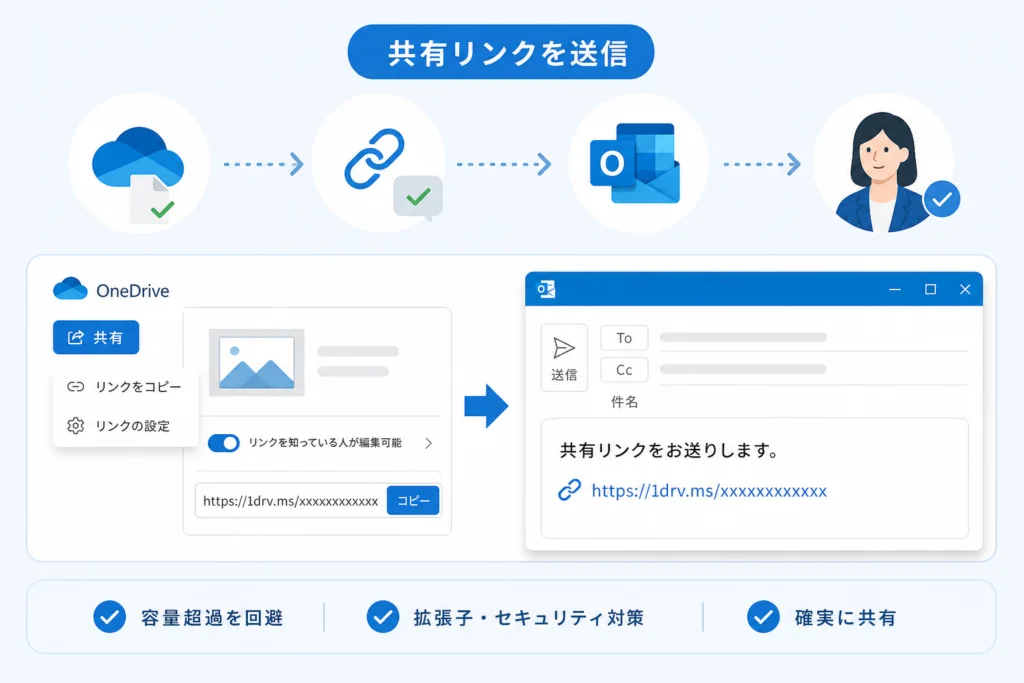
添付ファイルをリンクに置き換える際は、保存先と共有権限を先に決めます。勤務先の資料は承認されたOneDriveまたはSharePointに置き、個人用の保存先へ無断で移さないでください。Microsoft Supportは大容量ファイルへの対処として添付サイズの縮小を案内していますが、リンクを使う場合も、送信先がそのファイルを開けるかは別途確認が必要です。(出典: Microsoft Support「Reduce attachment size to send large files with Outlook」、2026年9月参照)
- 共有対象:指定した相手だけか、組織内か、リンクを知る人まで含むか。
- 操作権限:閲覧だけで足りるか、編集が必要か。ダウンロードの制限が必要か。
- 期限:期限を設定している場合、相手が開く日まで有効か。
- 社外共有:社外の宛先を組織が許可しているか。許可されていなければ管理者に受け渡し方法を相談する。
- サインイン条件:相手に指定するメールアドレスと、相手が使うアカウントが一致するか。Microsoftアカウントを持たない相手が利用できるかは、共有設定に合わせて確認する。
Outlookの画面別に始める位置
| 画面 | リンクへ変更するときの始め方 | 送信前に見ること |
|---|---|---|
| 新しいOutlook | メール作成画面の添付メニューからクラウド上のファイルを選べるか確認する。リンク共有の選択肢がなければ、承認された保存先で共有リンクを作り、本文に貼る | 添付のまま残っていないか、宛先とリンク権限が合うか |
| Outlook on the web | 作成画面の添付メニューでクラウドファイルを選べるか確認する。選べなければ、保存先で作った共有リンクを本文に貼る | リンクの共有範囲と社外共有の可否 |
| 従来版Outlook | 作成画面でクラウドファイルの添付・リンク共有の選択肢を確認する。表示されない場合は保存先で共有リンクを作り、本文に貼る | 元の大容量添付を外したか、受信者に必要な権限か |
ボタンの表示や選択できる共有範囲は、版と組織設定によって異なります。「特定のユーザー」なら相手のアドレス、「組織内のユーザー」なら社外の相手が対象外にならないかを確かめてください。「リンクを知っている全員」が選べても、機密資料に使ってよいことを意味しません。
相手が開けない場合:指定したメールアドレスの誤り、相手がサインインしたアカウントの相違、社外共有の禁止、リンク期限切れを順に確認します。「開けるが保存できない」場合はダウンロードの設定も確認してください。権限をむやみに広げず、必要なら管理者に相談します。
危険な添付としてブロックされた場合
容量を減らす前に、表示されたファイル名と拡張子を確認します。Microsoft Supportの「Blocked attachments in Outlook」は、Outlookがブロックする添付ファイルを案内しています。容量超過とは対処が異なるため、対象の種類を照合してください。(出典: Microsoft Support「Blocked attachments in Outlook」、2026年9月参照)
- 添付時にブロックされたら、表示された拡張子を公式案内と照合する。
- 業務上必要なファイルなら、承認済みのリポジトリや管理者が指定する受け渡し方法を相談する。
- 相手側だけが拒否するなら、相手組織の担当者に受信可能な方法を確認する。
避ける対処:拡張子だけを変更してファイルの種類を偽装したり、制限を避ける目的でZIPに入れたりしないでください。Outlook側のブロックと、受信側組織の独自ルールも同一ではありません。
Microsoft Supportの「Outlook blocked access to the following potentially unsafe attachments」は、潜在的に安全でない添付へのアクセスがブロックされた場合を扱います。受信時に見た表示なら、送信時の容量エラーと混同せず、表示文言に合う案内を確認してください。(出典: Microsoft Support「Outlook blocked access to the following potentially unsafe attachments」、2026年9月参照)
送信トレイに残ったメールを安全に編集する
送信済みアイテムを確認してから、送信トレイ内の元のメールを編集します。送信済みアイテムは重複送信を避ける参考になりますが、配信完了の証明ではありません。Microsoft Supportの「Troubleshoot attachment problems in Outlook for Windows」はWindows版Outlookの添付に関する問題の確認先です。表示された問題と使っている版を照らし合わせてください。(出典: Microsoft Support「Troubleshoot attachment problems in Outlook for Windows」、2026年9月参照)
- 新しいOutlook・Outlook on the web:送信トレイに残るメールを開けるか確認する。編集できる場合は不要な添付を外し、縮小したファイルまたは共有リンクに差し替える。編集画面へ戻せない場合は、同じメールの再送を繰り返さず、表示された状態を控えて管理者へ相談する。
- 従来版Outlook:「送受信」にあるオフライン作業の状態を確認する。送信中でメールを開けない場合は、送信が再開されない状態にしたうえでOutlookを開き直し、送信トレイのメールを編集できるか確認する。編集後、添付を縮小またはリンクへ変更し、オフライン作業を解除して送受信を試す。
- どの画面でも:元のメールを削除する前に、本文や宛先を残す必要がないか確認する。操作名が画面と異なる、または編集・削除ができない場合は、版と表示されたエラーを管理者に伝える。
添付なしメールも送れないなら、容量以外を調べます。認証に関する表示がある場合は、Outlookのパスワード・アカウント設定の確認手順も参照してください。
再開時の失敗例:編集前のメールが送信トレイに残ったまま、新しいメールも作って送ることです。オフライン作業を解除する前に、送信トレイ内の宛先・件名・添付を見直してください。
送信済みでも届かない場合の切り分け
配信不能通知の有無と、その文言を先に確認します。送信済みアイテムは配信完了の証明ではありません。通知に書かれた英語の文言やコードは省略せず管理者に渡してください。コードだけから原因を断定せず、通知に記載された拒否理由と送信先を併せて読みます。
| 表示・通知の例 | 疑う対象 | 次の行動 |
|---|---|---|
| 「Attachment size exceeds the allowable limit」 | 添付時の容量制限 | 縮小またはリンクへの変更を検討する |
| 潜在的に安全でない添付へのアクセスがブロックされた旨の表示 | 添付ファイルの種類 | ファイルの種類と承認済みの受け渡し方法を確認する |
| 配信不能通知にメッセージサイズ超過の旨がある | 送信・受信経路でのサイズ制限 | 通知全文を管理者に渡し、適用された制限を調べてもらう |
| 配信不能通知に受信拒否の旨がある | 宛先側の受信ルールなど | 拒否理由を控え、受信側の担当者へ確認する |
| 通知がなく、相手にも見当たらない | 配信経路または受信側の隔離 | 相手に迷惑メール・隔離を確認してもらい、管理者へ調査を依頼する |
Microsoft Learnの容量超過エラー案内は従来版Outlookで添付時に出るエラーを扱います。配信不能通知にある別の拒否理由まで、このエラーと同一視しないでください。(出典: Microsoft Learn「Attachment size exceeds the allowable limit error」、2026年9月参照)
通知がない不達では、送信者は送信日時、宛先、件名、通知の有無を管理者へ渡します。Microsoft 365を管理する組織なら、管理者にメッセージ追跡などで配信状況を調べてもらい、受信側で隔離・拒否されていないかも確認します。利用者の送信済み表示だけで判断しないでください。
よくある疑問
- Outlookの添付上限は何MBですか?
全環境共通の数字はありません。利用環境を特定し、勤務先のアカウントなら送信・受信の制限を管理者に確認してください。 - 複数のファイルに分けて添付すれば送れますか?
同じメールに入れるだけでは解決しない場合があります。不要なファイルを外すか、縮小とリンク共有を比較してください。 - リンクを送ったのに相手が開けません。
共有対象、指定アドレス、相手のサインイン先、社外共有、期限の順に確認してください。 - パスワード付きZIPならブロックを避けられますか?
制限回避を前提にせず、相手と組織が承認する受け渡し方法を選んでください。
Microsoft Supportの「Blocked attachments in Outlook」はファイルの種類によるブロックを、Microsoft Learnの「Attachment size exceeds the allowable limit error」は従来版Outlookの容量エラーを扱います。同じ「添付できない」でも、表示に合う資料を選ぶことが対処の出発点です。(出典: Microsoft Support「Blocked attachments in Outlook」、2026年9月参照)
送信方法を決める前の最終確認
エラーが出た段階、添付なしメールの結果、受信者が利用できる方法を照らし合わせてください。編集部ではMicrosoftの公開資料に基づき、利用者が画面で確かめられることと、管理者への確認が必要なことを分けて整理しています。
- 容量エラーなら、必要な品質を保てる範囲で縮小する。難しければ承認済みの共有方法を選ぶ。
- ファイルの種類がブロックされたら、偽装せず管理者に受け渡し方法を相談する。
- 送信トレイに残るなら、重複送信を避けて元のメールを確認する。
- 送信済みでも不達なら、通知と相手側の隔離を調べ、解決しなければ管理者へ情報を渡す。
Microsoft Supportの大容量ファイルの案内は縮小方法の確認先です。どの方法でも、送信前にファイルの中身と受信者のアクセス条件を見直してください。(出典: Microsoft Support「Reduce attachment size to send large files with Outlook」、2026年9月参照)
参考・出典(Microsoft公式資料)
- Microsoft Learn「Attachment size exceeds the allowable limit error」
- Microsoft Support「Reduce attachment size to send large files with Outlook」
- Microsoft Support「Sending limits in Outlook.com」
- Microsoft Support「Blocked attachments in Outlook」
- Microsoft Support「Outlook blocked access to the following potentially unsafe attachments」
- Microsoft Support「Troubleshoot attachment problems in Outlook for Windows」
参照日: 2026年9月28日。画面表示や組織設定は異なる場合があります。
🧰 お困りごとの解決に
 Microsoftアカウントで身に覚えのない請求が来たときの確認と返金💡 結論(要点まとめ)Microsoftから身に覚えのない請求(MSbill.info等)が届いた際の確…
 Outlookでパスワードが繰り返し要求される原因と直し方💡 結論(要点まとめ)Outlookで何度もパスワード入力を求められる症状でお悩みですか?Windows…
 Windows Media Playerの使い方と設定|CD取り込み・再生できない時の対処💡 結論(要点まとめ)Windows 11/10でWindows Media Playerを使い音楽CD…
 WinZipを安全にアンインストールする手順と代替ソフト💡 結論(要点まとめ)WinZipをWindows11/10やMacから完全アンインストール(削除)する…PCでイヤホンが認識されない原因と対処法「イヤホンを挿してもPCが無反応」「スピーカーから音が出続ける」——そんな時は、原因の8割が“出力先の誤設定・物理接点の…
 Windows 11で0x80070422エラーが出る時の復旧手順💡 結論(要点まとめ)Windows 11で「0x80070422」エラーが表示される主な原因は、Win…
🔎 さらに詳しく: Outlookのアイコンの意味一覧と設定ガイド(姉妹メディア newcurrent)
最近更新した記事
 ダイキン加湿空気清浄機の給水ランプが消えない原因と確認手順💡 結論(要点まとめ)ダイキンの加湿空気清浄機で水を入れたのに給水ランプが消えない場合の対処法を解説。加…
 ESETの自動更新を停止する手順|CLUB ESETとESET HOMEの違い💡 結論(要点まとめ)ESETの自動更新(自動延長・月額)を停止する手順を整理。CLUB ESETでの解…
 OutlookのPSTインポート手順|クラシック版の操作と開かない時の対処法💡 結論(要点まとめ)OutlookでPSTファイルをインポートする公式手順を分かりやすく解説。画面左上…
 WindowsのUSBオーディオでコード10が出たときの対処法と確認手順💡 結論(要点まとめ)WindowsでUSBオーディオやDACに「このデバイスを開始できません。(コード…
 Outlookの自動応答を設定する手順|新旧UIの違いやボタンがない時の対処法💡 結論(要点まとめ)Outlookで不在時の自動応答を設定する方法を、新しいOutlook・クラシック…